WiMAXでSwitchに接続する方法|設定手順とおすすめ回線を解説
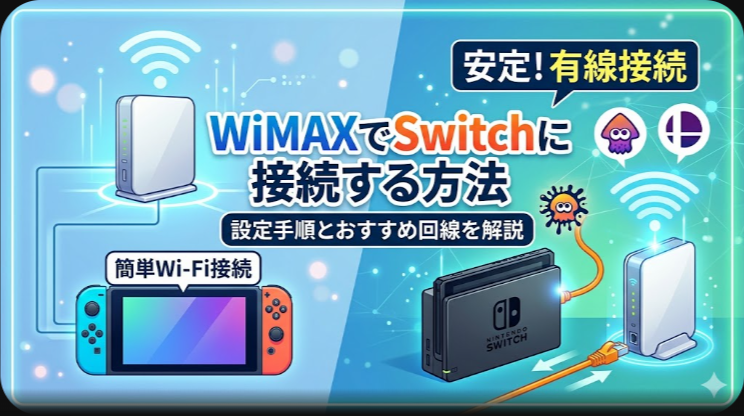
WiMAXでSwitchを使うなら、まずはWi-Fi接続で問題ありません。ただし、スプラトゥーンやスマブラなど反応速度が重要なゲームでは、有線接続と設置場所の見直しが快適さを左右します。
結論|SwitchをWiMAXに接続するならホームルーターか有線接続がおすすめ
WiMAXは工事不要で使えるため、Switchのオンラインプレイやソフトのダウンロードにも使いやすい回線です。接続方法は、Switch本体からWiMAXルーターのネットワーク名を選び、暗号化キーを入力するだけです。
ただし、オンライン対戦を重視する場合は、ポケット型ルーターよりもホームルーターのほうが安定しやすく、可能であれば有線接続を選ぶのがおすすめです。有機ELモデルのドックなら有線端子があり、通常モデルでは別売りの有線接続アダプターが必要です。
\ 今すぐチェック /
WiMAXでSwitchを接続する基本情報
| 確認日 | 2026年05月31日 |
|---|---|
| 接続できる機器 | Nintendo Switch、Nintendo Switch有機ELモデル、Nintendo Switch Lite |
| 主な接続方法 | Wi-Fi接続、有線接続 |
| おすすめ端末 | 自宅中心ならホームルーター、外出先でも使うならモバイルルーター |
| 速度目安 | オンライン対戦は下り速度よりもPing値と通信の安定性が重要 |
| エリア | WiMAX 2+、au 4G LTE、au 5Gの対応エリアで利用可能 |
| 注意点 | 5Gは一部エリア対応。建物内や地下では速度が落ちる場合があります。 |
WiMAXでSwitchをWi-Fi接続する方法
SwitchをWiMAXに接続する手順はシンプルです。ルーター本体や設定画面に表示されるネットワーク名と暗号化キーを確認してから、Switch側で接続設定を行います。
手順1:WiMAXルーターの電源を入れる
ホームルーターの場合はコンセントに接続し、電波ランプが安定するまで待ちます。モバイルルーターの場合はバッテリー残量を確認し、なるべくSwitchの近くに置いてください。
手順2:ネットワーク名と暗号化キーを確認する
WiMAX端末の本体画面、底面ラベル、または専用アプリからネットワーク名と暗号化キーを確認します。複数のネットワーク名が表示される場合は、まずは標準のネットワーク名を選べば問題ありません。
手順3:Switchの設定画面を開く
Switchのホーム画面から「設定」へ進み、「インターネット」「インターネット設定」を選択します。見つかったネットワーク一覧からWiMAXルーターのネットワーク名を選びます。
手順4:暗号化キーを入力して接続する
WiMAXルーターの暗号化キーを入力し、接続テストが成功すれば設定完了です。失敗する場合は、ルーターとSwitchを近づける、暗号化キーの入力ミスを確認する、ルーターを再起動する、の順に確認しましょう。
WiMAXでSwitchを有線接続する方法
オンライン対戦の安定性を重視するなら、有線接続が有利です。Wi-Fiは設置場所や障害物の影響を受けやすいため、同じ速度でも有線のほうが通信が安定しやすくなります。
有機ELモデルの場合
Nintendo Switch有機ELモデルのドックには有線端子が搭載されています。WiMAXホームルーターの有線端子とドックを有線ケーブルでつなぎ、Switchの設定画面から有線接続を選べば接続できます。
通常モデルの場合
通常モデルのドックには有線端子がないため、別売りの有線接続アダプターが必要です。アダプターをドックに接続し、WiMAXホームルーターと有線ケーブルでつなぎます。
Switch Liteの場合
Switch Liteは携帯専用機のため、基本はWi-Fi接続で利用します。どうしても有線接続したい場合は対応アクセサリーが必要ですが、扱いやすさを考えるとWi-Fi環境の改善を優先したほうが現実的です。
有線接続用のアダプターやケーブルを探す場合は、Amazonで「WiMAX Switch 接続 方法」を探すから対応品を確認できます。
料金プラン詳細|Switch利用なら月額料金と端末代を確認
Switch用にWiMAXを選ぶ場合、見るべきポイントは月額料金、端末代、キャッシュバック、契約期間、支払い方法です。ゲーム用途だけなら最安だけで選ぶより、端末性能とエリア確認を優先したほうが失敗しにくくなります。
| サービス | 月額料金の目安 | 特徴 | Switch利用の向き不向き |
|---|---|---|---|
| GMOとくとくBB WiMAX | キャンペーンにより変動 | キャッシュバック重視で選びやすい | 料金重視でWiMAXを選びたい人向け |
| BIGLOBE WiMAX +5G | 4,928円前後 | 料金体系が比較的わかりやすく、口座振替にも対応 | クレジットカード以外で契約したい人にも候補 |
| VisionWiMAX | プランにより変動 | 複数プランから選びやすい | 契約条件を比較して選びたい人向け |
| ホームルーター系サービス | 4,000円台から5,000円台が中心 | 自宅据え置きで使いやすい | Switchを自宅で遊ぶ時間が長い人向け |
料金はキャンペーンや申込窓口で変わるため、契約前に必ず最新条件を確認してください。特にキャッシュバックは、受け取り時期や申請手続きの有無で実質負担が変わります。
通信速度の実測データ|Switchでは速度より安定性が重要
WiMAXの実測値は、端末・エリア・時間帯・建物環境によって大きく変わります。ホームルーターのSpeed Wi-Fi HOME 5G L13では、平均下り速度が100Mbps前後からそれ以上になるケースもあり、ソフトのダウンロードや通常のオンラインプレイには十分な水準です。
一方で、Switchのオンライン対戦では下り速度だけでなく、Ping値や通信の途切れにくさが重要です。平均下り速度が十分でも、ルーターを窓から遠い場所に置いたり、電子レンジの近くに置いたりすると、ラグや切断の原因になります。
| 用途 | WiMAXでの使いやすさ | 注意点 |
|---|---|---|
| ソフトのダウンロード | 対応しやすい | 大容量ソフトは時間がかかる場合があります |
| オンライン対戦 | 環境が良ければ利用可能 | Ping値と電波の安定性が重要です |
| 協力プレイ | 比較的使いやすい | 家族の動画視聴と重なると不安定になる場合があります |
| ボイスチャット併用 | 利用可能 | 上り速度と同時接続台数に注意が必要です |
\ 今すぐチェック /
WiMAXでSwitchを使うメリット
工事なしでオンライン環境を作れる
WiMAXは光回線のような開通工事が不要です。ホームルーターなら端末が届いたあと、コンセントに挿して設定するだけで使い始められます。賃貸住宅や短期利用でも導入しやすい点が強みです。
データ容量を気にせず使いやすい
WiMAXの現行プランは大容量利用に向いています。Switchのダウンロード版ソフトやアップデートは容量が大きくなりやすいため、スマホのテザリングよりも安心して使いやすいです。
スマホやパソコン、動画視聴にも使える
Switchだけでなく、スマホ、パソコン、タブレット、Fire TV Stick、Chromecastなどにも接続できます。テレビ周りの接続方法は、WiMAXでFire TV Stickは快適に使える?接続方法・速度・データ消費量を徹底解説【2026年2月最新】やWiMAXでChromecastは使える?速度と接続方法を解説も参考になります。
WiMAXでSwitchを使うデメリット
光回線よりPing値が高くなりやすい
WiMAXは無線回線のため、光回線と比べるとPing値が高くなりやすい傾向があります。勝敗に直結する対戦ゲームを本気で遊ぶなら、光回線のほうが安定しやすいです。
エリアや建物環境の影響を受ける
WiMAXは対応エリア内でも、建物の奥まった部屋、地下、鉄筋コンクリートの室内では電波が弱くなることがあります。契約前に対応エリアを確認し、利用時は窓際や高い位置にルーターを置くのが基本です。
混雑時間帯は速度が落ちることがある
夜間や休日など利用者が増える時間帯は、速度が落ちる場合があります。ソフトの大型アップデートは、混雑しにくい時間帯に行うとストレスを減らせます。
口コミ・評判|Switch利用では「手軽さ」と「ラグへの不安」が分かれる
WiMAXでSwitchを使う人の口コミでは、工事なしで接続できる手軽さや、引っ越し先でも使いやすい点を評価する声があります。一方で、オンライン対戦では時間帯や設置場所によってラグを感じるという声もあります。
| 良い口コミの傾向 | 設定が簡単、工事不要で始めやすい、ソフトのダウンロードにも使える、家族のスマホやパソコンと共用できる |
|---|---|
| 気になる口コミの傾向 | 夜に速度が落ちることがある、部屋の奥では電波が弱い、対戦ゲームでラグを感じる場合がある |
| 対策 | ホームルーターを窓際に置く、有線接続にする、同時接続台数を減らす、対応エリアを事前に確認する |
結論として、WiMAXはSwitchの接続方法として十分候補になります。ただし、スプラトゥーンやスマブラのような対戦ゲーム中心なら、ホームルーターを選び、有線接続を優先するのが現実的です。
\ 今すぐチェック /
WiMAXでSwitch接続がおすすめな人
- 自宅に光回線を引けない人
- 工事なしでSwitchのオンライン環境を作りたい人
- 引っ越し予定があり、固定回線を契約しにくい人
- Switchだけでなくスマホやパソコンにも使いたい人
- 料金と使いやすさのバランスを重視したい人
WiMAXでSwitch接続が向いていない人
- 対戦ゲームでラグを極限まで減らしたい人
- 自宅がWiMAXの電波が入りにくい場所にある人
- 家族全員で高画質動画や大容量通信を同時に使う人
- 常に低いPing値を求める人
対戦ゲームを最優先するなら光回線が有利です。一方で、工事不要、料金、引っ越しやすさを重視するならWiMAXは十分検討できます。
他社との比較表|Switch用回線としてどれを選ぶべき?
| 回線タイプ | 工事 | 安定性 | 料金目安 | Switchとの相性 |
|---|---|---|---|---|
| WiMAXホームルーター | 不要 | 比較的安定 | 4,000円台から5,000円台 | 自宅利用におすすめ |
| WiMAXモバイルルーター | 不要 | 場所により変動 | 4,000円台から5,000円台 | 外出先でも使いたい人向け |
| 光回線 | 必要 | 高い | 4,000円台から6,000円台 | 対戦ゲーム重視なら最有力 |
| スマホテザリング | 不要 | 不安定になりやすい | スマホプラン次第 | 一時利用向け |
| レンタルWi-Fi | 不要 | サービスにより変動 | 日数により変動 | 短期利用向け |
自宅でSwitchをよく遊ぶなら、WiMAXのホームルーターが使いやすい選択肢です。外出先や帰省先でも使いたい場合は、モバイルルーターやレンタルWi-Fiも候補になります。
キャンペーン・キャッシュバック情報
WiMAXは申込窓口によってキャンペーン内容が変わります。月額割引、キャッシュバック、端末代の割引などがあり、見た目の月額料金だけで判断すると実質負担を見誤ることがあります。
| 確認ポイント | 見るべき内容 |
|---|---|
| キャッシュバック金額 | 最大額だけでなく、通常適用額と条件を確認 |
| 受け取り時期 | 申請メールの時期、振込時期、手続き期限を確認 |
| 端末代 | 一括、分割、実質無料条件を確認 |
| 月額料金 | 初月だけでなく、2年目以降の料金も確認 |
| 解約条件 | 違約金、端末残債、最低利用期間を確認 |
料金重視ならGMOとくとくBB WiMAX、支払い方法の柔軟性を重視するならBIGLOBE WiMAX +5G、複数プランから比較したいならVisionWiMAXを候補にすると選びやすくなります。
WiMAXでSwitchを使うための申し込み手順
- 自宅住所がWiMAXの対応エリア内か確認する
- ホームルーターかモバイルルーターかを選ぶ
- 月額料金、端末代、キャッシュバック条件を比較する
- 申込ページから契約者情報と支払い方法を入力する
- 端末が届いたら電源を入れ、Switchのインターネット設定を開く
- WiMAXルーターのネットワーク名を選び、暗号化キーを入力する
- 接続テストを行い、必要に応じて有線接続や設置場所を調整する
より詳しい接続手順は、WiMAXでSwitchに接続する方法|Wi-Fi・有線の手順とおすすめ設定を徹底解説でも解説しています。テレビ周りの接続もまとめて整えたい場合は、WiMAXとテレビを接続する方法を完全解説|Wi-Fi・有線LAN・Fire TV Stickの手順から動画視聴の実力まで【2026年2月最新】も確認しておきましょう。
Switchのラグを減らす設定と置き場所のコツ
ルーターを窓際に置く
WiMAXは基地局からの電波を受けて通信するため、ルーターの置き場所が重要です。窓際、高い位置、見通しのよい場所に置くと改善しやすくなります。
電子レンジや金属ラックから離す
電子レンジ、金属棚、水槽、厚い壁の近くは電波が不安定になりやすい場所です。Switchとの距離だけでなく、WiMAXルーターが外の電波を受けやすい場所にあるかも確認しましょう。
同時接続台数を減らす
家族が動画を見ている時間帯や、パソコンで大容量ファイルをダウンロードしている時間帯は、Switchの通信が不安定になることがあります。対戦ゲーム中は不要な端末の通信を止めると改善しやすくなります。
有線接続を試す
Wi-Fiでラグを感じる場合は、有線接続に切り替えるのが最もわかりやすい対策です。特にホームルーターを使うなら、ドックとルーターを有線でつなぐことで通信のブレを抑えやすくなります。
よくある質問
WiMAXでSwitchのオンラインプレイはできますか?
できます。WiMAXの電波が安定していれば、オンラインプレイやソフトのダウンロードに利用できます。ただし、対戦ゲームでは速度だけでなくPing値と安定性が重要です。
SwitchをWiMAXに接続できないときはどうすればいいですか?
まずネットワーク名と暗号化キーの入力ミスを確認してください。次に、SwitchとWiMAXルーターを近づける、ルーターを再起動する、接続台数を減らす、通信モードを確認する、の順に試しましょう。
WiMAXはスプラトゥーンやスマブラに向いていますか?
遊ぶことはできますが、ラグを極力減らしたい人には光回線のほうが向いています。WiMAXで遊ぶ場合は、ホームルーターを選び、有線接続にするのがおすすめです。
Switchのソフトをダウンロードすると通信制限はかかりますか?
現行のWiMAXは大容量通信に向いたプランですが、一定期間に大量通信を行った場合や混雑時間帯には速度が制御されることがあります。大容量ソフトは時間に余裕があるときにダウンロードしましょう。
ポケット型WiMAXとホームルーターはどちらがSwitch向きですか?
自宅でSwitchを使うならホームルーターがおすすめです。持ち運びを重視するならポケット型も便利ですが、安定性を重視する場合は据え置き型のほうが使いやすいです。
Switch有機ELモデルなら有線接続アダプターは不要ですか?
有機ELモデル付属のドックには有線端子があるため、基本的に別売りの有線接続アダプターは不要です。通常モデルのドックを使う場合は、別途アダプターが必要です。
WiMAXのプラスエリアモードはSwitchで使うべきですか?
通常はスタンダードモードで十分です。電波が弱い場所ではプラスエリアモードが役立つ場合がありますが、追加料金や容量条件があるため、常時利用ではなく必要なときだけ使うのが無難です。
まとめ|WiMAXでSwitchを接続するなら設定は簡単、安定性は工夫が必要
WiMAXでSwitchを接続する方法は、WiMAXルーターのネットワーク名を選び、暗号化キーを入力するだけです。設定自体は難しくありません。
ただし、オンライン対戦を快適に遊ぶには、ホームルーターを窓際に置く、有線接続にする、同時接続台数を減らすといった調整が重要です。工事不要でSwitchのオンライン環境を整えたい人にとって、WiMAXは現実的な選択肢になります。
\ 今すぐチェック /