WiMAXをAndroidスマホに接続する方法と初期設定の手順
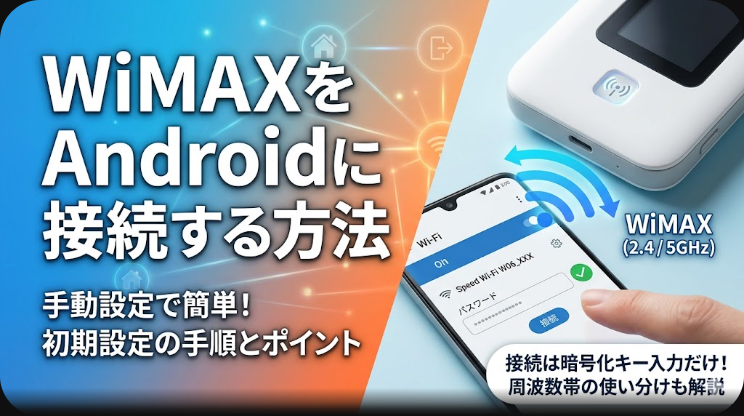
WiMAXをAndroidスマホに接続する方法は、ルーター本体のネットワーク名と暗号化キーを確認し、Android側の無線設定画面で入力するだけです。初期設定は数分で完了しますが、速度を安定させるには設置場所と周波数帯の選び方が重要です。
結論:AndroidスマホならWiMAXは手動接続で十分使いやすい
| 結論 | Androidスマホは、WiMAXルーターのネットワーク名を選んで暗号化キーを入力すれば接続できます。 |
|---|---|
| おすすめ設定 | ルーターの近くでは高速な5ギガヘルツ帯、離れた部屋では届きやすい2.4ギガヘルツ帯を使い分けるのが基本です。 |
| 向いている人 | 工事なしで自宅と外出先の両方でAndroidスマホをネット接続したい人。 |
| 注意点 | 地下、建物奥、山間部では電波が弱くなることがあるため、申し込み前に提供エリア確認が必須です。 |
WiMAXのAndroid接続は、難しいアプリ設定をしなくても使えます。ルーター本体の「情報」または「無線情報」からネットワーク名と暗号化キーを確認し、Androidスマホ側で同じネットワーク名を選ぶ流れが基本です。
\ 今すぐチェック /
WiMAXをAndroidスマホに接続する基本手順
手順1:WiMAXルーターの電源を入れる
まず、WiMAXルーターの電源を入れます。モバイルルーターの場合はバッテリー残量、ホームルーターの場合は電源ランプと電波ランプを確認しましょう。電波ランプが弱い場合は、窓際や高い位置に移動してから設定するのがおすすめです。
手順2:ネットワーク名と暗号化キーを確認する
ルーター本体の画面、底面ラベル、または同梱書類に記載されているネットワーク名と暗号化キーを確認します。機種によって表示場所は異なりますが、基本は「無線情報」「接続情報」などの画面から確認できます。
手順3:Androidスマホの設定画面を開く
Androidスマホで「設定」を開き、「ネットワークとインターネット」または「接続」から無線設定に進みます。メーカーや機種によって項目名は少し違いますが、接続したい無線ネットワークを選ぶ画面を開けば問題ありません。
手順4:WiMAXルーターのネットワーク名を選ぶ
一覧に表示されたネットワーク名の中から、WiMAXルーターに記載されているものを選択します。似た名前のネットワークが複数出ることもあるため、数字や英字の末尾まで確認してください。
手順5:暗号化キーを入力して接続する
暗号化キーを入力し、「接続」を押します。接続済みと表示され、画面上部に無線接続のアイコンが表示されれば完了です。数字のゼロと英字のオー、数字の一と英字のエルは見間違えやすいので注意しましょう。
Android接続の基本手順をより細かく確認したい場合は、WiMAXをAndroidスマホに接続する方法を完全ガイド|初期設定・つながらない時の対処法・おすすめ設定まで徹底解説【2026年2月最新】も参考になります。
サービス基本情報テーブル
| 項目 | 内容 |
|---|---|
| サービス種別 | 工事不要のモバイル回線、ホームルーター回線 |
| 対応端末 | Androidスマホ、タブレット、パソコン、テレビ周辺機器など |
| 接続方法 | 無線接続が基本。ホームルーターは有線接続にも対応する機種あり |
| 月間データ容量 | 月間容量は原則無制限。ただし、大量利用時は混雑時間帯に速度制限される場合があります。 |
| 対応エリア | WiMAXプラスファイブジー、WiMAXツープラス、携帯回線エリア。住所ごとの確認が必要です。 |
| 実測速度の目安 | ホームルーターのSpeed Wi-Fi HOME 5G L13は、直近3カ月平均で下り115.29Mbps、上り24.69Mbpsが目安です。 |
料金プラン詳細
WiMAXは、回線自体の使い勝手よりも「どのプロバイダで申し込むか」によって月額料金、端末代、キャッシュバック、解約条件が大きく変わります。Androidスマホをつなぐだけなら接続手順はほぼ同じですが、総額で見ると差が出ます。
| プロバイダ | 月額料金の目安 | 端末代 | 契約解除料 | 特徴 |
|---|---|---|---|---|
| GMOとくとくBB WiMAX | 初月1,375円、以降4,807円の目安 | 27,720円が24カ月利用で実質0円 | なし | キャッシュバックと端末代実質無料を重視する人向けです。 |
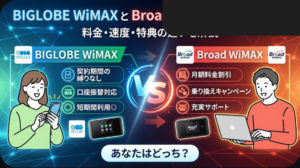
| BIGLOBE WiMAX +5G | 初月0円、1〜24カ月目3,278円、25カ月目以降4,928円の目安 | 27,720円 | 不要 | 口座振替や契約期間の縛りを避けたい人に向いています。 |
| VisionWiMAX | 初月2,398円、1〜24カ月目3,751円、25カ月目以降5,049円の目安 | 27,720円の目安 | プランにより異なる | 料金の分かりやすさとサポートを重視する人向けです。 |
料金だけで判断すると、短期利用では初月料金と端末代、長期利用では25カ月目以降の月額料金とキャッシュバックの受け取りやすさが重要です。Androidスマホの接続方法そのものはどのプロバイダでも大きく変わらないため、総額とサポート条件で選びましょう。
通信速度の実測データ
WiMAXの速度は、理論値よりも実測値で見ることが重要です。特にAndroidスマホで動画視聴、オンライン会議、アプリ更新を行う場合、下り速度だけでなく夜の混雑時間帯と上り速度も確認しましょう。
| 端末 | 時間帯・平均 | 下り速度 | 上り速度 | 見方 |
|---|---|---|---|---|
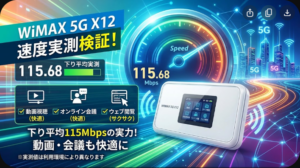
| Speed Wi-Fi HOME 5G L13 | 直近3カ月平均 | 115.29Mbps | 24.69Mbps | 自宅利用なら動画視聴やスマホ複数台接続にも使いやすい水準です。 |
| Speed Wi-Fi HOME 5G L13 | 夜 | 102.37Mbps | 23.07Mbps | 夜でも大きく落ち込みにくく、Androidスマホの動画視聴には十分な目安です。 |
| Speed Wi-Fi 5G X12 | 朝 | 145.86Mbps | 11.67Mbps | 外出先や朝の利用では高速になりやすい傾向があります。 |
| Speed Wi-Fi 5G X12 | 夜 | 78.55Mbps | 13.74Mbps | 夜は下りが落ちる傾向がありますが、通常のスマホ利用には十分な目安です。 |
Androidスマホで速度が出ない場合は、ルーターを窓際に置く、5ギガヘルツ帯に切り替える、同時接続台数を減らす、スマホ側の省電力設定を解除する、ルーターを再起動する、といった対策が有効です。
\ 今すぐチェック /
WiMAXをAndroidスマホで使うメリット・デメリット
メリット
- スマホのデータ容量を節約しやすい
- 工事不要で届いた日から使いやすい
- 外出先でもモバイルルーターならAndroidスマホを接続できる
- 光回線が引けない賃貸や一人暮らしでも導入しやすい
- ホームルーターなら家族のスマホやタブレットもまとめて接続できる
デメリット
- 建物の奥や地下では電波が弱くなることがある
- オンラインゲームでは光回線より遅延が気になる場合がある
- 通信が混雑すると速度が下がることがある
- 端末代やキャッシュバック条件を確認しないと総額が分かりにくい
- Androidの機種によって設定画面の名称が異なる
口コミ・評判の傾向
WiMAXをAndroidスマホで使っている人の評判では、「設定が思ったより簡単」「スマホのギガを気にせず動画を見られる」「引っ越し先でも使いやすい」といった声が目立ちます。一方で、「部屋の奥だと電波が弱い」「夜は速度が落ちることがある」「暗号化キーの入力を間違えて接続できなかった」という声もあります。
評価が分かれやすいのは、WiMAXそのものよりも利用場所です。提供エリア内でも、マンションの低層階、鉄筋コンクリートの奥まった部屋、周囲に高い建物が多い場所では速度が落ちることがあります。申し込み前にエリアを確認し、利用開始後はルーターの置き場所を調整する前提で考えると失敗しにくいです。
Androidスマホでつながらない時の対処法
ネットワーク名が表示されない場合
ルーターの電源が入っているか、無線機能が有効か、Androidスマホの無線設定がオンになっているかを確認します。近くに置いても表示されない場合は、ルーターとスマホを再起動してください。
暗号化キーを入力しても接続できない場合
暗号化キーの入力ミスが多い原因です。ゼロ、オー、イチ、エル、ハイフンの有無を確認しましょう。コピーできる管理画面や本体表示がある機種なら、目視よりも正確に入力できます。
接続済みなのにネットが開かない場合
WiMAXルーターが圏外、通信モードが不安定、回線側が混雑している、またはスマホ側が別の無線に自動接続している可能性があります。ルーターを窓際に移動し、数分待ってから再接続してください。
速度が遅い場合
ルーターの近くで使うなら5ギガヘルツ帯、壁を挟む部屋で使うなら2.4ギガヘルツ帯を試してください。接続台数が多い場合は、使っていない端末の接続を切るだけでも改善することがあります。
こんな人におすすめ・向いていない人
| おすすめの人 | 向いていない人 |
|---|---|
| Androidスマホのデータ容量を節約したい人 | 常に低遅延でオンラインゲームをしたい人 |
| 工事なしで自宅回線を用意したい人 | 地下や電波の入りにくい建物内で使うことが多い人 |
| 引っ越しが多く、固定回線を引きにくい人 | 家族全員で大容量通信を長時間続ける人 |
| 外出先でもスマホやタブレットをまとめて接続したい人 | 光回線並みの安定性を最優先する人 |
他社との比較表
| 回線タイプ | 工事 | 持ち運び | 速度の安定性 | Androidスマホとの相性 |
|---|---|---|---|---|
| WiMAXモバイルルーター | 不要 | 可能 | 場所により変動 | 外出先でも使いやすい |
| WiMAXホームルーター | 不要 | 基本は自宅利用 | モバイルルーターより安定しやすい | 自宅のスマホ回線節約に向く |
| 光回線 | 必要 | 不可 | 最も安定しやすい | 自宅専用なら強い |
| スマホのテザリング | 不要 | 可能 | スマホ回線と電池に依存 | 短時間利用向け |
| 据え置き型ホームルーター他社回線 | 不要 | 原則自宅利用 | 提供エリアと設置場所に依存 | 自宅利用中心なら比較候補 |
テレビやパソコンにも接続したい場合は、Androidスマホだけでなく利用端末全体で選ぶ必要があります。テレビ接続はWiMAXとテレビを接続する方法を完全解説|Wi-Fi・有線LAN・Fire TV Stickの手順から動画視聴の実力まで【2026年2月最新】、パソコン接続はWiMAXとパソコンの接続方法を徹底解説|Wi-Fi・有線・Windows/Mac対応の手順と繋がらない時の対処法【2026年2月最新】も参考になります。
ホームルーターを有線接続でも使いたい場合は、WiMAX L13の有線接続方法を徹底解説|LANケーブルの選び方・速度改善のコツ【2026年3月最新】も確認しておくと、スマホ以外の端末まで含めて環境を整えやすくなります。
キャンペーン・キャッシュバック情報
WiMAXはプロバイダごとにキャンペーンが変わります。2026年6月1日時点で確認するなら、GMOとくとくBB WiMAXは端末代の実質無料や違約金なしを重視する人、BIGLOBE WiMAX +5Gは月額割引と契約期間の縛りなしを重視する人、VisionWiMAXは料金の分かりやすさやサポートを重視する人に向いています。
特にキャッシュバックは、申し込み時点の条件だけでなく、受け取り時期、案内メールの送付先、申請期限、オプション加入条件まで確認してください。受け取り忘れがあると実質料金が大きく変わるため、契約直後にカレンダーへ申請時期を登録しておくのが現実的です。
\ 今すぐチェック /
申し込み手順
- 利用予定住所がWiMAXの対応エリア内か確認する
- モバイルルーターかホームルーターかを選ぶ
- 月額料金、端末代、キャッシュバック、解約条件を比較する
- プロバイダの申し込みページから契約する
- 端末が届いたら電源を入れる
- ルーター本体のネットワーク名と暗号化キーを確認する
- Androidスマホの無線設定画面で接続する
- 速度測定を行い、必要に応じて設置場所を調整する
スマホスタンド、充電器、短い延長コードなど周辺アイテムをそろえる場合は、Amazonで「WiMAX Android 接続 方法」を探すから関連商品を確認できます。
関連記事
- WiMAXをAndroidスマホに接続する方法を完全ガイド|初期設定・つながらない時の対処法・おすすめ設定まで徹底解説【2026年2月最新】
- WiMAXとパソコンの接続方法を徹底解説|Wi-Fi・有線・Windows/Mac対応の手順と繋がらない時の対処法【2026年2月最新】
- WiMAXとテレビを接続する方法を完全解説|Wi-Fi・有線LAN・Fire TV Stickの手順から動画視聴の実力まで【2026年2月最新】
- WiMAX L13の有線接続方法を徹底解説|LANケーブルの選び方・速度改善のコツ【2026年3月最新】
よくある質問
WiMAXはAndroidスマホだけでも使えますか?
使えます。WiMAXルーターのネットワーク名をAndroidスマホ側で選び、暗号化キーを入力すれば接続できます。スマホの契約キャリアに関係なく、無線接続に対応していれば利用できます。
Androidスマホでネットワーク名が表示されない時はどうすればいいですか?
ルーターの電源、無線機能、スマホ側の無線設定を確認してください。それでも表示されない場合は、ルーターを再起動し、スマホをルーターの近くに置いて再検索します。
5ギガヘルツ帯と2.4ギガヘルツ帯はどちらを選べばいいですか?
ルーターの近くで速度を重視するなら5ギガヘルツ帯、壁や扉を挟む場所で安定性を重視するなら2.4ギガヘルツ帯がおすすめです。速度が遅い時は両方を試して、実測で速い方を選びましょう。
WiMAXは本当にデータ容量無制限ですか?
月間データ容量は原則無制限ですが、一定期間に大量通信を行った場合などは、混雑時間帯に速度が制限される場合があります。完全に制限がないという意味ではないため、大容量通信を長時間続ける人は注意が必要です。
Androidスマホで動画視聴は快適ですか?
一般的な動画視聴なら十分に使える速度が期待できます。電波状況が良い場所なら、スマホでの動画視聴、音楽再生、アプリ更新などは使いやすい水準です。
接続できるのに速度が遅い原因は何ですか?
主な原因は、電波の弱さ、ルーターの設置場所、周波数帯の選び方、同時接続台数、夜間の混雑です。窓際に置く、5ギガヘルツ帯を試す、不要な端末を切る、ルーターを再起動する順番で確認しましょう。
ホームルーターとモバイルルーターはどちらがAndroid向きですか?
自宅中心ならホームルーター、外出先でもAndroidスマホをつなぎたいならモバイルルーターが向いています。自宅の電波が安定する場所に置けるなら、ホームルーターの方が複数端末接続には向いています。
まとめ:WiMAXのAndroid接続は簡単。失敗しないコツはエリア確認と設置場所
WiMAXをAndroidスマホに接続する方法は、ルーターのネットワーク名を選び、暗号化キーを入力するだけです。難しい設定はほとんどありません。ただし、快適に使えるかどうかは、料金プランよりも先に「利用場所がエリア内か」「ルーターを電波の入りやすい場所に置けるか」で決まります。
料金重視ならGMOとくとくBB WiMAX、契約期間の縛りを避けたいならBIGLOBE WiMAX +5G、サポートや分かりやすさを重視するならVisionWiMAXが比較候補です。Androidスマホのギガ消費を抑えたい人、自宅でも外でもネット環境を用意したい人は、まず提供エリアと実質料金を確認しましょう。
\ 今すぐチェック /