WiMAXの「ユーザー名」は、ルーター管理画面のログイン名、契約マイページの会員番号、ネットワーク名を混同しやすい項目です。まず用途を切り分ければ、確認先と対処法はすぐ整理できます。
結論:WiMAXのユーザー名は「何にログインするか」で確認先が変わる
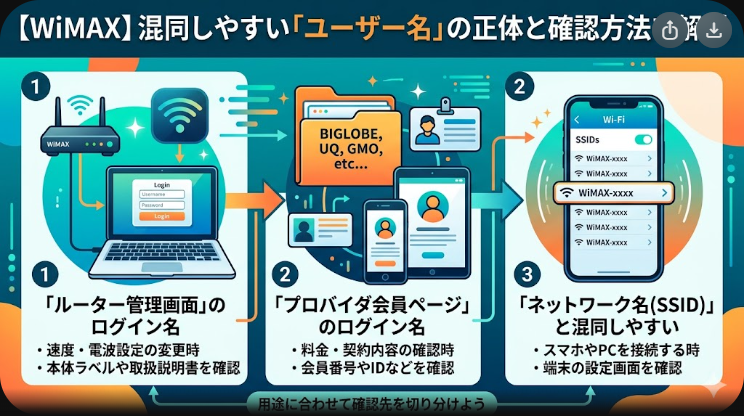
WiMAXで「ユーザー名」と呼ばれるものは、主に3種類あります。ルーターの設定画面に入るための管理者名、プロバイダの会員ページに入るための会員番号やログイン番号、端末に接続するときに選ぶネットワーク名です。
結論として、速度や電波設定を変えたいならルーター本体のラベルや取扱説明書、料金や契約内容を確認したいなら契約先プロバイダのマイページ、スマホやパソコンを接続したいなら端末に表示されるネットワーク名を確認しましょう。
なお、これからWiMAXを申し込むなら、ユーザー名の管理しやすさだけでなく、月額料金、端末代、実測速度、エリア、キャッシュバックの受け取りやすさまで比較することが重要です。
\ 今すぐチェック /
WiMAXのユーザー名で混同しやすい3つの意味
ルーター管理画面のユーザー名
ルーター管理画面のユーザー名は、端末の通信設定、ネットワーク名、パスワード、省電力設定、接続端末の確認などを行うために使います。端末によって初期の管理者名や初期パスワードの確認方法が異なるため、本体ラベル、画面表示、同梱書類、取扱説明書を確認してください。
「ネットはつながるが設定画面に入れない」という場合は、この管理画面用のユーザー名とパスワードを間違えている可能性があります。
プロバイダのマイページ用ユーザー名
契約内容、請求金額、端末発送状況、キャッシュバック、住所変更、解約手続きなどを確認する時に使うのが、プロバイダのマイページ用ユーザー名です。GMOとくとくBBなら会員ページ、BIGLOBEなら会員情報、VisionWiMAXなら契約者向けページなど、申し込み先ごとに確認画面が異なります。
料金やキャンペーンを確認したいのにルーターの設定画面を開いても、契約情報は確認できません。ここを混同しないことが大切です。
ネットワーク名
スマホやパソコンでWiMAXに接続するときに選ぶ名前は、厳密にはユーザー名ではなくネットワーク名です。端末の画面や本体ラベルに表示される名前を選び、対応する暗号化キーを入力して接続します。
「ユーザー名がわからないから接続できない」と感じている場合でも、実際にはネットワーク名と暗号化キーを確認すれば解決するケースがあります。
サービス基本情報テーブル
| 項目 | GMOとくとくBB WiMAX | BIGLOBE WiMAX +5G | VisionWiMAX |
|---|---|---|---|
| 主な用途 | 料金重視・キャンペーン重視 | 口座振替や大手プロバイダ重視 | 端末受け取りやサポート重視 |
| 月額料金の目安 | キャンペーン適用で初期負担を抑えやすい | 初月無料、特典期間中の割引あり | 初月割引、プランにより料金が変動 |
| 端末代 | 端末購入サポートなどの条件確認が必要 | 総額27,720円の分割払いが基本 | 端末代33,220円の表示あり |
| 対応回線 | WiMAX 2+、au 4G LTE、au 5G | WiMAX 2+、au 4G LTE、au 5G | WiMAX 2+、au 4G LTE、au 5G |
| データ容量 | 原則無制限 | 原則無制限 | 原則無制限 |
| エリア | 全国のWiMAXおよびau回線エリア | 全国のWiMAXおよびau回線エリア | 全国のWiMAXおよびau回線エリア |
| 向いている人 | 実質負担を下げたい人 | 支払い方法や安心感を重視する人 | 契約期間やサポートも見たい人 |
料金プラン詳細
WiMAXは同じ回線を使っていても、プロバイダによって月額料金、端末代、事務手数料、キャッシュバック、解約条件が異なります。特に「月額料金だけ安い」ように見えても、端末代やオプション、キャッシュバックの受け取り条件で総額が変わります。
GMOとくとくBB WiMAX
GMOとくとくBB WiMAXは、キャンペーンを重視して選びたい人に向いています。時期によって月額割引やキャッシュバック内容が変わるため、申し込み前に必ず公式ページで最新条件を確認しましょう。
ユーザー名の観点では、契約後は会員ページで契約情報や特典案内を確認する流れになります。キャッシュバックを狙う場合は、ログイン情報とメール確認を忘れないことが重要です。
BIGLOBE WiMAX +5G
BIGLOBE WiMAX +5Gは、プロバイダとしての知名度や支払い方法の選択肢を重視したい人に合います。端末代は分割払いになるため、短期解約時は残債に注意が必要です。
マイページ用のユーザー名や会員情報は、請求確認や契約変更で使います。ルーター管理画面のユーザー名とは別物なので、契約書類や会員ページの案内を保管しておきましょう。
VisionWiMAX
VisionWiMAXは、プランの選び方や端末受け取りのしやすさを重視する人に検討しやすいサービスです。契約期間ありのプランと期間なしのプランで、月額料金や解約条件が変わる点を確認しましょう。
短期利用や引っ越し予定がある人は、月額だけでなく契約解除料、端末代、初期費用を含めて比較するのが安全です。
通信速度の実測データ
WiMAXの速度は、理論上の最大速度よりも実測値を見ることが大切です。ホームルーターのSpeed Wi-Fi HOME 5G L13は下り最大4.2Gbps、モバイルルーターのSpeed Wi-Fi 5G X12は下り最大3.9Gbpsに対応しますが、実際の速度はエリア、時間帯、建物構造、設置場所、接続端末数で変わります。
目安として、日常利用では下り数十Mbpsから100Mbps超の実測が出れば、動画視聴、在宅勤務、ウェブ会議、ネット検索、電子書籍の購入などはおおむね快適です。一方で、夜間の混雑時間帯や電波が弱い室内では速度低下が起きることがあります。
ホームルーターの速度を重視する場合は、WiMAX L13の実測速度は平均118Mbps|時間帯別データ・口コミ・他社比較を徹底検証【2026年3月最新】も参考になります。有線接続で安定性を上げたい場合は、WiMAX L13の有線接続方法を徹底解説|LANケーブルの選び方・速度改善のコツ【2026年3月最新】を確認してください。
WiMAXを使うメリット
工事不要ですぐ使いやすい
WiMAXは光回線のような開通工事が不要です。端末が届いたら、電源を入れて接続設定をするだけで使い始められます。引っ越しが多い人、工事日を待てない人、賃貸で固定回線工事が難しい人に向いています。
データ容量を気にせず使いやすい
WiMAXは原則無制限で利用できます。ただし、一定期間内に大量通信を行った場合や混雑時には速度制御が行われる場合があります。完全な無制限ではなく、安定提供のための制御がある点は理解しておきましょう。
持ち運びと自宅利用を選べる
モバイルルーターなら外出先でも使えます。ホームルーターなら自宅での安定性を重視できます。家でも外でも使いたいならモバイルルーター、自宅中心ならホームルーターを選ぶと失敗しにくいです。
WiMAXのデメリット
エリア外や屋内奥では速度が落ちることがある
WiMAXはエリア内でも、建物の奥、地下、鉄筋コンクリートの部屋、窓から遠い場所では電波が弱くなる場合があります。申し込み前にエリア確認を行い、利用場所の住所で対応状況を見ておきましょう。
ユーザー名やパスワードを複数管理する必要がある
ルーター管理画面、プロバイダのマイページ、ネットワーク名、暗号化キーはそれぞれ別です。すべてを「ユーザー名」と呼んでしまうと、どこにログインすればよいか混乱します。契約時のメールと端末ラベルは必ず保管しましょう。
キャッシュバックは受け取り忘れに注意
高額キャッシュバックがあるプランは魅力的ですが、受け取り時期、申請メール、口座登録期限などの条件があります。実質料金を安く見せる仕組みでも、申請を忘れると想定より高くなることがあります。
口コミ・評判
WiMAXの良い口コミでは、「工事なしで使える」「引っ越し先でも使いやすい」「動画視聴や在宅勤務には十分な速度が出る」という声が目立ちます。特にホームルーターは、光回線工事ができない環境で代替回線として選ばれやすい傾向があります。
一方で、悪い口コミでは「夜に遅くなる」「部屋の場所によって電波が弱い」「キャッシュバックの手続きがわかりにくい」という意見もあります。速度の不満は、エリア、設置場所、混雑時間帯の影響を受けやすいため、端末を窓際に置く、有線接続にする、接続台数を減らすなどの対策が有効です。
混雑時の速度低下が気になる人は、WiMAX 混雑 時間帯はいつ?速度が遅くなるピーク時間と今すぐできる7つの対処法【2026年2月最新】も確認しておくと安心です。
\ 今すぐチェック /
こんな人におすすめ
WiMAXがおすすめな人
- 光回線工事を待たずにネットを使いたい人
- 自宅でも外出先でもネットを使いたい人
- 動画視聴、ウェブ会議、検索、電子書籍購入が中心の人
- 月額料金とキャンペーンを比較して選びたい人
- auやUQモバイルとのセット割を活用したい人
WiMAXが向いていない人
- オンラインゲームで低遅延を最優先したい人
- 大容量ファイルを毎日長時間アップロードする人
- 地下や山間部など電波が入りにくい場所で使う人
- キャッシュバック申請やマイページ管理が苦手な人
- 固定回線並みの安定性を最優先したい人
他社との比較表
| 比較項目 | WiMAX | クラウド系モバイルWi-Fi | ホームルーター系回線 | 光回線 |
|---|---|---|---|---|
| 工事 | 不要 | 不要 | 不要 | 必要な場合が多い |
| 持ち運び | モバイル端末なら可能 | 可能 | 基本不可 | 不可 |
| 速度 | 速いがエリアと時間帯に左右される | 中程度 | 比較的速い | 最も安定しやすい |
| データ容量 | 原則無制限 | 容量制限付きが多い | 原則無制限が多い | 実質無制限が多い |
| 料金 | キャンペーンで下げやすい | 低容量なら安い | 中程度 | 戸建ては高めになりやすい |
| 向いている人 | 工事不要で速度も欲しい人 | 短期・低容量利用の人 | 自宅中心で使う人 | 安定性最優先の人 |
WiMAX同士で迷っている場合は、料金・速度・キャンペーンを横並びで見ることが大切です。比較記事として、カシモWiMAX vs Broad WiMAXどっちがいい?料金・速度・キャンペーン徹底比較も参考になります。
キャンペーン・キャッシュバック情報
WiMAXのキャンペーンは、月額割引、端末代割引、事務手数料割引、キャッシュバック、乗り換え補助などがあります。最も注意すべきなのは、表示上の安さではなく、実際に自分が受け取れる特典かどうかです。
特にキャッシュバック型は、申し込み後すぐにもらえるとは限りません。数カ月後の案内メール、専用ページでの口座登録、受け取り期限などが設定される場合があります。申し込み直後にカレンダーへ申請時期を記録しておくと、受け取り忘れを防げます。
auやUQモバイルを使っている人は、セット割も確認しましょう。詳しくはWiMAX auセット割を徹底解説|auスマートバリュー・自宅セット割の割引額と申し込み手順で整理しています。
\ 今すぐチェック /
WiMAXの申し込み手順
手順1:利用場所のエリアを確認する
まず、自宅や職場など実際に使う場所がWiMAXの対応エリアか確認します。地図上で対応していても、建物の構造によって速度が変わるため、窓際に端末を置けるかも考えておきましょう。
手順2:ホームルーターかモバイルルーターを選ぶ
自宅中心ならホームルーター、外でも使うならモバイルルーターが基本です。家族で使う、同時接続台数が多い、有線接続したい場合はホームルーターが向いています。
手順3:料金とキャンペーンを比較する
月額料金、端末代、事務手数料、キャッシュバック、解約条件を比較します。安く見えるプランでも、オプション加入や受け取り条件が厳しい場合があるため、総額で判断しましょう。
手順4:申し込みフォームに入力する
氏名、住所、支払い方法、端末の配送先などを入力します。この時に作成または発行される会員番号、ログイン情報、登録メールアドレスは、後でマイページ確認に使います。
手順5:端末が届いたら接続設定をする
端末が届いたら電源を入れ、本体に表示されるネットワーク名と暗号化キーを使ってスマホやパソコンを接続します。管理画面に入る場合は、端末の案内に従って管理者名とパスワードを入力してください。
WiMAXのユーザー名がわからない時の確認方法
ルーター管理画面に入れない場合
本体ラベル、端末画面、取扱説明書、初期設定シールを確認します。初期パスワードを変更済みで忘れた場合は、端末の初期化が必要になることがあります。ただし、初期化すると設定が戻るため、実行前に必要な情報を控えておきましょう。
プロバイダのマイページに入れない場合
申し込み完了メール、契約書類、会員証、登録メールアドレスを確認します。ログイン番号や会員番号が不明な場合は、各プロバイダのログイン情報再発行ページまたはサポート窓口で確認しましょう。
ネットワーク名が見つからない場合
端末の電源が入っているか、電波表示が出ているか、ネットワーク名の表示が有効になっているか確認します。スマホ側で一度接続情報を削除し、再検索すると表示される場合もあります。
関連記事
- WiMAX 混雑 時間帯はいつ?速度が遅くなるピーク時間と今すぐできる7つの対処法【2026年2月最新】
- WiMAX auセット割を徹底解説|auスマートバリュー・自宅セット割の割引額と申し込み手順
- WiMAX L13の実測速度は平均118Mbps|時間帯別データ・口コミ・他社比較を徹底検証【2026年3月最新】
- WiMAX L13の有線接続方法を徹底解説|LANケーブルの選び方・速度改善のコツ【2026年3月最新】
- カシモWiMAX vs Broad WiMAXどっちがいい?料金・速度・キャンペーン徹底比較
端末スタンドや周辺機器を確認したい場合は、Amazonで「wimax ユーザー名」を探すこともできます。
よくある質問
WiMAXのユーザー名とは何ですか?
WiMAXのユーザー名は、文脈によって意味が変わります。ルーター管理画面の管理者名、プロバイダのマイページ用ログイン情報、接続時に選ぶネットワーク名が混同されやすい代表例です。
WiMAXのルーター管理画面のユーザー名はどこで確認できますか?
端末本体のラベル、端末画面、取扱説明書、初期設定シールなどで確認します。端末ごとに確認方法が異なるため、契約先ではなく端末側の案内を見るのが基本です。
プロバイダのマイページにログインできない時はどうすればいいですか?
申し込み完了メール、会員証、契約書類、登録メールアドレスを確認してください。それでも不明な場合は、契約先プロバイダのログイン情報再発行ページやサポート窓口を利用しましょう。
ネットワーク名はユーザー名と同じですか?
同じではありません。ネットワーク名はスマホやパソコンがWiMAX端末へ接続する時に選ぶ名前です。ユーザー名というより、接続先の名前と考えるとわかりやすいです。
ユーザー名やパスワードを変更しても大丈夫ですか?
管理画面のログイン情報やネットワーク名は変更できる端末があります。ただし、変更後に忘れると再設定が必要になるため、変更内容は安全な場所に記録しておきましょう。
WiMAXはユーザー名を入力しないと使えませんか?
通常の接続では、スマホやパソコンでネットワーク名を選び、暗号化キーを入力すれば使えます。プロバイダの会員ページに入る時やルーターの詳細設定をする時に、別途ユーザー名やログイン情報が必要です。
WiMAXを選ぶ時はユーザー名の管理以外に何を見るべきですか?
月額料金、端末代、キャンペーン、実測速度、エリア、契約期間、解約条件を確認しましょう。特に速度は利用場所で差が出るため、料金だけで選ばないことが大切です。
まとめ:WiMAXのユーザー名は用途別に確認すれば迷わない
WiMAXのユーザー名で迷った時は、まず「ルーター設定に入りたいのか」「契約内容を確認したいのか」「スマホを接続したいのか」を切り分けましょう。ルーター管理画面、プロバイダのマイページ、ネットワーク名はそれぞれ別の情報です。
これからWiMAXを選ぶなら、ユーザー名やパスワードの管理だけでなく、料金、速度、エリア、キャンペーンの受け取りやすさを総合的に比較するのが失敗しない選び方です。特にキャッシュバック型のプランは、ログイン情報と申請時期の管理が重要になります。
\ 今すぐチェック /