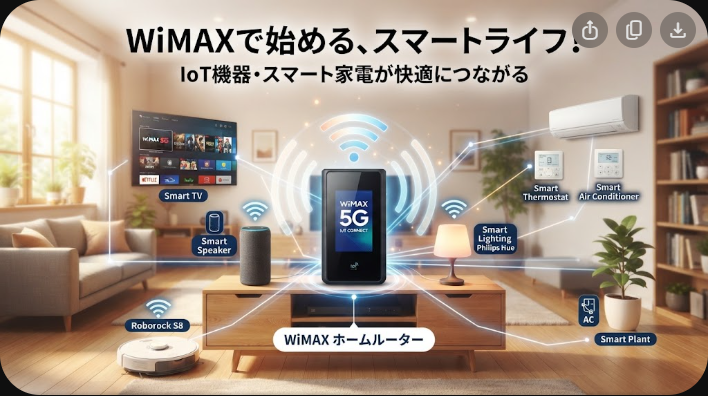
WiMAXは、工事不要でインターネット環境を構築できるため、エアコンや照明、テレビ、ロボット掃除機、スマートスピーカーなどのIoT機器・スマート家電を接続したい場合にも利用できます。
ただし、スマート家電側が対応している無線LANの周波数帯や、ルーターの設置場所、同時接続台数などは事前に確認が必要です。特に2.4GHz帯のみに対応する機器では、初期設定時の接続方法に注意しましょう。
結論|WiMAXはIoT機器・スマート家電の接続に利用できる
WiMAXのホームルーターやモバイルルーターは、複数の機器を無線LANで接続できるため、家庭内のIoT機器やスマート家電にも利用できます。
光回線のような開通工事が不要で、端末が届けば比較的すぐにインターネット環境を構築できるのがメリットです。一方で、モバイル回線を利用するため、利用場所や建物の構造によって通信品質が変化する点には注意が必要です。
\ WiMAXをチェック /
WiMAXで接続できる主なIoT機器・スマート家電
家庭内でインターネット接続を利用する代表的な機器には、次のようなものがあります。
- スマートテレビ
- スマートスピーカー
- スマート照明
- スマートエアコン
- ロボット掃除機
- ネットワークカメラ
- スマートリモコン
- スマートロック
- 各種センサー
必要な通信速度は機器によって異なります。照明やエアコンの遠隔操作では大容量通信を必要としないケースが多い一方、動画を視聴するテレビやネットワークカメラでは、より安定した通信環境が重要です。
WiMAXをスマート家電に使うメリット
回線工事なしで導入できる
WiMAXの大きなメリットは、光回線のような宅内工事を原則必要としないことです。ホームルーターなら端末を設置して電源を入れ、初期設定を行えば利用を始められます。
賃貸住宅で工事を避けたい場合や、できるだけ早く自宅のインターネット環境を整えたい場合にも選択肢になります。
複数のIoT機器をまとめて接続できる
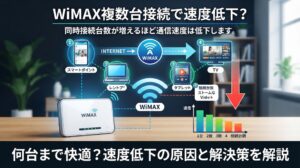
WiMAX対応ルーターは複数台の無線LAN接続に対応しているため、スマートフォンやパソコンだけでなく、複数のスマート家電を1台のルーターへまとめて接続できます。
実際の最大接続台数は端末ごとに異なるため、多数の機器を利用する場合は利用予定端末の仕様を確認してください。
外出先からスマート家電を操作できる
スマート家電側がインターネット経由の遠隔操作に対応していれば、WiMAXルーターを通してクラウドサービスへ接続し、外出先のスマートフォンから操作できます。
たとえば、帰宅前にエアコンを操作したり、ネットワークカメラの映像を確認したりする使い方が可能です。
WiMAXの基本情報
| 項目 | 内容 |
|---|---|
| 回線 | モバイル通信回線 |
| 通信速度 | 利用端末・エリア・通信環境によって異なる |
| データ容量 | 契約する料金プランにより異なる |
| 回線工事 | 原則不要 |
| 同時接続台数 | 端末によって異なる |
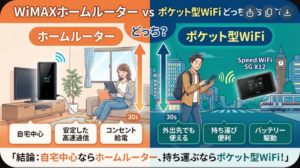
| 主な端末 | ホームルーター、モバイルルーター |
IoT機器の接続では通信速度より安定性が重要
スマート照明やエアコンなどの操作では、動画視聴のような大容量通信を常時行うわけではありません。そのため、最大通信速度だけでなく、機器との通信が途切れにくい環境を作ることが重要です。
ルーターと家電の間に壁や大型家具などの障害物が多いと、無線LANの電波が弱くなる場合があります。家の中央付近や、できるだけ見通しの良い場所への設置を検討しましょう。
WiMAXの利用可否は住所によって異なるため、契約前にエリアを確認しておくことも重要です。詳しくはWiMAXのエリア確認方法を徹底解説|サービスエリアマップ・ピンポイント判定・Try WiMAXまで失敗しない手順を完全ガイド【2026年2月最新】を参考にしてください。
スマート家電を接続するときの注意点
家電が対応する周波数帯を確認する
スマート家電によっては、無線LANの2.4GHz帯のみに対応している場合があります。ルーター側と家電側の対応周波数帯が合っているか確認してから設定しましょう。
設置場所によって電波状況が変わる
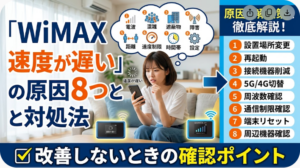
WiMAXは無線通信を利用するため、建物の構造や部屋の位置によって通信品質が変化します。窓から離れた部屋や障害物の多い場所では、通信が不安定になる場合があります。
多数の機器を接続する場合は端末仕様を確認する
スマート家電だけでなく、スマートフォン、パソコン、タブレット、テレビなども同じルーターへ接続すると、接続台数が増えます。
多数の機器を常時利用する家庭では、契約予定のWiMAX端末が何台まで接続できるのか確認しておきましょう。
無線接続が不安定な場合は有線接続も検討する
テレビやパソコンなど、有線LANに対応している機器では、無線接続ではなく有線接続を利用する方法もあります。
ホームルーターを有線で利用したい場合は、WiMAX L13の有線接続方法を徹底解説|LANケーブルの選び方・速度改善のコツ【2026年3月最新】も参考にしてください。
スマートフォンも同じWiMAXへ接続できる
スマート家電の初期設定では、専用アプリを入れたスマートフォンと家電を同じ無線LANへ接続して設定するケースがあります。
Androidスマートフォンの接続手順については、WiMAXをAndroidスマホに接続する方法と初期設定の手順で詳しく解説しています。
WiMAXが向いている人・向いていない人
WiMAXが向いている人
- 回線工事をせずにインターネットを導入したい人
- 賃貸住宅などで光回線工事を避けたい人
- スマート家電を複数台接続したい人
- 引っ越し時の手続きを簡単にしたい人
- スマートフォンやパソコンも同じ回線で使いたい人
WiMAXが向いていない可能性がある人
- 利用場所がWiMAXの対応エリア外の人
- 屋内で電波が入りにくい環境に住んでいる人
- 通信の安定性を最優先する人
- 多数の大容量通信機器を同時に利用する人
スマホとのセット割も確認する
WiMAXを選ぶ際は、通信料金だけでなく、利用しているスマートフォンとのセット割も確認しておきましょう。
対象条件や申し込み方法については、WiMAX auセット割を徹底解説|auスマートバリュー・自宅セット割の割引額と申し込み手順で確認できます。
\ WiMAXをチェック /
WiMAXでスマート家電を接続する基本手順
- WiMAXの対応エリアを確認する
- ホームルーターまたはモバイルルーターを用意する
- ルーターの電源を入れてインターネット接続を確認する
- スマートフォンをWiMAXの無線LANへ接続する
- スマート家電の専用アプリを起動する
- 家電を無線LANへ接続する
- アプリから正常に操作できるか確認する
設定方法はスマート家電ごとに異なるため、最終的には各メーカーの取扱説明書や公式案内に従って設定してください。
よくある質問
スマート家電は何台まで接続できますか?
最大接続台数はWiMAX端末によって異なります。スマート家電だけでなく、スマートフォンやパソコンなども接続台数に含まれるため、利用予定の端末仕様を確認してください。
外出先から自宅のスマート家電を操作できますか?
スマート家電がインターネット経由の遠隔操作に対応しており、自宅のWiMAXルーターが正常に接続されていれば、専用アプリなどから操作できます。
WiMAXを利用するために回線工事は必要ですか?
WiMAXはモバイル通信回線を利用するため、光回線のような宅内への回線引き込み工事は原則不要です。
スマート家電がWiMAXにつながらない場合はどうすればよいですか?
家電が対応している無線LANの周波数帯、パスワード、ルーターとの距離、障害物の有無などを確認してください。特に2.4GHz帯のみに対応するスマート家電では、接続する周波数帯の確認が重要です。
WiMAXの通信が不安定な場合はどうすればよいですか?
ルーターを窓際や高い場所へ移動するなど、設置場所を変更してみましょう。利用場所自体の電波状況が弱い可能性もあるため、契約前のエリア確認も重要です。
まとめ|WiMAXはスマート家電のネット接続にも活用できる
WiMAXは工事不要でインターネット環境を構築でき、IoT機器やスマート家電の接続にも利用できます。スマート照明、エアコン、ロボット掃除機、スマートスピーカーなどをまとめて接続したい場合にも選択肢の一つです。
ただし、スマート家電の対応周波数帯、WiMAX端末の同時接続台数、利用場所の電波状況は事前に確認してください。通信品質が不安な場合は、まずWiMAXのエリア確認方法を確認してから契約を検討すると安心です。
\ WiMAXをチェック /