ホームルーターでも有線LAN接続を使えば、ゲーム機やパソコンとの通信を安定させやすくなります。ただし、基地局までの通信は無線のため、オンラインゲームのラグを完全には解消できません。
2026年10月26日時点の主要4社の料金・実測速度・Ping値を比較し、ゲームに適した回線の選び方と有線接続の方法を解説します。
【結論】ホームルーターの有線接続でゲームは快適になる?FPSには注意が必要
ホームルーターを有線LANで接続すると、宅内の無線通信による不安定さを軽減できます。ただし、FPSや格闘ゲームなど、通信の遅延に敏感なゲームでは光回線のほうが有利です。
ホームルーターは、携帯電話の基地局から電波を受信してインターネットにつなぐ仕組みです。ゲーム機とホームルーターをLANケーブルで接続しても、基地局との通信まで有線になるわけではありません。
2026年10月26日時点のみんなのネット回線速度によると、ホームルーター全般の平均Ping値は43.2ms、光回線は18.9msです。平均値には差があり、ゲームの種類によって体感も変わります。
| ゲームの種類 | ホームルーター有線接続の適性 | おすすめの回線 |
|---|---|---|
| ロールプレイングゲーム | 比較的利用しやすい | ホームルーターでも検討可能 |
| シミュレーションゲーム | 比較的利用しやすい | ホームルーターでも検討可能 |
| カードゲーム | 比較的利用しやすい | ホームルーターでも検討可能 |
| 多人数参加型オンラインゲーム | 通信状況によって変わる | 安定性を重視して選ぶ |
| シューティングゲーム | 遅延が気になる場合がある | 光回線がおすすめ |
| 格闘ゲーム | 遅延の影響を受けやすい | 光回線がおすすめ |
| ゲーム実況・ライブ配信 | 上り速度と安定性に注意 | 光回線がおすすめ |
光回線の工事ができない場合や、引っ越し直後にゲーム環境を整えたい場合は、有線LANに対応したホームルーターが現実的な選択肢になります。
特にWiMAXは、ホームルーターのSpeed Wi-Fi HOME 5G L13で有線LAN接続を利用できます。自宅の電波状況が良ければ、ゲームや動画視聴をまとめて楽しめるでしょう。
ホームルーター主要4社の基本情報|料金・通信速度・エリアを比較
ゲームに使うホームルーターを選ぶなら、月額料金、通信速度、Ping値、有線LANの仕様、サービスエリアを比較しましょう。
まずはドコモ home 5G、UQ WiMAX、SoftBank Air、Rakuten Turboの基本情報をまとめます。
| 比較項目 | ドコモ home 5G | UQ WiMAX | SoftBank Air | Rakuten Turbo |
|---|---|---|---|---|
| 通常月額料金 | 5,280円 | 5,280円 | 5,368円 | 4,840円 |
| 代表端末 | HR02 | L13 | Airターミナル6 | Rakuten Turbo 5G |
| 公称下り最大速度 | 4.2Gbps | 4.2Gbps | 2.7Gbps | 2.1Gbps |
| 平均下り実測速度 | 206.31Mbps | 159.76Mbps | 163.90Mbps | 84.76Mbps |
| 平均Ping値 | 40.95ms | 比較対象から除外 | 43.61ms | 46.71ms |
| 回線の特徴 | ドコモの携帯電話回線 | 複数の対応ネットワーク | ソフトバンクの携帯電話回線 | 楽天のホームルーター向け回線 |
| エリア確認 | 設置住所で確認 | 公式エリアマップで確認 | 住所別の提供可否を確認 | 専用エリアマップで確認 |
※料金は税込。通信速度の最大値は技術規格上の数値であり、実際の通信速度を保証するものではありません。
※実測値は「みんなのネット回線速度」の掲載データです。ドコモは2026年9月時点、WiMAXは2026年10月26日時点、SoftBank Airは2026年10月24日時点、Rakuten Turboは2026年10月7日時点の取得情報を使用しています。
※実測値の集計条件は統一されておらず、有線接続だけを測定した数値でもありません。
ゲーム向けホームルーターは下り速度だけで選ばない
ホームルーターの比較では、最大通信速度が注目されがちです。しかし、オンラインゲームでは通信速度だけでなく、次の要素が重要になります。
- Ping値:ゲームサーバーとの通信にかかる応答時間
- ジッター:通信遅延のばらつき
- パケットロス:送受信するデータの一部が届かない現象
- 通信の安定性:夜間などの混雑時にも接続が維持されるか
- 上り速度:ゲーム配信や音声通信などで必要になる通信性能
特に対戦型ゲームでは、平均Ping値だけでなく、通信遅延が急激に増える現象にも注意が必要です。
最大速度が高いサービスを契約しても、基地局が混雑していたり、自宅の電波状況が悪かったりすると、ラグが発生する可能性があります。
ホームルーターを有線LANで接続するメリット
宅内の電波干渉による通信の不安定さを軽減できる
ホームルーターとゲーム機を無線LANで接続している場合、周辺機器の電波や壁などの障害物が通信に影響することがあります。
有線LANで接続すると、ゲーム機とルーターの間で無線通信を使わなくなるため、宅内の電波干渉による影響を抑えられます。
無線接続で通信が途切れやすかった場合、有線化によって改善する可能性があります。
通信遅延のばらつきを抑えやすい
オンラインゲームでは、常に一定のタイミングでデータを送受信できることが重要です。
宅内の無線環境が不安定な場合、有線LAN接続に切り替えることで、ルーターとゲーム機の間で発生する通信遅延のばらつきを減らせる可能性があります。
ただし、基地局との無線通信や、その先のネットワークで生じる遅延には直接作用しません。
ゲームのダウンロードや更新にも利用できる
有線LANは、オンライン対戦だけでなく、ゲーム本体のダウンロードや更新データの取得にも利用できます。
大容量データをダウンロードする際、無線LANの接続状態が不安定な環境では、有線接続のほうが安定しやすい場合があります。
ただし、最終的なダウンロード速度はホームルーターの回線品質や配信サーバーの状態などにも左右されます。
ホームルーターの有線接続でも解消できないデメリット
基地局までの無線通信による遅延は残る
ホームルーターの最大の注意点は、ゲーム機とルーターを有線接続しても、インターネット回線自体は無線のままであることです。
通信経路は次のようになります。
ゲーム機・パソコン → LANケーブル → ホームルーター → 携帯電話の基地局 → インターネット → ゲームサーバー
このうち有線になるのは、ゲーム機やパソコンとホームルーターの間です。
ホームルーターから基地局までの通信品質は、電波状況やネットワークの混雑などに左右されます。
夜間の混雑でラグが発生する場合がある
モバイル回線を利用するホームルーターは、同じ基地局を利用するユーザーの通信状況によって速度や応答時間が変わることがあります。
日中は快適でも、利用者が増える時間帯には通信が不安定になる可能性があります。
ゲームをプレイする時間帯に実際の通信状況を測定し、平均値だけでなく遅延のばらつきも確認することが大切です。
厳しい応答速度を求める対戦ゲームには不利
シューティングゲームや格闘ゲームでは、相手の動きに対する反応や入力のタイミングが重要です。
ホームルーターでもプレイできる場合はありますが、光回線と同等の通信品質を期待するのは適切ではありません。
対戦成績や操作感への影響をできるだけ減らしたい場合は、光回線の導入を優先して検討しましょう。
ホームルーターを有線接続する方法|ゲーム機・パソコン別に解説
プレイステーション5を有線LANで接続する手順
プレイステーション5は、有線LAN接続に対応しています。
接続するときは、ホームルーターとゲーム機をLANケーブルでつないだ後、次の手順で設定します。
- プレイステーション5とホームルーターをLANケーブルで接続する
- ゲーム機の「設定」を開く
- 「ネットワーク」を選択する
- 「設定」から「インターネット接続を設定する」を開く
- 「有線LANを設定」を選択する
- 接続設定を完了させる
この手順はプレイステーション公式サポートで案内されている有線接続設定に基づいています。
接続後はゲーム機側で通信テストを実施し、インターネットに正常につながっているか確認してください。
パソコンをホームルーターに有線接続する方法
パソコンの場合は、LANポートを使ってホームルーターと接続します。
- ホームルーターのLANポートを確認する
- パソコンとホームルーターをLANケーブルでつなぐ
- パソコン側のネットワーク接続状況を確認する
- 通信速度とPing値を測定する
- オンラインゲームを起動して動作を確認する
パソコンに有線LANポートが搭載されていない場合は、対応する変換アダプターなどが必要です。
ニンテンドースイッチなどのゲーム機で接続する場合
ゲーム機によって、有線LANポートの搭載状況や必要な周辺機器が異なります。
有線LAN端子を備えたドックや対応アダプターを使用する機種もあるため、利用しているゲーム機の公式サポートで対応状況を確認してください。
接続方法をさらに詳しく知りたい人は、WiMAX有線接続のやり方を完全解説|ホームルーター・モバイルルーター別の手順・速度比較・トラブル対処法【2026年2月最新】も参考にしてください。
ゲーム中にラグが発生するときの改善方法
すでにホームルーターを利用していて、ゲーム中にラグが発生する場合は、原因を切り分けて対処しましょう。
まず無線接続から有線LAN接続に切り替える
無線LANを利用している場合は、最初に有線接続を試すのがおすすめです。
これにより、宅内の無線通信が原因なのか、ホームルーターの回線品質が原因なのかを判断しやすくなります。
有線接続に切り替えてもラグが変わらない場合、基地局との通信やネットワーク側の問題が考えられます。
ホームルーターを窓際などに設置する
ホームルーターの通信品質は設置場所によって変化します。
建物の構造や周辺環境によって電波が遮られる場合があるため、窓際など電波を受信しやすい場所への移動を試してください。
ただし、窓際なら必ず速度が改善するわけではありません。設置場所を変えるたびに通信状況を測定しましょう。
LANケーブルや接続端子を確認する
LANケーブルが破損していたり、端子の接続が不十分だったりすると、正常な通信ができない場合があります。
ケーブルが確実に差し込まれているか確認し、必要に応じて別のケーブルでも試してください。
また、ホームルーターとパソコンなどの対応速度に合ったケーブルを利用することも大切です。
混雑する時間帯とそれ以外でPing値を比較する
通信品質の問題を判断するには、時間帯を変えて測定する方法が有効です。
ゲームをプレイする時間帯と、比較的利用者が少ない時間帯で速度やPing値を測り、通信状況の違いを記録しましょう。
特定の時間帯だけ応答時間が悪化する場合は、回線混雑の影響が疑われます。
改善しない場合は光回線への変更も検討する
有線接続や設置場所の変更でもラグが改善しない場合は、ホームルーターの通信環境自体がゲームに適していない可能性があります。
特に対戦ゲームを重視する場合は、光回線への変更を検討しましょう。
WiMAXの接続トラブルについては、UQ WiMAXホームルーターが繋がらない原因と対処法!L13のランプ・通信障害・速度制限を解説でも詳しく解説しています。
ホームルーター4社の料金プランを詳しく比較
ドコモ home 5G|月額5,280円
ドコモ home 5Gの基本月額料金は5,280円です。
ホームルーターHR02の端末代金は73,260円で、月々サポートによる割引は最大48か月、総額73,260円です。
ただし、月々サポートは継続利用を前提とした割引のため、途中解約する場合は端末代金の残債に注意してください。
契約事務手数料は4,950円ですが、ドコモオンラインショップでは無料です。
対象となるドコモのスマートフォンを利用している場合は、home 5Gセット割によってスマートフォン料金が最大1,210円割引されます。
UQ WiMAX|13か月間は月額4,598円
UQ WiMAXのギガ放題プラスSは、基本月額料金5,280円のプランです。
WiMAX +5G割が適用されると、13か月間は毎月682円割引され、月額4,598円になります。
契約事務手数料は3,300円です。
対応するスマートフォンとのセット割も用意されており、対象となるUQ mobileのトクトクプラン2では、自宅セット割によって月額1,100円の割引を受けられます。
ゲーム用途では、料金に加えて設置先での通信品質を確認することが重要です。
SoftBank Air|基本料金の改定予定に注意
SoftBank Airの基本月額料金は、2026年10月26日時点で5,368円です。
2026年12月1日からは5,698円へ改定される予定のため、長期間利用するときは改定後の料金も考慮しましょう。
Airターミナル6の直営店価格は95,040円です。
月月割では2〜49か月目に月額1,980円の割引があり、最大にねんサポートでは24か月目まで月額418円の割引が案内されています。
さらに、対象のスマートフォンでは、おうち割 光セットによって月額1,100円の割引を受けられます。
割引には適用条件があり、端末を分割購入した場合は途中解約時の残債にも注意が必要です。
Rakuten Turbo|基本月額4,840円
Rakuten Turboの基本月額料金は4,840円です。
端末代金は41,580円、契約事務手数料は3,300円です。
端末代実質0円キャンペーンでは、48か月目まで毎月867円がプラン料金から割引されます。
また、最強おうちプログラムでは毎月1,000ポイントの進呈が案内されています。
ただし、これらの特典には適用条件があります。端末代が最初から無料になるわけではないため、途中解約する場合の費用を確認しましょう。
ホームルーターの実測速度とPing値を比較
ホームルーターでゲームをするなら、最大通信速度よりも実際の速度とPing値を確認することが大切です。
みんなのネット回線速度に掲載されたデータを比較します。
| 回線 | 平均下り速度 | 平均Ping値 | 取得時点 |
|---|---|---|---|
| ドコモ home 5G | 206.31Mbps | 40.95ms | 2026年9月 |
| UQ WiMAX L13 | 159.76Mbps | 比較対象から除外 | 2026年10月26日 |
| SoftBank Air | 163.90Mbps | 43.61ms | 2026年10月24日 |
| Rakuten Turbo | 84.76Mbps | 46.71ms | 2026年10月7日 |
出典:みんなのネット回線速度
※各サービスで測定期間や集計条件が異なります。掲載値は有線接続限定の結果ではなく、すべての利用環境に当てはまるものでもありません。
下り速度はゲームのダウンロードにも影響する
ドコモ home 5Gの平均下り速度は206.31Mbpsで、今回掲載したホームルーターの実測値では最も高い数値です。
ただし、平均下り速度が高いからといって、必ずしもオンライン対戦でのラグが少ないとは限りません。
ダウンロード速度と応答速度は別の指標として確認する必要があります。
Ping値はホームルーターと光回線で差がある
2026年10月26日時点のみんそく掲載データでは、光回線全般の平均Ping値が18.9ms、ホームルーター全般が43.2msです。
Ping値は小さいほど応答時間が短くなります。
| 回線の種類 | 平均下り速度 | 平均Ping値 |
|---|---|---|
| 光回線 | 643.0Mbps | 18.9ms |
| ホームルーター全般 | 比較対象外 | 43.2ms |
光回線は平均Ping値が低く、下り速度についても643.0Mbpsという数値が掲載されています。
ただし、これらは異なる利用者の投稿を集計した平均値です。同一住所で同じ条件の通信を測定した結果ではありません。
光回線でも混雑や設備状況によって通信品質が変わることはありますが、遅延に敏感なゲームを頻繁にプレイするなら、光回線を優先する合理性があります。
WiMAX L13の有線接続時の最大速度は2.5Gbps
Speed Wi-Fi HOME 5G L13は、受信最大4.2Gbpsの通信に対応しています。
ただし、これはネットワーク側の最大速度であり、有線LAN接続時の受信最大速度は2.5Gbpsです。
ゲーム機やパソコンを有線接続しても、実際に2.5Gbpsの速度が出ることを意味するわけではありません。
利用エリア、電波状況、接続機器などによって実効速度は変化します。
ホームルーターの有線ゲームに関する口コミ・評判
ホームルーターでオンラインゲームをプレイする際には、導入の手軽さと通信の安定性が主な評価ポイントになります。
ここでは、利用環境によって生じやすいメリットと不満点を整理します。
良い評価につながる点|工事不要でゲーム環境を整えやすい
光回線工事ができない住宅でもインターネット環境を用意できることは、ホームルーターのメリットです。
また、ロールプレイングゲームやカードゲームなど、厳しい応答速度を求めない用途では、ホームルーターでも利用しやすい場合があります。
工事を待たずにゲーム環境を整えられることは、ホームルーターならではの利点です。
悪い評価につながる点|FPSや格闘ゲームではラグに注意
一方で、対戦ゲームを中心に遊ぶ場合、通信遅延や突然のラグが問題になる可能性があります。
有線LAN接続に変更しても、ホームルーター自体のモバイル回線による遅延は残ります。
そのため、通信速度の数値だけを見て契約すると、期待していた操作感が得られない可能性があります。
ホームルーターの評価が分かれるポイント
ホームルーターの満足度は、主にプレイするゲームの種類と自宅の電波環境によって変わります。
工事不要という利便性を重視する人には適している一方、対戦時の遅延を極力減らしたい人は慎重に選ぶ必要があります。
口コミを参考にする場合も、測定条件や利用地域が異なることを考慮しましょう。
ゲーム用ホームルーターを契約する前に試しておきたいこと
ゲーム用途でホームルーターを選ぶ場合、実際に使う住所で安定した通信ができるかが重要です。
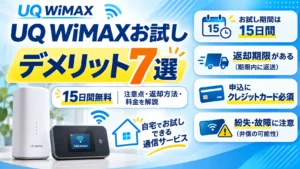
UQ WiMAXでは、15日間試せる「Try WiMAX」が案内されています。
こうしたお試しサービスを利用できる場合は、実際にゲームをプレイする時間帯に速度やPing値を確認するとよいでしょう。
また、購入する前に一定期間利用したい場合は、レンタル型のホームルーターも選択肢になります。
おきらくホームWi-Fiは、工事不要のホームルーターレンタルサービスです。契約条件や利用可能な端末、機器代金、返却時の費用などを事前に確認して検討してください。
ホームルーターの有線接続がおすすめな人・向いていない人
おすすめな人
- 光回線の工事ができない住宅に住んでいる人
- 引っ越し直後にゲーム環境を整えたい人
- ロールプレイングゲームやカードゲームを中心に遊ぶ人
- オンライン対戦の応答速度よりも導入の手軽さを重視する人
- ゲームだけでなく動画視聴や普段のインターネット利用にも使いたい人
- 自宅がホームルーターの対応エリアにあり、電波状況が良好な人
ホームルーターは、工事不要でインターネット環境を整えたい人に適しています。
ただし、同じサービスでも利用する住所や建物によって通信品質が変わるため、契約前のエリア確認が欠かせません。
向いていない人
- シューティングゲームや格闘ゲームを競技的にプレイする人
- 通信遅延をできるだけ小さくしたい人
- オンライン大会などで安定した接続が必要な人
- ゲーム実況やライブ配信を頻繁に行う人
- 大容量ゲームのダウンロードや更新を頻繁に行う人
- 自宅のモバイル回線の電波状況が悪い人
これらに当てはまる場合、利用できるのであれば光回線を優先して検討するのがおすすめです。
WiMAXと他社ホームルーターはどれがおすすめ?
主要4社のホームルーターには、それぞれ料金や通信回線の違いがあります。
ゲーム用途で比較するときは、全国平均の実測値だけで順位を決めるのではなく、設置する住所での電波状況を重視しましょう。
| サービス | 基本月額 | 主な特徴 | 検討したい人 |
|---|---|---|---|
| ドコモ home 5G | 5,280円 | 今回掲載した平均下り実測値が高い | ドコモの電波状況が良い人 |
| UQ WiMAX | 5,280円 | L13の有線接続は最大2.5Gbpsに対応 | WiMAX対応エリアで有線接続を使いたい人 |
| SoftBank Air | 5,368円 | 対象スマートフォンとのセット割を利用可能 | ソフトバンクの通信環境やセット割を重視する人 |
| Rakuten Turbo | 4,840円 | 主要4社の基本月額では低い料金設定 | 楽天の専用提供エリアに住んでいる人 |
ドコモ home 5Gは実測速度を重視する人の候補
ドコモ home 5Gは、今回掲載した平均下り実測値が206.31Mbps、平均Ping値が40.95msです。
ただし、これらは全国の測定結果を集計した参考値であり、自宅で同じ通信品質になるとは限りません。
WiMAXは有線接続の仕様と対応エリアを重視する人に
WiMAXのL13は有線LAN接続に対応しており、ゲーム機やパソコンを接続して利用できます。
特に有線LANの受信最大速度が2.5Gbpsと案内されている点は、端末仕様を比較する際の参考になります。
ただし、オンラインゲームでの快適性は通信速度だけでは判断できません。
WiMAXの実際の使用感を知りたい人は、UQ WiMAXのホームルーターの評判は?口コミ・実測速度・料金を他社比較【2026年最新】も参考にしてください。
ホームルーターだけでなく光回線も比較しよう
光回線の平均Ping値は18.9msで、ホームルーター全般の43.2msより低い数値です。
通信遅延が重要なゲームをプレイするなら、工事の可否を確認したうえで光回線も比較しましょう。
主要サービスをさらに詳しく比較したい人は、ホームルーターでゲームするならどれがおすすめ?主要4社の速度・Ping値・料金を徹底比較をご覧ください。
ホームルーターのキャンペーン・キャッシュバック情報
ホームルーター各社では、端末代金の割引や月額料金の割引、ポイント還元などのキャンペーンが提供されています。
2026年10月26日時点で確認できた主な特典をまとめました。
| サービス | キャンペーン・特典 | 主な内容 |
|---|---|---|
| ドコモ home 5G | 月々サポート | 最大48か月・総額73,260円割引 |
| ドコモ home 5G | オンラインショップ購入特典 | HR02購入で15,000ポイント進呈 |
| ドコモ home 5G | 他社からの乗り換え特典 | 最大22,000ポイント進呈 |
| UQ WiMAX | WiMAX +5G割 | 13か月間682円/月割引 |
| SoftBank Air | 最大にねんサポート | 24か月目まで418円/月割引 |
| Rakuten Turbo | 端末代実質0円キャンペーン | 48か月目まで867円/月割引 |
| Rakuten Turbo | 最強おうちプログラム | 毎月1,000ポイント進呈 |
※特典には対象プラン、申し込み方法、支払方法などの適用条件があります。複数のキャンペーンを併用できるかどうかも含めて、契約前に確認してください。
端末実質無料と端末代金0円は違う
ホームルーターの契約では、端末代金が実質無料になるキャンペーンに注意が必要です。
分割払いの端末代金と同額程度の割引を継続的に受ける仕組みの場合、途中で解約すると割引が終了しても端末残債の支払いは続きます。
短期間で乗り換える可能性がある人は、毎月の料金だけでなく、解約時の端末残債も含めて比較しましょう。
ゲーム用ホームルーターはキャッシュバックだけで決めない
キャッシュバック金額が大きくても、実際にプレイするゲームが快適に動作するとは限りません。
申し込み特典よりも先に、対応エリア、通信品質、有線接続の対応状況を確認することが重要です。
WiMAXの契約先を比較したい場合は、Broad WiMAXのホームルーターはおすすめ?料金・速度・評判・他社比較【2026年10月最新】も参考にしてください。
工事不要のホームルーターを検討する場合は、SoftBank Airも候補になります。キャンペーンの適用条件と、端末代金を含めた総支払額を確認しましょう。
ホームルーターをゲーム用に申し込む手順
手順1:利用する住所が対応エリアに入っているか確認する
最初に、契約を検討しているホームルーターの公式エリアマップで、設置予定住所の対応状況を確認します。
特に注意したいのは、スマートフォンの対応エリアとホームルーターの利用可能エリアが必ずしも同じではないことです。
Rakuten Turboは専用エリアの確認が必要で、ドコモ home 5Gも登録した設置場所での利用が前提となります。
手順2:有線LAN対応端末を確認する
ホームルーターの有線LANポートの有無や仕様を確認しましょう。
ゲーム機やパソコンを接続する予定がある場合は、必要なLANポートの数も重要です。
WiMAX L13は有線LAN接続に対応しており、ゲーム機やパソコンとの接続に利用できます。
手順3:月額料金と端末代金を確認する
基本月額料金だけでなく、次の費用を確認してください。
- 契約事務手数料
- 端末購入費用またはレンタル費用
- 月額料金の割引条件
- 端末代金の分割払いの条件
- 途中解約時の残債や費用
- セット割やポイント還元の適用条件
端末を長期間使う予定がない場合は、レンタル型のサービスも比較対象になります。
手順4:申し込み後に有線LANで接続する
端末が届いたら、説明書に従って設置し、ゲーム機やパソコンとLANケーブルで接続します。
無線LAN接続のままになっていないか、端末のネットワーク設定も確認しましょう。
手順5:実際のゲームで通信品質を確認する
有線接続ができたら、通信速度とPing値を測定します。
できれば普段ゲームをする時間帯にも測定し、ラグや通信切断が起きないか確認してください。
平均速度が高くても、実際のゲーム中に通信が不安定になる場合があります。数値と実際の操作感の両方で判断しましょう。
確認できなかった点
2026年10月26日時点の調査では、次の項目について条件を統一した確定情報が得られていません。
- 主要4社すべてを同じ条件で測定した、有線LAN接続限定の平均実測速度
- ゲームタイトルごとの実測Ping値や通信遅延の改善幅
- UQ WiMAX L13の比較可能な平均Ping値
- SoftBank Airターミナル6の上り最大速度
- 調査日時点のUQ WiMAX L13の確定販売価格と端末値引き額
- WiMAXの契約窓口ごとの最新キャッシュバック額
端末価格やキャンペーンは契約窓口、申し込み時期によって変わる場合があります。最終的な支払額を比較するときは、申込画面の金額と条件を確認してください。
ホームルーターの有線接続とゲームに関するよくある質問
ホームルーターを有線接続すればゲームのラグはなくなりますか?
有線LAN接続により、ゲーム機とホームルーター間の無線通信による不安定さを抑えられます。
ただし、ホームルーターから基地局までの通信は無線のままであるため、すべてのラグがなくなるわけではありません。
ホームルーターの有線接続でシューティングゲームはできますか?
通信環境によってはプレイ可能です。
ただし、対戦型のシューティングゲームではPing値やジッターが操作感に影響するため、安定した低遅延を重視する場合は光回線がおすすめです。
WiMAXのホームルーターは有線LANに対応していますか?
Speed Wi-Fi HOME 5G L13は有線LAN接続に対応しています。
公式仕様では、受信最大速度が4.2Gbps、有線LAN接続時の受信最大速度が2.5Gbpsと案内されています。
ただし、これらは実際の通信速度を保証する数値ではありません。
ホームルーターと光回線はゲームならどちらがおすすめですか?
通信の遅延や安定性を優先するなら、光回線がおすすめです。
みんなのネット回線速度の平均Ping値は、光回線が18.9ms、ホームルーター全般が43.2msです。
一方、光回線の工事ができない場合は、有線LAN対応ホームルーターが代替候補になります。
ホームルーターでゲームをする場合のLANケーブルは何を選べばよいですか?
ホームルーターとゲーム機・パソコンの有線LAN規格に対応したケーブルを選んでください。
高性能なケーブルに交換するだけでインターネット回線自体の遅延が解消されるわけではありません。
必要なケーブルの種類は、使用する機器の仕様を確認して判断しましょう。
ホームルーターの有線接続でPing値はどのくらい改善しますか?
改善の程度は、もともとの無線LAN環境によって異なります。
宅内の無線通信が不安定だった場合は効果が期待できますが、基地局との無線通信による遅延は残ります。
有線接続前後で同じゲームサーバーに対する応答時間を測定し、実際の変化を比較することが大切です。
ホームルーターの月額料金はどれくらいですか?
2026年10月26日時点の基本料金は、ドコモ home 5GとUQ WiMAXが月額5,280円、SoftBank Airが月額5,368円、Rakuten Turboが月額4,840円です。
別途端末代金や契約事務手数料がかかる場合があります。
また、SoftBank Airは2026年12月1日から基本料金が月額5,698円に改定される予定です。
WiMAXは契約前にゲームで使えるか試せますか?
UQ WiMAXでは、15日間試せる「Try WiMAX」が案内されています。
実際に利用する住所で通信品質を確かめたい場合は、利用条件や貸出対象端末を確認してみましょう。
ホームルーターは夜になるとゲームが重くなりますか?
利用者の増加によって基地局やネットワークが混雑すると、通信速度の低下や応答時間の増加が起きる可能性があります。
ただし、必ず夜間に遅くなるわけではありません。自宅の電波環境や利用する回線によって異なります。
ホームルーターでゲームのライブ配信はできますか?
通信環境によっては可能ですが、ライブ配信では上り速度や通信の安定性が重要です。
ゲームの操作と動画の送信を同時に行うため、通信状態が不安定な場合は配信品質に影響する可能性があります。
安定したゲーム配信を重視するなら、光回線も検討しましょう。
まとめ|ホームルーターは有線接続で安定性を改善できるが、ゲーム用途は回線選びが重要
ホームルーターを有線LANで接続すると、ゲーム機とルーター間の通信を安定させやすくなります。しかし、基地局までの無線通信による遅延や混雑の影響を完全になくすことはできません。
今回の比較で重要なポイントは次のとおりです。
- 有線LAN接続は宅内の無線通信による不安定さの軽減に役立つ
- ホームルーター全般の平均Ping値は43.2ms、光回線は18.9ms
- WiMAX L13は有線LAN接続時の受信最大速度2.5Gbpsに対応
- ロールプレイングゲームなどではホームルーターも選択肢になる
- シューティングゲームや格闘ゲームでは光回線を優先して検討したい
- 契約前には料金だけでなく、利用住所の電波状況を確認することが重要
WiMAXのホームルーターを検討している場合は、対応エリアと有線LANの仕様を確認し、実際の用途に合っているか判断しましょう。
通信遅延を最優先するなら光回線が有力ですが、光回線の工事が難しい住宅では、WiMAXなどのホームルーターが現実的な代替手段です。
ホームルーターを短期間利用したい場合は、レンタルサービスも比較してみてください。長期利用を前提とした端末購入とは異なる費用体系を確認できます。