WiMAXルーターの省電力モードは、バッテリーの持ち時間と通信速度のバランスを左右する重要な設定です。結論から言えば、外出先でバッテリーを長持ちさせたいなら「エコモード」、通信速度を最大限に引き出したいなら「ハイパフォーマンスモード」、普段使いには「ノーマルモード」が最適です。本記事では、各モードの特徴から機種別の設定手順、速度への影響まで網羅的に解説します。
WiMAXの省電力モードとは?3つのモードの違いを徹底比較
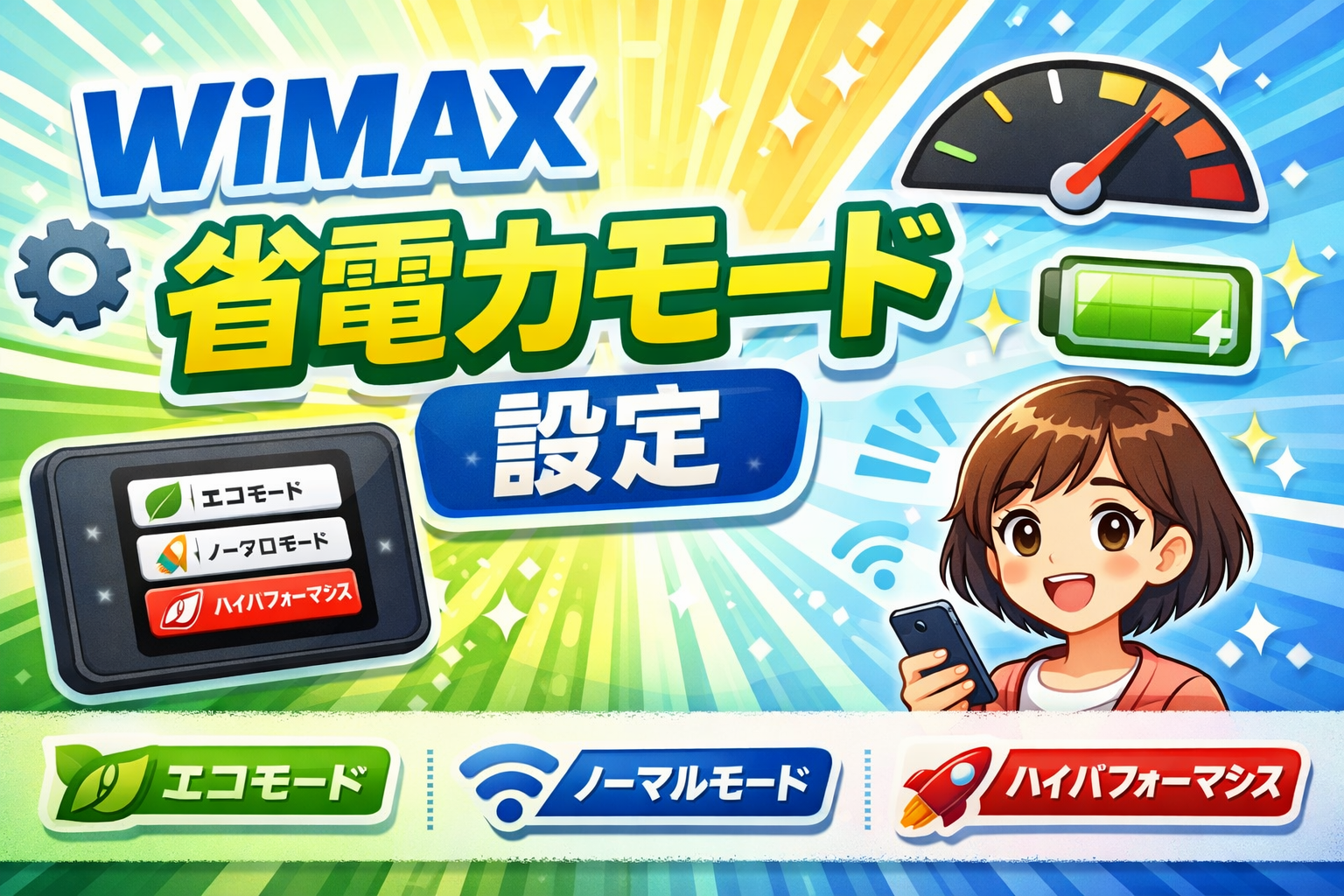
WiMAXのモバイルルーターには、通信パフォーマンスとバッテリー消費のバランスを調整する「省電力モード」が搭載されています。UQ WiMAXが提供するWiMAX +5Gサービスの端末では、基本的に「ハイパフォーマンスモード」「ノーマルモード」「エコモード」の3段階から選択が可能です。プロバイダ(GMOとくとくBB、カシモWiMAX、Broad WiMAXなど)によって端末名や管理画面のデザインが異なる場合がありますが、省電力モードの仕組みそのものは共通です。
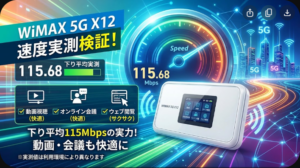
ハイパフォーマンスモードは、4×4 MIMOやキャリアアグリゲーション(CA)などの高速化技術をフル活用し、端末が出せる最大通信速度を優先する設定です。5G通信も積極的に使用するため、対応エリアでは下り最大3.9Gbps(Speed Wi-Fi 5G X12の場合)のポテンシャルを引き出せます。ただし、その分バッテリー消費は最も大きくなり、連続通信時間は短くなります。動画のアップロードや大容量ファイルのダウンロードなど、速度重視の場面で威力を発揮するモードです。
ノーマルモードは、速度とバッテリーのバランスを取った中間的な設定で、ほとんどの機種で初期設定(デフォルト)に採用されています。電池残量が十分にある間は高速通信を維持し、バッテリーが少なくなると自動的に速度を抑制して消費を抑えるのが特徴です。日常的なWeb閲覧やSNS利用であれば、このモードで快適に使えるケースがほとんどです。
エコモードは、常時通信速度を抑制することでバッテリー寿命を最大化する設定です。機種によっては5G通信が無効になり、4G LTEやWiMAX 2+での接続に切り替わる場合もあります。通信速度よりも外出先で長時間使い続けることを優先したいユーザーに向いています。Wi-Fi周波数も2.4GHzのみに制限されることがあり、5GHz帯の高速通信は利用できなくなる点に注意が必要です。
3つの省電力モード比較表
| 項目 | ハイパフォーマンス | ノーマル | エコ |
|---|---|---|---|
| 通信速度 | ◎ 最大速度 | ○ 中間 | △ 速度制限あり |
| バッテリー持ち | △ 消費大 | ○ バランス | ◎ 長持ち |
| 5G通信 | 有効 | 有効(残量低下時は制限あり) | 無効になる機種あり |
| Wi-Fi周波数 | 2.4GHz/5GHz対応 | 2.4GHz/5GHz対応 | 2.4GHzのみに制限される場合あり |
| おすすめシーン | 動画視聴・大容量通信 | 日常使い全般 | 外出先・長時間利用 |
なお、WiMAXの通信モードには省電力モードとは別に「スタンダードモード」と「プラスエリアモード」という接続方式の区分もあります。プラスエリアモードではau回線のプラチナバンドを利用でき、地下や建物内での接続が改善される場合があります。詳しくはWiMAXプラスエリアモードとは?料金・メリット・無料で使う方法を徹底解説【2026年2月最新】をご覧ください。
【機種別】WiMAX省電力モードの設定・切り替え手順
ここからは、現行のWiMAX +5G対応モバイルルーターごとに省電力モードの具体的な設定手順を解説します。機種によって操作方法が異なるため、お使いの端末に合った手順を確認してください。
Speed Wi-Fi 5G X12(NAR03)の設定手順
Speed Wi-Fi 5G X12はNECプラットフォームズ製のモバイルルーターで、WiMAX +5G SA(スタンドアローン)に対応した高性能モデルです。省電力モードの切り替えは、本体ディスプレイから直接操作する方法と、WebUI(クイック設定Web)から変更する方法の2通りがあります。
本体ディスプレイから設定する場合は、ホーム画面でメインメニューを表示し、「ディスプレイ/バッテリー(Disp/Batt)」を選択してから「省電力モード」に進みます。ここで「ハイパフォーマンス」「ノーマル」「エコ」のいずれかを選択し、決定ボタンを押すだけで切り替わります。
WebUIから変更する場合は、ルーターに接続した端末のブラウザで「http://192.168.179.1」にアクセスし、管理パスワードでログインします。ログイン後、「ECO設定」のメニューに進むと省電力モードの変更が可能です。また、WebUIでは「省電力状態切替機能」(自動スリープの設定)も調整でき、一定時間無通信が続いた際の自動スリープまでの時間を変更できます。X12は初期設定で10分間無通信が続くとWi-Fi接続が切断される休止状態に入るため、こまめに接続が切れて困る場合はこの設定も合わせて見直してください。
X12の連続通信時間は公称約540分(約9時間)ですが、これはノーマルモードでの数値です。ハイパフォーマンスモードではさらに短くなり、エコモードでは数時間延びるイメージです。バッテリー容量は4,000mAhで、外出先で一日中使う場合はエコモードとの併用やモバイルバッテリーの携帯を検討しましょう。
Speed Wi-Fi 5G X11(NAR01)の設定手順
Speed Wi-Fi 5G X11もNECプラットフォームズ製のモバイルルーターです。X12の前世代モデルにあたりますが、省電力モードの切り替え方法は基本的にX12と同様です。
本体ディスプレイから操作する場合は、ホーム画面のメインメニューから「ディスプレイ/バッテリー」→「省電力モード」の順に進み、3つのモードから選択します。NEC製端末の操作体系は共通しているため、X12をお使いの方がX11に触れた場合もスムーズに操作できるでしょう。
WebUIから設定を変更する場合は、スマートフォンやPCのブラウザで「http://192.168.179.1」にアクセスし、「基本設定」→「省電力モード」の順に進む方法もあります。アプリ経由の場合は「情報表示」→「各種設定」→「クイック設定Web」→「詳細設定TOPへ」→「基本設定」→「省電力モード」の順で到達します。
X11の連続通信時間は公称約490分(約8時間)で、バッテリー容量は4,000mAhとX12と同容量です。バッテリー持ちに対するユーザーの不満は多く見られるため、外出先ではエコモードに切り替える運用がおすすめです。
Galaxy 5G Mobile Wi-Fi(SCR01)の設定手順
Galaxy 5G Mobile Wi-FiはSamsung製のタッチパネル搭載モバイルルーターで、スマートフォンに近い直感的な操作が特徴です。省電力モードの名称が他のNEC製端末と異なり、「ハイパフォーマンスモード」「最適化モード」「エコモード」の3段階となっています。「最適化モード」がNEC製端末の「ノーマルモード」に相当します。
設定方法は、ホーム画面左上の「≡(メニューアイコン)」をタップし、「システム設定」→「省電力」に進みます。表示される3つのモードから希望のパフォーマンス設定を選択すれば完了です。タッチパネルなのでスマートフォンと同じ感覚で操作できます。
Galaxy 5G Mobile Wi-Fiはバッテリー容量5,000mAhと大容量で、公称連続通信時間は約1,000分(約16時間)と、X12やX11に比べてかなり長い駆動時間を誇ります。バッテリーを重視するなら有力な選択肢ですが、通信速度の実測値ではX12に大きく劣るという比較データもあるため、速度と駆動時間のどちらを優先するかで判断してください。
Speed Wi-Fi DOCK 5G 01(CPS01)の設定手順
Speed Wi-Fi DOCK 5G 01は、2025年に登場した比較的新しいモバイルルーターです。この機種では省電力モードの選択肢がシンプルになっており、「ECOモード」のオン・オフの2段階のみで、ハイパフォーマンス/ノーマル/エコの3段階選択はありません。
設定方法は、ホーム画面のメインメニューから「設定」→「省電力機能」に進み、「ECOモード」のスライドをタップしてオンまたはオフを切り替えます。ECOモードをオンにすると5G接続が無効になり、Wi-Fi周波数も2.4GHzのみとなるため、速度優先の場面ではオフにしてください。また、電池残量が50%未満の場合も自動的に5G接続が制限される点は押さえておきましょう。
DOCK 5G 01はバッテリー容量5,400mAhを搭載しており、公称では約9時間の連続通信が可能とされています。ドック(充電台)が付属しているため、自宅では据え置き型のホームルーターのように使い、外出時に持ち出すという使い方にも対応できる柔軟な機種です。
ホームルーター(Speed Wi-Fi HOME 5G L13など)の省電力設定
ホームルーターはコンセントに接続して使用する据え置き型のため、モバイルルーターのような3段階の省電力モードは搭載されていません。ただし、一部のホームルーターにはWebUIから設定できるECO設定やスケジュール機能(特定の時間帯にWi-Fiをオフにする機能など)が用意されています。ホームルーターで速度が気になる場合は、省電力モードよりも置き場所やWi-Fi周波数帯(2.4GHz・5GHz)の見直しが効果的です。ホームルーターの選び方についてはWiMAXとドコモ home 5Gはどっちがいい?料金・速度・端末を徹底比較【2026年2月最新】も参考にしてください。
省電力モードが通信速度に与える影響と注意点
WiMAXの通信速度が「急に遅くなった」と感じた場合、省電力モードの設定が原因になっているケースは少なくありません。エコモードでは端末の最大通信速度が大幅に制限され、5G通信が無効化される機種もあるため、速度が数十Mbps単位で低下することがあります。実際にSNS上では「ハイパフォーマンスモードからエコモードに切り替えただけで速度が3Mbps程度まで落ちた」という報告がある一方、「エコモードの方がむしろ安定して速い」という逆転現象の報告も見られます。
この逆転現象は、ハイパフォーマンスモードで5G通信を積極的に掴もうとした結果、電波の弱い5Gと4Gの間で頻繁に切り替えが発生し、接続が不安定になるケースに起因します。つまり、お住まいの地域や利用場所の5G電波環境によっては、あえてエコモードにして4G LTE/WiMAX 2+に固定した方が安定することもあるのです。エリアの電波状況が気になる方はWiMAXのエリア確認方法を徹底解説|サービスエリアマップ・ピンポイント判定・Try WiMAXまで失敗しない手順を完全ガイド【2026年2月最新】も参考にしてください。
また、省電力モードとは別に「Wi-Fi省電力機能」という設定もあります。これはルーターとスマートフォンやPCの間のWi-Fi接続自体を省電力化する機能で、一定時間通信がないとWi-Fiが切断される休止状態に移行します。Speed Wi-Fi 5G X12の場合、初期設定では10分間無通信の状態が続くとWi-Fiが切断されるため、「いつの間にかネットが繋がらなくなっていた」という場合は、このWi-Fi省電力機能が原因の可能性があります。WebUIの「ECO設定」から省電力状態切替機能を「使用しない」に変更することで対処できます。
ユーザーの口コミ・評判に見る省電力モードのリアル
実際にWiMAXの省電力モードを使っているユーザーの声を集めると、ポジティブな意見とネガティブな意見が明確に分かれています。
ポジティブな声として多いのが「省電力モードの切り替えで速度低下が改善した」というものです。あるX11ユーザーは、省電力モードを切り替えた(一度エコにしてからハイパフォーマンスに戻すなど)ことで通信がリフレッシュされ、300Mbps超の速度が出るようになったと報告しています。省電力モードの切り替えが一種の「簡易リセット」の役割を果たしている可能性があり、通信が不安定な時に試す価値は十分にあります。
また、「エコモード+スリープ設定の組み合わせで半日以上バッテリーが持った」という声もあります。外出先でのWeb閲覧やSNS利用が中心であれば、エコモードでも実用的な速度が得られるため、バッテリー持ちとのバランスに満足しているユーザーは少なくありません。
一方で、ネガティブな意見として目立つのが「エコモードにしてもバッテリーの減りが早い」という不満です。特にSpeed Wi-Fi 5G X12については「2.4GHz+省電力+エコモードという設定でも1時間に10%減っていく。出勤から帰宅まで10時間以上になるので昼休みに充電が必須」という声が複数見られます。さらに厳しい意見では「エコモードにしたって1時間に10%減る。よくこんなものを世に出せたと思う」というものまであり、エコモードへの過度な期待は禁物と言えるでしょう。
総合すると、省電力モードは「劇的にバッテリーを延長する魔法の設定」ではなく、「状況に応じた最適化ツール」として理解するのが妥当です。自宅やカフェなど充電環境がある場所ではハイパフォーマンスモードで速度を優先し、移動中や長時間の外出時にはエコモードに切り替えるという柔軟な運用が、最もユーザー満足度が高い使い方と言えます。
こんな人におすすめ!省電力モードの使い分けガイド
省電力モードの使い分けは、利用シーンやWiMAXに何を求めるかによって最適解が変わります。ここでは代表的なユーザー像ごとにおすすめの設定をまとめます。
まず、在宅ワークやオンライン会議が多い方には「ハイパフォーマンスモード」がおすすめです。自宅でコンセントに接続しながら使えるため、バッテリー消費を気にする必要がありません。Zoomなどのビデオ通話は上り速度も重要になるため、速度を最大化できるハイパフォーマンスモードが安定した通信品質を確保します。
次に、外出先で一日中モバイルルーターを持ち歩く営業職やノマドワーカーの方には「エコモード」を基本にしつつ、速度が必要な場面だけ「ノーマルモード」や「ハイパフォーマンスモード」に切り替える運用を推奨します。エコモードでもWeb閲覧やメール送受信には十分な速度が得られます。
普段は動画視聴やSNSが中心で、速度にもバッテリーにもそこまでこだわらないという方には「ノーマルモード」がベストです。初期設定のまま変更する必要がなく、バッテリー残量に応じて自動的にパフォーマンスが調整されるため、手間をかけずにバランスの良い通信環境を維持できます。
また、WiMAXの速度が思ったより出ないと感じている方は、まず省電力モードの確認から始めてみてください。意図せずエコモードになっていたことが原因というケースは非常に多いです。それでも改善しない場合は、WiMAX au回線 切り替え完全ガイド|プラスエリアモードの設定方法・料金・注意点を徹底解説【2026年2月最新】の記事でプラスエリアモードへの切り替えを検討してみてください。
省電力モード以外にバッテリーを長持ちさせるコツ
省電力モードの設定に加えて、WiMAXルーターのバッテリーをさらに長持ちさせるためのテクニックがいくつかあります。
まず、Wi-Fi周波数帯の見直しが効果的です。2.4GHzと5GHzの同時利用(デュアルバンド)は消費電力が大きくなるため、バッテリーを節約したい場合は2.4GHzのみに設定しましょう。5GHz帯は速度が出やすい反面、消費電力も高いため、バッテリー持ちとトレードオフの関係にあります。
次に、ディスプレイの自動消灯時間を短く設定することも有効です。Speed Wi-Fi 5G X12の場合、WebUIの「ECO設定」から自動消灯までの時間を15秒に設定できます。ディスプレイの点灯はバッテリー消費の一因となるため、必要な時だけ表示するよう設定するのがおすすめです。
スリープ(休止状態)機能の活用も見逃せません。通信を使わない時間帯にはルーターを自動的に休止状態に入らせることで、大幅な節電が可能です。ただし、休止状態からの復帰には数秒~十数秒かかるため、常時接続が必要な用途には向きません。使用頻度に応じて休止までの時間を調整しましょう。
さらに、Speed Wi-Fi DOCK 5G 01やX12には「ケアモード(ロングライフ充電)」という機能が搭載されています。これは充電上限を約80%に抑えることでバッテリーの劣化を防ぐ機能で、長期間にわたってバッテリー寿命を維持したい場合に有効です。充電しっぱなしで使うことが多い方は、この設定をオンにしておくとバッテリーの劣化を軽減できます。
モバイルバッテリーの併用も現実的な対策です。Amazonで「WiMAX モバイルバッテリー」を探すと、WiMAXルーターとの相性が良い製品が見つかります。
WiMAXのMIMO省電力モードとSMPS(Spatial Multiplexing Power Save)の設定解説
Gemini の回答WiMAXのMIMO省電力モードとSMPS(Spatial Multiplexing Power Save)の設定解説
WiMAXの高度な通信技術を支える要素の一つに、複数のアンテナで同時にデータ送受信を行うMIMO(Multiple-Input and Multiple-Output)があります。しかし、常に全アンテナを稼働させ続けるとバッテリー消費が激しくなるため、WiMAX端末には「MIMO省電力モード(SMPS:Spatial Multiplexing Power Save)」が搭載されています。SMPSは、通信状況に応じて使用するアンテナの数を動的に制御し、通信品質を維持しながら消費電力を効率よく抑える技術です。例えば、動画視聴や大容量ファイルのダウンロードなど高速通信が必要な場面では複数アンテナによるMIMO通信へ自動切り替え、Web閲覧やメール確認などの低負荷時にはアンテナ数を制限して省電力化を図ります。この制御は多くの場合、端末の自動最適化や省電力モードの設定と連動しており、ユーザーが意識することなくバッテリーの持ちを改善してくれます。ただし、電波状況が非常に悪いエリアでSMPSが頻繁に作動すると、かえって通信の安定性が損なわれるケースもあるため、利用環境に応じてルーター側の設定や設置場所を見直すことも快適な通信を維持するポイントとなります。
WiMAXの省電力モードに関するよくある質問(FAQ)
Q. WiMAXの省電力モードは初期設定では何に設定されていますか?
ほとんどの機種で初期設定は「ノーマルモード」です。ノーマルモードでは速度とバッテリー消費のバランスが取れた設定となっており、電池残量が少なくなると自動的に速度を抑制する仕組みになっています。ただし、Speed Wi-Fi DOCK 5G 01ではECOモードのオン・オフのみの選択となり、初期状態ではECOモードはオフです。
Q. エコモードにすると通信速度はどのくらい遅くなりますか?
具体的な制限値は公式に明示されていませんが、ユーザーの実測報告を総合すると、ハイパフォーマンスモード比で30~70%程度速度が低下するケースが多いです。また、エコモードでは5G通信が無効になる機種があり、その場合は4G LTE/WiMAX 2+の速度が上限となります。Web閲覧やSNS利用には問題ない速度が出ることがほとんどですが、高画質動画のストリーミングや大容量ファイルのダウンロードには体感の差が出る場合があります。
Q. 省電力モードを切り替えると再起動は必要ですか?
いいえ、再起動は不要です。省電力モードの切り替えは本体ディスプレイまたはWebUIからリアルタイムで反映されます。ただし、モード切り替え直後に一時的に通信が不安定になる場合があるため、安定するまで数秒~十数秒ほど待つことをおすすめします。通信が不安定な時に省電力モードを一度切り替え(例:エコ→ハイパフォーマンス→エコ)すると通信が改善するという報告もあります。
Q. ホームルーターにも省電力モードはありますか?
WiMAXのホームルーター(Speed Wi-Fi HOME 5G L13など)には、モバイルルーターのような3段階の省電力モードは搭載されていません。ホームルーターは常時コンセントに接続して使用するため、バッテリー管理の概念自体がないためです。ただし、WebUIからWi-Fiのスケジュール設定やECO関連の設定が可能な機種もあります。
Q. 省電力モードとWi-Fi省電力機能は違うものですか?
はい、別の機能です。「省電力モード」は端末全体の通信パフォーマンスとバッテリー消費のバランスを調整する設定(ハイパフォーマンス/ノーマル/エコ)で、「Wi-Fi省電力機能」は無通信時にWi-Fi接続を自動的に切断して消費電力を抑える機能です。Wi-Fi省電力機能が有効だと一定時間使わないうちにWi-Fiが切断されるため、「勝手に接続が切れる」という症状の原因になることがあります。WebUIのECO設定から無効にできます。
Q. 省電力モードの設定はスマホアプリからもできますか?
NEC製端末(X12・X11)の場合、NECの公式アプリ「NEC WiMAX +5G Tool」をスマートフォンにインストールすることで、アプリ経由でWebUIにアクセスし省電力モードを変更できます。ただし、アプリから直接ワンタッチで切り替えるUIではなく、アプリ内ブラウザでWebUIを開く形式のため、本体ディスプレイから直接操作する方が手軽な場合もあります。Galaxy 5G Mobile Wi-Fiはタッチパネルの本体操作が最も簡単です。
Q. 省電力モードを変更してもバッテリーの減りが改善しない場合はどうすればいい?
省電力モードの変更だけで改善しない場合は、Wi-Fi周波数帯を2.4GHzのみに変更する、自動消灯時間を短く設定する、スリープ機能を活用するなど複合的な対策を試してください。それでも1~2時間で大幅にバッテリーが減る場合は、バッテリー自体の劣化が考えられます。WiMAXのモバイルルーターはバッテリー交換に対応していない機種が多いため、端末の交換や新しい契約プランの検討が必要になる場合があります。契約プランの見直しにはカシモWiMAXの料金プランを徹底解説!月額・端末代・総額シミュレーションまで完全ガイド【2026年2月最新】も参考にしてください。
まとめ:WiMAXの省電力モードを使いこなして快適なネット環境を
WiMAXの省電力モードは、通信速度とバッテリー持ちのバランスを調整する重要な設定です。ハイパフォーマンスモードは速度最優先、エコモードはバッテリー最優先、ノーマルモードはその中間というシンプルな構造ですが、利用シーンに応じてこまめに切り替えることで、WiMAXのポテンシャルを最大限に引き出せます。
特に「WiMAXの速度が急に遅くなった」と感じた場合は、まず省電力モードの設定を確認してみてください。意図せずエコモードになっていたり、Wi-Fi省電力機能によって接続が切断されていたりするケースは非常によくある原因です。本記事で紹介した機種別の設定手順を参考に、お使いの環境に合った最適なモードを選択して、快適なWiMAXライフをお過ごしください。