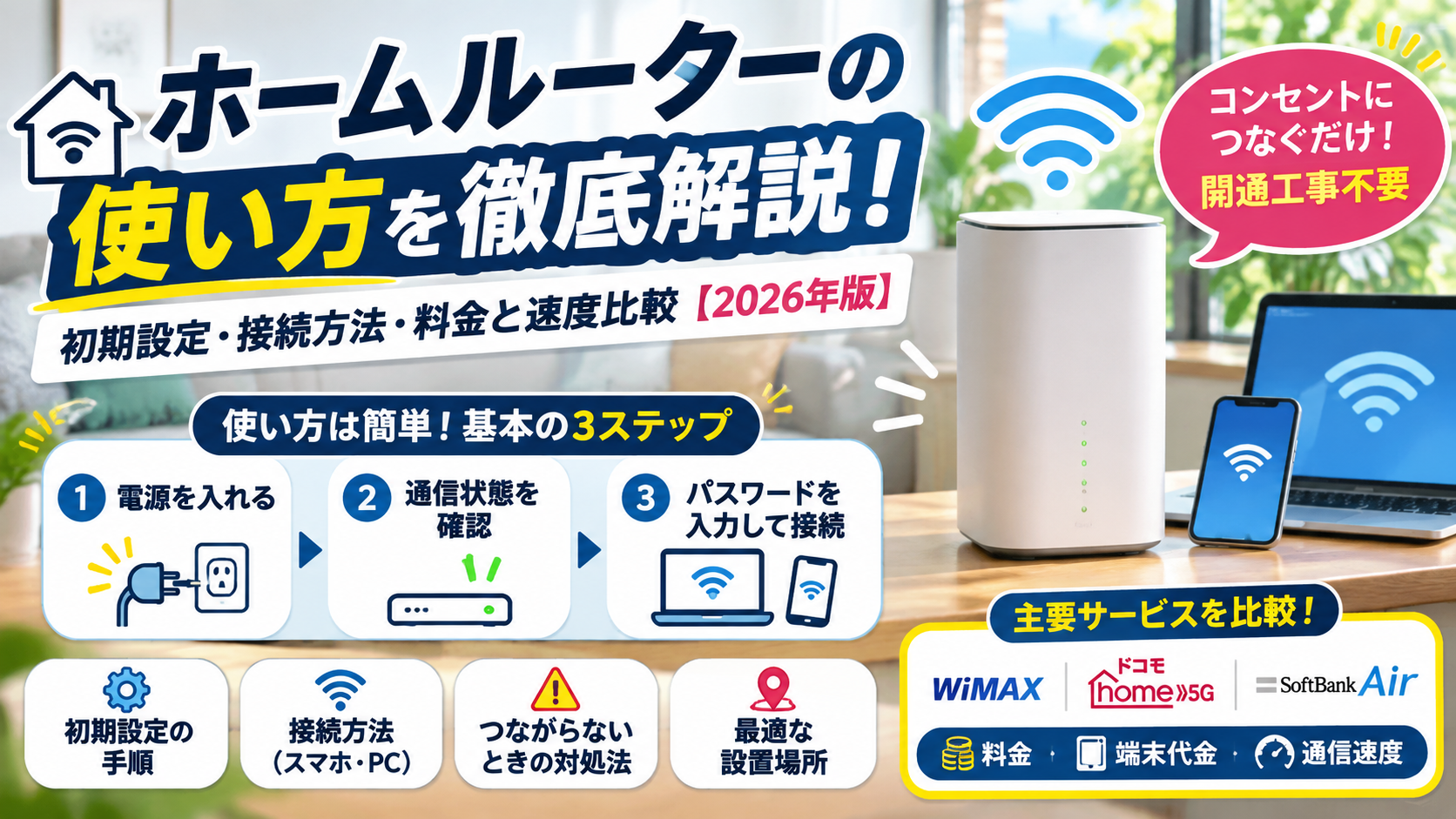
ホームルーターは、端末をコンセントにつなぎ、スマートフォンやパソコンを無線接続するだけでインターネットを利用できる通信機器です。基本的に開通工事は必要ありません。
この記事では、ホームルーターの初期設定から接続方法、つながらない場合の対処法、最適な設置場所まで詳しく解説します。
さらに、WiMAXやドコモ、ソフトバンクなど主要サービスの料金・端末代金・通信速度も、2026年11月22日時点の情報をもとに比較します。
【結論】ホームルーターの使い方は簡単!初期設定から接続までの流れ
ホームルーターの使い方は、基本的に「電源を入れる」「通信状態を確認する」「接続したい機器にパスワードを入力する」という流れです。
ドコモのhome 5GやSoftBank Airでも、公式サイトでコンセント接続と無線接続を中心とした初期設定方法が案内されています。
- ホームルーターを窓際など電波が入りやすい場所に置く
- 付属の電源アダプターを接続し、コンセントに挿す
- 本体のランプを確認して通信可能な状態になるまで待つ
- 本体ラベルなどでネットワーク名と暗号キーを確認する
- スマートフォンやパソコンの無線接続設定を開く
- ホームルーターのネットワーク名を選んで暗号キーを入力する
- ブラウザーでウェブサイトを開き、接続できているか確認する
機種によっては二次元コードを読み取って接続することもできます。ドコモhome 5Gでは、公式に二次元コードを使った接続方法が案内されています。
すでに契約済みのホームルーターを持っている場合は、基本的に新たな契約を追加する必要はありません。まずは本体の電源と接続設定を確認しましょう。
これから購入する場合は、利用する住所が対応エリア内であることを確認し、端末代金と月額料金を合わせて比較することが重要です。
\ 工事不要のホームルーターを検討中の方へ /
WiMAX対応のホームルーターを申し込むなら、BIGLOBE WiMAX +5Gの料金や利用条件を確認できます。
ホームルーターとは?仕組みと基本情報
ホームルーターとは、携帯電話の基地局から受信した電波を利用し、自宅のスマートフォンやパソコンなどをインターネットに接続する機器です。
光回線のように屋外から宅内へ通信ケーブルを引き込む必要がなく、対応エリア内であれば比較的手軽に利用を開始できます。
ただし、ホームルーターは設置場所の電波状況に通信品質が左右されるため、光回線と同じ通信性能が保証されるわけではありません。
主要ホームルーターの基本情報
| サービス | 通常月額料金 | 代表端末 | 利用する主な回線 |
|---|---|---|---|
| UQ WiMAX | 5,280円 | Speed Wi-Fi HOME 5G L13 | au 5G・4G LTE・WiMAX 2+ |
| ドコモ home 5G | 5,280円 | HR02 | ドコモの携帯電話回線 |
| SoftBank Air | 5,368円 | Airターミナル6 | ソフトバンクの携帯電話回線 |
| Rakuten Turbo | 4,840円 | Rakuten Turbo 5G | 楽天モバイルの携帯電話回線 |
| au ホームルーター 5G | 5,500円 | 対応ホームルーター | au 5G・4G LTE・WiMAX 2+ |
※料金は2026年11月22日時点の各社公式サイトに掲載された通常月額料金(税込)です。端末代金や事務手数料などは別途発生する場合があります。
SoftBank Airは2026年12月1日から月額5,698円へ改定され、既存契約者も対象となります。
ホームルーターと光回線・モバイルルーターの違い
| 比較項目 | ホームルーター | 光回線 | モバイルルーター |
|---|---|---|---|
| 通信方式 | 携帯電話回線 | 光ファイバー | 携帯電話回線 |
| 開通工事 | 基本的に不要 | 必要な場合がある | 基本的に不要 |
| 主な利用場所 | 自宅などの設置先 | 回線を引き込んだ建物 | 自宅・外出先 |
| 持ち運び | 契約条件によって異なる | 不可 | 可能 |
| 通信の安定性 | 電波状況の影響を受ける | 比較的安定しやすい | 電波状況の影響を受ける |
| おすすめの用途 | 動画視聴・在宅勤務・一般的なネット利用 | 大容量通信・対戦ゲーム・安定性重視 | 外出先での通信 |
ホームルーターとモバイルルーターの使い分けについては、持ち運び可能なホームルーターおすすめ比較!WiMAXの料金・速度・利用条件を解説【2026年版】も参考にしてください。
ホームルーターの使い方を初期設定から詳しく解説
手順1:ホームルーターを設置する
最初に、ホームルーターを設置する場所を決めましょう。
おすすめなのは、窓に近く、周囲に大きな障害物がない場所です。携帯電話回線の電波を受信する仕組みのため、室内の奥まった場所よりも電波を受信しやすいことがあります。
設置するときは、次のポイントを意識してください。
- 窓際など屋外からの電波を受信しやすい場所を選ぶ
- 床への直置きよりも、棚や机の上を候補にする
- 金属製の棚や大型家電のすぐ近くを避ける
- 本体の通気口をふさがない
- 直射日光が当たる場所や高温多湿の場所を避ける
窓際なら必ず高速になるわけではありません。建物の構造や基地局の方向によって電波状況が異なるため、設置場所を変えながら接続状態を比較することが有効です。
設置場所について詳しく知りたい方は、ホームルーターを置く場所はどこがベスト?最適な高さ・電波を改善する設置方法をご覧ください。
手順2:電源アダプターを接続する
設置場所が決まったら、付属の電源アダプターをホームルーター本体とコンセントにつなぎます。
基本的に電源ボタンの操作が不要な機種もありますが、機種によって起動方法は異なります。ランプが点灯・点滅したら、端末が起動しているか確認しましょう。
ドコモhome 5Gでは、公式設定手順としてコンセント接続後にランプ状態を確認する方法が案内されています。
ランプの色や点滅の意味は機種によって異なるため、付属の説明書に記載された正常な状態と照らし合わせてください。
手順3:ネットワーク名とパスワードを確認する
ホームルーターを無線接続するには、通常、次の情報が必要です。
- ネットワーク名:接続先を識別するための名前
- 暗号キー:無線接続時に入力するパスワード
これらは、本体の底面や側面に貼られたラベルなどに記載されていることがあります。
SoftBank Airでは、公式に本体ラベルのネットワーク名と暗号キーを確認する接続方法が案内されています。
本体ラベルに記載された暗号キーと、契約者向けの会員ページにログインするパスワードは別の情報です。入力する内容を間違えないようにしましょう。
手順4:スマートフォンを接続する
スマートフォンを接続する場合は、次の流れで操作します。
- スマートフォンの設定画面を開く
- 無線接続の設定を開く
- 接続可能なネットワークの一覧を表示する
- ホームルーター本体に記載されたネットワーク名を選択する
- 暗号キーを入力する
- 接続済みの表示が出たら、ウェブサイトを開いて通信を確認する
スマートフォンによって設定画面の名称は異なりますが、基本的な操作は共通しています。
二次元コード接続に対応する機種であれば、対応するスマートフォンの読み取り機能から設定できる場合もあります。
手順5:パソコンを接続する
パソコンもスマートフォンと同様、無線接続の設定からホームルーターのネットワークを選択します。
一般的な接続手順は以下のとおりです。
- パソコンの無線接続機能を有効にする
- 利用可能なネットワーク一覧を開く
- ホームルーターのネットワーク名を選択する
- 暗号キーを入力する
- 接続を完了し、インターネットにアクセスする
無線接続に対応していないデスクトップパソコンでは、有線接続を利用する方法もあります。
手順6:有線接続する方法
ホームルーターに有線接続端子が搭載されている場合、対応する通信ケーブルでパソコンやゲーム機を接続できます。
有線接続では、ホームルーターと接続機器の間で発生する無線干渉を避けられるため、室内の無線環境が不安定な場合に有効です。
ただし、有線接続に変更しても、基地局とホームルーター間の電波状況そのものが改善するわけではありません。
ドコモの機種を利用している方は、ドコモホームルーターの有線接続方法!通信速度・料金・繋がらないときの対処法で詳しい手順を確認できます。
ホームルーターの置き場所と通信速度を改善するコツ
ホームルーターは同じ契約でも、置き場所や接続方法によって通信品質が変わることがあります。
窓際や高い場所に設置する
携帯電話回線を利用するホームルーターでは、屋外からの電波を受信しやすい場所を探すことが基本です。
ただし、窓ガラスの種類や建物の構造によっては、窓際でも電波が弱くなる場合があります。
ランプの受信状態や通信速度を確認しながら場所を調整しましょう。
2.4ギガヘルツと5ギガヘルツを使い分ける
ホームルーターで利用される無線通信には、主に2.4ギガヘルツ帯と5ギガヘルツ帯があります。
| 周波数帯 | 特徴 | 向いている環境 |
|---|---|---|
| 2.4ギガヘルツ帯 | 障害物を回り込みやすい一方、ほかの機器との電波干渉が発生しやすい | 離れた部屋や壁を挟んだ場所 |
| 5ギガヘルツ帯 | 比較的電波干渉が少なく、高速通信を利用しやすい | ルーターの近くや同じ部屋 |
| 6ギガヘルツ帯 | 対応機器同士で利用でき、混雑を避けやすい | 対応端末を近距離で利用する環境 |
SoftBank AirのAirターミナル6では、2.4ギガヘルツ・5ギガヘルツ・6ギガヘルツの共通ネットワーク名に対応しています。
対応機種では接続先の自動選択が行われる場合があるため、周波数帯を個別に指定できるかは機種の設定を確認してください。
金属製品やアルミホイルで本体を囲まない
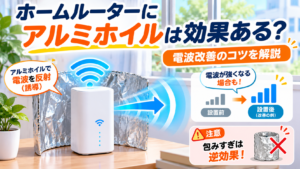
電波を改善する目的でアルミホイルを利用する方法が紹介されることもありますが、本体を覆うと受信方向が変化したり、通気を妨げたりするおそれがあります。
安定した通信を目指すなら、まずは設置場所の変更、周囲の障害物の除去、接続周波数帯の変更を優先しましょう。
詳しくはホームルーターにアルミホイルは効果ある?電波改善方法と速度アップのコツで解説しています。
ホームルーターがつながらない・遅い場合の対処法
ネットワーク名が表示されない場合
スマートフォンやパソコンにホームルーターのネットワーク名が表示されない場合は、次の項目を確認します。
- ホームルーターの電源が入っているか
- 本体が正常に起動しているか
- 無線通信機能が有効になっているか
- スマートフォン側の無線接続機能が有効になっているか
- 接続機器がホームルーターから離れすぎていないか
それでも表示されない場合は、ホームルーターと接続機器を再起動してみましょう。
パスワードが間違っていると表示される場合
暗号キーの入力間違いがないか確認してください。
アルファベットの大文字・小文字、数字の違いに注意が必要です。初期設定から暗号キーを変更している場合は、変更後の情報を入力します。
接続機器に以前の設定が残っている場合は、保存済みの接続情報を削除して再登録する方法もあります。
無線接続はできるのにインターネットにつながらない場合
ホームルーターへの無線接続が成功していても、携帯電話回線への接続ができていなければインターネットは利用できません。
次の順番で原因を切り分けると効率的です。
- ホームルーターの通信状態を示すランプを確認する
- 契約サービスの障害情報・メンテナンス情報を確認する
- サービスの対応エリア内に設置されているか確認する
- ホームルーターを再起動する
- 設置場所を変えて受信状態を確認する
- 改善しなければ契約先のサポートへ問い合わせる
再起動する際は、電源を抜く前に取扱説明書を確認してください。
また、本体の初期化は保存した設定が消える場合があるため、最初の対処法としてはおすすめしません。
夜だけ通信速度が遅くなる場合
夜間など利用者が集中する時間帯には、基地局側の混雑によって通信速度が低下する可能性があります。
複数の時間帯で速度を測定し、特定の時間だけ遅くなるのか、常に遅いのかを確認しましょう。
常に遅い場合は設置場所や電波状況、特定の時間だけ遅い場合は回線混雑などを原因の候補として考えられます。
ホームルーターの料金プランを比較【2026年11月】
ホームルーターを新たに契約する場合は、基本月額料金だけでなく、端末代金や初期費用も確認する必要があります。
主要サービスの料金・割引一覧
| サービス | 通常月額料金 | 確認できる割引・特典 |
|---|---|---|
| UQ WiMAX | 5,280円 | WiMAX +5G割で13カ月間4,598円 |
| ドコモ home 5G | 5,280円 | 対象スマートフォンのセット割で最大月1,210円割引 |
| SoftBank Air | 5,368円 | Airターミナル6の対象施策で24カ月目まで月418円割引 |
| Rakuten Turbo | 4,840円 | 対象端末の実質0円施策で48カ月目まで月867円割引の案内 |
| au ホームルーター 5G | 5,500円 | 5Gルーター割で13カ月間4,950円 |
※2026年11月22日時点の各社公式情報。すべて税込です。割引の対象条件や期間はサービスによって異なり、表の割引がすべての申込者に適用されるわけではありません。
SoftBank Airは2026年12月1日から基本月額料金が5,698円に改定されます。改定は既存契約者も対象です。
なお、SoftBank Airで案内されている月額4,950円の特例には、2026年8月31日までの申込条件があります。新規契約時は適用できる施策と改定後料金を確認してください。
端末代金と初期費用
| サービス | 代表端末の価格 | 契約時の事務手数料等 |
|---|---|---|
| UQ WiMAX | L13:33,220円(所定の割引後11,880円) | 3,300円 |
| ドコモ home 5G | HR02:73,260円 | 4,950円(ドコモオンラインショップは無料) |
| SoftBank Air | Airターミナル6:95,040円 | 4,950円(指定条件で1,100円割引の案内あり) |
| Rakuten Turbo | Rakuten Turbo 5G:41,580円 | 3,300円 |
※2026年11月22日時点の各社公式情報。税込です。端末価格は購入条件や契約窓口によって適用される割引が異なります。
SoftBank Airの端末価格は、2026年7月15日以降の申込分について案内された金額です。
「端末代金実質0円」という表現には注意が必要です。端末購入時に代金が発生し、契約を継続することで月額料金などから割引を受ける仕組みでは、途中解約によって端末代金の残債が残る場合があります。
短期間だけ利用する予定なら、端末購入型だけでなくレンタル型のホームルーターも比較対象になります。
ホームルーターの通信速度はどれくらい?実測データを比較
ホームルーターの通信速度を判断するときは、メーカーが示す最大速度だけでなく、実際の利用環境で測定された速度も参考になります。
みんなのネット回線速度に掲載された平均実測値
以下は「みんなのネット回線速度(みんそく)」に掲載された、2026年11月22日取得時点の平均実測速度です。
| 回線・端末 | 平均下り速度 | 平均上り速度 | 平均応答時間 |
|---|---|---|---|
| ドコモ home 5G | 204.85メガビット毎秒 | 22.78メガビット毎秒 | 41.13ミリ秒 |
| Speed Wi-Fi HOME 5G L13 | 168.82メガビット毎秒 | 28.08メガビット毎秒 | 44.21ミリ秒 |
| とくとくBBホームWi-Fi | 124.01メガビット毎秒 | 21.37メガビット毎秒 | 42.06ミリ秒 |
| Rakuten Turbo | 102.25メガビット毎秒 | 37.60メガビット毎秒 | 47.57ミリ秒 |
出典:みんなのネット回線速度(みんそく)、2026年11月22日取得。利用者の測定結果を集計した公開データです。
サービス単位と機種単位のデータが混在しており、測定環境や件数も異なるため、同一条件での通信性能の順位を示すものではありません。
下り速度は動画視聴やウェブページの読み込み、上り速度はファイル送信や動画のアップロードなどに関係します。
応答時間は通信の反応の速さを示し、対戦ゲームや遠隔操作などでは重要な指標になります。
公称最大速度と実測速度の違い
| 端末 | 公称下り最大速度 |
|---|---|
| Speed Wi-Fi HOME 5G L13 | 4.2ギガビット毎秒 |
| ドコモ HR02 | 4.2ギガビット毎秒 |
| Airターミナル6 | 2.7ギガビット毎秒 |
| Rakuten Turbo 5G | 2.1ギガビット毎秒 |
※2026年11月22日時点の調査で確認された端末仕様。いずれも技術規格上の最大値であり、実際の利用速度を保証するものではありません。
例えばSpeed Wi-Fi HOME 5G L13では、有線接続時の最大速度が2.5ギガビット毎秒、無線規格の第6世代を利用した5ギガヘルツ帯接続時の最大速度が2,402メガビット毎秒と案内されています。
これはホームルーターから接続機器までの通信性能に関する数値であり、基地局からインターネットへ接続する実際の速度とは異なります。
動画視聴・在宅勤務・オンラインゲームには使える?
ホームルーターは、一般的なウェブ閲覧、動画視聴、オンライン会議などに利用できる通信サービスです。
ただし、快適さは下り速度だけでは判断できません。
| 用途 | ホームルーターとの相性 | 注意点 |
|---|---|---|
| ウェブ閲覧・電子メール | 利用しやすい | 電波が弱い場所では読み込みが遅くなる |
| 動画配信サービス | 利用しやすい | 高画質動画では通信の安定性が重要 |
| オンライン会議 | 環境によっては十分利用可能 | 上り速度と通信の安定性も確認する |
| オンラインゲーム | ゲームの種類による | 応答時間や通信の揺らぎに注意 |
| 大容量ファイルの送受信 | 利用可能だが環境差が大きい | 混雑時の速度低下や通信制御に注意 |
通信速度や応答時間の変動が少ないことを重視する場合は、光回線も比較するのがおすすめです。
ホームルーターのメリット・デメリット
ホームルーターのメリット
- 開通工事が基本的に不要で、導入の手間を抑えやすい
- コンセントから電源を取って利用できる
- スマートフォンやパソコンなど複数の機器を接続できる
- 賃貸住宅など、光回線の工事が難しい環境でも導入を検討できる
- 設置場所を調整して電波状況の改善を図れる
特に、光回線の工事日程を調整することが難しい方や、建物の事情で通信工事ができない方にとって、ホームルーターは有力な選択肢です。
ホームルーターのデメリット
- 建物の構造や基地局との位置関係によって速度が変わる
- 混雑時間帯に通信速度が低下する可能性がある
- 対戦ゲームなど、低遅延が重要な用途では光回線より不利になる場合がある
- サービスによって登録住所や利用場所に制限がある
- 工事不要でも端末代金や契約時の費用が必要な場合がある
- データ容量無制限のプランでも、通信制御が実施される場合がある
ホームルーターを選ぶ際は「工事不要」というメリットだけではなく、設置先の電波状況と契約条件を合わせて判断することが大切です。
ホームルーターの口コミ・評判を判断するポイント
ホームルーターの評判を調べる場合は、利用者の感想だけでなく、使用環境の違いに注目してください。
同じサービスでも、利用する地域、建物、設置場所、通信時間帯、端末によって接続品質が変わるためです。
口コミで確認したい項目
- 契約しているサービスと端末の型番
- 利用地域や建物の環境
- 利用している時間帯
- 速度が遅いのは常時か、特定の時間帯だけか
- 無線接続と有線接続のどちらで利用しているか
- サポート対応や契約条件に関する評価か、通信性能に関する評価か
例えば、ある地域で速度が遅いという投稿があっても、別の地域で同じ結果になるとは限りません。
口コミは傾向を把握する参考情報として使い、最終的には公式エリア情報や通信方式、端末性能と合わせて判断するのが適切です。
他社サービスの評判も検討したい方は、J:COMホームルーターの評判は?口コミ・料金・実測速度と他社比較を徹底解説も参考にしてください。
ホームルーターがおすすめな人・向いていない人
ホームルーターがおすすめな人
次のような条件に当てはまる方は、ホームルーターを検討する価値があります。
- 光回線の開通工事ができない、または工事を避けたい人
- 自宅で動画視聴やウェブ閲覧を中心に利用する人
- スマートフォンやパソコンをまとめて接続したい人
- 賃貸住宅で通信設備の工事に制約がある人
- 自宅が対応エリア内で、安定した電波を受信できる見込みがある人
契約前にエリアと費用を確認できれば、ホームルーターは自宅用インターネットの導入方法として有力です。
ホームルーターが向いていない人
一方、次の条件では光回線などを優先して比較することをおすすめします。
- 対戦型オンラインゲームで低遅延を重視する人
- 常に安定した大容量通信が必要な人
- ホームルーターの対応エリア外に住んでいる人
- 利用場所を頻繁に変更したい人
- 携帯電話回線の電波が建物内に届きにくい人
特に仕事で大容量データを扱う場合や、オンライン会議の中断を極力避けたい場合は、固定回線の安定性も重要な比較基準になります。
主要ホームルーター5社を比較!どれを選ぶべき?
ホームルーターはサービスによって使用回線、割引制度、端末価格が異なります。
2026年11月22日時点の情報をもとに、主要サービスを比較します。
| サービス | 通常月額 | 公称下り最大速度 | 選ぶ際のポイント |
|---|---|---|---|
| UQ WiMAX | 5,280円 | L13:4.2ギガビット毎秒 | 対応エリアと期間限定の月額割引 |
| ドコモ home 5G | 5,280円 | HR02:4.2ギガビット毎秒 | ドコモ回線のエリアとスマートフォンのセット割 |
| SoftBank Air | 5,368円 | Airターミナル6:2.7ギガビット毎秒 | 料金改定と端末割引条件 |
| Rakuten Turbo | 4,840円 | Rakuten Turbo 5G:2.1ギガビット毎秒 | 楽天回線の対応エリアと端末割引条件 |
| au ホームルーター 5G | 5,500円 | 対応端末の仕様による | 対応エリアと月額割引 |
※料金は2026年11月22日時点の通常月額(税込)。公称最大速度は理論値です。SoftBank Airは2026年12月1日以降、月額5,698円に改定されます。
WiMAXがおすすめなケース
WiMAXは、auの5G・4G LTEやWiMAX 2+を利用するホームルーターを検討している方に適しています。
UQ WiMAXのギガ放題プラスSでは、2026年11月22日時点で通常月額5,280円、WiMAX +5G割の適用で13カ月間4,598円と案内されています。
Speed Wi-Fi HOME 5G L13を選ぶ場合は、対応エリアや端末価格、契約先による割引の違いを比較しましょう。
ドコモhome 5Gがおすすめなケース
ドコモの通信エリアで利用する予定があり、対象スマートフォンのセット割を利用できる方は、home 5Gも候補になります。
基本月額は5,280円で、対象スマートフォンのセット割は最大月1,210円です。
HR02の購入時には最大48回の月々サポートが案内されているため、端末購入価格と割引適用条件を合わせて確認してください。
SoftBank Airがおすすめなケース
ソフトバンク回線の電波状況が良好な住所で利用する方は、SoftBank Airも検討対象です。
ただし、2026年12月1日から基本月額料金が5,698円に改定される点に注意が必要です。
これから契約する場合は、月月割などの条件と料金改定後の負担額を比較しましょう。
Rakuten Turboがおすすめなケース
Rakuten Turboは、楽天回線の対応エリア内に設置できる方に向いています。
基本月額は4,840円で、端末代金に関する実質0円施策も案内されています。
ただし、楽天モバイルのスマートフォンで利用できる場所が、必ずしもRakuten Turboの対応エリアとは限りません。専用エリアマップによる確認が必要です。
ホームルーターのキャンペーン・キャッシュバック情報
ホームルーターのキャンペーンは、月額料金割引、スマートフォンとのセット割、端末代金に関する割引、キャッシュバックなどに分けられます。
特典の名称が似ていても、適用条件や割引方法が異なる点に注意しましょう。
2026年11月22日時点で確認できる主な特典
| サービス | 特典内容 | 主な注意点 |
|---|---|---|
| UQ WiMAX | WiMAX +5G割 | 13カ月間の月額料金割引 |
| ドコモ home 5G | スマートフォンとのセット割・月々サポート | 対象回線・購入端末・適用条件に注意 |
| SoftBank Air | Airターミナル6の月月割 | 料金改定と対象施策の適用条件に注意 |
| Rakuten Turbo | 対象端末の実質0円施策 | 48カ月目までの月額割引条件に注意 |
| au ホームルーター 5G | 5Gルーター割 | 13カ月間の月額料金割引 |
※2026年11月22日時点の各社公式情報です。
キャッシュバックを重視する場合は、金額だけでなく、特典の申請方法、受取時期、適用条件、途中解約時の扱いを確認する必要があります。
また、月額料金からの割引と端末代金の値引きは別のものです。契約後の総支払額を比較する際は、この違いを区別しましょう。
ホームルーターの申し込みから利用開始までの手順
まだホームルーターを契約していない場合は、次の順番で進めると、契約後の失敗を減らしやすくなります。
手順1:設置住所の対応エリアを確認する
まず、利用予定の住所が対応エリアに入っているか確認しましょう。
ホームルーターでは、同じ携帯電話会社のスマートフォンが使える住所でも、ホームルーター専用サービスの提供条件が異なる場合があります。
主要サービスの確認先は以下のとおりです。
- UQ WiMAX:公式エリアマップで対応機種・通信モード・地域を指定する
- ドコモhome 5G:公式エリア検索で対応機種と住所を確認する
- SoftBank Air:公式サイトの提供エリア情報を確認する
- Rakuten Turbo:専用エリアマップで設置住所を確認する
- au ホームルーター 5G:ホームルーター向けの提供エリアを確認する
なお、Rakuten Turboの公式エリアマップは2026年11月22日の調査時点で、エリアデータの基準日が2026年9月28日、マップ更新日が2026年10月7日と表示されています。
手順2:料金・端末・契約条件を比較する
対応エリアを確認できたら、月額料金だけではなく以下の項目も比較しましょう。
- 通常月額料金
- 契約時の初期費用
- ホームルーター本体の購入代金またはレンタル料
- 月額割引の適用期間
- スマートフォンとのセット割の条件
- 途中解約時の端末残債
- 通信制御や利用場所の制限
長期間利用する予定なら、期間限定の割引終了後の月額料金も重要です。
手順3:申し込み手続きを行う
利用するサービスが決まったら、公式サイトまたは取扱窓口から申し込みます。
手続きでは、契約者情報、設置先住所、支払方法などの登録が必要になります。本人確認や審査、端末の配送方法は申込先の案内に従ってください。
特に登録住所での利用が条件となるサービスでは、実際に設置する住所を正確に登録することが重要です。
手順4:端末が届いたら初期設定する
端末が届いたら、契約先から届いた案内と本体の説明書を確認し、コンセント接続と無線接続を行います。
最初から難しい設定変更をする必要はありません。まずは初期状態で接続できるか確かめ、必要に応じてネットワーク名や暗号キーの変更を行いましょう。
手順5:利用環境に合わせて設置場所を調整する
接続が完了したら、普段インターネットを使う部屋で通信状態を確認します。
通信が不安定な場合は、ルーターを窓際へ移動する、無線接続の周波数帯を変える、対応機器では有線接続を利用するといった方法を検討してください。
ホームルーターの使い方に関する関連記事
ホームルーターの設定や通信環境をさらに詳しく知りたい方は、以下の記事も参考にしてください。
- ホームルーターを置く場所はどこがベスト?最適な高さ・電波を改善する設置方法:設置場所による通信状態の違いや改善方法を解説。
- ドコモホームルーターの有線接続方法!通信速度・料金・繋がらないときの対処法:有線接続を使いたい方におすすめ。
- ホームルーターにアルミホイルは効果ある?電波改善方法と速度アップのコツ:電波の受信状態を改善したい方向け。
- 持ち運び可能なホームルーターおすすめ比較!WiMAXの料金・速度・利用条件を解説【2026年版】:自宅以外でも利用したい方におすすめ。
ホームルーターの使い方に関するよくある質問
ホームルーターはコンセントに挿すだけで使えますか?
基本的には、電源を接続して端末を起動し、スマートフォンやパソコンを無線接続すれば利用できます。
ただし、利用開始に必要な契約手続きや端末の通信設定が完了していることが前提です。初回利用時は、契約先の案内に従って接続状態を確認してください。
ホームルーターに工事は必要ですか?
ホームルーターは携帯電話回線を利用するため、基本的に光回線のような宅内への回線引き込み工事は必要ありません。
設置場所の電波状況が利用可能な範囲にあることが重要です。
ホームルーターのパスワードはどこに書いてありますか?
本体の底面や側面のラベル、付属の設定案内などで確認できる場合があります。
SoftBank Airでは本体ラベルのネットワーク名と暗号キーを確認する方法が公式に案内されています。初期設定から変更している場合は、変更後の暗号キーを利用します。
ホームルーターはスマートフォンとパソコンを同時に接続できますか?
はい。ホームルーターは複数の機器を接続することを想定した通信機器です。
ただし、接続可能な台数や通信性能は端末によって異なります。同時に多くの機器が通信すると、利用状況によっては速度が低下する場合があります。
ホームルーターの通信速度が遅いときはどうすればよいですか?
最初に、ホームルーターの設置場所を確認しましょう。
窓際など電波を受信しやすい場所に移動する、障害物を避ける、端末を再起動する、無線接続の周波数帯を切り替えるといった方法があります。
また、特定の時間帯だけ遅くなる場合は、回線の混雑が影響している可能性があります。
ホームルーターは家の中ならどこに置いても使えますか?
電波が届く範囲であれば利用できますが、置き場所によって受信状態が変化します。
建物の奥や金属製品の近くでは電波が弱くなる場合があるため、窓際や周囲に障害物が少ない場所を候補にしてください。
ホームルーターは引っ越し先でも使えますか?
サービスの利用条件と引っ越し先の対応エリアによります。
登録住所での利用が条件となるサービスでは、住所変更手続きが必要です。新居での通信可否も事前に確認してください。
コンセントがある場所ならどこでも自由に使えるとは限りません。
ホームルーターはデータ容量無制限ですか?
データ容量無制限を案内しているサービスでも、通信が完全に無制御という意味ではありません。
ネットワーク混雑時や一定期間に大量の通信が発生した場合、通信速度が制限されることがあります。契約するプランの通信制御条件を確認することが大切です。
ホームルーターでオンラインゲームはできますか?
オンラインゲームを利用することは可能ですが、ゲームの種類や通信環境によって快適さが変わります。
特に対戦型ゲームでは、下り速度だけでなく応答時間や通信の安定性が重要です。
操作への反応速度を重視する場合は、光回線も検討してください。
ホームルーターは有線接続した方が速くなりますか?
有線接続では、ホームルーターと接続機器の間で起こる無線干渉を避けられます。
そのため、室内の無線接続が不安定な場合には改善が期待できます。ただし、携帯電話基地局との通信状態が悪い場合は、有線接続にしても根本的な改善につながらないことがあります。
WiMAXとドコモhome 5Gはどちらが速いですか?
みんなのネット回線速度に掲載された2026年11月22日取得時点の平均値では、ドコモhome 5Gの下り速度は204.85メガビット毎秒、Speed Wi-Fi HOME 5G L13は168.82メガビット毎秒です。
ただし、測定条件や地域が一致した比較ではありません。利用予定の住所でどちらが速いかを、この平均値だけで断定することはできません。
ホームルーターの月額料金はいくらですか?
2026年11月22日時点の通常月額料金は、UQ WiMAXとドコモhome 5Gが5,280円、Rakuten Turboが4,840円、au ホームルーター 5Gが5,500円です。
SoftBank Airは同日時点で5,368円ですが、2026年12月1日から5,698円に改定されます。
これらは端末代金などを含まない通常月額料金であり、実際の支払額は契約条件によって異なります。
まとめ|ホームルーターは初期設定が簡単!置き場所と対応エリアが重要
ホームルーターは、コンセントに接続して電源を入れ、スマートフォンやパソコンからネットワーク名と暗号キーを使って接続するだけで、基本的な利用を開始できます。
使い方を理解するうえで、特に重要なのは次のポイントです。
- 初期設定は電源接続・ランプ確認・無線接続が基本
- ネットワーク名と暗号キーは本体ラベルなどで確認する
- 通信が不安定な場合は設置場所を見直す
- 対応機種では有線接続も利用できる
- 契約前には住所ごとの対応エリアを確認する
- 料金比較では端末代金と割引終了後の負担も考慮する
2026年11月22日時点では、UQ WiMAXの通常月額料金は5,280円、ドコモhome 5Gも5,280円です。
ただし、通信エリアや利用できる割引は異なるため、料金だけで契約先を決めないことが重要です。
自宅に光回線を引けない方や、工事不要でインターネットを導入したい方は、まず設置先の対応エリアを確認し、利用期間と総支払額に合うサービスを選びましょう。
\ 工事不要のインターネットを始めよう /
ホームルーターを検討している方は、GMOとくとくBBホームWi-Fiの詳細を公式サイトで確認してみてください。
※本記事は2026年11月22日時点の各社公式情報および「みんなのネット回線速度」の公開データに基づいています。サービスの料金・割引・通信条件は変更される場合があります。契約前には申込先の最新情報をご確認ください。