GMOとくとくBB WiMAXの初期設定を完全ガイド|届いたら5分で完了する手順・つながらない時の対処法まで徹底解説【2026年3月最新】
GMOとくとくBB WiMAXは、端末が届いたらSIMカードを挿入して電源を入れるだけで、最短5分でインターネットに接続できます。工事不要で難しい操作も不要ですが、SIMの向きや電源の入れ方など、初めての方がつまずきやすいポイントも存在します。この記事では、ホームルーター・モバイルルーター別の初期設定手順から、つながらない時のトラブル対処法まで丁寧に解説します。
【結論】GMOとくとくBB WiMAXの初期設定はたった3ステップで完了
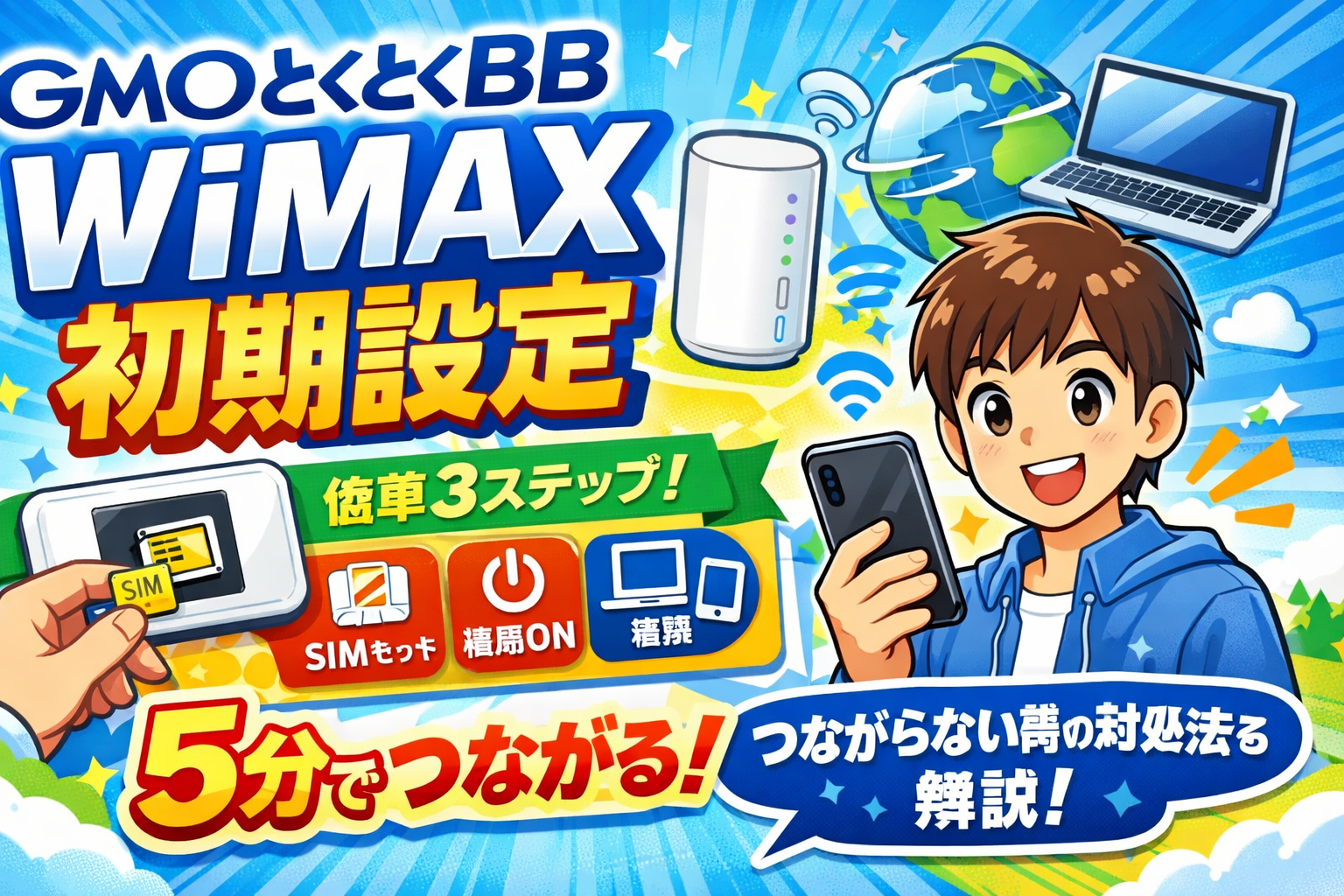
GMOとくとくBB WiMAXの初期設定は、「SIMカードの挿入」「端末の電源オン」「スマホやパソコンからの接続」というわずか3ステップで完了します。光回線のような開通工事は一切不要で、端末が届いたその日からすぐにインターネットを利用開始できるのが最大の魅力です。初月の月額料金は1,375円(税込)と非常にリーズナブルで、端末代金も24ヶ月の利用で実質0円となります。初めてWiMAXを使う方でも安心して始められるサービスです。
\ 無料体験実施中 /
GMOとくとくBB WiMAXの基本情報
| サービス名 | GMOとくとくBB WiMAX |
|---|---|
| 運営会社 | GMOインターネットグループ株式会社 |
| 回線種別 | WiMAX +5G(au 5G / au 4G LTE / WiMAX 2+) |
| データ容量 | 無制限(スタンダードモード) |
| 月額料金(初月) | 1,375円(税込・日割) |
| 月額料金(1ヶ月目以降) | 4,807円(税込) |
| 端末代金 | 27,720円(税込)→ 端末購入サポートで実質0円 |
| 事務手数料 | 3,300円(税込) |
| 解約違約金 | なし |
| 支払い方法 | クレジットカード払いのみ |
| 対応端末(モバイル) | Speed Wi-Fi DOCK 5G 01(受信最大3.5Gbps) |
| 対応端末(ホーム) | ZTE Speed Wi-Fi HOME 5G L13(受信最大4.2Gbps) |
| 初期設定の所要時間 | 約5分 |
| 端末発送 | 最短即日発送 |
GMOとくとくBB WiMAXの初期設定の全体像|まず知っておきたい3ステップ
GMOとくとくBB WiMAXの初期設定は、細かい操作に入る前に全体の流れを把握しておくことが大切です。基本的な流れは「SIMカードを端末に認識させる」→「ルーターの電源を入れて起動する」→「スマホやパソコンからWi-Fiに接続する」の3ステップです。この「SIM → ルーター → デバイス」という順番を意識しておくと、万が一つながらなかった場合にどの段階で問題が発生しているのかを切り分けやすくなります。
WiMAXの端末にはホームルーター(据え置き型)とモバイルルーター(持ち運び型)の2種類がありますが、どちらも基本の3ステップは同じです。ホームルーターはSIMカードを挿してコンセントに接続するだけとさらにシンプルで、モバイルルーターの場合はSIMピンの使い方やドック(充電台)の活用がポイントになります。
初期設定の前に準備しておくもの
スムーズに初期設定を完了させるために、端末が届いたらまず手元に揃えておきたいものを確認しましょう。共通で必要なのは、ルーター本体(WiMAX端末)、SIMカード、接続先となるスマホやパソコン、そしてSSIDとパスワード(暗号化キー)です。SSIDとパスワードは、ホームルーターの場合は本体底面のラベル、モバイルルーターの場合は本体画面のメニューから確認できます。
ホームルーター(ZTE Speed Wi-Fi HOME 5G L13)の場合は付属のACアダプターが必須です。USB給電では起動途中で落ちてしまったり電波出力が不安定になる恐れがあるため、必ず付属のACアダプターを使用してください。モバイルルーター(Speed Wi-Fi DOCK 5G 01)の場合は、ACアダプターまたはUSB電源に加えて、ドック(充電台)とSIM取り出し用ピンが必要です。これらは機種や契約内容によっては同梱されていない場合もあるため、届いた箱の中身を最初にしっかり確認しておくことをおすすめします。
【ホームルーター編】ZTE Speed Wi-Fi HOME 5G L13の初期設定手順
ホームルーターの初期設定は非常にシンプルです。ここでは、GMOとくとくBB WiMAXで提供されているZTE Speed Wi-Fi HOME 5G L13を例に、具体的な手順を解説します。
手順1:SIMカードを挿入する
本体底面にあるSIMカード挿入口のカバーを開けます。SIMカードの金属面(ICチップが見える面)を上に向けた状態で、カチッと止まるところまでしっかり差し込んでください。ホームルーターの多くは差し込み式のスロットになっているため、モバイルルーターのようなSIMピンは不要です。SIMカードを正しく挿入したらカバーを元に戻しましょう。SIMカードの金属部分には素手で触れないようにしてください。指紋や汚れが読み取り不良の原因になることがあります。
手順2:ACアダプターを接続して電源を入れる
付属のACアダプターを本体背面の電源端子とコンセントに接続します。ZTE Speed Wi-Fi HOME 5G L13には電源ボタンがありませんので、ACアダプターをコンセントに挿した時点で自動的に電源が入ります。本体正面の「STATUSランプ」が緑色に点灯すれば、初期設定は完了です。起動直後はSIMの認識とネットワーク認証が行われるため、ランプが安定するまで30秒から1分ほどかかることがあります。焦らず待ちましょう。
手順3:SSIDとパスワードでWi-Fiに接続する
ルーター本体の底面に貼られているラベルから、SSID(ネットワーク名)とパスワード(暗号化キー)を確認します。スマホの場合は「設定」アプリから「Wi-Fi」を開き、表示されるネットワーク一覧から該当するSSIDを選択してください。パスワードを正確に入力し、「接続」をタップすればインターネットに接続完了です。パスワードは大文字・小文字・数字の区別があるため、1文字ずつ丁寧に入力するのがポイントです。また、本体底面にあるQRコードをスマホのカメラで読み取ると、パスワード入力なしで簡単に接続できる機種もあります。
【モバイルルーター編】Speed Wi-Fi DOCK 5G 01の初期設定手順
モバイルルーターの初期設定は、ホームルーターと比べてSIMカードの挿入方法が少し異なります。ここでは、GMOとくとくBB WiMAXで提供されているSpeed Wi-Fi DOCK 5G 01を例に解説します。
手順1:SIMカードを挿入する
まず端末の電源がオフになっていることを確認してください。SIMカードを台紙から取り外す際は、ミシン目に沿って指でゆっくり押し出します。次に、本体側面にあるSIMスロットの小さな穴にSIMピンをまっすぐ差し込むと、SIMトレイが少し飛び出してきます。指でゆっくりトレイを引き出し、SIMカードの金属端子の向きと角の切り欠きを確認しながら、トレイの形にぴったり合う向きでセットしてください。向きを間違えたまま無理に押し込むとSIMカードやトレイが破損するおそれがあるため、慎重に作業しましょう。SIMカードがずれていないことを確認したら、トレイをカチッと止まるまでゆっくり戻します。
手順2:電源を入れて起動を待つ
電源ボタンを5秒以上長押しすると端末が起動します。画面やランプ表示が安定するまで30秒から1分ほど待ちましょう。もし5秒以上押しても電源が入らない場合は、30秒から60秒ほど長押ししてみてください。初回起動時にはこの操作が必要になるケースがあり、GMOとくとくBBのお客さまセンターにも多く問い合わせが寄せられるポイントです。
手順3:スマホやパソコンからWi-Fiに接続する
スマホの「設定」から「Wi-Fi」を開き、端末に表示されているSSIDを選択してパスワードを入力します。機種によっては画面にQRコードが表示され、スマホのカメラで読み取るだけでWi-Fi接続が完了する場合もあります。文字数の多いパスワードは入力ミスが起きやすいため、QRコード接続の活用がおすすめです。
さらに安定した通信環境を求める方は、付属のドック(充電台)にモバイルルーターをセットすることをおすすめします。ドックにセットするとコンセントから給電されるためバッテリー残量を気にする必要がなくなり、Wi-Fi出力も安定します。動画視聴やオンライン会議が多い方は、「ドック+ACアダプター」の組み合わせが快適な利用のコツです。
GMOとくとくBB WiMAXの初期設定|ここが魅力の6つのポイント
1. 工事不要で届いたその日から使える
光回線のように開通工事のスケジュール調整や立ち会いが一切不要です。GMOとくとくBB WiMAXは最短即日発送に対応しており、端末が届いたらSIMカードを挿して電源を入れるだけで、すぐにインターネットを利用開始できます。引っ越し直後など、すぐにネット環境が必要な方にとって大きなメリットです。
2. 初心者でも迷わないシンプル設計
初期設定に必要な手順はわずか3ステップです。端末には設定マニュアルが同梱されているうえ、GMOとくとくBBの公式サイトでは動画で初期設定の手順がわかりやすく解説されています。「機械が苦手」という方でも安心して設定を完了できる環境が整っています。
3. 5G対応でデータ容量無制限
WiMAX +5Gに対応しているため、対応エリアでは高速な5G通信を利用できます。スタンダードモードではデータ容量無制限で利用でき、動画視聴やオンライン会議を頻繁に行う方でも通信量を気にする必要がありません。
4. 月額料金が業界最安クラス
初月の月額料金は1,375円(税込・日割)と非常にリーズナブルで、1ヶ月目以降もずっと定額4,807円(税込)で利用できます。端末代金も24ヶ月の利用で実質0円となり、トータルコストを大幅に抑えられます。他社サービスからの乗り換えの場合は、解約違約金を最大40,000円キャッシュバックしてくれる特典もあります。キャッシュバックの受取方法や時期について詳しく知りたい方は、GMOとくとくBB WiMAXのキャッシュバック受取方法を完全解説の記事も参考にしてください。
5. 解約違約金0円で気軽に始められる
GMOとくとくBB WiMAXは解約違約金が一切かかりません。「試しに使ってみたい」という気軽な気持ちで契約できるのは大きな安心材料です。さらに初期契約解除制度にも対応しており、端末到着日から8日以内であれば契約をキャンセルすることも可能です。解約手続きの詳細については、GMOとくとくBB WiMAXの解約方法を完全ガイドの記事をご覧ください。
6. au・UQモバイルユーザーはスマホ割引あり
auまたはUQモバイルのスマホを利用している方は、セット割引によって毎月のスマホ料金が割引されます。WiMAXの料金だけでなく、スマホの通信費も含めたトータルコストで考えると、さらにお得になるケースが多いです。
GMOとくとくBB WiMAXの初期設定に関する口コミ・評判
GMOとくとくBB WiMAXの初期設定について、実際のユーザーからはどのような声が寄せられているのでしょうか。公式サイトのレビューやネット上の口コミをもとに、良い評判と気になる評判の両面を紹介します。
良い口コミ・評判
「設定が簡単」「設置から使うまでが簡単にできた」「コンセントに差すだけで使える手軽さがよい」「初めての利用でしたがすぐに接続できました」といった、初期設定のシンプルさを評価する声が多く見られます。特にホームルーターについては「電源コードを差すだけのWi-Fiは初めてでしたが、他のWi-Fiと変わらず満足」という声もあり、工事不要でその日から使える手軽さが高く評価されています。「急ぎで必要だったため、発送も早く助かった。通信状況も良い」という、即日発送の対応力を評価する口コミも目立ちます。
気になる口コミ・評判
一方で「初期設定が少しだけ分かりにくかったが、終えてしまえば普通に問題なく使えている」という声もあります。初めてWiMAXを利用する方にとっては、SIMカードの向きや挿入方法に戸惑うケースがあるようです。また「たまに接続が切れて再起動が必要」「時々通信速度が遅くなる時がある」といった、利用環境による通信品質に関する指摘も一部見られます。ただし、これらは端末の置き場所や電波環境に起因する場合が多く、窓際に設置するなどの対策で改善するケースがほとんどです。
GMOとくとくBB WiMAXの評判をさらに詳しく知りたい方は、GMOとくとくBB WiMAXの評判は?口コミからメリット・デメリットを本音で徹底解説の記事も参考にしてください。
\ 無料体験実施中 /
こんな人にGMOとくとくBB WiMAXの初期設定はおすすめ
GMOとくとくBB WiMAXは以下のような方に特におすすめできるサービスです。
まず、引っ越し直後や一時的な住まいなど、すぐにインターネット環境が必要な方です。光回線のように工事の予約を取って待つ必要がなく、端末が届いたその日からネットを使えます。最短即日発送に対応しているため、急いでいる場合にも心強いサービスです。
次に、初めてWiMAXを使う方やネット回線の設定に苦手意識がある方にも向いています。初期設定はSIMカードの挿入と電源オンの2アクションがメインで、専門知識は一切不要です。動画マニュアルや公式サポートページも充実しているため、困った時にすぐ調べられます。
また、外出先でもインターネットを使いたい方にもおすすめです。モバイルルーター(Speed Wi-Fi DOCK 5G 01)を選べば、カフェやオフィス、出張先など場所を選ばずに高速通信を利用できます。自宅ではドックにセットしてホームルーター代わりに使えるため、1台で「家でも外でも」を実現できます。
さらに、月々の通信費を抑えたい方にもぴったりです。初月1,375円(税込)からスタートでき、端末代金も実質0円です。auやUQモバイルのスマホ割引も適用できるため、トータルの通信コストを大幅に節約できます。
GMOとくとくBB WiMAXを利用するメリット
最短即日発送で待たされない
平日15時30分、土日祝日14時までの申し込み完了で即日発送に対応しています。申し込みから最短翌日には端末が届くため、「すぐにネットを使いたい」というニーズにしっかり応えてくれます。本人確認書類の提出や事前電話確認も不要なため、オンラインで申し込みを完了したらあとは届くのを待つだけです。
動画マニュアルで初期設定もつまずかない
GMOとくとくBBの公式サイトでは、ホームルーター・モバイルルーターそれぞれの初期設定手順を動画で解説しています。文字だけの説明では伝わりにくいSIMカードの挿入方向やランプの確認方法なども、映像で見ながら進められるため安心です。
高額キャッシュバックで実質負担を軽減
他社インターネット回線からの乗り換えの場合、解約違約金を最大40,000円キャッシュバックしてくれます。月額料金の割引も合わせると、特典総額は最大89,467円にもなります。キャッシュバックは端末発送月を含む11ヶ月目に届く案内メールから申請する仕組みのため、申し込み直後にリマインダーを設定しておくのがおすすめです。キャッシュバックの受取時期について詳しくは、GMOとくとくBB WiMAXのキャッシュバックはいつ届く?の記事もあわせてご確認ください。
安心サポートオプションで故障時も安心
月額330円程度の安心サポートオプションに加入しておけば、自然故障時に無償で修理・交換対応を受けられます。このオプションは契約時の同時申し込みのみ加入可能で、あとからの追加はできないため、契約時に加入を検討しておくことをおすすめします。
関連するおすすめ記事
GMOとくとくBB WiMAXをさらに詳しく知りたい方は、以下の関連記事もあわせてご覧ください。契約前の検討から契約後の手続きまで、幅広い情報をカバーしています。
GMOとくとくBB WiMAXの評判・口コミを徹底調査|料金やデメリットも本音で解説では、料金体系や通信品質について実際のユーザーの声をもとに詳しく分析しています。初期設定の簡単さだけでなく、契約後の使い心地まで事前に確認したい方におすすめの記事です。
また、GMOとくとくBB WiMAXのキャッシュバック受取方法を完全解説|申込直後にやるべき対策から手順・注意点まででは、キャッシュバックを確実に受け取るための具体的な手順と注意点を解説しています。申し込み直後に読んでおくと、もらい忘れを防ぐことができます。
\ 無料体験実施中 /
GMOとくとくBB WiMAXがつながらない時のトラブル対処法
初期設定の手順どおりに進めたのにインターネットにつながらない場合、原因は大きく3つに分けられます。それぞれの原因と具体的な対処法を解説します。
原因1:電波が届いていない(ランプが赤い・圏外表示)
ルーターの電波ランプが赤く点灯している、または圏外マークが表示されている場合は、基地局からの電波を受信できていない状態です。建物の奥まった場所に端末を置いている場合や、鉄筋コンクリート造の建物内、金属製の棚の近くなどは電波が届きにくくなります。まずは端末を窓際や部屋の高い位置に移動してみてください。電子レンジなど電磁波を発する機器からも離しましょう。それでも改善しない場合は、利用住所がサービスエリアの境目やエリア外の可能性があるため、公式のエリアマップで確認することをおすすめします。プラスエリアモード(月額1,100円のオプション)を有効にすることで改善するケースもあります。
原因2:SSIDが表示されない
電源は入っているのにスマホのWi-Fi一覧にSSIDが表示されない場合は、ルーター側またはスマホ側に問題がある可能性があります。まずはルーターの電源を一度オフにし、10秒ほど待ってから再度オンにしてください。再起動後30秒から1分ほど待ってからスマホのWi-Fi一覧を更新してみましょう。モバイルルーターの場合は、バッテリーだけで動かすとWi-Fi出力が弱くなることがあるため、必ずドックにセットしてACアダプターから給電した状態で確認してください。また、Wi-Fi機能がオフになっていないか、省電力モードが有効になっていないかも確認ポイントです。
原因3:Wi-Fiには接続できるがインターネットに接続できない
SSIDには接続できているのにインターネットが見られない場合は、スマホやパソコン側に古い接続情報が残っている可能性があります。スマホの「設定」→「Wi-Fi」から該当するSSIDを選択し、「このネットワーク設定を削除」を実行してください。その後Wi-Fiを一度オフにしてから再度オンにし、SSIDを選び直してパスワードを入力し直すことで解決するケースが多いです。それでもダメな場合は、スマホ自体の再起動や、セキュリティアプリの一時的な無効化も試してみてください。別のスマホやパソコンでも同じ症状が出るかを確認すると、ルーター側の問題なのか端末側の問題なのかを切り分けやすくなります。
初期設定後に見直しておきたいおすすめ設定
初期設定が完了してインターネットに接続できたら、より快適に使うために以下のポイントも見直しておくことをおすすめします。
まず、周波数帯(2.4GHz帯と5GHz帯)の使い分けです。2.4GHz帯は電波が遠くまで届きやすい反面、電子レンジやBluetooth機器などの干渉を受けやすい特徴があります。5GHz帯は近距離での通信速度が速い一方、壁などの障害物には弱いです。端末を設置する部屋の広さや使用環境に応じて切り替えることで、通信の安定性を高められます。
次に、パスワード(暗号化キー)の変更です。初期設定のパスワードのままでも利用可能ですが、セキュリティの観点から自分で覚えやすいパスワードに変更しておくと安心です。家族以外の第三者による不正接続の防止にもつながります。
最後に、ファームウェア(ソフトウェア)の更新も定期的に確認しましょう。ルーターのファームウェアは、アップデートによって接続不具合の改善や速度・安定性の向上が行われることがあります。管理画面にアクセスして「ファームウェア更新」のメニューから最新バージョンに保つようにしてください。
よくある質問(FAQ)
GMOとくとくBB WiMAXの初期設定にどれくらい時間がかかりますか?
早ければ約5分で完了します。SIMカードを挿入して電源を入れ、スマホやパソコンからWi-Fiに接続するだけなので、複雑な操作は一切必要ありません。初めてWiMAXを使う方でも、同梱の設定マニュアルや公式サイトの動画ガイドを見ながら進めれば、迷うことなく設定を完了できます。
初期設定にパソコンは必要ですか?
パソコンは必須ではありません。スマホだけで初期設定を完了できます。Wi-Fiの設定はスマホの「設定」アプリから行えるため、パソコンを持っていない方でも問題なく利用開始できます。
SIMカードの向きがわからない場合はどうすればいいですか?
SIMカードには角が1か所だけ斜めにカットされた「切り欠き」があります。この切り欠きの位置とSIMトレイやSIMスロットの形状を合わせることで、正しい向きを確認できます。ホームルーター(L13)の場合は金属面を上にして差し込みます。無理に押し込むと破損の原因になるため、はまりにくい場合は一度取り出して向きを再確認してください。
初期設定後にインターネットにつながらない場合の対処法は?
まずルーターの再起動(電源オフ→10秒待つ→電源オン)を試してください。次にスマホ側のWi-Fi設定でSSIDを一度削除し、再度接続し直します。それでも改善しない場合は、端末の設置場所を窓際に移動する、SIMカードを抜き差しする、スマホ自体を再起動するといった方法を順番に試してみましょう。すべて試しても解決しない場合は、GMOとくとくBBの公式サポートページを確認するか、お客さまセンターに問い合わせてください。
2.4GHz帯と5GHz帯はどちらを選べばいいですか?
端末の近くで使う場合は5GHz帯がおすすめです。5GHz帯は通信速度が速く、電子レンジなどの干渉も受けにくい特徴があります。一方、端末から離れた部屋で使う場合や壁を隔てて使う場合は、電波が遠くまで届きやすい2.4GHz帯が安定しやすいです。
端末のパスワード(暗号化キー)はどこで確認できますか?
ホームルーター(ZTE Speed Wi-Fi HOME 5G L13)の場合は本体底面のラベルに記載されています。モバイルルーター(Speed Wi-Fi DOCK 5G 01)の場合は本体のタッチパネル画面のメニューから確認できます。また、同梱の「Wi-Fi初期設定シール」にも記載されていますので、端末が届いたら保管しておくことをおすすめします。
端末が届くまでどれくらいかかりますか?
GMOとくとくBB WiMAXは、平日15時30分・土日祝日14時までの申し込み完了で即日発送に対応しています。通常、発送翌日から2日程度で届きます。ただし、審査状況や地域、端末の在庫状況によっては即日発送ができない場合もあります。配送日時の指定はできませんが、発送時にメールで配送伝票番号が届くため、配送状況を追跡することは可能です。
\ 無料体験実施中 /
まとめ:GMOとくとくBB WiMAXの初期設定は3ステップで完了、迷ったらこの記事を見返そう
GMOとくとくBB WiMAXの初期設定は、「SIMカードの挿入」「電源オン」「Wi-Fi接続」のわずか3ステップで完了します。ホームルーターならSIMを挿してコンセントに接続するだけ、モバイルルーターもSIMトレイにSIMをセットして電源ボタンを長押しするだけと、いずれも難しい操作は必要ありません。
万が一つながらない場合も、端末の再起動、SIMカードの抜き差し、設置場所の変更、スマホのWi-Fi設定リセットといった基本的な対処法で多くのトラブルは解決します。初期設定後は周波数帯の使い分けやファームウェアの更新などを行うことで、より快適な通信環境を維持できます。
GMOとくとくBB WiMAXは月額料金の安さ、端末代実質0円、解約違約金0円、最短即日発送と、初めてWiMAXを利用する方にとって非常にハードルの低いサービスです。この記事の手順に沿って設定を進めれば、5分後にはインターネットを楽しめる環境が整っているはずです。
\ 無料体験実施中 /