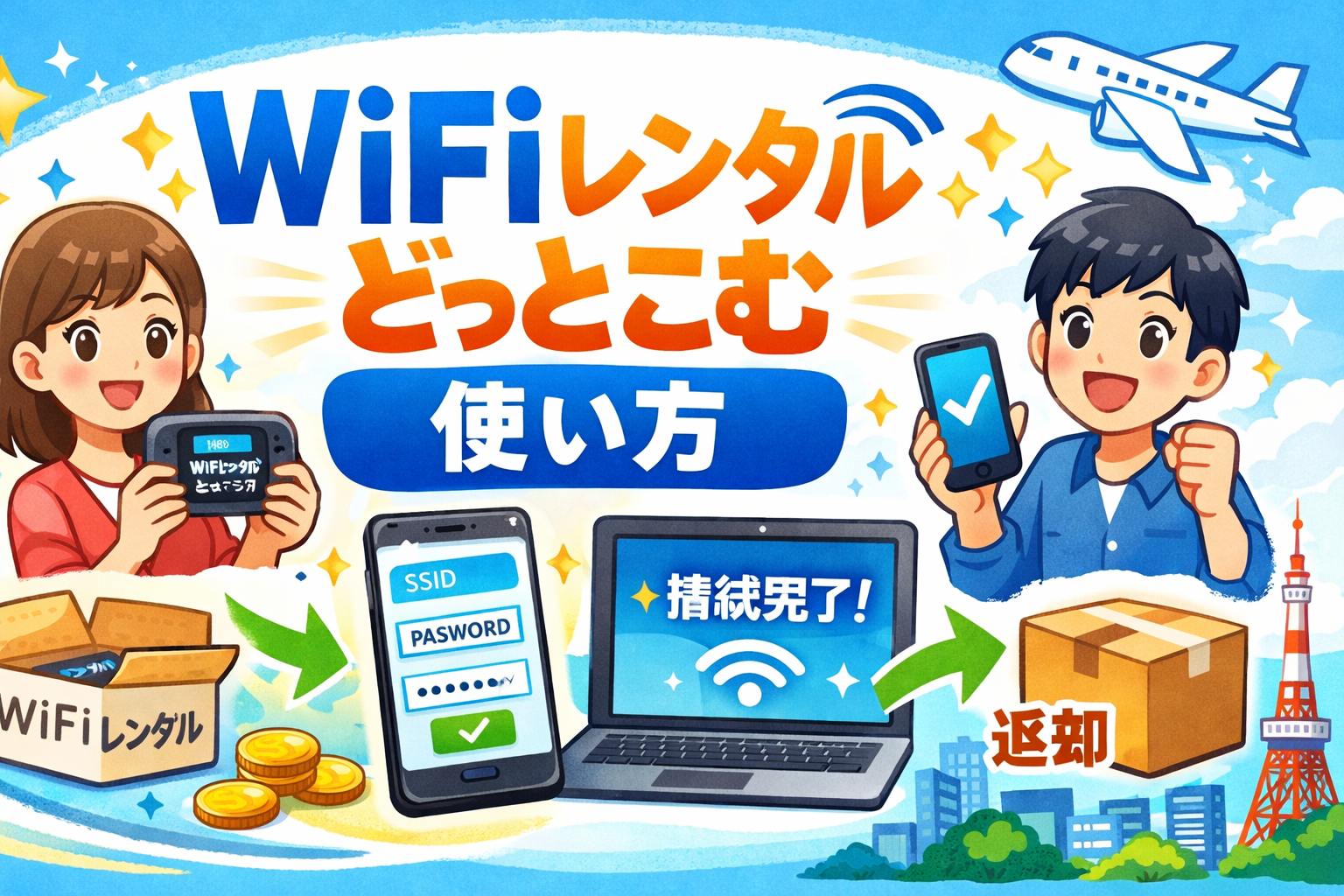
WiFiレンタルどっとこむは、電源を入れてSSIDを選びパスワードを入力するだけで、届いたその日からすぐにインターネットが使えるレンタルWiFiサービスです。この記事では、申し込みから端末の接続設定、返却までの使い方を初心者にもわかりやすく徹底解説します。
結論:WiFiレンタルどっとこむは初心者でも迷わず使える
WiFiレンタルどっとこむは、国内用WiFiレンタルのべユーザー数8年連続No.1(2026年1月 東京商工リサーチ調べ)を誇る、株式会社ビジョン運営の国内最大級レンタルWiFiサービスです。端末が届いたら電源を入れ、スマホやパソコンのWiFi設定画面からSSID(ネットワーク名)を選び、パスワードを入力するだけで接続完了。面倒な工事や複雑な設定は一切不要で、届いたその日から快適にネットが使えます。料金は1日496円~、完全無制限プランも用意されており、入院・引越し・一時帰国・出張など幅広いシーンで活躍します。
| 項目 | 内容 |
|---|---|
| サービス名 | WiFiレンタルどっとこむ |
| 運営会社 | 株式会社ビジョン(東証プライム上場・証券コード9416) |
| 料金 | 1日496円~(税込) |
| データ容量 | 5GB~完全無制限 |
| 対応回線 | SoftBank / au / WiMAX / docomo / 楽天 |
| 取扱端末 | 20種類以上(SoftBank K4・E5785・U3・U40、WiMAX 5G X11・L13、docomo 5G U50 等) |
| 受取方法 | 宅配 / 空港カウンター / コンビニ / 店舗 |
| 返却方法 | 宅配 / 空港 / ポスト / コンビニ・PUDO / 集荷 |
| 同時接続推奨台数 | 1台のWiFiルーターにつき最大3台程度 |
| 実績 | 国内用WiFiレンタル利用者数8年連続No.1、ビジョングループ累計2,300万人突破 |
WiFiレンタルどっとこむの使い方【全体の流れ】
WiFiレンタルどっとこむの利用は「申し込み→受取→接続設定→利用→返却」という5つのステップで完結します。ここからは各ステップを順番に詳しく解説していきます。難しい操作は一切なく、レンタルが初めてという方でも安心して利用できる仕組みが整っています。
STEP1:申し込み方法(Web注文の手順)
WiFiレンタルどっとこむの申し込みは、公式サイトから24時間365日いつでも可能です。16時までに申し込めば当日中にレンタル機器が出荷され、最短で翌日には手元に届きます(北海道・沖縄・離島の一部を除く)。
申し込みの具体的な手順は次の通りです。まず公式サイトにアクセスし、利用したいWiFiルーターの端末を選びます。端末選びでは「対応回線(SoftBank・au・WiMAX・docomo)」「データ容量(5GB~完全無制限)」「料金」の3点を確認しましょう。SoftBank回線は人口カバー率99%でほぼ全国で使えるため、移動が多い方や利用エリアに迷う方にはSoftBank端末がおすすめです。山間部や沿岸部での利用が中心ならau回線、高速通信を重視するならWiMAX 5G対応端末という選び方もできます。
端末を選んだら、利用期間(1日単位で指定可能)と受取・返却方法を選択します。続いて申し込み者の情報と配送先住所を入力し、注文を確定させれば完了です。申し込み完了後に「お申し込み完了メール」が届き、その後1日以内に「注文確定のお知らせメール」も届きます。メールが届かない場合は迷惑メールフォルダもチェックしてみてください。
端末選びのポイント
WiFiレンタルどっとこむでは20種類以上の端末が用意されていますが、主要な選択肢は以下のように整理できます。動画視聴やテレワークでたっぷり使いたい方は「完全無制限」の端末を選べば安心です。メールやSNSの閲覧が中心なら、データ容量に制限がある分リーズナブルな端末を選ぶことで費用を抑えられます。
| 利用目的 | おすすめ端末例 | 回線 | データ容量 | 1日料金(税込) |
|---|---|---|---|---|
| 動画・テレワーク中心 | SoftBank E5785 | SoftBank | 完全無制限 | 960円 |
| 高速通信重視 | WiMAX 5G X11 | WiMAX | 完全無制限 | 960円 |
| SNS・メール中心 | SoftBank K4 | SoftBank | 無制限(1日3GB) | 496円 |
| 自宅据え置き | WiMAX 5G L13 | WiMAX | 完全無制限 | 960円 |
なお「1日3GB」の端末は、1日のうちに3GBを超えると当日中は速度制限がかかりますが、翌日には解除されます。YouTube動画(720p画質)なら約3時間、Zoomビデオ通話なら約4時間20分程度が3GBの目安です。動画を長時間視聴する方は完全無制限プランを選んだほうがストレスなく使えます。
STEP2:受取方法を詳しく解説
WiFiレンタルどっとこむでは「宅配」「空港カウンター」「コンビニ」「店舗」の4つの受取方法が用意されています。それぞれ手数料は1台あたり550円(税込)、2台以上で1,100円(税込・4台まで)です。
宅配受取
自宅はもちろん、病院やホテルなど受取可能な場所であればどこでも届けてもらえます。ヤマト運輸または日本郵政で配送され、16時までの申し込みで当日出荷、最短翌日に届きます。不在時は宅配ボックスへの配達も可能ですが、郵便受けや置き配には対応していません。不在通知票が入った場合は再配達を依頼しましょう。入院中の方は病院を直接配送先に指定できるので非常に便利です。入院時のWiFi活用について詳しく知りたい方はWiMAX入院WiFi完全ガイド|病院での電波状況・レンタル活用術を徹底解説もあわせてご覧ください。
空港受取
全国の主要空港に設置された受渡カウンターで受け取れます。成田・羽田・関西・中部・福岡・新千歳・那覇・小松・鹿児島・伊丹など幅広い空港に対応しており、一時帰国や出張の際に飛行機を降りてすぐ受け取れるのが魅力です。受取時には「ご注文確定のお知らせ」メールと本人確認書類(パスポート・免許証など)の原本が必要なので忘れずに持参してください。空港ごとに申し込み期限が異なり、成田・羽田・関西・福岡は受取希望日の1日前16時まで、新千歳・那覇・鹿児島は3日前16時までとなっています。
コンビニ受取
お近くのコンビニで24時間365日いつでも受け取れます。ヤマト運輸から届く「宅急便納品完了のお知らせ」メールに記載の伝票番号と、本人確認書類・印鑑を持参してください。入院前に病院の近くのコンビニで受け取るといった使い方も可能で、実際にSNSでも「術後に病院隣のコンビニで受け取れて便利だった」という口コミが見られます。
STEP3:WiFi接続設定の方法(使い方の核心)
端末を受け取ったら、いよいよWiFiに接続します。ここが「WiFiレンタルどっとこむの使い方」で最も多くの方が気になるポイントですが、手順は驚くほどシンプルです。
基本の接続手順(3ステップ)
接続の基本手順は、たった3つのステップで完了します。まずレンタルしたWiFiルーターの電源ボタンを長押しして電源を入れます。次にスマホやパソコンのWiFi設定画面を開き、表示されるネットワーク一覧からレンタル端末のSSID(ネットワーク名)を選択します。最後にパスワードを入力して「接続」をタップすれば完了です。SSIDとパスワードは端末本体の画面や背面ラベル、または同梱の取扱説明書に記載されています。
iPhone(iOS)での設定方法
iPhoneの場合は「設定」アプリを開き、「Wi-Fi」をタップします。Wi-Fiがオンになっていることを確認し、表示されるネットワーク一覧からレンタル端末のSSIDを探してタップします。パスワード入力画面が表示されるので、端末に記載されたパスワードを正確に入力し、右上の「接続」をタップすれば完了です。SSIDの横にチェックマークが付き、画面上部にWiFiアイコンが表示されれば接続成功です。
Androidでの設定方法
Androidの場合は「設定」から「ネットワークとインターネット」または「Wi-Fi」を選択します。Wi-Fiをオンにすると周辺のネットワーク一覧が表示されるので、レンタル端末のSSIDをタップし、パスワードを入力して「接続」を押します。機種によって画面の表記に若干の違いはありますが、基本的な流れはiPhoneと同じです。
パソコン(Windows)での設定方法
Windowsパソコンの場合は、タスクバー右下のネットワークアイコン(地球儀やWiFiのマーク)をクリックします。利用可能なネットワーク一覧が表示されるので、レンタル端末のSSIDを選択し「接続」をクリック、パスワードを入力して「次へ」を押せば接続完了です。
パソコン(Mac)での設定方法
Macの場合は、メニューバー右上のWiFiアイコンをクリックし、ネットワーク一覧からレンタル端末のSSIDを選択します。パスワードを入力して「接続」をクリックすれば完了です。
SSID・パスワードの確認方法
SSIDとパスワードの確認場所は端末によって異なりますが、多くの機種では端末本体の液晶画面に表示されるか、本体背面や電池パックを外した内側のラベルに印字されています。また、レンタルキットに同梱されている取扱説明書(マニュアル)にも記載があります。万が一見つからない場合は、WiFiレンタルどっとこむの公式サイトから該当端末のマニュアルをダウンロードすることも可能です。
STEP4:使い方のコツとバッテリー管理
WiFi接続が完了したら、快適に使い続けるためのポイントも押さえておきましょう。
バッテリー・充電のコツ
ポケットWiFiは常にモバイル通信を行うため、スマホ以上にバッテリーの消耗が早い傾向があります。外出先で長時間使用する場合は、同梱の充電器だけでなくモバイルバッテリーを持ち歩くと安心です。WiFiレンタルどっとこむではオプションでモバイルバッテリーのレンタルも可能です。端末を使わない時間帯はこまめに電源を切ることでバッテリー持ちを改善できます。
通信速度と速度制限について
「1日3GB」のプランでは、1日の通信量が3GBを超えると当日中は速度制限がかかります。ただし翌日には自動的に解除されるため、翌日からは通常速度で利用可能です。完全無制限プランであれば速度制限の心配はありません。通信量の確認はWiFiルーター本体の液晶画面から行えるので、残り容量をこまめにチェックする習慣をつけると速度制限を避けやすくなります。
同時接続について
WiFiレンタルどっとこむでは、1台のWiFiルーターにつき同時接続は3台程度が推奨されています。旅行中に家族やグループでシェアする方も多いですが、接続台数が増えるほど通信速度は遅くなり、データ容量の消費も早まります。4台以上を同時に接続したい場合は、複数台レンタルを検討してください。
STEP5:返却方法を徹底解説
利用期間が終了したら、レンタル機器を返却します。WiFiレンタルどっとこむでは「宅配」「空港」「ポスト」「コンビニ・PUDO」「集荷」の6つの返却方法が用意されており、ライフスタイルに合わせて選べます。
ポスト返却(最も手軽)
レンタルキットに同梱されている返却キット(着払伝票と返送用袋)を使い、レンタル機器一式をポーチに入れ、返送用袋に梱包してポストに投函するだけです。手数料は1台あたり517円(税込)で、最寄りのポストから24時間いつでも返却できます。注意点として、ご利用終了日の翌朝8時までに投函する必要があります。これを過ぎると自動延長扱いとなり追加料金が発生するのでご注意ください。梱包する際はポーチの中でWiFi端末や充電器が重ならないよう、なるべく平らに入れてください(厚さ3cm以内)。なお、モバイルバッテリーをレンタルしている場合はポスト返却を選択できないため、他の方法を利用しましょう。
空港返却
空港カウンターまたは返却BOXにレンタル機器を返却できます。手数料は1台あたり550円(税込)です。返却BOXは「GLOBAL WiFi」の返却BOXに入れてください。他社の返却BOXに入れてしまうと機器が届かず延長料金が発生する恐れがあるので注意が必要です。
宅配返却
同梱の返送用伝票または追跡可能な配送方法で返送します。送料はお客様負担で、配送業者の荷物追跡システム上での受付日が利用終了日となります。利用終了日当日に配送業者へ渡せば延長料金は発生しません。
コンビニ・PUDO返却
同梱のチラシのQRコードから返却手続きを行い、伝票なしでお近くのコンビニやPUDOステーションから返却できます。手数料は1台あたり650円(税込)です。PUDOステーションでの返却は当日15時までにお預け入れが必要です。
集荷返却
自宅や職場、宿泊先などにいながら、配送業者に集荷を依頼して返却できます。手数料は1台あたり800円(税込)。16時までに集荷依頼をすれば当日中に集荷に来てもらえます。入院中や体調が優れない場合など、外出が難しい状況で特に便利な方法です。
WiFiレンタルどっとこむの口コミ・評判
良い口コミ
SNSやレビューサイトでは、WiFiレンタルどっとこむに対する好意的な声が多数見つかります。「一泊二日から借りられて、宅配お届け・ポスト返却で簡単」「入院先にWi-Fiがなくて1ヶ月5,500円で借りたが、頼んですぐ届いて使い勝手も良かった」「電話対応のスタッフが皆さん丁寧で神対応だった」「1日365円のデータ無制限を空港受取で利用、非常に便利だったので次回も利用する」「コンビニ受取・ポスト返却ができたので術後でも隣のコンビニで受け取れて助かった」といった具体的な体験談が投稿されています。特に「初めてでも簡単に使えた」「受取・返却の選択肢が多くて便利」という評価が目立ちます。
気になる口コミ
一方で、注意点を指摘する口コミもあります。「利用エリアによっては通信速度が遅くなることがある」「完全無制限と書いてあるが大量通信時に一時的な速度低下を感じた」「返却期限をうっかり過ぎて自動延長になった」といった声が見られます。通信速度はエリアや時間帯に左右される面があるため、利用前に公式サイトで対応エリアを確認しておくことが大切です。また、返却期限については利用終了日の翌朝8時(ポスト返却の場合)を厳守するよう、スマホのリマインダーを設定しておくと安心です。
こんな人にWiFiレンタルどっとこむはおすすめ
WiFiレンタルどっとこむは、さまざまなシーンでインターネット環境を確保したい方に幅広く対応しています。入院中のWiFi環境が必要な方にとっては、病院への直接配送と集荷返却があるため外出不要で利用できます。引越しで固定回線の開通まで間が空く方は、短期レンタルでつなぎのネット環境を確保できます。WiMAX短期レンタルおすすめ4選!1日〜1ヶ月の利用期間別に料金比較【2026年2月】で他サービスとの料金比較もできるのでぜひ参考にしてください。
海外在住で一時帰国中にネット環境が欲しい方は、空港受取を活用すれば到着直後からすぐ使えます。出張や旅行で数日間だけWiFiが必要な方は、1日単位でレンタルできるため無駄な費用がかかりません。テレワークで安定した通信環境を確保したい方には、完全無制限プランが最適です。自宅に工事不要でネット環境を整えたい方は、ホームルータータイプ(WiMAX 5G L13など)のレンタルも検討できます。工事不要WiFiの選択肢については工事不要WiFiおすすめ4社比較!自宅向けホームルーターの最適解【2026年2月】も参考になります。
WiFiレンタルどっとこむを利用するメリット
WiFiレンタルどっとこむを選ぶメリットは大きく5つあります。第一に、1日単位でレンタル期間を細かく指定でき、1日496円~という手頃な価格で利用できる点です。不要な日数分の料金を支払う必要がなく、無駄のない料金設計になっています。
第二に、端末の選択肢が20種類以上と非常に豊富です。SoftBank・au・WiMAX・docomoの4キャリアに対応し、データ容量も5GB~完全無制限まで幅広く取り揃えています。利用場所やデータ量に合わせて最適な端末を選べるのは、業界最大級の品揃えを誇るこのサービスならではの強みです。
第三に、受取・返却方法の選択肢が非常に多い点です。宅配・空港・コンビニ・店舗の4つの受取方法に加え、返却は宅配・空港・ポスト・コンビニ・PUDO・集荷の6種類から選べます。この柔軟さは他のレンタルサービスと比較しても際立っています。WiMAXレンタルおすすめサービスを期間別に徹底比較【2026年2月最新】で他サービスの受取・返却方法と見比べてみるのもおすすめです。
第四に、解約違約金がかからない点です。返却予定日を過ぎても手続き不要で自動延長になるため、急な予定変更にも柔軟に対応できます。もちろん延長分の料金は発生しますが、違約金や事務手数料は不要です。
第五に、安心補償サービスが用意されている点です。加入しておけば、万が一の端末紛失・破損時の弁済金が大幅に軽減されます。例えば端末本体の弁済金は通常40,000円のところ、安心補償サービス加入時は8,000円で済みます。レンタル品だからこそ、補償をつけておくと安心です。
使い方でよくあるトラブルと対処法
WiFiに接続できない場合
SSIDは表示されるのにパスワードが通らない場合は、大文字・小文字の区別やゼロとオーの間違いがないか確認してください。それでも接続できない場合は、端末を一度再起動(電源OFF→10秒待つ→電源ON)してから再度試してみましょう。
通信速度が遅い場合
まず端末画面でデータ使用量を確認し、速度制限がかかっていないかチェックします。速度制限中であれば翌日まで待つか、完全無制限プランへの端末変更を検討してください。速度制限でない場合は、端末の再起動や置き場所の変更(窓際に移動するなど)を試すと改善することがあります。WiMAX端末の電波状況について詳しくは【2026年2月最新】WiMAX 5Gエリア拡大はどこまで?確認方法と対処法を徹底解説もあわせてご確認ください。
充電ができない場合
同梱のACアダプターと充電ケーブルが正しく接続されているか確認してください。USBケーブルの差し込みが甘い場合は充電されないことがあります。別のコンセントに差し替えても改善しない場合は、WiFiレンタルどっとこむのサポート窓口(0120-474-235、365日対応)に連絡しましょう。
よくある質問(FAQ)
WiFiレンタルどっとこむの接続方法は?
レンタルしたWiFiルーターの電源を入れ、スマホやパソコンのWiFi設定画面からSSID(ネットワーク名)を選択し、パスワードを入力するだけで接続できます。SSIDとパスワードは端末本体や同梱のマニュアルに記載されています。初めてWiFiを使う方でも3分程度で完了する簡単な操作です。
申し込みから届くまで何日かかる?
16時までに申し込めば当日出荷され、宅配の場合は最短翌日に届きます。北海道・沖縄・離島の一部では到着まで2日~1週間程度かかる場合があります。空港受取の場合は各空港ごとに申し込み期限が異なるため、公式サイトで事前に確認してください。
返却はどうやるの?ポスト返却の手順は?
最も手軽なのはポスト返却です。同梱の返却キット(着払伝票と返送用袋)を使い、レンタル機器一式を梱包してポストに投函するだけで完了します。利用終了日の翌朝8時までに投函してください。手数料は1台517円(税込)です。他にも宅配・空港・コンビニ・PUDO・集荷から返却方法を選べます。
完全無制限プランでも速度制限はかかる?
完全無制限プランにはデータ容量の上限がないため、基本的に速度制限はかかりません。ただし、ネットワーク全体の混雑状況によっては一時的に通信速度が低下する場合があります。「1日3GB」タイプの端末は1日の通信量が3GBを超えると当日中は速度制限がかかりますが、翌日にリセットされます。
1台のWiFiルーターで何台まで同時に接続できる?
WiFiレンタルどっとこむでは、通信品質維持のため1台のWiFiルーターにつき同時接続は3台程度が推奨されています。4台以上同時に接続したい場合は、複数台のレンタルが推奨されます。
自動延長とは?解約違約金はかかる?
返却予定日を過ぎても手続き不要で自動的にレンタル期間が延長される仕組みです。延長分の利用料金は発生しますが、解約違約金や事務手数料はかかりません。急な予定変更で返却日を延ばしたい場合も、そのまま使い続けて返却すればOKです。
安心補償サービスには加入すべき?
加入は任意ですが、加入しておくことをおすすめします。端末の紛失・破損時の弁済金が約80%軽減されるため、万が一のリスクに備えられます。例えば端末本体の弁済金は通常40,000円ですが、安心補償サービス加入時は8,000円で済みます。
まとめ:WiFiレンタルどっとこむは3ステップで誰でも簡単に使える
WiFiレンタルどっとこむの使い方は「電源を入れる→SSIDを選ぶ→パスワードを入力する」のたった3ステップ。申し込みから受取・利用・返却まで、すべてがシンプルに設計されており、レンタルWiFiが初めての方でも迷うことはありません。1日496円~というリーズナブルな料金設定に加え、20種類以上の端末と6種類の返却方法という豊富な選択肢が、国内用WiFiレンタル利用者数8年連続No.1という実績を支えています。入院、引越し、一時帰国、出張、テレワークなど、インターネット環境が必要なあらゆるシーンで頼りになるサービスです。