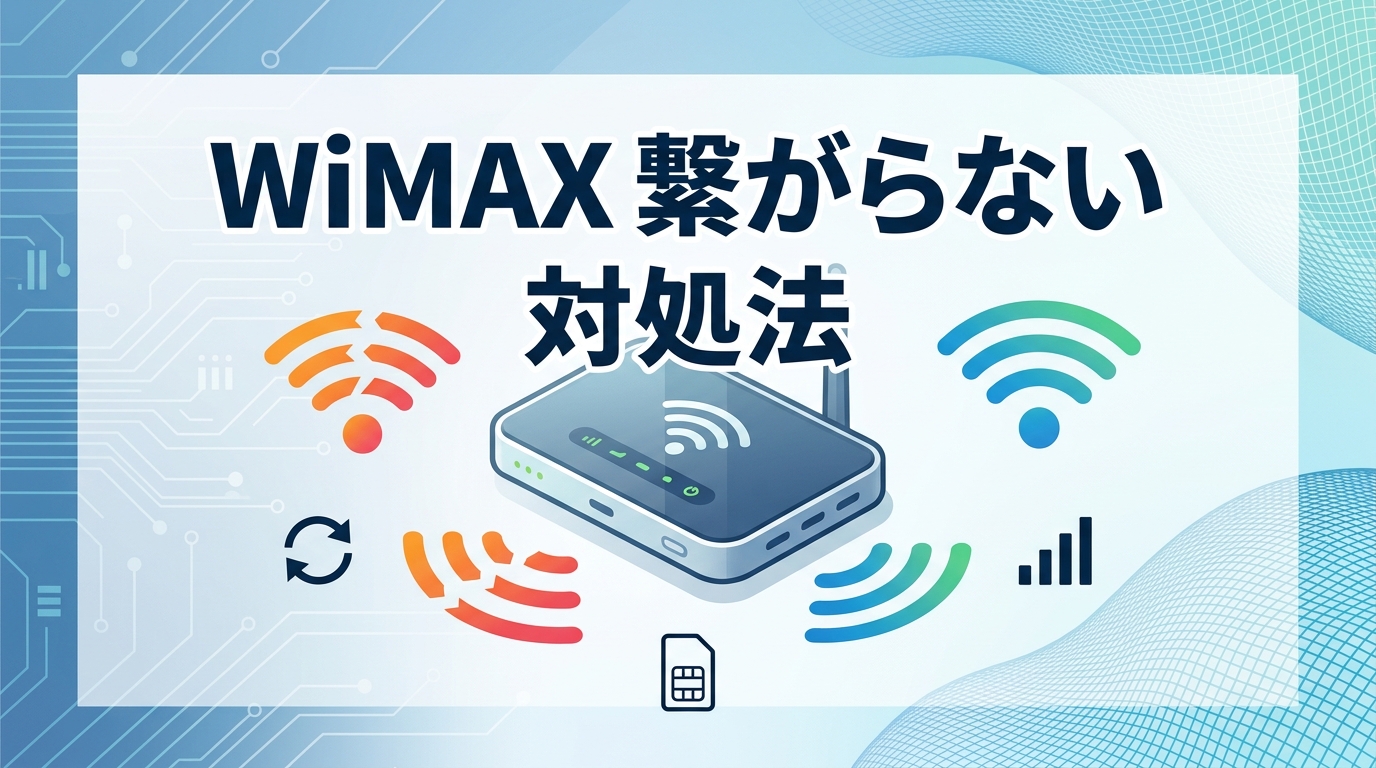
WiMAXが繋がらない原因は「端末の不具合」「通信障害」「エリア外」「電波干渉」など多岐にわたりますが、ほとんどのケースはルーターの再起動やSIMカードの挿し直しといった簡単な操作で解決できます。この記事では、WiMAXが繋がらない12の原因と具体的な対処法を状況別に網羅し、それでも改善しない場合のプロバイダ乗り換え・光回線への切り替えまで徹底解説します。
【結論】WiMAXが繋がらない時にまず試すべき3ステップ
WiMAXが繋がらない時は、以下の3ステップを順番に試してください。約80%のケースはこれだけで復旧します。
| ステップ | やること | 所要時間 |
|---|---|---|
| ステップ1 | WiMAXルーターの電源を切り、30秒待ってから再起動する | 約1分 |
| ステップ2 | 電源を切った状態でSIMカードを抜き差しする | 約2分 |
| ステップ3 | 接続するスマホ・PCも再起動し、SSID・パスワードを再入力する | 約2分 |
この3ステップで解決しない場合は、後述する12の原因を一つずつ確認していきましょう。
WiMAXの基本情報
対処法の解説に入る前に、WiMAX +5Gの基本情報を整理しておきます。自分の契約状況と照らし合わせることで、原因の特定がスムーズになります。
| 項目 | 内容 |
|---|---|
| サービス正式名称 | WiMAX +5G |
| 回線提供元 | UQコミュニケーションズ(KDDIグループ) |
| 現行プラン | ギガ放題プラスS |
| 対応通信規格 | 5G(sub6/NR化)・4G LTE・WiMAX 2+ |
| データ容量 | スタンダードモード:無制限 / プラスエリアモード:月間30GB |
| 月額料金目安(UQ公式) | 4,950円(割引適用前5,280円) |
| 主要プロバイダ | GMOとくとくBB / カシモWiMAX / BIGLOBE WiMAX / Broad WiMAX / UQ WiMAX |
| 現行主要端末(モバイル) | Speed Wi-Fi DOCK 5G 01 |
| 現行主要端末(ホーム) | Speed Wi-Fi HOME 5G L13 |
| 契約期間の縛り | なし(解約違約金0円) |
| 初期契約解除制度 | 端末到着日または契約書面受領日から8日以内 |
WiMAXが繋がらない12の原因と対処法を徹底解説
WiMAXが繋がらない・接続できない原因は大きく分けて「端末側の問題」「通信環境の問題」「契約・サービス側の問題」の3カテゴリに分類できます。ここからは12の原因と、それぞれの具体的な対処法を順番に解説していきます。
原因1:WiMAXルーター・接続端末に不具合が生じている
WiMAXルーターやスマホ・PCは、長時間の連続使用によって内部に熱がこもり、一時的な動作不良を起こすことがあります。特にモバイルルーターのSpeed Wi-Fi DOCK 5G 01やホームルーターのSpeed Wi-Fi HOME 5G L13は、夏場や通気性の悪い場所で使い続けると熱暴走しやすくなります。
対処法:ルーターと接続端末の両方を再起動する
まずWiMAXルーターの電源ボタンを長押しして電源を切り、30秒以上待ってから再度電源を入れてください。ホームルーター(L13など)の場合は、ACアダプタの電源プラグをコンセントから抜いて30秒待ち、再び差し込みます。同時に、スマホやPCなどの接続端末も再起動しましょう。再起動によって一時的なメモリのオーバーフローやキャッシュの問題がリセットされ、多くのケースで接続が回復します。
原因2:SIMカードが正しく挿入されていない
WiMAXルーターはSIMカードがなければ通信できません。特に契約直後はSIMカードとルーター本体が別々に届くことがあるため、挿入忘れやズレが起きやすいです。また、長期使用で接触不良が発生するケースもあります。
対処法:SIMカードを抜き差しする
必ずルーターの電源を完全に切った状態で作業してください。SIMカードスロットのカバーを開けてSIMカードを軽く押し込むと「カチッ」という音とともにカードが飛び出します。SIMカードの金属(IC)面に汚れがある場合は、メガネ拭きなどの柔らかい布で優しく拭き取り、正しい向きで再挿入します。Speed Wi-Fi HOME 5G L13の場合、SIMカードスロットは本体底面にあります。
原因3:Wi-Fiのパスワード・SSIDの入力ミス
スマホやPCでWi-Fi接続する際に、SSIDの選択間違いやパスワードの入力ミスがあると当然つながりません。WiMAXルーターは2.4GHz帯と5GHz帯で別々のSSIDを持っていることが多く、間違えやすいポイントです。
対処法:SSID・パスワードを再確認して再入力する
Speed Wi-Fi HOME 5G L13の場合は本体底面にSSIDとパスワードが記載されています。Speed Wi-Fi DOCK 5G 01の場合は本体画面から確認可能です。まずスマホやPCのWi-Fi設定から該当のSSIDを「削除(ネットワークを忘れる)」してから、改めてSSIDを選択し、パスワードを正確に入力し直してください。大文字・小文字・数字の「0(ゼロ)」と「O(オー)」の間違いは特に多いので注意しましょう。
原因4:電波干渉を受けている
WiMAXルーターが使用する2.4GHz帯のWi-Fiは、電子レンジ、Bluetooth機器、コードレス電話、近隣の他のWi-Fiルーターなどと同じ周波数帯を使っているため、電波干渉が起きやすいです。特にマンションやオフィスビルなど周囲にWi-Fiルーターが多い環境では、通信が不安定になりがちです。
対処法:Wi-Fiの周波数帯を5GHz帯に切り替える
WiMAXルーターのWi-Fi設定から、接続する周波数帯を2.4GHz帯から5GHz帯に切り替えてみましょう。5GHz帯はWi-Fi専用の周波数帯なので、電子レンジやBluetoothからの干渉を受けません。ただし5GHz帯は壁や障害物に弱いという特性があるため、ルーターと端末の距離が離れている場合は2.4GHz帯の方が安定することもあります。状況に合わせて使い分けるのがベストです。WiMAXの速度が気になる方は、WiMAXの実測速度データと遅いときの対処法を解説した記事も参考にしてください。
原因5:WiMAXルーターの設置場所が悪い
Wi-Fiの電波は金属に反射し、コンクリートや木材で減衰し、水に吸収されるという特性があります。ルーターを窓のない部屋の隅や、棚の奥、水槽の近くに置いていると、WiMAX回線の電波受信もWi-Fiの電波送信も弱くなり、つながらない原因になります。
対処法:ルーターの設置場所を窓際・部屋の中心に変更する
WiMAXは基地局からの電波を受信して使うサービスなので、ルーターは外部の電波が入りやすい窓際に置くのが理想です。同時に、家全体にWi-Fiを行き渡らせるには、できるだけ家の中心かつ床から1m〜2mの高さに設置するのが効果的です。窓際かつ家の中心に近い棚の上などがベストポジションとなります。金属製のラックや家電製品の近くは避けましょう。
原因6:通信速度制限がかかっている
WiMAX +5Gのスタンダードモードはデータ容量無制限ですが、一定期間内に大量のデータ通信を利用した場合や、ネットワークの混雑状況によっては通信速度が制限される場合があります。また、プラスエリアモード(au 5G/4G LTEの広いエリアで通信できるモード)で月間30GBを超えると、プラスエリアモードのみ月末まで最大128kbpsに制限されます。
対処法:通信量を確認し、制限解除を待つ
WiMAXルーター本体の画面やUQ WiMAXの「My UQ WiMAX」ページで、当月の通信量を確認しましょう。プラスエリアモードの30GB制限に引っかかっている場合は、スタンダードモードに切り替えれば通信可能です。ネットワーク混雑による一時的な速度制限の場合は、混雑時間帯(夕方〜夜間)を避けて利用するか、解除を待つしかありません。UQ WiMAXでは通信制限がかかる当日13時以降にメールで知らせてくれる「データ量通知サービス」も提供されているので、心配な方は登録しておくと安心です。
原因7:通信障害が発生している
WiMAXの回線を提供しているUQコミュニケーションズ側で通信障害が発生している場合、個人で対処することはできません。2026年2月時点でも、局所的な通信障害は各地で断続的に発生しています。
対処法:障害情報を確認して復旧を待つ
UQ WiMAXの「障害情報」ページ(https://www.uqwimax.jp/information/maintenance/)で、現在通信障害が発生しているかを確認してください。X(旧Twitter)でも「WiMAX 通信障害」「WiMAX 繋がらない」で検索すると、リアルタイムの情報が得られます。通信障害の場合はUQコミュニケーションズ側の復旧を待つしかないため、緊急の通信はスマホのモバイルデータ通信やテザリングで代用しましょう。
原因8:通信エリア外で利用している
WiMAXは全国の広い範囲をカバーしていますが、山間部や離島、地下、建物の奥深い場所ではエリア外になることがあります。また、移動中にエリアの境界付近にいると、接続が不安定になることがあります。
対処法:エリアマップで確認し、プラスエリアモードを活用する
UQ WiMAXの「対応サービスエリア」ページ(https://www.uqwimax.jp/wimax/area/)でエリアマップを確認しましょう。住所を入力すれば「○」「○〜△」「△」「エリア外」の4段階でエリア判定ができます。スタンダードモードでエリア外の場所でも、プラスエリアモード(月額1,100円)に切り替えるとau 4G LTEのエリアでも通信できるようになります。ただしプラスエリアモードには月間30GBの制限があるので使いすぎに注意してください。
原因9:接続している端末が多すぎる
WiMAXルーターには最大接続可能台数が決まっています。Speed Wi-Fi HOME 5G L13の場合は最大32台(Wi-Fi 30台+有線2台)、Speed Wi-Fi DOCK 5G 01の場合は最大16台です。スマホ、PC、タブレット、テレビ、ゲーム機、スマートスピーカー、IoT家電など、気づかないうちに多くの端末が接続されていることがあります。
対処法:不要な端末のWi-Fi接続を切る
ルーターの管理画面や本体画面で現在の接続台数を確認し、使っていない端末のWi-Fi接続をオフにしましょう。特にスマートテレビやゲーム機はバックグラウンドで大量のデータをやり取りしていることがあるため、使わない時はWi-Fiを切っておくのが効果的です。
原因10:セキュリティソフトが通信をブロックしている
PCのセキュリティソフトやファイアウォールが、WiMAXルーターとの通信を「不審な接続」と判断してブロックするケースがあります。特にセキュリティソフトの更新直後やWiMAXルーターの初回接続時に起きやすいです。
対処法:セキュリティソフトを一時停止して原因を切り分ける
セキュリティソフトを一時停止した状態でWiMAXに接続できるかテストしてください。接続できた場合はセキュリティソフトの設定でWiMAXルーターのSSIDまたはIPアドレスを「信頼済みネットワーク」に追加しましょう。テスト後は必ずセキュリティソフトを再度有効にしてください。セキュリティソフトを停止したままインターネットに接続するとウイルス感染のリスクが高まります。
原因11:ルーターのファームウェアが古い
WiMAXルーターのファームウェア(内部ソフトウェア)が古いバージョンのままだと、接続の安定性や速度に問題が出ることがあります。ファームウェアの更新には通信の安定性改善や不具合の修正が含まれるため、定期的なアップデートが重要です。
対処法:ファームウェアを最新版に更新する
Speed Wi-Fi HOME 5G L13の場合は、本体のUpdateボタンを長押しするか、ブラウザで「http://speedwifi.home」にアクセスして管理画面からアップデートできます。Speed Wi-Fi DOCK 5G 01の場合は本体画面のメニューからアップデート確認が可能です。アップデート中はルーターの電源を切らないように注意してください。
原因12:月額料金の支払い忘れ・滞納
WiMAXの月額料金が未払いの状態では、通信サービスが利用停止になります。クレジットカードの有効期限切れや口座残高不足など、自分では気づきにくいケースもあります。
対処法:契約先のマイページで支払い状況を確認する
UQ WiMAXの場合は「My UQ WiMAX」、GMOとくとくBBの場合は「BBnavi」、カシモWiMAXの場合は「マイページ」から支払い状況を確認できます。未払いが確認できたら、各プロバイダの指示に従って速やかに支払いましょう。UQ WiMAXの場合はコンビニ支払い用の請求書が送付されます。支払いが確認された後、通常数時間〜1日程度で通信が復旧します。
WiMAXが繋がらない時に見落としやすいポイント
「アンテナが立っているのに繋がらない」ケースの原因
WiMAXルーターのアンテナ表示は基地局との接続状態を示しているため、アンテナが立っていてもWi-Fi側の問題で端末からインターネットにアクセスできないことがあります。この場合はルーターとスマホ・PCの間のWi-Fi接続に問題がある可能性が高いです。SSIDとパスワードの再入力、Wi-Fi周波数帯の切り替え、端末のWi-Fi設定のリセットを順番に試してください。
「急に繋がらなくなった」場合のチェックリスト
昨日まで問題なく使えていたのに急に繋がらなくなった場合は、通信障害の発生、ルーターの一時的な不具合、料金の未払いのいずれかが原因であることがほとんどです。まずUQ WiMAXの障害情報ページを確認し、障害が発生していなければルーターの再起動を行い、それでもダメなら契約先のマイページで支払い状況を確認してください。
「室内だけ繋がりにくい」場合の改善策
屋外やベランダ付近では問題なく使えるのに、室内の奥では繋がりにくい場合は、建物の壁や構造によって電波が遮られています。この場合はルーターを窓際に移動させることが最も効果的です。それでも改善しない場合は、プラスエリアモード(au回線)に切り替えるとauの800MHz帯プラチナバンドが使えるため、室内でも電波が届きやすくなります。
WiMAXが繋がらない時の口コミ・リアルな声
実際にWiMAXユーザーがSNSや口コミサイトに投稿しているリアルな声を紹介します。
対処法で改善できた声
| 投稿内容(要約) | 出典 |
|---|---|
| 「WiMax、普段使いには安くて便利」「月額を考えるとコスパは良い」 | X(Yahoo!リアルタイム検索にて確認) |
| 「VDSLマンションより5G WiMAXの方が速かった」「光回線工事不要ですぐ使えるのは助かる」 | X |
| 「WiMAX +5Gに変えてから速度が改善した」「5Gエリアでは快適」 | X |
繋がらなくて困っている声
| 投稿内容(要約) | 出典 |
|---|---|
| 「WiMAX、夜になると極端に遅くなる」「動画がまともに見られない」 | X |
| 「マンション上階なのに室内で繋がらない」「窓際でしか使い物にならない」 | X |
| 「地下のカフェでは完全に圏外になる」「地下鉄での利用は諦めた」 | X |
| 「再起動で直ることもあるが、頻繁に切断されるのがストレス」 | X |
| 「通信障害で丸一日使えなかった」「障害情報の更新が遅い」 | X |
口コミを総合すると、5Gエリア内で窓際に設置している場合は快適に使えている声が多い一方で、建物内の奥まった場所や地下、夜間の混雑時間帯での不満が目立ちます。つまり「設置場所と使い方の工夫」が満足度を大きく左右するサービスだと言えます。
それでもWiMAXが繋がらない場合の対応策
12の対処法をすべて試しても改善しない場合は、根本的な見直しが必要です。以下の3つの選択肢を検討してください。
選択肢1:サポートセンターに問い合わせる
各プロバイダのサポートセンターに相談すれば、回線側の問題なのか端末側の問題なのかを切り分けてもらえます。UQ WiMAXの場合は電話サポートのほか、チャットサポート、店舗での対面相談にも対応しています。端末の故障が疑われる場合は、修理または交換の対応を受けられます。
選択肢2:WiMAXプロバイダを乗り換える
現在のプロバイダのサポート対応や料金に不満がある場合は、プロバイダの乗り換えも有効です。WiMAXの回線自体はUQコミュニケーションズが提供しているためプロバイダを変えても通信品質は同じですが、料金やキャッシュバック、サポート体制はプロバイダごとに大きく異なります。乗り換えの具体的な手順はWiMAXプロバイダの変更方法を完全ガイドした記事で詳しく解説しています。また、主要プロバイダの比較検討にはGMOとくとくBB vs Broad WiMAXの比較記事やGMOとくとくBBとBIGLOBE WiMAXの比較記事も参考になります。
選択肢3:光回線など別のインターネット回線に切り替える
WiMAXがどうしても繋がらないエリアに住んでいる場合や、オンラインゲーム・大容量ファイルのやり取りなど安定した通信が必要な場合は、光回線への切り替えも選択肢です。WiMAX +5Gは契約期間の縛りなし・解約違約金0円のプランが主流なので、解約のハードルは低くなっています。また、契約から8日以内であれば「初期契約解除制度」によって違約金なしで解約できるため、新規契約したばかりの方はこの制度の活用も検討してください。
こんな人はWiMAXが向いている・向いていない
WiMAXが向いている人
WiMAXは工事不要で端末が届いたその日から使える手軽さが最大の魅力です。自宅が5Gまたは4G LTEのサービスエリア内で、主にWebサイトの閲覧、SNS、動画視聴(標準画質〜HD画質)、テレワークのWeb会議といった一般的な用途であれば、光回線の代わりとして十分に活用できます。単身世帯や転勤が多い方、光回線の工事ができないマンションにお住まいの方にとって、月額料金の安さと手軽さの両面でメリットの大きい選択肢です。
WiMAXが向いていない人
一方で、FPSなどの応答速度を重視するオンラインゲームを頻繁にプレイする方、4K動画の配信やダウンロードを日常的に行う方、家族4人以上が同時にヘビーに使う環境では、WiMAXの電波特性上、速度や安定性に不満を感じる可能性があります。また、地下や鉄筋コンクリートの建物内が主な利用場所の場合は、WiMAXよりも光回線の方が適しています。
WiMAXを快適に使うための5つのコツ
繋がらないトラブルを未然に防ぐために、日頃から以下の5つのポイントを意識しておくと、WiMAXを快適に利用できます。
まず1つ目は、ルーターの設置場所を窓際かつ高い位置にすることです。基地局からの電波をしっかり受信しつつ、家全体にWi-Fiを届けるために最も重要なポイントです。
2つ目は、ファームウェアを常に最新の状態に保つことです。アップデートには接続安定性の改善や不具合修正が含まれるため、通知が来たら早めに更新しましょう。
3つ目は、Wi-Fiの周波数帯を状況に応じて使い分けることです。通常は5GHz帯を使い、ルーターから離れた部屋で使う時は2.4GHz帯に切り替えるのが効果的です。
4つ目は、接続台数を定期的に整理することです。使っていないデバイスのWi-Fi接続をオフにするだけで、全体の通信速度が改善することがあります。
5つ目は、通信障害情報をブックマークしておくことです。UQ WiMAXの障害情報ページをスマホのブックマークに登録しておけば、繋がらなくなった時にすぐ原因を切り分けられます。
FAQ(よくある質問)
Q. WiMAXが突然繋がらなくなった場合、最初に何をすべきですか?
A. まずWiMAXルーターを再起動してください。電源ボタンを長押しして電源を切り、30秒待ってから再度電源を入れます。同時にスマホやPCも再起動しましょう。それでも繋がらない場合は、UQ WiMAXの障害情報ページで通信障害が発生していないか確認してください。
Q. WiMAXのルーターを再起動しても繋がらない場合はどうすればいいですか?
A. 再起動で改善しない場合は、SIMカードの抜き差し、Wi-Fiパスワードの再入力、ルーター設置場所の変更を順番に試してください。それでも改善しない場合は、端末の初期化(工場出荷状態への復元)を行うことで解決するケースもあります。初期化するとSSIDやパスワードが初期値に戻るため、再設定が必要になります。
Q. WiMAXのプラスエリアモードで30GBを超えると、スタンダードモードも制限されますか?
A. いいえ、WiMAX +5Gのギガ放題プラスSプランでは、プラスエリアモードで月間30GBを超えた場合でも、スタンダードモードへの速度制限は適用されません。制限されるのはプラスエリアモードのみです。スタンダードモードに切り替えれば引き続き無制限で通信できます。
Q. WiMAXの初期契約解除制度とは何ですか?どう使えばいいですか?
A. 初期契約解除制度とは、端末到着日または契約書面受領日から8日以内であれば、理由を問わず違約金なしで契約を解除できる制度です。WiMAXが自宅で繋がらない場合に活用できます。書面での申請が必要で、契約したプロバイダ宛に送付します。ただし端末代金や事務手数料については返金対象外のプロバイダもあるため、各社の規約を確認してください。
Q. WiMAXが繋がるか事前に確認する方法はありますか?
A. 2つの方法があります。1つ目はUQ WiMAXの公式サイトにある「サービスエリアマップ」で住所を入力してエリア判定を確認する方法です。2つ目は「Try WiMAX」という15日間の無料お試しサービスを利用して、実際にルーターを借りて自宅での通信状況をテストする方法です。契約前に必ずどちらかを確認することをおすすめします。
Q. WiMAXから他社に乗り換える場合、違約金はかかりますか?
A. WiMAX +5Gの現行プラン(ギガ放題プラスS)は契約期間の縛りがなく、解約違約金は0円です。ただし端末の残債がある場合は残りの支払いが発生します。また旧プラン(2022年以前に契約した場合など)では契約期間の縛りや違約金が設定されている場合があるため、契約先のマイページで確認してください。プロバイダ乗り換えの詳細はWiMAXプロバイダの変更方法ガイドをご確認ください。
Q. GMOとくとくBB WiMAXのキャッシュバックを受け取り忘れた場合はどうなりますか?
A. GMOとくとくBBのキャッシュバックは受取期限が設定されており、期限を過ぎると受け取れなくなります。契約直後にキャッシュバック受取の準備をしておくことが重要です。詳しい手順はGMOとくとくBB WiMAXのキャッシュバック受取方法を解説した記事で確認してください。
まとめ:WiMAXが繋がらない時は原因の切り分けがカギ
WiMAXが繋がらない時は焦らずに、まず「ルーターの再起動」「SIMカードの挿し直し」「端末の再起動とSSID再入力」の3ステップを試してください。これで解決しない場合は、通信障害の有無、エリア外でないか、料金の未払いがないかを順番に確認することで、原因を素早く特定できます。
対処法をすべて試しても改善しない場合は、サポートセンターへの問い合わせ、プロバイダの乗り換え、光回線への切り替えといった根本的な対策も視野に入れましょう。WiMAX +5Gは契約期間の縛りなし・解約違約金0円が主流なので、自分に合わないと感じたら柔軟に乗り換えられるのも大きなメリットです。
快適なインターネット環境のために、この記事で紹介した対処法をぜひお役立てください。