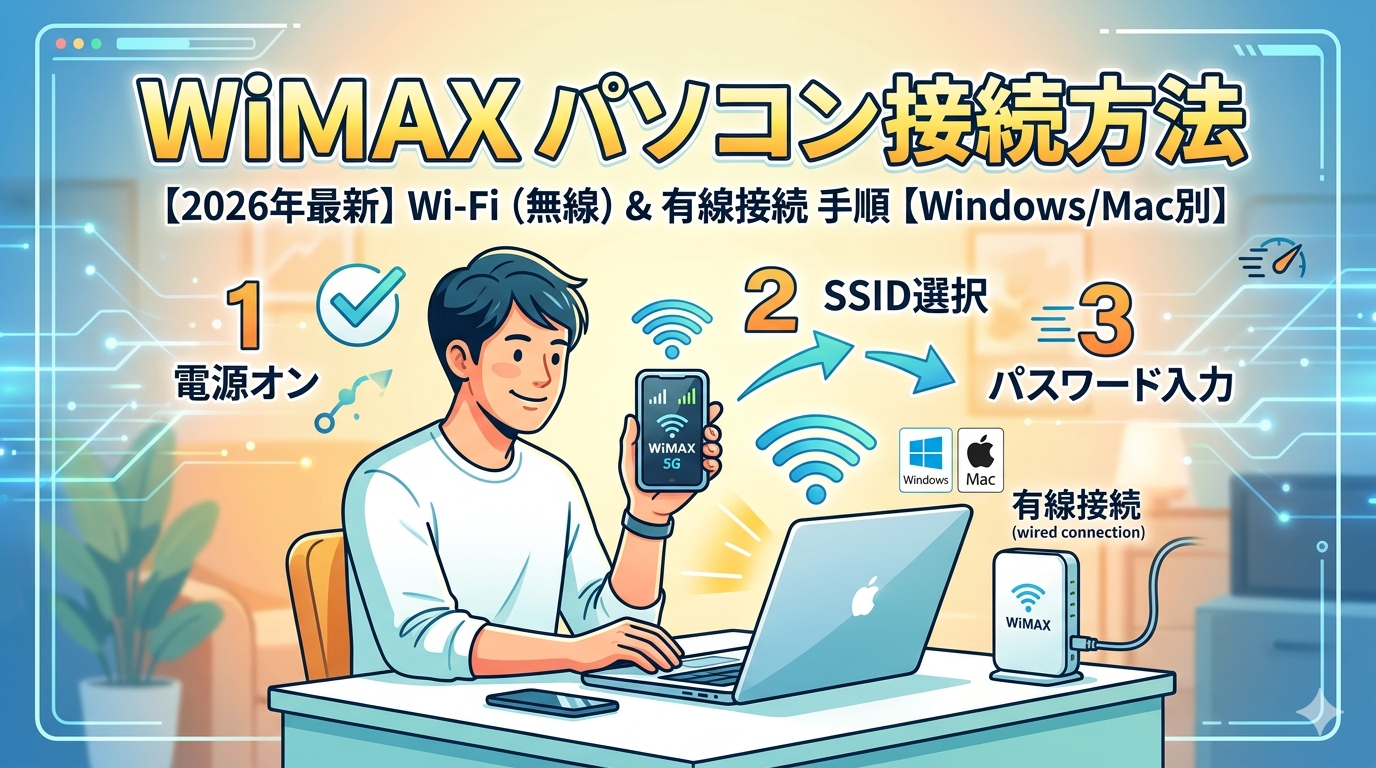
WiMAXとパソコンの接続は、SSIDを選んでパスワードを入力するだけで完了します。本記事では、Wi-Fi無線接続・有線接続のそれぞれの手順をWindows・Mac別に解説し、繋がらない時の対処法や通信速度を最大限引き出す設定までまとめました。初めてWiMAXを使う方でも迷わず接続できるよう、2026年最新端末の情報を交えて詳しくお伝えします。
【結論】WiMAXとパソコンの接続はたった3ステップで完了
WiMAXルーターとパソコンの接続は、端末の電源を入れる・SSIDを選ぶ・パスワードを入力するという3つのステップだけで完了します。工事不要で、届いたその日からインターネットが使えるのがWiMAXの大きな魅力です。Wi-Fi(無線)接続が基本ですが、クレードルやUSBケーブルを使った有線接続にも対応しており、より安定した通信環境を構築することも可能です。
対応端末はモバイルルーターの「Speed Wi-Fi DOCK 5G 01」やホームルーターの「Speed Wi-Fi HOME 5G L13」など、いずれも5G通信に対応した最新機種が揃っています。WindowsでもMacでも接続手順はほぼ同じで、パソコン初心者の方でも5分あれば完了できます。
WiMAXをお得に始めるなら今がチャンス!
工事不要・届いたその日からパソコンで快適インターネット。5Gエリア拡大中の今がおすすめです。
WiMAXサービスの基本情報
| 項目 | 内容 |
|---|---|
| 正式サービス名 | UQ WiMAX(WiMAX +5G) |
| 提供元 | UQコミュニケーションズ株式会社(KDDIグループ) |
| 通信規格 | 5G(sub6/NR化)、4G LTE、WiMAX 2+ の3ネットワーク自動選択 |
| データ容量 | 実質無制限(スタンダードモード利用時) |
| 端末タイプ | モバイルルーター/ホームルーター |
| パソコン接続方法 | Wi-Fi無線接続、USBケーブル接続、LANケーブル接続(クレードル使用) |
| 対応OS | Windows 10/11、macOS各バージョン |
| 同時接続台数 | モバイルルーター:最大16台 / ホームルーター:最大32台 |
WiMAX +5Gは、5G・4G LTE・WiMAX 2+の3つのネットワークを自動的に切り替えて通信する仕組みです。スタンダードモードではデータ容量の上限がなく、パソコンで動画視聴やテレワークを長時間行っても速度制限を気にする必要がありません。WiMAXの同時接続台数について詳しく知りたい方はこちらの記事も参考にしてください。
WiMAXとパソコンをWi-Fiで接続する手順【準備編】
ステップ1:SIMカードを挿入して電源を入れる
WiMAXルーターが届いたら、まず同梱されているSIMカードを端末に挿入します。モバイルルーターの場合は側面のSIMスロットカバーを開け、カチッと音がするまでSIMカードを押し込みましょう。ホームルーターの場合は底面にSIMスロットがあります。SIMカードの向きは端末の刻印やマニュアルの図を参照してください。
SIMカードを挿入したら、モバイルルーターは電源ボタンを3秒ほど長押しして起動します。ホームルーターはACアダプターをコンセントに差し込むだけで自動的に起動します。起動後、ディスプレイにアンテナマークや電波表示が出れば準備完了です。
ステップ2:SSIDとパスワードを確認する
パソコンとの接続に必要なのは、SSIDとパスワード(暗号化キー/セキュリティキー)の2つです。確認方法は端末タイプによって異なります。
モバイルルーターの場合は、ディスプレイのメニュー画面から「情報」や「SSID情報」を選ぶとSSIDとパスワードが表示されます。Speed Wi-Fi DOCK 5G 01ではQRコードを表示する機能も搭載されており、スマートフォンであればQRコードを読み取るだけで接続できます。パソコンの場合はSSIDとパスワードを手入力するのが基本です。
ホームルーター(Speed Wi-Fi HOME 5G L13など)の場合は、端末の底面や背面に貼られたラベルにSSIDとパスワードが印字されています。ラベルには2.4GHz帯と5GHz帯の2つのSSIDが記載されていますので、どちらを使うかを選んでメモしておきましょう。
2.4GHz帯と5GHz帯の違い
WiMAXルーターのSSIDには、末尾に「a」や「5G」と付いた5GHz帯用と、「g」や「2.4G」と付いた2.4GHz帯用の2種類があります。パソコンでの利用では、まず5GHz帯への接続をおすすめします。5GHz帯はWi-Fi専用の周波数帯であるため、電子レンジやBluetoothなど他の機器からの電波干渉を受けにくく、通信速度も高速です。ただし、5GHz帯は壁や障害物に弱いため、ルーターとパソコンの距離が離れていたり、別の部屋で使う場合は2.4GHz帯のほうが安定することもあります。
Windowsパソコンとの接続手順
Windows 11の場合
Windows 11でWiMAXルーターに接続する手順を解説します。まずタスクバー右下にあるWi-Fiアイコン(地球儀のようなマーク)をクリックします。クイック設定パネルが表示されたら、Wi-Fiのアイコンの横にある矢印(「>」マーク)をクリックして、利用可能なネットワーク一覧を表示します。
一覧からWiMAXルーターのSSIDを探してクリックしてください。「自動的に接続」のチェックボックスにチェックを入れておくと、次回からは自動的にWiMAXに接続されるので便利です。「接続」ボタンをクリックすると、ネットワークセキュリティキーの入力欄が表示されます。ここにWiMAXルーターで確認したパスワード(暗号化キー)を入力して「次へ」をクリックすれば接続完了です。
接続が成功すると、タスクバーのWi-Fiアイコンが電波マークに変わり、「接続済み」の表示が出ます。ブラウザを開いてWebサイトが表示されれば、インターネットの利用が始められます。
Windows 10の場合
Windows 10の場合も手順はほぼ同じです。タスクバー右下のネットワークアイコンをクリックし、利用可能なWi-Fiネットワーク一覧を表示します。WiMAXルーターのSSIDを選択し、「接続」をクリックしてパスワードを入力してください。Windows 10では「ネットワークセキュリティキーを入力してください」と表示されますが、入力するのはWiMAXルーターのパスワードです。
Macとの接続手順
macOSでの接続方法
Macの場合は、画面右上のメニューバーにあるWi-Fiアイコンをクリックして、表示されるネットワーク一覧からWiMAXルーターのSSIDを選びます。パスワードの入力ダイアログが表示されたら、WiMAXルーターで確認したパスワードを入力して「接続」をクリックしてください。
macOSの最新バージョンでは、システム設定の「Wi-Fi」からも接続が可能です。「Wi-Fi」の設定画面を開き、「ほかのネットワーク」のセクションにWiMAXのSSIDが表示されていない場合は、Wi-Fiのオン・オフを一度切り替えるとリストが更新されます。
接続後、メニューバーのWi-Fiアイコンが扇形に変わり、SSIDの横にチェックマークが付けば接続成功です。Safariやブラウザを開いて正常にWebページが表示されることを確認しましょう。
WiMAXとパソコンを有線接続する方法
WiMAXルーターとパソコンを有線接続すると、Wi-Fi接続と比べて通信速度が安定し、レイテンシ(遅延)も低くなる傾向があります。テレワークでのビデオ会議や大容量ファイルのダウンロードなど、安定した通信が求められる場面では有線接続が効果的です。
USBケーブルでの有線接続
モバイルルーターとパソコンを付属のUSBケーブルで接続する方法です。USBケーブルをルーターとパソコンのUSBポートに差し込むと、パソコンがルーターを認識し、自動的にドライバーがインストールされます。Windows 10/11ではほとんどの場合、追加のドライバーインストールは不要で、ケーブルを挿すだけでインターネットに接続できます。
Macの場合は、機種によってはドライバーのインストールが必要なケースがあります。WiMAXルーターをUSBで接続した際に自動認識されない場合は、UQ WiMAX公式サイトから対応ドライバーをダウンロードしてインストールしてください。USB接続はWi-Fiよりも安定した速度が出やすく、充電も同時に行えるというメリットもあります。
LANケーブル(クレードル)での有線接続
モバイルルーターの場合は、別売りのクレードル(充電スタンド)を使うことでLANケーブルでの有線接続が可能になります。クレードルにモバイルルーターをセットし、クレードル背面のLANポートとパソコンのLANポートをLANケーブルで接続します。
ホームルーター(Speed Wi-Fi HOME 5G L13)の場合は、端末本体の背面にLANポートが2つ搭載されていますので、クレードル不要でそのままLANケーブルを差し込めます。有線接続ではSSIDやパスワードの入力は不要で、ケーブルを繋ぐだけで自動的にインターネットに接続されるため、セットアップが非常に簡単です。
無線接続と有線接続の速度比較
実際のユーザー報告や測定データを総合すると、Wi-Fi(無線)接続では下り50~150Mbps程度が平均的な速度です。一方、有線接続(USB・LANケーブル)では下り100~300Mbps程度まで速度が向上するケースが多く報告されています。5Gエリア内では有線接続で下り600Mbpsを超える実測値の報告もあります。
ただし、通信速度はお住まいのエリアや時間帯、建物の環境によって大きく変動します。WiMAX 5Gエリアの拡大状況や確認方法についてはこちらの記事で詳しく解説していますので、あわせてご確認ください。
WiMAXとパソコンの接続をもっと快適にする設定
周波数帯の使い分け
先述のとおり、WiMAXルーターは2.4GHz帯と5GHz帯の2つのWi-Fi周波数帯を同時に利用できます。パソコンが5GHz帯に対応しているなら、まずは5GHz帯での接続を試してください。5GHz帯が不安定な場合やルーターから離れた部屋で使う場合には、壁や障害物を透過しやすい2.4GHz帯に切り替えると改善することがあります。
プラスエリアモードの活用
WiMAX +5Gでは、通常のスタンダードモードに加えて「プラスエリアモード」を利用できます。プラスエリアモードをオンにすると、auの4G LTE・5GのプラチナバンドもWiMAXで利用可能になり、地下や建物の奥まった場所でも繋がりやすくなります。ただし、プラスエリアモードでは月間30GBのデータ制限がある点と、プロバイダによっては月額1,100円(税込)の追加料金がかかる点に注意が必要です。プラスエリアモードの設定方法や料金の詳細はこちらの記事で解説しています。
パフォーマンスモードの設定
WiMAXルーターには、ハイパフォーマンス・ノーマル・エコの3つの通信モードが用意されています。パソコンで快適にインターネットを使いたい場合は「ハイパフォーマンス」モードに設定すると、最大限の通信速度が発揮されます。モバイルルーターのバッテリー消費は早くなりますが、自宅でコンセントに繋いで使うのであれば気にする必要はありません。外出先でバッテリーを節約したい場合は「ノーマル」や「エコ」モードに切り替えましょう。省電力モードの設定方法や各モードの違いについてはこちらの記事で詳しく解説しています。
WiMAXとパソコンの接続に関する口コミ・評判
ポジティブな口コミ
SNSやレビューサイトでは、WiMAXとパソコンの接続に関して多くの好意的な声が見られます。「出張先でもコンセント挿すだけでパソコンがすぐ使えるから便利」「5Gに変えたらめちゃくちゃ速くなった」というように、工事不要で手軽に高速インターネットが使える点が特に好評です。
有線接続に関しても「WiMAXを有線接続したら驚くほど速かった」「朝にWiMAXの速度を測ったら600Mbps出た。レイテンシを気にしなければ固定回線として使える」といった声があり、パソコンでの利用でも十分な通信速度が出ることがわかります。
データ容量についても「3日連続で毎日100GB以上使ったが一切制限されなかった。40~70Mbps出ていたので十分な速度」という報告があり、パソコンで大容量の動画視聴やファイルダウンロードを行っても安心して使えるという点が高く評価されています。
ネガティブな口コミ
一方で、注意が必要な声もあります。「スマホ2台とパソコン1台をWiMAXルーターにWi-Fi接続したところ、パソコンだと遅さを感じる。YouTube画像も荒い」という口コミのように、複数台同時接続時にはパソコン側の速度が落ちるケースが報告されています。特にWi-Fi接続で複数端末を同時に使う場合は、パソコンだけ有線接続に切り替えることで改善が見込めます。
また、建物の構造やエリアによっては電波が入りにくいという声もあります。鉄筋コンクリート造のマンションの奥まった部屋や地下では、通信速度が大幅に低下することがあるため、ルーターの置き場所を窓際に変えたり、プラスエリアモードを活用するなどの工夫が必要です。契約前にはWiMAXのエリア確認を忘れずに行いましょう。
WiMAXをお得に始めるなら今がチャンス!
パソコンとの接続は簡単3ステップ。5G対応で高速・大容量の通信が実質無制限で使えます。
WiMAXとパソコンの接続はこんな人におすすめ
WiMAXは、光回線の工事ができない賃貸住宅にお住まいの方に特におすすめです。工事不要で、ルーターが届いたその日からパソコンでインターネットが使えるため、引っ越しが多い方や一人暮らしの方にも最適です。
テレワークやリモートワークでパソコンを使う方にも向いています。ビデオ会議やクラウドサービスへのファイルアップロードなど、安定した通信が求められる作業も、有線接続やハイパフォーマンスモードを活用すれば快適にこなせます。実質無制限のデータ容量なので、Web会議が長時間に及んでもデータ残量を気にする必要がありません。
外出先でもパソコンを使いたいという方には、モバイルルータータイプが便利です。カフェやコワーキングスペースでもWiMAXのモバイルルーターがあれば自分専用のインターネット回線として安全に使えます。フリーWi-Fiのセキュリティリスクを避けられるのも大きなメリットです。
一方で、FPS系のオンラインゲームを本格的にプレイする方や、常に1Gbps以上の回線速度が必要な方には光回線のほうが適しています。WiMAXは一般的なWeb閲覧、動画視聴、テレワーク用途であれば十分な性能を発揮しますが、超低遅延が求められる用途にはやや不向きな面があることも理解しておきましょう。
WiMAXでパソコンを使うメリット
工事不要ですぐに使える
光回線は開通まで2週間~1ヶ月以上かかることもありますが、WiMAXは端末が届いたその日にパソコンとの接続が完了します。引っ越し直後にすぐインターネットが必要な場合でも、WiMAXなら待ち時間ゼロでパソコン作業を始められます。
実質無制限でデータ容量を気にしない
WiMAX +5Gのスタンダードモードではデータ容量の上限がなく、パソコンで大容量のファイルをダウンロードしたり、高画質動画を長時間ストリーミング視聴しても速度制限がかかりません。以前のWiMAX 2+時代にあった「3日間15GB制限」は撤廃されており、SNSでも「3日で100GB以上使っても制限されなかった」という報告が上がっています。
自宅でも外出先でもパソコンが使える
モバイルルーターなら自宅だけでなく、外出先でもパソコンをインターネットに接続できます。ホームルーターは自宅据え置き用ですが、コンセントさえあれば別の場所でも使えるため、実家への帰省時などにも活用できます。1台のWiMAXルーターでパソコン、スマートフォン、タブレットなど複数のデバイスを同時接続できる点もコストパフォーマンスに優れています。
有線接続で安定性を確保できる
Wi-Fi接続で速度が不安定だと感じた場合でも、USBケーブルやLANケーブルで有線接続に切り替えることで、通信速度と安定性を向上させることができます。テレワークでのビデオ会議中に通信が途切れるといったトラブルを避けたい場合には、有線接続が非常に有効です。
WiMAXとパソコンが繋がらない時の対処法
対処法1:ルーターとパソコンを再起動する
接続トラブルが発生した場合、最初に試すべきはルーターとパソコンの再起動です。モバイルルーターは電源ボタンの長押しで電源を切り、10秒ほど待ってから再度電源を入れます。ホームルーターはACアダプターを抜いて30秒ほど待ち、再度差し込みましょう。パソコン側も同様に再起動してください。通信の一時的な不具合の多くは、この再起動だけで解決します。
対処法2:SSIDとパスワードを再確認する
「ネットワークセキュリティキーが正しくありません」と表示される場合は、入力したパスワードが間違っている可能性があります。WiMAXルーターのディスプレイやラベルに表示されているパスワードを改めて確認し、大文字・小文字の区別やゼロとオーの違いなどに注意して再入力してください。過去にパスワードを変更した場合は、ルーターの管理画面から現在のパスワードを確認する必要があります。
対処法3:Wi-Fiの周波数帯を切り替える
5GHz帯のSSIDに接続して不安定な場合は、2.4GHz帯のSSIDに接続し直してみてください。逆に、2.4GHz帯で速度が遅い場合は5GHz帯への切り替えで改善することがあります。特にルーターの近くで使うなら5GHz帯、距離がある場合は2.4GHz帯が適しています。
対処法4:パソコンのネットワーク設定をリセットする
Windowsの場合は「設定」→「ネットワークとインターネット」→「ネットワークの詳細設定」→「ネットワークのリセット」から、ネットワーク設定を初期化できます。Macの場合は「システム設定」→「Wi-Fi」から該当するネットワークを「このネットワークを削除」で一度削除し、再度SSIDを選んで接続し直してください。ネットワーク設定が破損している場合は、この方法で解決できることが多いです。
対処法5:ファームウェアをアップデートする
WiMAXルーターのファームウェアが古いバージョンのままだと、接続トラブルの原因になることがあります。ルーターのディスプレイや管理画面から、最新のファームウェアが提供されていないか確認し、アップデートがある場合は適用してください。同様に、パソコン側のWi-Fiドライバーも最新版に更新しておくことをおすすめします。
対処法6:ルーターの置き場所を変える
WiMAXルーターは窓際に設置するのが基本です。WiMAXの電波は屋外の基地局から届くため、窓から離れた部屋の奥や金属製の棚の中などに置くと、電波の受信感度が低下します。また、電子レンジやBluetooth機器の近くに置くと2.4GHz帯の電波干渉を受けやすいため、これらの機器からも離すようにしましょう。
対処法7:SIMカードの抜き差し
SIMカードの接触不良が原因で圏外になることがあります。ルーターの電源を切ってからSIMカードを取り出し、端子部分を乾いた布で軽く拭いてから再挿入してみてください。この操作で接続が復旧するケースも報告されています。
関連情報・おすすめ記事
WiMAXとパソコンの接続に関連して、知っておくと便利な情報をまとめました。WiMAXをより快適に使いこなすために、以下の記事もあわせてチェックしてみてください。
WiMAXを契約する前にお住まいのエリアが対応しているか確認しておくことは非常に重要です。WiMAXのエリア確認方法を徹底解説した記事では、サービスエリアマップの使い方やピンポイント判定、Try WiMAXの活用方法まで網羅的に解説しています。
5Gエリアの拡大状況が気になる方は、WiMAX 5Gエリア拡大の最新情報をまとめた記事をご確認ください。5Gの高速通信を活かせるかどうかは、お住まいのエリアが5G対応かどうかに大きく左右されます。
なお、WiMAXルーターに接続するパソコン周辺機器として、有線接続に使うLANケーブルやクレードルが必要な場合は、Amazonで「WiMAX クレードル」を探すのページから対応製品を確認できます。LANケーブルはカテゴリ6A以上のものを選ぶと、WiMAXの通信速度を余すことなく活かせます。Amazonで「LANケーブル CAT6A」を探すこともできますので、あわせて検討してみてください。
WiMAXをお得に始めるなら今がチャンス!
工事不要ですぐにパソコンが使える。5G対応・データ実質無制限のWiMAXを始めましょう。
WiMAXとパソコンの接続に関するよくある質問(FAQ)
Q. WiMAXルーター1台でパソコンとスマホを同時に接続できますか?
はい、同時接続が可能です。モバイルルーターは最大16台、ホームルーターは最大32台まで同時に接続できます。ただし、接続台数が増えるほど1台あたりの通信速度は分散されます。パソコンでの作業を安定させたい場合は、パソコンを有線接続にしてスマホはWi-Fi接続にするなど、接続方法を分けると快適です。
Q. WiMAXのパスワードがわからなくなった場合はどうすればいいですか?
モバイルルーターの場合はディスプレイのメニューから「SSID情報」や「Wi-Fi設定」を確認すると、現在設定されているSSIDとパスワードが表示されます。ホームルーターの場合は底面のラベルに初期パスワードが記載されています。パスワードを変更した覚えがある場合は、ルーターの管理画面(ブラウザで「192.168.0.1」等にアクセス)から確認できます。どうしてもわからない場合は、ルーターの初期化を行うと工場出荷時のパスワードに戻ります。
Q. WiMAXでパソコンのオンラインゲームはプレイできますか?
Web系のゲームやターン制のゲームであれば問題なくプレイ可能です。ただし、FPSや格闘ゲームなど、極めて低いレイテンシ(遅延)が求められるジャンルでは、光回線と比較するとやや不利な面があります。WiMAXの有線接続でPing値20~50ms程度が一般的な数値で、カジュアルなオンラインゲームであれば十分に楽しめるレベルです。
Q. WiMAXとパソコンの接続が頻繁に切れるのですが対策はありますか?
まずルーターの置き場所を窓際に移動してみてください。電波環境が改善されることがあります。次に、Wi-Fiの周波数帯を切り替えてみましょう(5GHz帯 ↔ 2.4GHz帯)。パソコン側の省電力設定でWi-Fiアダプターの電源が自動的にオフになっている場合もありますので、Windowsの「デバイスマネージャー」→「ネットワークアダプター」→該当アダプターのプロパティから「電源の管理」タブの「電力の節約のために、コンピューターでこのデバイスの電源をオフにできるようにする」のチェックを外すことで改善する場合があります。
Q. WiMAXはWindows 11に対応していますか?
はい、対応しています。WiMAXルーターは標準的なWi-Fi規格で通信するため、Windows 11はもちろん、Windows 10やmacOSなど主要なOSすべてで利用可能です。特別なソフトウェアのインストールは不要で、OSに標準搭載されているWi-Fi接続機能でそのまま接続できます。USB有線接続の場合も、Windows 11では標準ドライバーで自動認識されるケースがほとんどです。
Q. WiMAXルーターとパソコンの最適な距離はどのくらいですか?
Wi-Fi接続の場合、ルーターとパソコンの距離は近いほど通信が安定します。同じ部屋(5m以内)であれば5GHz帯でも快適に使えますが、壁を隔てた別の部屋になると5GHz帯の電波は減衰しやすくなります。別の部屋で使う場合は2.4GHz帯に切り替えるか、中間地点にルーターを設置するなどの工夫をしましょう。
まとめ:WiMAXとパソコンの接続は初心者でも簡単
WiMAXとパソコンの接続方法について、Wi-Fi無線接続から有線接続、トラブルシューティングまで詳しく解説しました。改めてポイントを整理すると、接続はSIMカード挿入・電源オン・SSID選択・パスワード入力という簡単な手順で完了します。WindowsでもMacでも手順はほぼ同じで、工事不要・届いたその日からパソコンでインターネットが使えます。
より安定した高速通信を求めるなら、USBケーブルやLANケーブル(クレードル)を使った有線接続がおすすめです。5GHz帯と2.4GHz帯の使い分け、ハイパフォーマンスモードの設定、ルーターの窓際設置など、ちょっとした工夫で通信品質をさらに向上させることができます。
WiMAX +5Gはデータ容量実質無制限で、パソコンでの動画視聴やテレワークにも十分対応できる通信サービスです。これからWiMAXを始める方も、すでに使っていて接続に困っている方も、本記事を参考に快適なインターネット環境を構築してください。
WiMAXをお得に始めるなら今がチャンス!
工事不要・実質無制限・5G対応。パソコンとの接続も簡単なWiMAXで、快適なインターネットライフを始めましょう。