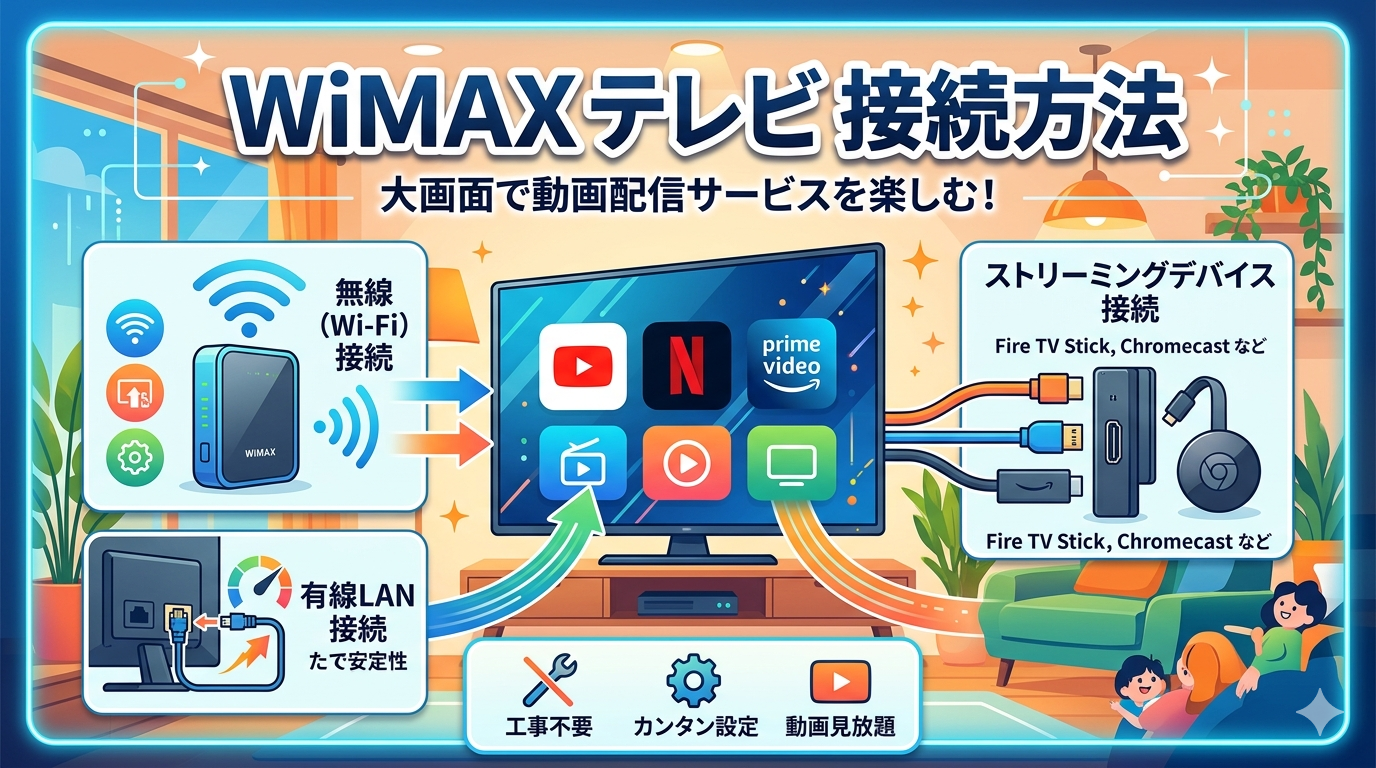
WiMAXでテレビをインターネットに接続すれば、工事不要でYouTubeやNetflix、Amazonプライムビデオなどの動画配信サービスを大画面で楽しめます。接続方法はWi-Fi(無線)、LANケーブル(有線)、Fire TV StickなどのストリーミングデバイスによるHDMI接続の3パターンがあり、お使いのテレビの種類に合わせて選べます。
【結論】WiMAXとテレビの接続は3つの方法から選べる
WiMAXとテレビを接続する方法は大きく分けて3つあります。Wi-Fi内蔵のスマートテレビなら無線接続がもっとも手軽で、テレビのネットワーク設定からSSIDとパスワードを入力するだけで完了します。LANポートを搭載したテレビであれば有線LANケーブルでホームルーターと直接つなぐことで、より安定した通信が可能です。インターネット非対応の古いテレビでも、Fire TV StickやChromecast with Google TVなどのストリーミングデバイスをHDMI端子に差し込めば、動画配信サービスをテレビの大画面で視聴できます。
WiMAX +5G対応の最新端末「Speed Wi-Fi HOME 5G L13」は下り最大4.2Gbps、実測でも平均100〜200Mbps前後の速度が出ており、YouTubeの4K動画(推奨20Mbps)やNetflixのUHD画質(推奨15Mbps)も快適に再生できる実力を備えています。光回線のような開通工事も不要で、コンセントに差すだけで即日利用を開始できる手軽さが大きな魅力です。
WiMAXサービスの基本情報
| 項目 | 内容 |
|---|---|
| サービス名 | WiMAX +5G(UQ WiMAX/各プロバイダ提供) |
| 提供元 | UQコミュニケーションズ株式会社(KDDIグループ) |
| 対応回線 | WiMAX 2+ / au 4G LTE / au 5G(5G SA対応) |
| 主な料金プラン | ギガ放題プラスS:月額4,598円〜5,280円(UQ WiMAX) |
| データ容量 | 月間上限なし(スタンダードモード) |
| ホームルーター | Speed Wi-Fi HOME 5G L13(下り最大4.2Gbps) |
| モバイルルーター | Speed Wi-Fi DOCK 5G 01 |
| 同時接続台数 | 最大32台(L13の場合。有線LAN 2台+無線30台) |
| 工事 | 不要。コンセントに差すだけで即日開通 |
| 契約期間の縛り | なし(UQ WiMAXの場合) |
WiMAXとテレビを接続する3つの方法【手順を図解】
WiMAXルーターとテレビの接続は、テレビ側の端子やインターネット対応状況によって最適な方法が異なります。ここでは代表的な3つの接続パターンを、それぞれの手順とともに詳しく解説します。
方法1:Wi-Fi(無線)で接続する ─ スマートテレビ向け
Wi-Fi内蔵のスマートテレビをお使いであれば、もっとも簡単な方法です。スマートフォンをWi-Fiに接続するのと同じ手順で進められます。
まず、テレビの電源を入れてリモコンの「設定」または「メニュー」ボタンを押し、設定画面を開きます。次に「ネットワーク設定」もしくは「Wi-Fi設定」の項目を選択してください。接続可能なWi-Fiネットワークの一覧が表示されるので、WiMAXルーター本体の側面や底面に記載されているSSID(ネットワーク名)を探して選択します。パスワードの入力画面が表示されたら、同じくルーター本体に記載されているパスワード(暗号化キー)をリモコンで入力して「接続」を選べば設定完了です。
接続する周波数帯は5GHz帯がおすすめです。5GHz帯は電子レンジやBluetooth機器との電波干渉が起きにくく、動画視聴に安定した通信速度を確保しやすいメリットがあります。ただし、ルーターとテレビの間に壁や扉などの障害物がある場合は、遠くまで電波が届きやすい2.4GHz帯に切り替えるとつながりやすくなることもあります。
方法2:LANケーブル(有線)で接続する ─ 安定重視の方向け
テレビの背面にLANポート(RJ-45端子)がある場合は、LANケーブルを使った有線接続が可能です。Speed Wi-Fi HOME 5G L13には有線LANポートが2つ搭載されており(2.5GBASE-T×1、1000BASE-T×1)、LANケーブルで直接テレビとつなげます。
手順はシンプルで、LANケーブルの片方をWiMAXホームルーターのLANポートに差し込み、もう片方をテレビのLANポートに差し込むだけです。テレビ側のネットワーク設定で「有線LAN」を選択すると、自動的にインターネット接続が完了します。有線接続はWi-Fi接続と比べて電波干渉の影響を受けないため、4K動画の視聴など安定した通信速度が求められるシーンに適しています。
モバイルルーターをお使いの場合は、別売りのクレードル(充電スタンド)に有線LANポートが搭載されている機種もあるので、クレードル経由で有線接続する方法もあります。
方法3:ストリーミングデバイス(Fire TV Stick等)で接続する ─ 古いテレビでもOK
インターネット接続に対応していない古いテレビでも、HDMI端子さえあればストリーミングデバイスを使って動画配信サービスを楽しめます。代表的なデバイスとしては、Amazon Fire TV Stick、Chromecast with Google TV(Google TV Streamer)、Apple TVなどがあります。
ここではもっとも人気の高いFire TV Stickを例に接続手順を説明します。まず、Fire TV Stickをテレビ背面のHDMI端子に差し込み、付属のUSBケーブルで電源を確保します。テレビの入力切替でHDMI入力に変更すると、Fire TV Stickの初期設定画面が表示されます。画面の案内に従って言語を選択した後、Wi-Fi接続の設定画面でWiMAXルーターのSSIDを選び、パスワードを入力して接続します。Amazonアカウントでサインインすれば、すぐにAmazonプライムビデオやNetflix、YouTube、TVerなどのアプリをダウンロードしてテレビの大画面で視聴を開始できます。
主要なストリーミングデバイスの比較は以下のとおりです。
| デバイス名 | 価格(税込) | 解像度 | Wi-Fi 6対応 | 特徴 |
|---|---|---|---|---|
| Fire TV Stick HD | 6,980円 | 1080p | 非対応 | 最安モデル。フルHDテレビに最適 |
| Fire TV Stick 4K Max | 12,980円 | 4K UHD | 対応 | 高速プロセッサ搭載。4Kテレビ向け最上位 |
| Google TV Streamer(4K) | 約14,000円 | 4K UHD | 対応 | Googleエコシステムとの連携に強い |
| Apple TV 4K | 約22,800円〜 | 4K UHD | 対応 | Apple製品との連携に最適。AirPlay対応 |
コストパフォーマンスを重視するならAmazonでFire TV Stickを探すのがおすすめです。テレビが4K対応でない場合は、Fire TV Stick HD(6,980円)で十分快適に動画を楽しめます。
WiMAXでテレビの動画視聴は快適?速度と画質の関係
WiMAXの通信速度でテレビの動画配信サービスを快適に視聴できるのか、気になる方は多いでしょう。結論から言えば、WiMAX +5Gの実測速度は動画視聴に必要な速度を大幅に上回っており、HD画質はもちろん4K画質でもスムーズに再生できます。
各動画配信サービスが公式に推奨している通信速度は、YouTube SD画質(480p)で1.1Mbps、HD画質(1080p)で5Mbps、4K UHD画質で20Mbpsです。Netflixの場合はHD画質で5Mbps、4K UHD画質で15Mbpsとなっています。Amazonプライムビデオも同様に、HD画質で5Mbps程度、4K UHDで25Mbps程度が推奨されています。
これに対してWiMAX +5G対応のSpeed Wi-Fi HOME 5G L13は、みんなのネット回線速度(みんそく)での実測平均値が下り100〜200Mbps前後を記録しています。4K動画視聴に必要な20〜25Mbpsの5倍以上の速度が出ているため、映像が途中で止まったりカクついたりする心配はほぼありません。
WiMAX +5Gの現行プラン「ギガ放題プラスS」はスタンダードモードで月間データ容量の上限がないため、毎日テレビで動画を楽しんでも通信量を気にする必要がありません。ただし、一定期間内に大量のデータ通信を利用した場合、混雑する時間帯に速度制限がかかる可能性がある点には留意しておきましょう。WiMAXの5Gエリア拡大状況や確認方法については関連記事で詳しく解説しています。
WiMAXでテレビを楽しむ5つの魅力ポイント
工事不要で即日開通、届いたその日からテレビで動画が見られる
光回線のように開通工事を待つ必要がなく、WiMAXのホームルーターはコンセントに差すだけでインターネットが使えます。申し込みから端末到着まで最短即日〜翌日程度で、届いたその日にテレビとの接続設定を済ませれば、すぐにNetflixやYouTubeを大画面で楽しめます。引っ越し直後やインターネット環境がまだ整っていないご家庭にとって、この手軽さは大きなメリットです。
月間データ容量の制限なし、毎日テレビで動画を見ても安心
WiMAX +5Gの「ギガ放題プラスS」プランはスタンダードモードで月間のデータ容量上限がないため、YouTube、Netflix、Amazonプライムビデオ、TVerなどの動画配信サービスをテレビで毎日視聴しても通信量を心配する必要がありません。家族全員がそれぞれのデバイスで同時に動画を楽しむ使い方にも対応できます。
5G対応の高速通信で4K動画もストレスなく再生
Speed Wi-Fi HOME 5G L13は下り最大4.2Gbps(理論値)、Wi-Fi 6対応で最大転送速度2,402Mbps(5GHz帯)という高いスペックを誇ります。5Gエリア内であれば実測でも下り100Mbps以上が期待でき、4K UHD画質の動画ストリーミングに必要な20Mbpsを大きく上回ります。大画面テレビで高画質な映像コンテンツを思う存分楽しめるのはWiMAX +5Gならではの強みです。
テレビ以外のデバイスも最大32台まで同時接続可能
ホームルーター Speed Wi-Fi HOME 5G L13は無線で最大30台、有線で2台の合計32台まで同時接続に対応しています。テレビをWi-Fiにつなぎながら、スマートフォンやタブレット、パソコン、ゲーム機なども同時にインターネット接続できます。家族全員のデバイスを1台のルーターでまかなえるため、追加の回線契約は不要です。
持ち運びできるモバイルルーターなら外出先のテレビでも使える
Speed Wi-Fi DOCK 5G 01などのモバイルルーターを選べば、旅行先や帰省先のホテルのテレビにFire TV Stickを差し込み、WiMAXのWi-Fiに接続して動画を楽しむといった使い方も可能です。自宅だけでなく外出先でも活用できる柔軟性はモバイルルーターならではのメリットです。
WiMAX×テレビ接続のリアルな口コミ・評判
ポジティブな口コミ
SNSやレビューサイトでは「WiMAXのホームルーターにFire TV Stickをつないでネットフリックスを見ているが、途中で止まることなく快適に視聴できている」「光回線の工事ができないマンションだったのでWiMAXにしたが、テレビでYouTubeを4K再生しても問題ない」「工事不要で届いたその日にテレビで動画が見られて感動した」といったポジティブな声が多く見られます。特にホームルーターのSpeed Wi-Fi HOME 5G L13と5GHz帯のWi-Fi接続を組み合わせた場合の安定性を評価する声が目立ちます。
ネガティブな口コミ・注意点
一方で「夜の時間帯にテレビで動画を見ると、たまに画質が落ちることがある」「5Gエリア外だと速度が思ったほど出ない」「家族全員が同時に動画を見ると少しカクつくことがある」という声も一部見られます。WiMAXは無線通信のため、時間帯や利用エリア、同時接続台数によって速度が変動する点は理解しておく必要があります。ルーターをテレビのできるだけ近くに設置する、5GHz帯で接続する、可能であれば有線LANを使うなどの対策で改善するケースが多いです。
自宅がWiMAXのサービスエリア内かどうか心配な方は、WiMAXのエリア確認方法を解説した記事もあわせてチェックしてみてください。
WiMAXでテレビ接続がおすすめな人
WiMAXとテレビの接続は、光回線の開通工事ができない物件にお住まいの方や、工事の立ち会いが面倒な方に特におすすめです。賃貸マンションで壁に穴を開けられないケースでも、WiMAXなら工事不要でテレビのインターネット接続環境を整えられます。
引っ越しが多い方にもWiMAXは適しています。ホームルーターはコンセントに差すだけで使えるため、引っ越し先でもすぐにテレビで動画視聴を再開できます。光回線の場合は引っ越しのたびに新規開通工事と解約手続きが必要ですが、WiMAXならその手間が一切かかりません。
毎月の通信費を抑えたい方にもメリットがあります。WiMAXは月額4,598円〜5,280円で月間データ容量無制限のインターネット回線が手に入り、テレビ、スマートフォン、パソコンなどすべてのデバイスのインターネット接続をこれ1台でまかなえます。スマートフォンのデータプランを最小限に抑えれば、トータルの通信費を大幅に節約できるでしょう。
古いテレビをお持ちでインターネット接続に対応していないけれど、NetflixやYouTubeを大画面で楽しみたいという方にも最適です。Fire TV Stick(6,980円〜)とWiMAXの組み合わせなら、テレビを買い替えることなく低コストでスマートテレビ化を実現できます。
WiMAXでテレビ接続するメリットまとめ
WiMAXを使ってテレビをインターネットに接続するメリットは多岐にわたります。まず、開通工事が不要のため初期費用を抑えられ、申し込みから最短即日で利用を開始できます。光回線のように1〜2か月の工事待ちが発生しないのは大きなアドバンテージです。
次に、月間データ容量の制限がないため、テレビでの動画視聴をデータ量を気にせず楽しめます。HD画質の動画を1時間視聴すると約2〜3GBのデータを消費しますが、WiMAX +5Gのギガ放題プラスSなら容量上限を心配する必要がありません。
さらに、5G対応の高速通信により4K UHD画質の動画もスムーズに再生できます。テレビだけでなくスマートフォンやパソコンなど最大32台のデバイスを同時接続できるため、家族全員のインターネット環境をWiMAX1台で完結させられるのも魅力です。
通信速度が不安な場合やエリアの確認をしたい場合は、UQ WiMAXの「Try WiMAX」で15日間の無料お試しレンタルを利用する方法もあります。実際に自宅でテレビとの接続をテストできるため、契約前に通信品質を確かめたい方におすすめです。
なお、WiMAXはau回線にも接続できる「プラスエリアモード」を備えています。通常のWiMAX 2+/au 5Gエリアでは電波が届きにくい場所でも、プラスエリアモードに切り替えることで接続が安定するケースがあります。詳しい設定方法はWiMAX au回線切り替え・プラスエリアモードの解説記事をご覧ください。
WiMAXの主要プロバイダ比較
WiMAXは複数のプロバイダから契約でき、それぞれ月額料金やキャンペーン内容が異なります。テレビ接続のために新たにWiMAXを検討している方は、以下の主要プロバイダの特徴を参考にしてください。
| プロバイダ | 月額料金(税込) | 特徴 |
|---|---|---|
| UQ WiMAX | 4,598円〜5,280円 | 本家ブランド。WiMAX +5G割で13か月間682円引き |
| カシモWiMAX | 初月1,408円・2か月目以降4,818円 | 初月の料金が非常に安い。シンプルな料金体系 |
| GMOとくとくBB WiMAX | 初月1,375円〜段階的に変動 | 高額キャッシュバックキャンペーンが魅力 |
| BIGLOBE WiMAX | 3,773円〜4,928円 | 1年契約プランあり。口座振替に対応 |
| Broad WiMAX | 1,397円〜5,313円 | 他社からの乗り換え違約金負担キャンペーン |
GMOとくとくBB WiMAXのキャッシュバックを確実に受け取りたい方は、キャッシュバック受取方法の解説記事を事前にチェックしておくことをおすすめします。また、GMOとくとくBBの解約手続きや違約金の条件についてはGMOとくとくBB WiMAXの解約方法ガイドで詳しくまとめています。
よくある質問(FAQ)
WiMAXでテレビのYouTubeやNetflixは快適に視聴できますか?
WiMAX +5Gの実測平均速度は下り100〜200Mbps前後で、YouTube 4K画質の推奨速度20Mbps、Netflix UHD画質の推奨速度15Mbpsを大幅に上回っています。通常の利用環境であればHD画質はもちろん、4K画質でも途中で止まることなく快適に視聴できます。ルーターとテレビの距離を近くし、5GHz帯のWi-Fiで接続するとより安定します。
インターネット対応していない古いテレビでもWiMAXで動画は見られますか?
はい、HDMI端子があれば視聴可能です。Fire TV Stick(6,980円〜)やChromecast with Google TV、Apple TVなどのストリーミングデバイスをテレビのHDMI端子に接続し、WiMAXのWi-Fiに接続すれば、YouTube、Netflix、Amazonプライムビデオなどの動画配信アプリをテレビで利用できます。テレビ自体のインターネット機能は不要です。
WiMAXの有線接続と無線接続、テレビにはどちらがおすすめですか?
テレビとWiMAXホームルーターが同じ部屋にある場合は、有線LANケーブルでの接続がおすすめです。電波干渉の影響を受けないため通信が安定し、4K動画の長時間視聴でも安心です。ルーターとテレビの距離が離れている場合や配線を増やしたくない場合は、Wi-Fi(5GHz帯)での無線接続で問題ありません。
WiMAXでテレビに接続しながら他のデバイスも同時に使えますか?
Speed Wi-Fi HOME 5G L13は最大32台の同時接続に対応しています。テレビでNetflixを視聴しながら、スマートフォンでSNSを閲覧したり、パソコンでWeb会議をしたりといった同時利用が可能です。ただし、同時に複数台で4K動画を再生するなど大量の帯域を消費する場合は、速度低下が生じる可能性があるため、画質を調整するなどの工夫をおすすめします。
WiMAXでテレビを見ると速度制限にかかりますか?
WiMAX +5Gの「ギガ放題プラスS」プランはスタンダードモードでの月間データ容量に上限がありません。ただし、一定期間内に大量のデータ通信があった場合、混雑する時間帯に通信速度が制限される可能性があります。なお、プラスエリアモードを利用する場合は月間30GBの制限があり、超過すると当月末まで速度が制限される点に注意が必要です。
テレビがWiMAXのWi-Fiにつながらない場合はどうすればいいですか?
まずはWi-Fiの周波数帯を切り替えてみてください。5GHz帯でつながらない場合は2.4GHz帯を試す、またはその逆を試すことで改善することがあります。それでも解決しない場合は、テレビとWiMAXルーターの両方を再起動する、SSIDとパスワードを再入力する、ルーターをテレビの近くに移動するなどの対処法を順番に試してみましょう。同時接続台数が上限に達している可能性もあるため、不要なデバイスのWi-Fi接続を切断することも有効です。
Fire TV StickとChromecast、WiMAXとの相性が良いのはどちらですか?
どちらもWiMAXのWi-Fiに問題なく接続できるため、相性の差はほとんどありません。Amazonプライム会員であればFire TV Stickの方がプライムビデオとの連携がスムーズです。Googleのサービス(YouTube、Googleフォトなど)をよく使う方やAndroidスマートフォンからのキャスト機能を重視する方はGoogle TV Streamerが便利です。価格を重視するならFire TV Stick HD(6,980円)がもっとも手頃です。
まとめ:WiMAXならテレビとの接続も手軽で快適
WiMAXとテレビの接続方法は、Wi-Fi無線接続、有線LAN接続、ストリーミングデバイス(Fire TV Stick等)によるHDMI接続の3パターンがあり、お使いのテレビの機能や環境に合わせて最適な方法を選べます。WiMAX +5G対応のSpeed Wi-Fi HOME 5G L13は実測で下り100〜200Mbps前後の速度を発揮し、YouTube 4KやNetflix UHD画質の動画も快適に視聴できる実力を備えています。
工事不要でコンセントに差すだけで即日開通し、月間データ容量の制限もない「ギガ放題プラスS」プランなら、テレビでの動画視聴を存分に楽しめます。光回線の工事ができない物件の方、引っ越しが多い方、今すぐテレビでインターネット動画を楽しみたい方は、ぜひWiMAXの導入を検討してみてください。
WiMAXの詳しい情報やお得なプロバイダ選びについては、WiMAX Voiceで最新情報をお届けしています。