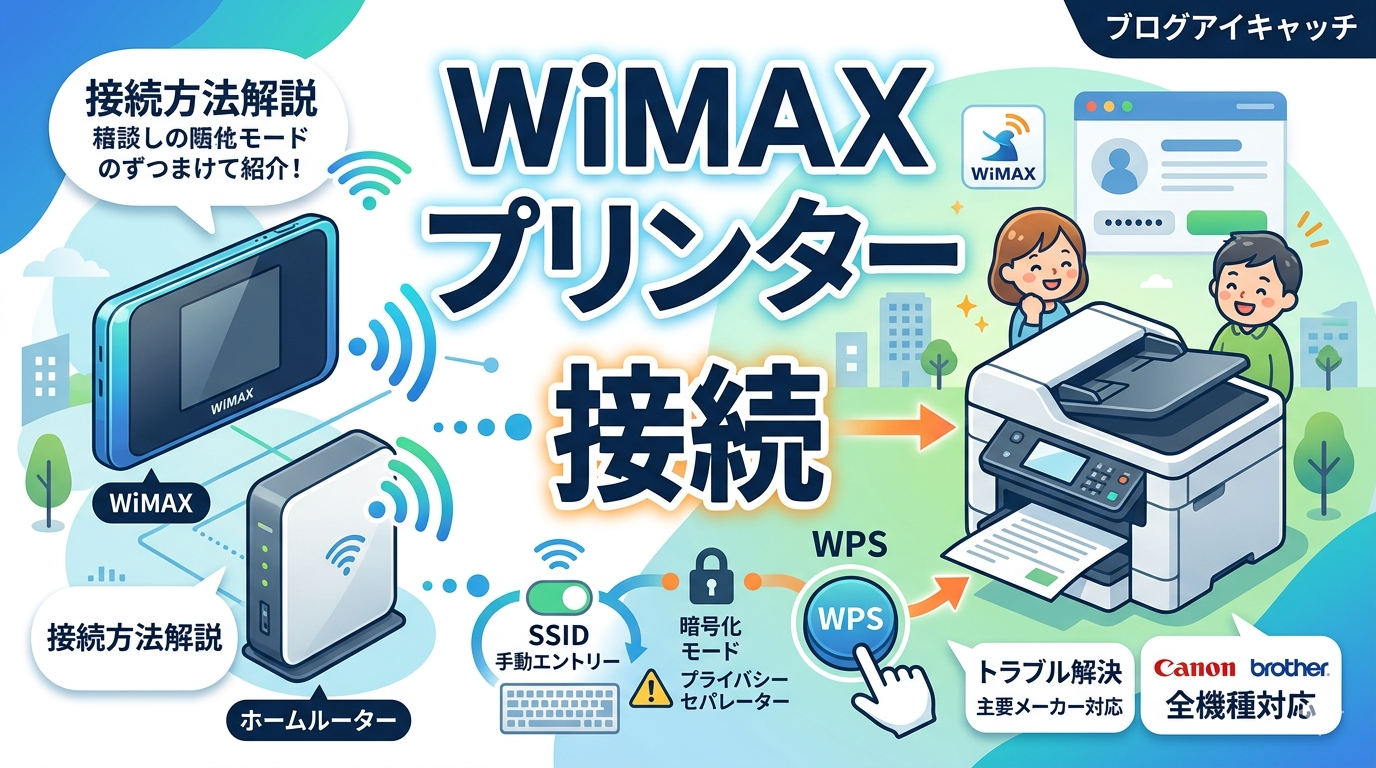
WiMAXルーター経由でプリンターに接続して印刷する方法は、SSID手動入力とWPSボタンの2通りが基本です。接続できない場合の原因は、プライバシーセパレーター・PMF設定・暗号化モード(WPA3非対応)・IPv6設定の4つに集約されます。この記事では、WiMAXホームルーター・モバイルルーターの全機種について、Canon・Epson・Brotherなど主要メーカーのプリンターと接続する手順からトラブル解決策までを網羅的に解説します。
【結論】WiMAXでプリンターは使える?接続の可否と条件
結論から言うと、WiMAXルーター経由でプリンターに接続し、無線印刷を行うことは可能です。ただし、光回線の固定ルーターとは異なり、WiMAX特有の設定項目をいくつか調整する必要があるケースが大半です。特にWiMAX+5G対応の最新機種(Speed Wi-Fi HOME 5G L13やSpeed Wi-Fi 5G X11など)では、セキュリティ設定が強化されている分、古いプリンターとの互換性で問題が生じやすくなっています。
WiMAXでプリンターを使うための前提条件は以下の通りです。プリンター側がWi-Fi(無線LAN)に対応していること、WiMAXルーターとプリンターが同じSSID(同一ネットワーク)に接続されていること、そしてルーター側のプライバシーセパレーター機能がオフになっていることの3点です。この3つをクリアすれば、Windows・Mac・iOS・Androidのいずれからでもネットワーク経由の印刷が可能になります。
WiMAXの契約を検討中の方へ
プリンターとの接続も安心。WiMAX+5G対応ルーターなら、自宅の周辺機器をまとめてWi-Fi接続できます。プロバイダごとの料金や端末情報を比較して、最適なプランを見つけましょう。
WiMAXのプロバイダ選びで迷っている方は2年契約おすすめプロバイダ5選の記事も参考にしてみてください。
WiMAXルーター全機種のプリンター関連スペック一覧
プリンター接続に関わる設定は、使用しているWiMAXルーターの機種によって管理画面のアクセス方法や設定項目名が異なります。以下に、現行の主要WiMAX機種のプリンター接続に関連するスペックを整理しました。
| 機種名 | タイプ | Wi-Fi規格 | 最大接続台数 | WPS対応 | 管理画面URL |
|---|---|---|---|---|---|
| Speed Wi-Fi HOME 5G L13 | ホームルーター | Wi-Fi 6(2.4GHz/5GHz) | 32台(Wi-Fi)+2台(有線) | ○ | http://192.168.0.1 |
| Speed Wi-Fi HOME 5G L11 | ホームルーター | Wi-Fi 6(2.4GHz/5GHz) | 30台(Wi-Fi)+2台(有線) | ○ | http://192.168.0.1 |
| Speed Wi-Fi 5G X11 | モバイルルーター | Wi-Fi 6(2.4GHz/5GHz) | 16台(Wi-Fi)+1台(USB) | ○ | http://192.168.179.1 |
| Galaxy 5G Mobile Wi-Fi | モバイルルーター | Wi-Fi 5(2.4GHz/5GHz) | 10台(Wi-Fi)+1台(USB) | ○ | http://192.168.1.1 |
| Speed Wi-Fi DOCK 5G 01 | クレードル型 | Wi-Fi 6(2.4GHz/5GHz) | 32台(Wi-Fi)+1台(有線) | ○ | http://192.168.0.1 |
プリンターを接続する際に特に重要なのが、Wi-Fiの周波数帯の選択です。多くのプリンターは2.4GHz帯のみに対応しています。WiMAXルーターが5GHz帯のみで接続を行っている場合、プリンターがネットワーク上に表示されないことがあります。ルーターの設定で2.4GHz帯のSSIDが有効になっていることを必ず確認してください。
WiMAXルーターとプリンターを接続する手順【2つの方法】
方法1:SSIDとパスワードを手動で入力して接続する
最も確実で汎用性の高い方法です。どのメーカーのプリンターでも利用でき、WiMAXルーターの機種を問わず適用できます。
まず、WiMAXルーター本体またはルーターの設定画面からSSID(ネットワーク名)とパスワード(暗号化キー)を確認します。Speed Wi-Fi HOME 5G L13の場合は本体底面のラベル、Speed Wi-Fi 5G X11の場合はタッチパネルの「情報」メニューから確認可能です。次に、プリンター側の操作パネルから「無線LAN設定」または「Wi-Fiセットアップ」を選択し、表示されるネットワーク一覧からWiMAXルーターのSSID(2.4GHz帯)を選びます。パスワードを正確に入力して接続が完了したら、パソコンやスマートフォンからテスト印刷を行って動作を確認しましょう。
なお、パソコンやスマートフォンもプリンターと同じSSIDに接続されていなければ、ネットワークプリンターとして認識されません。パソコンが5GHz帯のSSIDに接続され、プリンターが2.4GHz帯のSSIDに接続されている場合でも、WiMAXルーターの内部で同一ネットワークとして扱われるため通常は印刷可能ですが、まれに認識されないケースがあります。その場合は、パソコンも2.4GHz帯のSSIDに接続し直してみてください。
方法2:WPSボタンで簡単接続する
WPS(Wi-Fi Protected Setup)に対応したプリンターであれば、パスワードの入力なしでワンタッチ接続が可能です。手順はシンプルで、まずプリンター側でWPS接続モードを開始し、次にWiMAXルーター側のWPSボタンを押します(L13の場合は本体側面のボタン、X11の場合はタッチパネルから操作)。2分以内に双方の認証が完了し、接続が確立されます。
ただし、WPS接続にはいくつかの注意点があります。WiMAXルーターの暗号化モードがWPA3に設定されている場合、WPS機能が無効化されていることがあります。その場合は管理画面から暗号化モードをWPA2-PSK(AES)に変更する必要があります。また、プリンターの機種によってはWPSのプッシュボタン方式には対応しているものの、PIN方式には対応していないケースもあるため、プリンターの取扱説明書であらかじめ対応方式を確認しておくと安心です。
WiMAXでプリンターに接続できない原因と解決策
WiMAXルーター経由でプリンターを使おうとした際に「接続できない」「認識されない」「印刷ジョブが止まる」といったトラブルに遭遇するユーザーは少なくありません。実際のユーザー事例を調査すると、原因は大きく5つのパターンに分類できます。以下、それぞれの原因と具体的な解決手順を詳しく解説します。
原因1:プライバシーセパレーターが有効になっている
最も多い原因がこれです。プライバシーセパレーターとは、同じWi-Fiルーターに接続されたデバイス同士の通信を遮断するセキュリティ機能です。この機能が有効になっていると、パソコンとプリンターが同じWiMAXルーターに接続されていても、お互いの存在を認識できず、ネットワーク印刷が不可能になります。
解決手順は機種によって異なります。Speed Wi-Fi HOME 5G L13の場合、ブラウザで「http://192.168.0.1」にアクセスし、管理者パスワードを入力してログインします。「設定」→「LAN設定」→「セキュリティ設定」の順に進み、「プライバシーセパレーター」の項目を「OFF」に変更して保存します。Speed Wi-Fi 5G X11の場合は、「http://192.168.179.1」にアクセスし、「Wi-Fi設定」→「Wi-Fi詳細設定」からプライバシーセパレーターをOFFにします。設定変更後はルーターの再起動が必要です。
原因2:PMF(Wi-Fi暗号化強化)設定が有効になっている
PMF(Protected Management Frames)は、Wi-Fiの管理フレームを暗号化して盗聴や偽造を防ぐセキュリティ機能です。WiMAX+5G対応の最新機種ではデフォルトで有効になっていることが多いのですが、古いプリンターの多くはPMFに対応していません。PMFが有効のまま接続しようとすると、プリンター側でWi-Fi認証が失敗し、SSIDの一覧にすら表示されないことがあります。
解決するには、ルーターの管理画面から「Wi-Fi設定」→「Wi-Fi暗号化強化(PMF)」の項目を探し、「OFF」または「無効」に変更します。L13の場合は「設定」→「LAN設定」→「暗号化」の項目内にPMFの設定があります。なお、PMFをOFFにするとセキュリティレベルは若干下がりますが、家庭内のプリンター接続用途であれば実質的なリスクは限定的です。
原因3:暗号化モードがWPA3になっている
WPA3は最新のWi-Fiセキュリティ規格で、WPA2よりも強固な暗号化を提供します。しかし、2020年以前に発売されたプリンターの多くはWPA3に対応しておらず、WPA2-PSK(AES)までしかサポートしていません。WiMAXルーターの暗号化モードが「WPA3」や「WPA3/WPA2混在」に設定されている場合、対応していないプリンターは接続に失敗します。
価格.comのクチコミでは、Speed Wi-Fi 5G X11のユーザーが「暗号化モードをWPA2-PSK(AES)に変更したら、あっさりつながった」と報告しています。管理画面にログインし、「Wi-Fi設定」→「暗号化モード」を「WPA2-PSK(AES)」に変更してみてください。この変更だけで接続できるようになるケースは非常に多いです。
原因4:IPモードがIPv6になっている
WiMAXルーターのIPモードがIPv6(またはIPv4/IPv6デュアルスタック)になっている場合、プリンターがネットワーク上で見つからないことがあります。多くのプリンターはIPv4のみに対応しており、IPv6アドレスでの通信に対応していないためです。
解決策として、WiMAXルーターの管理画面から「ネットワーク設定」→「IPモード」を「IPv4」に固定する方法があります。個人ブログではCanon MG6230とSpeed Wi-Fi NEXT W01の組み合わせで、「IPモードをIPv4に固定したらネットワークプリンターとして認識されるようになった」という解決報告があります。ただし、IPv4に固定するとインターネット接続の速度や安定性に影響が出る可能性があるため、印刷時のみ変更し、通常時は元に戻す運用も検討してください。
原因5:UPnPが無効になっている
UPnP(Universal Plug and Play)は、ネットワーク機器同士が自動的にお互いを検出・接続するための仕組みです。特にSpeed Wi-Fi HOME 5G L11ではUPnPがデフォルトで無効に設定されていることが確認されており、これが原因でプリンターの自動検出が機能しないケースがあります。
管理画面から「設定」→「ファイアウォール設定」または「LAN設定」の項目内で「UPnP」を「有効」に変更します。実際のユーザー報告では、「UPnPを有効にしたらWindows、Mac、iOS、Androidすべてから印刷できるようになった」という声があり、L11ユーザーは最初にこの設定を確認することをおすすめします。
プリンターメーカー別の接続ポイント
Canon(キヤノン)のプリンターとWiMAXの接続
Canonのインクジェットプリンター(PIXUSシリーズなど)は、「かんたん接続(WPS)」と「手動接続」の2通りに対応しています。Canon製プリンターでWiMAXルーターに接続する際の特有のポイントとして、キヤノン独自のアプリ「Canon PRINT Inkjet/SELPHY」を使った設定方法があります。このアプリからWi-Fi設定を行うと、手動でSSIDとパスワードを入力するよりもスムーズに接続できることがあります。
注意点として、キヤノンのサポートに問い合わせると「WiMAXルーター経由の接続は動作保証外」と回答されるケースがあります。公式には光回線や固定回線のWi-Fiルーターでの使用を前提としているためです。ただし、技術的にはWi-Fi接続の仕組みは同じであり、前述の設定調整を行えば問題なく使用できます。
Epson(エプソン)のプリンターとWiMAXの接続
Epsonのカラリオシリーズやエコタンクシリーズは、Wi-Fi Directという機能を搭載しているモデルが多いのが特徴です。Wi-Fi Directを使えば、WiMAXルーターを介さずにパソコンやスマートフォンからプリンターに直接接続して印刷できます。WiMAXルーター側の設定変更が難しい場合や、プライバシーセパレーターをOFFにしたくない場合の代替手段として有効です。
ただし、Wi-Fi Directを利用する場合、印刷中はパソコンやスマートフォンのインターネット接続が一時的に切断されることがあります。頻繁に印刷する方は、やはりWiMAXルーター側の設定を調整して通常のネットワーク印刷を行うほうが実用的です。Epsonの接続設定アプリ「Epson iPrint」を使えば、ルーター経由のセットアップも画面の案内に沿って進められます。
Brother(ブラザー)のプリンターとWiMAXの接続
Brotherのプリンター(DCP・MFCシリーズなど)は、他メーカーと比較して暗号化方式への対応が幅広く、WPA2-PSK(AES)はもちろん、比較的新しいモデルではWPA3にも対応しています。そのため、WiMAXルーターの暗号化設定を変更しなくても接続できるケースが多い傾向にあります。
Brother製品で接続トラブルが起きる場合は、プリンター側の「ネットワークリセット」を先に行ってから再接続を試みてください。操作パネルから「ネットワーク」→「ネットワークリセット」を実行すると、以前の接続情報がクリアされ、新しいWiMAXルーターのSSIDに正しく接続できるようになります。
ユーザーの口コミ・評判から見るリアルな接続事情
「WiMAX プリンター 接続」に関するユーザーの声を価格.com、OKWAVE、個人ブログ、SNSなどから調査した結果、興味深い傾向が見えてきました。
接続成功の報告として最も多いのが、「設定を1つ変えるだけで解決した」というパターンです。価格.comのクチコミでは、Speed Wi-Fi 5G X11のユーザーが暗号化モードをWPA2-PSK(AES)に変更しただけで接続できたと報告し、多くのユーザーから「参考になった」と評価されています。同様に、プライバシーセパレーターをOFFにしただけで解決したという報告や、IPアドレス設定をstaticからautoに変更したら認識されたという報告も複数あります。つまり、WiMAXでプリンターが使えないのではなく、デフォルト設定のままでは使えないだけで、適切な設定変更を行えば問題なく使えるというのが実態です。
一方で、ネガティブな声として目立つのが「サポートに問い合わせても解決しない」という不満です。WiMAXのMVNOプロバイダに問い合わせたところ「技術的なサポートはできない」と門前払いされたケースや、プリンターメーカーに問い合わせたら「WiMAXは使えません」と言われたケースが報告されています。WiMAXルーターメーカー、プリンターメーカー、WiMAXプロバイダの三者がそれぞれ責任範囲外として対応してくれないため、ユーザー自身で解決せざるを得ない状況にあるのが現実です。この記事で解説している設定手順は、まさにそうしたユーザーの助けになることを目指しています。
また、ホームルーターとモバイルルーターで傾向が異なる点も見逃せません。ホームルーター(L13・L11)は同時接続台数が多く安定しているため、一度設定が完了すれば快適に使えるという声が多い一方、モバイルルーター(X11・Galaxy 5G)はスリープからの復帰時にプリンターとの接続が切れやすく、印刷のたびに再接続が必要になるケースがあるという指摘があります。自宅で常時プリンターを使いたい方は、ホームルーターのほうが適しているといえるでしょう。
自宅でプリンターを快適に使うならホームルーターがおすすめ
WiMAXホームルーターなら、プリンターだけでなくパソコン・スマートフォン・タブレットなど最大32台まで同時接続可能。工事不要でコンセントに挿すだけ使えます。
エリアが心配な方はWiMAXのエリア確認方法を解説した記事で事前チェックしておきましょう。
こんな人にWiMAX×プリンター接続がおすすめ
WiMAXルーター経由でプリンターを使うスタイルは、特定の環境やニーズを持つ方にとって非常に合理的な選択肢です。
まず、一人暮らしやワンルームの方です。光回線を引くほどではないが、たまに書類やチケットを印刷したいというニーズがある場合、WiMAXホームルーター1台でインターネットとプリンター接続の両方をまかなえます。別途Wi-Fiルーターを購入する必要がなく、配線もシンプルに保てます。
次に、在宅ワーク(テレワーク)をしている方です。オンライン会議やクラウドサービスへのアクセスにWiMAXを使いつつ、請求書・契約書・領収書などの印刷もネットワーク経由で行えます。Speed Wi-Fi HOME 5G L13であれば下り最大4.2Gbps(理論値)の高速通信に加えて有線LANポートも2つ備えているため、プリンターをLANケーブルで有線接続するという選択肢も取れます。
さらに、引っ越しが多い方にもおすすめです。光回線は引っ越しのたびに工事と手続きが必要ですが、WiMAXならルーターを持っていくだけで新居でもすぐにインターネットとプリンターが使えます。一度プリンターの接続設定を済ませておけば、新居でもSSIDとパスワードは変わらないため、設定し直す手間もありません。
その一方で、大量の印刷を日常的に行う業務用途や、ネットワーク対応のスキャナー・FAX機能をフル活用したい場合は、WiMAXよりも光回線+固定ルーターの組み合わせのほうが安定性の面で優れています。自分の用途に合った選択をすることが大切です。
WiMAXでプリンターを使うメリット
WiMAXルーターをプリンターのネットワーク接続に活用する最大のメリットは、回線契約を一本化できるシンプルさにあります。インターネット回線とプリンターのネットワーク接続を1台のルーターで完結できるため、固定回線+Wi-Fiルーター+プリンターという3点セットを揃える必要がありません。月々の通信費も、WiMAXの月額料金のみで済みます。
工事不要という点も見逃せないメリットです。光回線の開通工事は申し込みから1〜2ヶ月かかることもありますが、WiMAXは端末が届いたその日から使い始められます。プリンター接続の設定も含めて、早ければ30分程度で「ネット接続+無線印刷環境」が整います。
また、AirPrintやMopria Print Serviceに対応したプリンターであれば、特別なドライバーのインストールなしにiPhoneやAndroidスマートフォンからダイレクトに印刷できます。WiMAXルーター側の設定さえ正しく行えば、スマートフォンで撮影した写真やPDFファイルをその場で印刷できる環境が手軽に構築できるのは大きな魅力です。
WiMAXの通信エリアや速度が気になる方は、WiMAX 5Gエリア拡大状況と確認方法を解説した記事もあわせて確認してみてください。5G対応エリアであれば、大容量のデータを扱う印刷ジョブもストレスなく処理できます。
Wi-Fi非対応のプリンターをWiMAXで使う方法
USB接続のみに対応した古いプリンターの場合でも、いくつかの方法でWiMAXルーター経由のネットワーク印刷を実現できます。
1つ目は、プリントサーバーを使う方法です。USB接続のプリンターにプリントサーバー(TP-Link TL-PS110Uなど)を取り付けることで、プリンターをネットワーク上のデバイスとして認識させることができます。プリントサーバーをWiMAXルーターのLANポートに接続し、設定を行えば、Wi-Fi経由での印刷が可能になります。
2つ目は、Speed Wi-Fi DOCK 5G 01のUSBポートを利用する方法です。クレードル型のDOCK 5G 01にはUSBポートが搭載されており、ここにプリンターを直接接続することで、ネットワーク上のデバイスとして利用できる可能性があります。ただし、プリンターの機種によって対応状況が異なるため、事前の確認が必要です。
3つ目は、Wi-Fi Directを活用する方法です。プリンター側がWi-Fi Directに対応している場合は、WiMAXルーターを経由せず、パソコンやスマートフォンとプリンターを直接無線接続できます。この場合はルーター側の設定は一切不要です。
いずれの場合も、Amazonで「プリントサーバー USB 無線」を探すと、手頃な価格の製品が見つかります。
WiMAXの通信モードも確認しておきましょう
プリンターの接続が安定しない場合、WiMAXの通信モード設定が原因のこともあります。スタンダードモードとプラスエリアモードの違いを正しく理解しておくことも大切です。
スタンダードモードとプラスエリアモードの違いを解説した記事で詳細を確認できます。
よくある質問(FAQ)
Q. WiMAXでプリンターは本当に使えますか?
はい、使えます。WiMAXルーター(ホームルーター・モバイルルーターいずれも)はWi-Fiアクセスポイントとして機能するため、Wi-Fi対応プリンターを接続して無線印刷が可能です。ただし、プライバシーセパレーターのOFF設定やPMF・暗号化モードの調整が必要になるケースが多いです。本記事で紹介した設定手順に沿って確認してみてください。
Q. WiMAXルーターの設定を変更するとセキュリティに問題はありませんか?
プライバシーセパレーターをOFFにすると、同じWi-Fiに接続されたデバイス同士の通信が可能になるため、不特定多数が接続する環境ではリスクがあります。ただし、自宅でパスワード保護されたWiMAXルーターを使用している場合、接続できるのは自分のデバイスだけですので、実質的なリスクは限定的です。暗号化モードをWPA2-PSK(AES)に変更する場合も、AES暗号化は依然として十分に強固なセキュリティを提供します。
Q. ホームルーターとモバイルルーター、プリンター接続に向いているのはどちらですか?
自宅で常時プリンターを使用する場合は、ホームルーター(Speed Wi-Fi HOME 5G L13やL11)が適しています。常時電源が入っているため接続が安定し、有線LANポートも利用できます。モバイルルーターはバッテリー節約のためにスリープモードに入ることがあり、その際にプリンターとの接続が切れやすいという報告があります。外出先でも印刷したい場合はモバイルルーター、自宅メインならホームルーターという使い分けがおすすめです。
Q. 5GHz帯と2.4GHz帯、プリンターはどちらに接続すべきですか?
プリンターは2.4GHz帯に接続してください。多くのプリンター(特に2022年以前のモデル)は2.4GHz帯のみに対応しています。5GHz帯のSSIDに接続しようとしても、ネットワーク一覧に表示されません。WiMAXルーターの管理画面で2.4GHz帯のSSIDが有効になっていることを確認し、プリンター側の設定で2.4GHz帯のSSIDを選択してください。なお、パソコンやスマートフォンは5GHz帯に接続していても、ルーターが内部で通信を中継するため、2.4GHz帯のプリンターに印刷指示を送ることは通常可能です。
Q. WiMAXのプラスエリアモードに切り替えるとプリンター接続に影響はありますか?
プラスエリアモードへの切り替えは、WiMAXルーターのWAN側(インターネット接続側)の通信方式を変更するものであり、LAN側(ルーターとプリンター間のWi-Fi接続)には影響しません。そのため、プラスエリアモードに切り替えてもプリンターとの接続設定をやり直す必要はありません。au回線への切り替えについて詳しく知りたい方はau回線切り替えとプラスエリアモードの解説記事をご覧ください。
Q. AirPrint(iPhone/iPad)でWiMAX経由の印刷はできますか?
はい、可能です。AirPrint対応プリンターがWiMAXルーターのWi-Fiに接続されていれば、同じWi-Fiに接続したiPhoneやiPadから「共有」→「プリント」でプリンターが自動検出されます。検出されない場合は、プライバシーセパレーターがOFFになっていること、UPnPが有効になっていること、そしてプリンターとiPhoneが同一ネットワーク上にあることを確認してください。Bonjour(Appleのネットワーク検出技術)が正常に動作するためには、これらの設定が必須です。
Q. 設定をすべて試しても接続できない場合はどうすればいいですか?
すべての設定を確認しても接続できない場合、まずWiMAXルーターとプリンターの両方を再起動してください。次に、プリンター側のネットワーク設定を初期化(ネットワークリセット)してから再度接続を試みます。それでも解決しない場合は、プリンターのファームウェアが最新かどうかを確認し、アップデートがあれば適用してください。最終手段として、Wi-Fi Direct機能を使ってルーターを介さずに直接接続する方法もあります。
まとめ:WiMAXとプリンターの接続は「設定変更」で解決できる
WiMAXルーターとプリンターの接続は、光回線の固定ルーターと比べると初期設定で一手間かかりますが、本記事で解説した5つのポイント(プライバシーセパレーターOFF、PMF設定OFF、暗号化モードWPA2-PSK変更、IPv4固定、UPnP有効化)を順番に確認していけば、ほとんどのケースで問題なく無線印刷ができるようになります。
特に、WiMAX+5G対応の最新ホームルーター Speed Wi-Fi HOME 5G L13は、高速通信・多台数接続・有線LAN対応と三拍子揃っており、プリンターを含む自宅のデバイスをまとめて接続するのに最適な端末です。プリンター接続を前提にWiMAXの契約を検討している方は、工事不要・即日利用可能というWiMAXの手軽さを活かして、快適な在宅環境を構築してみてはいかがでしょうか。
WiMAXで快適なプリンター環境を始めよう
工事不要、届いたその日からインターネットもプリンターも使える。WiMAXなら通信費を一本化しながら、自宅のあらゆるデバイスをスマートに接続できます。
まずはWiMAX 2年契約おすすめプロバイダ比較で、自分に合ったプランを見つけてみてください。