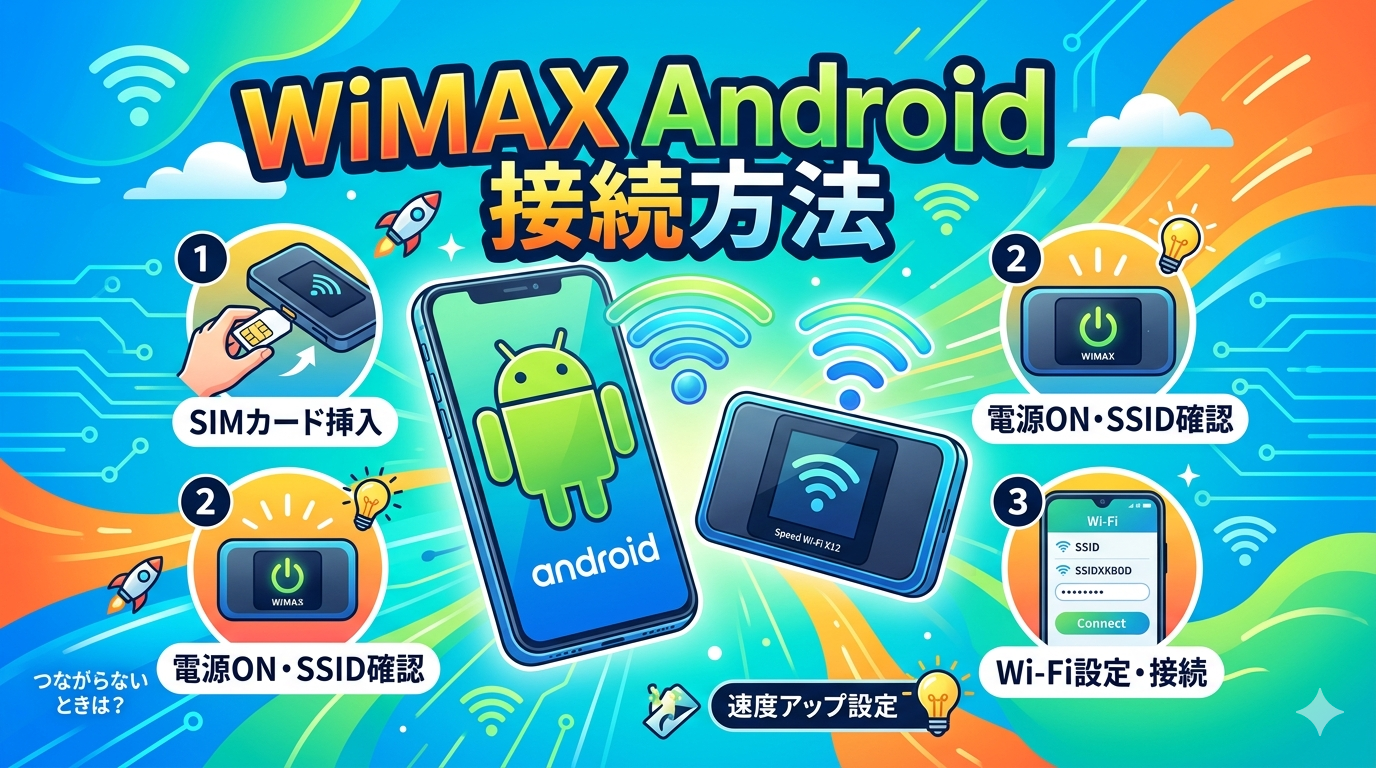
WiMAXルーターが届いたら、Androidスマホへの接続はたった3ステップで完了します。本記事ではSIMカードの挿入からSSID・パスワードの確認、Android端末でのWi-Fi設定手順までを画面操作レベルでわかりやすく解説し、つながらないときの原因と対処法、通信速度を最大化するおすすめ設定まで網羅しました。
結論:WiMAXとAndroidの接続は3ステップで完了する
WiMAX +5Gのルーターは、モバイルルーター(Speed Wi-Fi DOCK 5G 01など)でもホームルーター(Speed Wi-Fi HOME 5G L13)でも、AndroidスマホとのWi-Fi接続手順は共通しています。基本は「SIMカード挿入 → ルーターの電源ON → AndroidのWi-Fi設定からSSIDを選んでパスワードを入力」の3ステップだけです。工事不要で、届いたその日からすぐにインターネットが使えます。もしQRコード対応の端末であれば、パスワード入力すら不要でさらに簡単に接続できます。
はじめてWiMAXを契約する方も、端末を買い替えたばかりの方も、この記事の手順どおりに進めれば迷わず設定が完了しますのでご安心ください。
WiMAXのプロバイダ選びで迷っている方へ
料金やキャッシュバックを比較して、自分に合ったプロバイダを見つけましょう。プロバイダが違ってもAndroidへの接続手順は同じです。
WiMAX +5Gの基本情報
| 正式名称 | WiMAX +5G(ワイマックス プラスファイブジー) |
|---|---|
| サービス提供元 | UQコミュニケーションズ株式会社(KDDI 100%出資子会社) |
| 対応回線 | au 5G(sub6/NR化)、au 4G LTE、WiMAX 2+ の3回線を自動切替 |
| 現行モバイルルーター | Speed Wi-Fi DOCK 5G 01 |
| 現行ホームルーター | Speed Wi-Fi HOME 5G L13 |
| 通信モード | スタンダードモード(データ無制限)/プラスエリアモード(月30GBまで) |
| 対応Wi-Fi規格 | Wi-Fi 6(IEEE 802.11ax)対応 |
| 周波数帯 | 2.4GHz/5GHz(バンドステアリング対応) |
| 同時接続台数 | モバイルルーター:最大16台/ホームルーター:最大32台 |
| 工事 | 不要(端末到着後すぐ利用可能) |
| 主なプロバイダ | UQ WiMAX、GMOとくとくBB、カシモWiMAX、Broad WiMAX、BIGLOBE WiMAX など |
WiMAXをAndroidスマホに接続する前の準備
設定をスムーズに進めるために、まず以下の3つを手元に揃えてください。WiMAXルーター本体、同梱のSIMカード(nano SIM)、そして接続したいAndroidスマホです。SIMカードはルーターの箱に同梱されていますが、一部のプロバイダでは端末にあらかじめ挿入された状態で届く場合もあります。
また、ルーターのSSID(ネットワーク名)とパスワード(暗号化キー)も事前に確認しておくとスムーズです。モバイルルーターの場合は端末のディスプレイ上で「情報」や「Wi-Fi設定」メニューから確認できます。ホームルーター(Speed Wi-Fi HOME 5G L13)の場合は、本体底面のラベルにSSIDとパスワードが記載されています。
WiMAXルーターの初期設定(SIMカード挿入〜電源ON)
モバイルルーター(Speed Wi-Fi DOCK 5G 01)の場合
まず、端末の電源がオフの状態でSIMカードスロットのカバーを開け、nano SIMカードを正しい向きで挿入します。カードの金属端子面を下にし、切り欠きの方向を合わせて「カチッ」と音がするまで押し込んでください。SIMカードの挿入が完了したら、電源ボタンを3秒以上長押しして端末を起動します。
初回起動時には初期設定ウィザードが表示されるので、画面の案内に従って言語設定やWi-Fiの暗号化方式などを確認します。特にこだわりがなければデフォルトのまま進めて問題ありません。設定が完了するとホーム画面が表示され、ルーターがインターネットに接続された状態になります。
ホームルーター(Speed Wi-Fi HOME 5G L13)の場合
ホームルーターの場合は、底面のSIMカードスロットにnano SIMを挿入し、ACアダプタをコンセントに接続するだけで自動的に起動します。電源ボタンはありませんので、コンセントに挿した時点で起動が始まります。前面のランプが点灯し、Statusランプが緑色に安定すればインターネット接続の準備完了です。
ホームルーターはモバイルルーターとは異なりディスプレイがないため、SSIDとパスワードは本体底面のラベルを確認してください。なお、設置場所は窓際が推奨されています。電波は障害物や壁を通過するたびに減衰するため、できるだけ窓に近い場所に置くことで安定した通信速度を確保できます。
AndroidスマホでWiMAXにWi-Fi接続する手順
手順1:AndroidのWi-Fi設定画面を開く
Androidスマホのホーム画面から「設定」アプリを開きます。設定アプリ内の「ネットワークとインターネット」または「接続」をタップし、「Wi-Fi」を選択してください。機種やAndroidバージョンによってメニュー名が若干異なりますが、Galaxy(Samsung)では「接続 → Wi-Fi」、Google Pixelでは「ネットワークとインターネット → インターネット」、Xperia(Sony)では「ネットワークとインターネット → Wi-Fi」の順にたどります。
Wi-FiのトグルがOFFになっている場合はONに切り替えてください。ONにすると周辺のWi-Fiネットワーク一覧(SSID一覧)が自動的にスキャンされ、表示されます。
手順2:WiMAXルーターのSSIDを選択する
表示されたネットワーク一覧の中から、WiMAXルーターのSSIDを探してタップします。SSIDはルーターのディスプレイまたは本体ラベルに記載されているものと同一のものを選んでください。WiMAXルーターは通常、2.4GHz帯と5GHz帯の2つのSSIDを発信しています。末尾に「-a」や「5G」と付いているのが5GHz帯、何も付いていないか「-g」が付いているのが2.4GHz帯です。
一般的に5GHz帯は通信速度が速く電波干渉を受けにくいメリットがありますが、壁や床などの障害物に弱いという特性があります。ルーターとスマホが同じ部屋にある場合は5GHz帯、別の部屋で使う場合は2.4GHz帯を選ぶのがおすすめです。バンドステアリング機能が有効になっている端末では、SSIDが1つに統合されており、端末が自動的に最適な周波数帯を選択してくれます。
手順3:パスワード(暗号化キー)を入力する
SSIDをタップするとパスワードの入力画面が表示されます。WiMAXルーターで確認したパスワード(暗号化キー)を正確に入力してください。英字の大文字・小文字は区別されますので、入力ミスがないようご注意ください。パスワード入力欄の右端にある「目」のアイコンをタップすると入力した文字を表示できるので、確認しながら入力すると確実です。
入力が完了したら「接続」をタップします。数秒で認証が行われ、SSIDの下に「接続済み」と表示されれば設定は完了です。ブラウザアプリを開いて任意のWebサイトにアクセスし、正常に表示されることを確認してください。
QRコードで接続する方法(かんたん接続)
WiMAXルーターの中にはQRコードによる接続に対応している機種があります。Speed Wi-Fi DOCK 5G 01やSpeed Wi-Fi 5G X12(終売済み)では、端末のディスプレイ上にQRコードを表示でき、AndroidスマホのカメラでこのQRコードを読み取るだけでSSIDとパスワードが自動入力されてWi-Fi接続が完了します。
手順は、ルーター側で「設定」→「LAN設定」→「QRコード表示」などのメニューからQRコードを表示し、Androidスマホのカメラアプリを起動してQRコードを映します。画面上に表示されるWi-Fiネットワークへの接続通知をタップすれば完了です。パスワードの手入力が不要なので、入力ミスの心配もなく最も簡単な方法です。
WiMAXとAndroidスマホの接続で知っておきたい魅力ポイント
工事不要で届いた日からすぐ使える
WiMAX +5Gはモバイルルーターもホームルーターも工事不要です。プロバイダによっては最短即日発送で、届いたその日のうちにAndroidスマホ、PC、タブレットなどすべてのデバイスをインターネットに接続できます。引っ越しが多い方や、固定回線の工事を待てない方にとって大きなメリットです。
データ容量無制限で安心して使える
スタンダードモードであればデータ通信量の上限はありません。Androidスマホで動画視聴、オンラインゲーム、ビデオ会議などデータ消費の大きい用途にも、通信量を気にせず利用できます。かつてのWiMAX 2+で存在した「3日間15GB制限」は現在のWiMAX +5Gでは撤廃されており、より快適に利用できるようになっています。
5G・Wi-Fi 6対応で通信速度が快適
WiMAX +5Gは5G回線に対応しており、5Gエリア内では下り最大4.2Gbps(理論値)の高速通信が可能です。また、ルーターがWi-Fi 6(IEEE 802.11ax)に対応しているため、Wi-Fi 6対応のAndroidスマホ(Galaxy S21以降、Pixel 6以降、Xperia 5 III以降など)では、ルーターとスマホ間のWi-Fi通信自体も高速かつ安定します。
複数台のデバイスを同時に接続できる
モバイルルーターで最大16台、ホームルーターで最大32台の同時接続が可能です。家族全員のAndroidスマホやiPhone、PC、タブレット、ゲーム機などをまとめて1台のルーターで賄えるため、1人暮らしはもちろんファミリーでの利用にも対応できます。
WiMAX × Androidの口コミ・評判
ポジティブな口コミ
SNSやレビューサイトを調査すると、WiMAXをAndroidスマホで利用しているユーザーからは「設定が簡単で届いた日からすぐ使えた」という声が多く見られました。特に「引っ越し直後にWiMAXを契約したら工事不要でその日のうちにAndroidスマホもPCもネットにつながって助かった」という声は複数確認できます。
また「Androidスマホ2台とiPhoneとPCの4台を同時に接続しても問題なく使えている」という複数台利用のレビューや、「格安SIMと組み合わせてスマホの月額料金を大幅に節約できた」というコスト面を評価する声も目立ちました。通信品質については「YouTubeやZoomも問題なく使える速度」と実用上十分と感じているユーザーが大半を占めています。
ネガティブな口コミ
一方で注意すべき声もあります。「地下鉄やビルの奥ではWiMAXの電波が切れてスマホのモバイルデータに切り替わってしまう」というWiMAX特有の屋内・地下での電波特性に関する不満は一定数存在します。また「夜の混雑時間帯に速度が落ちることがある」という報告もあり、利用環境や時間帯によっては期待した速度が出ないケースがあることは認識しておくべきでしょう。
なお、WiMAXの電波が届きにくいエリアではプラスエリアモードに切り替えることでau回線のより広いエリアをカバーできます。ただしプラスエリアモードには月30GBの制限がある点には注意が必要です。
こんな人におすすめ
WiMAXとAndroidスマホの組み合わせは、特に以下のようなニーズを持つ方に向いています。
まず、引っ越しや転勤が多い方です。WiMAXは工事不要で持ち運べるため、住所が変わっても端末ひとつですぐにインターネット環境を構築できます。モバイルルーターなら外出先でも使えるので、カフェや出張先でもAndroidスマホ・PCの接続先として重宝します。
次に、格安SIMでスマホ代を節約したい方です。格安SIMは月額料金が安い反面、データ容量が少ないプランが主流です。WiMAXのデータ無制限を自宅や外出先のWi-Fiとして活用すれば、格安SIMの少容量プランでも快適に運用できます。
また、光回線の工事ができない物件にお住まいの方や、インターネットの開通まで時間がかかる場合のつなぎとして利用したい方にもおすすめです。WiMAXは最短即日発送のプロバイダもあり、申し込みから利用開始までのスピードが早い点が魅力です。
一人暮らしでそこまで大量のデータを同時に使う場面がない方であれば、光回線の代わりとしてWiMAXをメインのインターネット回線にすることも十分現実的な選択肢です。
WiMAXをAndroidで使うメリット
Android端末ならQRコード接続がスムーズ
Android 10以降のスマホでは、標準カメラアプリでWi-Fi接続用のQRコードを読み取る機能が搭載されています。WiMAXルーターが表示するQRコードをカメラで読み取るだけで、面倒なパスワード入力なしにWi-Fi接続ができるため、初期設定のハードルが非常に低いのが特徴です。
Wi-Fi設定の共有機能が便利
Android端末には接続済みのWi-Fiネットワーク情報をQRコードで他のデバイスに共有する機能があります。一度WiMAXに接続してしまえば、家族や友人のスマホにもAndroidの「共有」ボタンから簡単にWi-Fi接続情報を渡すことができます。これはパスワードが長い場合や、ゲストに一時的に接続してもらいたい場合に非常に便利です。
ネットワーク設定のリセットが簡単
万が一接続トラブルが発生した場合でも、Androidには「ネットワーク設定のリセット」という機能が用意されています。「設定」→「システム」→「リセット」→「ネットワーク設定のリセット」の順で操作するだけで、Wi-Fi・モバイルデータ・Bluetoothの設定が初期化され、トラブルの原因となっている設定の不整合を一括で解消できます。
WiMAXとAndroidがつながらないときの対処法
手順どおりに設定してもAndroidスマホがWiMAXに接続できない場合や、接続はされるがインターネットにつながらない場合は、以下の原因と対処法を順番に試してください。
対処法1:ルーターとAndroidスマホの両方を再起動する
最も基本的かつ効果が高いのが、ルーターとスマホの双方を再起動する方法です。モバイルルーターは電源ボタンの長押しで電源を切り、10秒ほど待ってから再度電源を入れてください。ホームルーターはACアダプタをコンセントから抜き、30秒待ってから再度接続します。Androidスマホも電源ボタン長押しから再起動を選択してください。一時的な通信の不具合はこの方法で解消するケースが多いです。
対処法2:SSIDとパスワードを再確認する
パスワードの入力ミスは意外と多いトラブル原因です。特に「0(数字のゼロ)」と「O(英字のオー)」、「1(数字のイチ)」と「l(英字のエル)」、「I(英字のアイ)」の混同に注意してください。Android側の入力画面で「パスワードを表示」にチェックを入れて1文字ずつ照合すると確実です。既に接続済みの情報が残っている場合は、一度ネットワークを削除(「このネットワークを削除」または「切断」)してから改めて接続し直してみてください。
対処法3:周波数帯を切り替える
2.4GHz帯で接続している場合、電子レンジやBluetooth機器など他の電波と干渉して接続が不安定になることがあります。5GHz帯のSSIDに切り替えて改善するか試してみてください。逆に5GHz帯で距離や壁を挟んで接続が不安定な場合は、障害物に強い2.4GHz帯に切り替えると安定するケースがあります。
対処法4:Androidのネットワーク設定をリセットする
上記を試しても改善しない場合は、Androidスマホ側のネットワーク設定をリセットしてみましょう。「設定」→「システム」→「リセットオプション」→「ネットワーク設定のリセット」の順に操作します(機種によってメニュー名が異なります)。この操作を行うとWi-Fi・モバイルデータ・Bluetoothの保存済み設定がすべて初期化されますので、リセット後にWiMAXのSSIDへ再接続してください。
対処法5:WiMAXルーターのファームウェアを確認する
ルーターのファームウェアが古いと、特定のAndroid端末との接続で不具合が生じることがあります。ルーターの管理画面(ブラウザで「http://192.168.179.1」などにアクセス)またはルーター本体の「設定」→「アップデート」メニューから最新ファームウェアが提供されていないか確認し、あればアップデートを実施してください。
対処法6:通信障害の発生状況を確認する
WiMAX側で通信障害が発生している可能性もあります。UQ WiMAXの公式サイト「障害情報」ページや、X(旧Twitter)で「WiMAX 障害」「WiMAX 繋がらない」と検索して、同様の報告が出ていないか確認しましょう。通信障害の場合はユーザー側で対処できないため、復旧を待つ必要があります。
対処法7:同時接続台数の上限を確認する
モバイルルーターは最大16台、ホームルーターは最大32台まで同時接続が可能ですが、すでに上限に達している場合は新しいデバイスが接続できません。ルーターの管理画面から現在の接続台数を確認し、使っていないデバイスがあれば切断してから再度Androidスマホで接続を試みてください。
Androidでの通信速度を最大化するおすすめ設定
ルーターの設置場所を最適化する
ホームルーターは窓際、できれば外壁に面した窓の近くに設置してください。WiMAXの電波は屋外の基地局から届くため、窓から離れた場所ではルーターに届く電波自体が弱くなります。モバイルルーターの場合も、カバンの中に入れたままよりテーブルの上など見通しの良い場所に置いた方がAndroidスマホとのWi-Fi接続が安定します。
パフォーマンスモードに切り替える
WiMAXルーターにはパフォーマンスモード、ノーマルモード、エコモードなどの省電力設定があります。自宅で電源に接続した状態で使う場合は、パフォーマンスモードに設定することで最大の通信速度を引き出せます。外出先でバッテリー持ちを重視する場合はノーマルモードやエコモードが適していますが、速度が制限される点は意識しておきましょう。
5GHz帯を優先的に使う
ルーターとAndroidスマホが近い距離にある場合は、5GHz帯のSSIDで接続した方が高速かつ安定した通信が可能です。5GHz帯は2.4GHz帯と比べて電波干渉を受けにくいため、特にマンションなど周囲にWi-Fiアクセスポイントが多い環境で効果を発揮します。
Androidの「Wi-Fiアシスタント」をオフにする
一部のAndroid端末には、Wi-Fi接続が不安定な場合に自動的にモバイルデータ通信に切り替える機能(「モバイルデータに自動切替」「インテリジェントWi-Fi」など機種により名称が異なる)が搭載されています。WiMAXの電波が若干弱い場面で意図せずモバイルデータに切り替わってしまう場合は、この機能をオフにすることでWiMAX経由の通信を維持できます。
関連情報・知っておきたい周辺知識
WiMAXをより快適に活用するために、以下の情報もあわせてチェックしておくことをおすすめします。
プロバイダ選びで迷っている方は、GMOとくとくBBとBroad WiMAXの料金・キャッシュバック・評判を徹底比較した記事が参考になります。どのプロバイダを選んでも使用する回線やルーター端末は同じなので、Androidへの接続方法も本記事で解説した手順と変わりません。違いが出るのは月額料金とキャンペーン内容です。
契約前に自宅が電波の届くエリアかどうか不安な方は、WiMAXのエリア確認方法を解説した記事でピンポイント判定の使い方やTry WiMAXの申し込み方法を確認してください。実際にルーターを借りて自宅でのAndroid接続を試せるので、契約後に「つながらなかった」という失敗を防げます。
GMOとくとくBBを契約中で解約を検討している方には、GMOとくとくBB WiMAXの解約方法と注意点をまとめた記事が役立ちます。また、他社から乗り換えを検討中の方はBroad WiMAXの乗り換えキャンペーン情報もあわせてチェックしてみてください。
よくある質問(FAQ)
Q. WiMAXルーターのSSIDがAndroidスマホのWi-Fi一覧に表示されません。どうすればいいですか?
まず、WiMAXルーターの電源が入っていることを確認してください。電源が入っていてもSSIDが表示されない場合は、ルーターとスマホの距離を近づけてWi-FiのON/OFFを切り替えてみてください。また、ルーターの「SSIDステルス(SSID非公開)」設定が有効になっている場合は一覧に表示されません。ルーターの管理画面からステルス設定を無効にするか、Androidの「ネットワークを追加」からSSIDを手動入力して接続してください。
Q. WiMAXに接続したのに「インターネット接続なし」と表示されます。原因は何ですか?
Wi-Fi接続自体は成功しているがインターネットにアクセスできない場合、SIMカードが正しく挿入されていない、SIMカードが認識されていない、またはWiMAX側で通信障害が発生している可能性があります。ルーターの画面でSIMカードのアイコンが表示されているか確認し、表示されていない場合はSIMカードを挿し直してルーターを再起動してください。通信障害の場合はUQ WiMAX公式の障害情報ページで状況を確認しましょう。
Q. 2.4GHzと5GHzはどちらを選べばいいですか?
ルーターとAndroidスマホが同じ部屋にある場合は5GHz帯がおすすめです。5GHz帯は通信速度が速く、2.4GHz帯で起こりやすい電子レンジやBluetooth機器との電波干渉を回避できます。一方、壁や床を挟んで別の部屋で使う場合は、障害物を回り込んで届きやすい2.4GHz帯の方が安定するケースが多いです。バンドステアリング対応のルーターを使っている場合は、ルーターが自動で最適な周波数帯を選んでくれるため、特に意識する必要はありません。
Q. AndroidスマホでWiMAXに接続したまま、スマホのモバイルデータも消費されますか?
基本的にWi-Fi接続中はモバイルデータ通信は使われません。ただし、Androidの一部機種には「Wi-Fiの接続品質が低い場合に自動でモバイルデータに切り替える」機能が有効になっているものがあります。この機能がオンの場合、WiMAXの電波が弱いタイミングで意図せずモバイルデータが消費されることがあります。「設定」→「ネットワークとインターネット」→「Wi-Fi」→「Wi-Fi設定」から「モバイルデータに切り替え」機能をオフにすることで防げます。
Q. WiMAXルーターに接続したAndroidスマホの通信速度が遅いです。改善方法はありますか?
まず接続中の周波数帯を確認し、2.4GHzであれば5GHzに切り替えてみてください。次にルーターのパフォーマンスモードが「エコモード」になっていないか確認し、速度を重視するなら「パフォーマンスモード」に変更します。また、ルーターの設置場所を窓際に移す、ルーターとスマホの間にある障害物を減らすといった物理的な改善も効果的です。ファームウェアが最新でない場合はアップデートも試してみてください。それでも改善しない場合は、時間帯による回線の混雑か、そもそも電波の弱いエリアである可能性がありますので、エリア確認を行ってみることをおすすめします。
Q. プラスエリアモードはどんな時に使うべきですか?
プラスエリアモードは、スタンダードモードでは電波が届きにくい場所(山間部・地下・建物の奥など)でau回線のより広いエリアを利用できるモードです。Androidスマホでの接続方法自体は変わりませんが、プラスエリアモードには月30GBの上限があり、超過すると当月末まで通信速度が128kbpsに制限されます。日常的にはスタンダードモードを使い、電波が届かない場所に移動した時だけプラスエリアモードに切り替えるのが賢い使い方です。詳しくはプラスエリアモードの設定方法と注意点をまとめた記事をご覧ください。
Q. 複数のAndroid端末を同時にWiMAXに接続できますか?
はい、モバイルルーター(Speed Wi-Fi DOCK 5G 01)で最大16台、ホームルーター(Speed Wi-Fi HOME 5G L13)で最大32台まで同時接続が可能です。Androidスマホ・タブレットに加えて、PC、iPhone、ゲーム機なども合わせてこの台数以内であれば問題なく使えます。ただし、同時に多くのデバイスが通信すると1台あたりの速度は分散されるため、快適に使いたい場合は同時に大量のデータ通信を行うデバイス数を意識するとよいでしょう。
まとめ
WiMAXとAndroidスマホの接続は、SIMカード挿入→ルーター電源ON→Wi-Fi設定からSSIDを選んでパスワード入力というたった3ステップで完了します。QRコード対応の端末であれば、パスワード入力すら不要でさらに簡単です。
接続後は5GHz帯の優先利用、パフォーマンスモードへの切り替え、窓際へのルーター設置といった最適化設定を行うことで、WiMAX +5Gの高速通信をAndroidスマホで最大限に活かせます。万が一つながらない場合も、本記事で解説した7つの対処法を順に試せばほとんどのケースで解決できるはずです。
WiMAX +5Gは工事不要・データ無制限・5G対応と、Androidスマホのインターネット環境としてバランスの取れたサービスです。プロバイダによって月額料金やキャンペーン内容は異なりますので、プロバイダ比較記事を参考に自分に合ったプロバイダを選んで快適なインターネット生活を始めましょう。