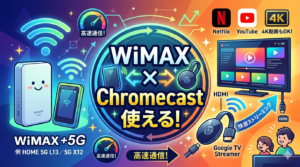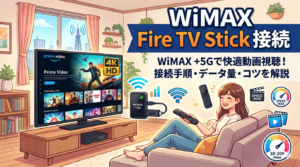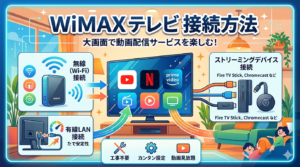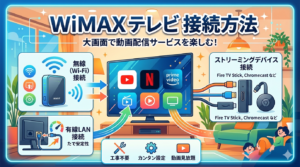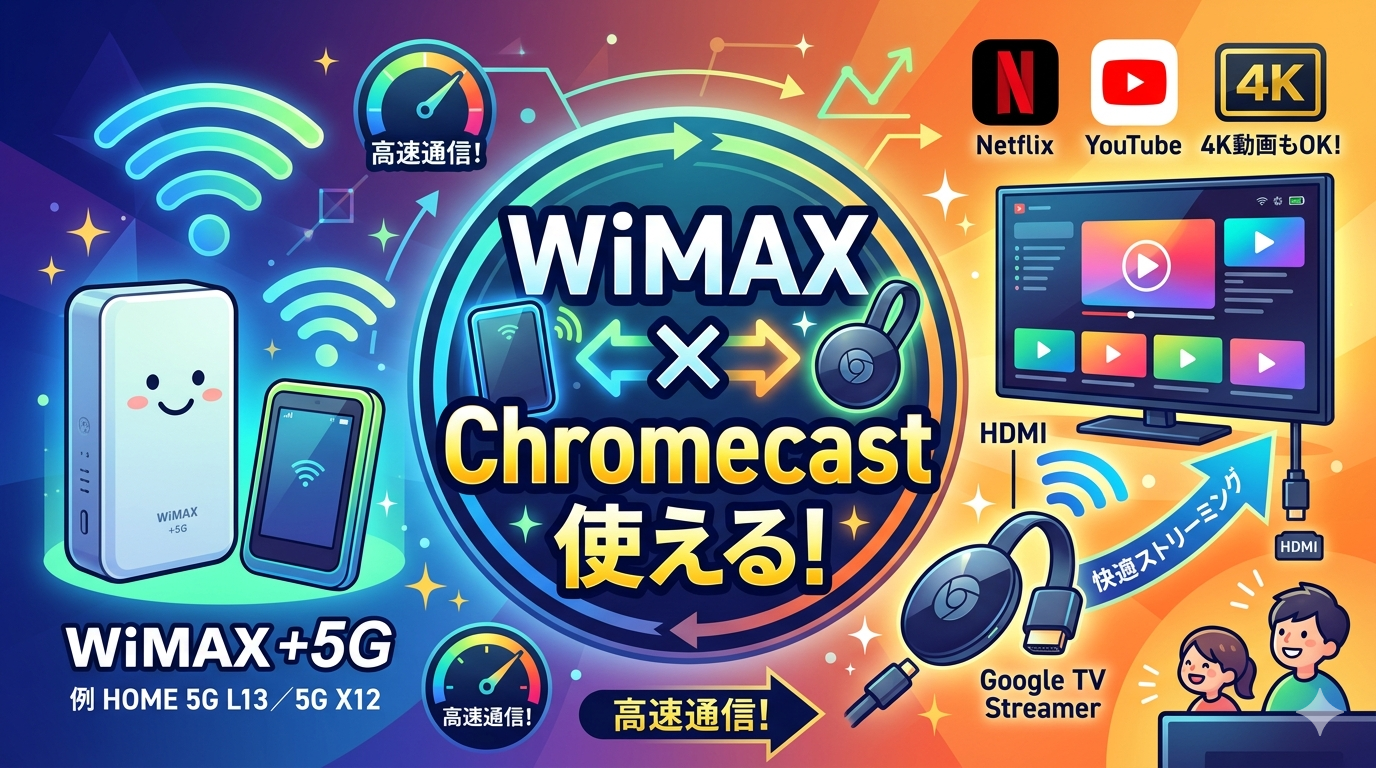
WiMAXでChromecast(およびその後継機Google TV Streamer)は問題なく使えます。ただし、プライバシーセパレータの設定やスマホとの同一ネットワーク接続など、いくつかのポイントを押さえておかないと「接続できない」というトラブルに陥ります。この記事では、接続手順から速度検証、トラブル対処法まで網羅的に解説します。
結論:WiMAXでChromecast・Google TV Streamerは快適に使える
WiMAX +5Gのホームルーター(Speed Wi-Fi HOME 5G L13)やモバイルルーター(Speed Wi-Fi 5G X12)で、Chromecast with Google TVおよび後継機のGoogle TV Streamer(4K)は問題なく利用できます。実測値で下り平均118.93Mbps(L13の場合、みんそく調べ・直近3ヶ月)が出ており、Netflix推奨の4K視聴に必要な15Mbpsを大きく上回っています。データ容量も実質無制限のため、動画ストリーミングを存分に楽しめる環境です。
ただし、以下の条件を確認する必要があります。Chromecast(Google TV Streamer)とスマホが同じWi-Fiネットワーク(同じSSID)に接続されていること、WiMAXルーターのプライバシーセパレータ機能が「オフ」になっていること、この2点を満たしていれば、セットアップから動画視聴まで快適に行えます。
Chromecast・Google TV Streamerの基本情報
| 項目 | Chromecast with Google TV(生産終了) | Google TV Streamer(4K)【現行品】 |
|---|---|---|
| メーカー | Google LLC | Google LLC |
| 発売時期 | 4K版 2020年 / HD版 2022年 | 2024年9月24日 |
| ステータス | 2024年8月に生産終了発表 | 現行販売中 |
| 解像度 | 最大4K HDR / HD(モデルによる) | 最大4K HDR、Dolby Vision対応 |
| 音声 | Dolby Atmos(パススルー) | Dolby Atmos(ネイティブ対応) |
| ストレージ | 8GB | 32GB |
| メモリ | 2GB | 4GB |
| Wi-Fi | 802.11ac(Wi-Fi 5) | 802.11ac(Wi-Fi 5)+ 有線LAN(ギガビット) |
| 接続端子 | HDMI(本体直結) | HDMI 2.1(ケーブル別売)+ USB-C + イーサネット |
| Googleストア価格 | 4K版 7,600円(販売終了時) | 16,000円(税込)※セール時13,800円 |
| 主な対応サービス | YouTube、Netflix、Amazon プライムビデオ、Disney+、TVer、ABEMA、Hulu、U-NEXTなど | |
2024年8月、Googleは11年間で累計1億台以上を販売したChromecastシリーズの生産終了を発表しました。後継機であるGoogle TV Streamer(4K)はプロセッサの処理速度が22%向上し、ストレージは4倍の32GBに拡大、さらに有線LANポート(ギガビット対応)を新たに搭載しています。既存のChromecastもソフトウェア・セキュリティアップデートは継続されるため、現在お持ちの方はそのまま利用可能です。
なお、Google TV Streamerの購入を検討中の方は、Amazonで「Google TV Streamer 4K」を探すのも一つの手です。Googleストア定価よりも安く購入できるケースがあります。
WiMAXでChromecast・Google TV Streamerが使える仕組み
Chromecast(Google TV Streamer)を使ってテレビに動画を映す方法は、大きく「キャスト」と「単体再生」の2通りがあります。
「キャスト」とは、スマホやタブレット、パソコンで再生中のコンテンツをWi-Fi経由でテレビに転送する機能です。スマホの対応アプリ内でキャストアイコンをタップし、テレビに接続されたChromecast(Google TV Streamer)を選択するだけで、大画面での視聴が始まります。この方式では、スマホとChromecastが同じWi-Fiネットワーク(同じSSID)に接続されていることが必須条件です。WiMAXルーターのWi-Fiに両方のデバイスを接続していれば、問題なくキャストが行えます。
一方、「単体再生」はGoogle TV搭載モデル(Chromecast with Google TV、Google TV Streamer)で利用できる方式です。リモコン操作でYouTubeやNetflixなどのアプリを直接起動し、デバイス単体で動画を再生します。この場合、スマホは不要で、Chromecast(Google TV Streamer)自体がWiMAXのWi-Fiに接続されていればOKです。
どちらの方式でも、WiMAXのWi-Fi回線をインターネット接続として使うことに変わりはなく、十分な通信速度があれば快適に動画視聴が可能です。
WiMAX +5Gの通信速度はストリーミングに十分か?実測値で検証
動画ストリーミングを快適に楽しむためには、一定以上の下り通信速度が求められます。各サービスが公式に示している推奨速度は、YouTube標準画質(480p)で2.5Mbps以上、HD画質(1080p)で5Mbps以上、4K画質で20Mbps以上、Netflix標準画質で3Mbps以上、HD画質で5Mbps以上、4K(UHD)で15Mbps以上、Amazon プライムビデオHD画質で5Mbps以上、4Kで25Mbps以上となっています。
これに対し、WiMAX +5Gの最新ホームルーター「Speed Wi-Fi HOME 5G L13」の実測値(みんそく調べ・直近3ヶ月・約4,784件)は以下のとおりです。
| 時間帯 | 下り平均速度 | 上り平均速度 | Ping値 |
|---|---|---|---|
| 朝(5:00〜8:59) | 126.86Mbps | 28.29Mbps | 43.23ms |
| 昼(12:00〜12:59) | 120.08Mbps | 30.74Mbps | 47.06ms |
| 夕方(16:00〜18:59) | 110.35Mbps | 26.35Mbps | 45.96ms |
| 夜(20:00〜22:59) | 106.09Mbps | 24.29Mbps | 46.60ms |
| 深夜(0:00〜4:59) | 145.14Mbps | 33.60Mbps | 46.14ms |
もっとも回線が混雑しやすい夜間帯(20:00〜22:59)でも下り平均106.09Mbpsが出ています。4Kストリーミングに必要な最大25Mbps(Amazon プライムビデオの推奨値)の約4倍にあたり、十分すぎる速度です。HD画質であれば5Mbps程度で視聴可能なため、WiMAXが若干不安定な環境でも問題なく再生できるケースがほとんどです。
WiMAXでのYouTube視聴について、より詳しい速度検証や画質ごとのデータ消費量はWiMAXでYouTube動画視聴は快適にできる?速度・画質・データ消費量を徹底検証【2026年最新】で解説していますので、あわせてご覧ください。
WiMAXとChromecast(Google TV Streamer)の接続手順
事前準備:プライバシーセパレータをオフにする
WiMAXルーターには「プライバシーセパレータ」(機種によっては「ネットワーク分離」と表記)という機能が搭載されています。これは、同じWi-Fiに接続された端末同士の通信をブロックするセキュリティ機能です。Chromecastへのキャストはスマホからデバイスへの通信が必要なため、この機能が有効のままだと「Chromecastが見つからない」「接続できない」という症状が発生します。
Speed Wi-Fi HOME 5G L13の場合の手順は次のとおりです。まず、L13のWi-Fiに接続したスマホまたはパソコンのブラウザで「http://192.168.0.1」にアクセスします。管理者パスワードを入力してログインした後、「Wi-Fi設定」から「詳細設定」に進み、「ネットワーク分離」の項目を「オフ」に変更して「適用」をタップすれば完了です。
モバイルルーター Speed Wi-Fi 5G X12の場合は、ブラウザで「http://192.168.179.1」にアクセスし、クイック設定Webにログイン後、「Wi-Fi詳細設定」からプライバシーセパレータを「オフ」に設定します。
Chromecast(Google TV Streamer)の初期設定
プライバシーセパレータをオフにしたら、Chromecast(Google TV Streamer)のセットアップに進みます。手順を簡潔にまとめると、まずChromecast(Google TV Streamer)をテレビのHDMIポートに接続し、電源ケーブルをコンセントに差し込みます。テレビの入力をHDMIに切り替えると、セットアップ画面が表示されます。
次に、スマホにGoogle Homeアプリをインストール(すでにインストール済みの場合は最新版に更新)します。Google Homeアプリを開くと自動的に近くのデバイスが検出されるので、画面の指示に従ってChromecast(Google TV Streamer)を選択します。Wi-Fiネットワークの選択画面では、WiMAXルーターのSSIDを選び、パスワードを入力して接続します。Googleアカウントでログインすれば、初期設定は完了です。
セットアップ完了後は、リモコン操作でYouTubeやNetflixなどのアプリを起動して単体で動画を再生できるほか、スマホの対応アプリからキャストアイコンをタップしてテレビに映し出すことも可能になります。
WiMAX × Chromecast(Google TV Streamer)の5つの魅力
工事不要で大画面VOD環境が手に入る
光回線のような開通工事が一切不要な点は、WiMAXの最大の魅力です。WiMAXのホームルーターはコンセントに差すだけ、モバイルルーターは電源を入れるだけでインターネット接続が完了します。そこにChromecastまたはGoogle TV StreamerをテレビのHDMIポートに接続するだけで、YouTube、Netflix、Amazon プライムビデオ、Hulu、U-NEXT、Disney+、TVer、ABEMAといった主要なVOD(動画配信サービス)を大画面で楽しめるようになります。引っ越しが多い方や、賃貸物件で回線工事ができない方にとって大きなメリットです。
データ容量実質無制限で動画見放題
WiMAX +5Gの現行プラン(ギガ放題プラスS)は、スタンダードモードでのデータ容量が実質無制限です。以前の旧プランにあった「3日で15GB」の制限も撤廃されており、一日に何時間動画を視聴しても速度制限を気にする必要がありません。HD画質の動画を1時間視聴した場合のデータ消費量は約2〜3GBが目安ですが、無制限プランなら残りのギガ数を計算する煩わしさから解放されます。
5G対応で4K動画もスムーズに再生
WiMAX +5Gの5Gエリア内であれば、下り100Mbpsを超える速度が安定的に出るため、4K HDR品質の動画ストリーミングも途切れることなく再生できます。Google TV Streamerは最大4K HDR・Dolby Vision出力に対応しているため、WiMAXの高速通信と組み合わせることで、自宅のテレビで映画館に近い高画質・高音質の視聴体験が得られます。
Fire TV Stickなど他のSTBにも切り替え可能
WiMAXのWi-Fi接続は、Chromecast(Google TV Streamer)だけでなく、Amazon Fire TV StickやApple TVなど他のストリーミングデバイスでもそのまま利用できます。キャスト機能にこだわらなければ、Fire TV StickをWiMAXのWi-Fiに直接接続するだけで同様にVODが楽しめます。将来的にデバイスを変更しても、WiMAX側の設定を変える必要はほぼありません。
持ち運びでも使える(モバイルルーターの場合)
WiMAXのモバイルルーター(Speed Wi-Fi 5G X12など)を選べば、自宅だけでなく外出先でもChromecast環境を再現できます。出張先のホテルのテレビにChromecastを接続し、モバイルルーターのWi-Fiにつなげば、いつもと同じ動画サービスを大画面で視聴可能です。
口コミ・評判:WiMAX × Chromecast利用者のリアルな声
ポジティブな口コミ
WiMAXとChromecast(Google TV Streamer)の組み合わせに関しては、実際に利用しているユーザーから肯定的な声が多く寄せられています。Speed Wi-Fi HOME 5G L13を愛知県で利用しているユーザーは「テレビでYouTubeを見たりスマホで動画を視聴したりして楽しんでおりましたが、特に遅く感じた事はなかったです」と報告しています(みんなの回線口コミ・2026年2月)。
新潟県でBroad WiMAXを利用しているユーザーも「携帯を2台持ちにしたりテレビでYouTubeを見たりする時にWi-Fiの方が便利。夜の混む時間帯でも速度制限を感じた事はなかった」と述べており(みんなの回線口コミ・2025年12月)、複数デバイスの同時利用でも問題なく動作している様子がうかがえます。
YouTube上の検証動画でも「WiMAXの速度でNetflixは視聴できるのかテストしてみました。基本的に全く問題なかった」という結果が報告されています。
ネガティブ・注意喚起の口コミ
一方で、注意すべき声もあります。もっとも多いのが「プライバシーセパレータが原因で接続できなかった」というトラブル報告です。Yahoo!知恵袋やX(旧Twitter)では「WiMAXでChromecastが検出されない」「セットアップ中にWi-Fiエラーが出る」といった投稿が確認できますが、これらのほとんどはプライバシーセパレータをオフにすることで解決しています。
また、夜間帯(20時〜23時頃)に速度が低下するという声も見られます。回線が混雑する時間帯には速度が落ちることがあり、4K画質での視聴が不安定になるケースがまれにあるようです。ただし、HD画質であれば5Mbps程度で十分なため、画質を一段下げることで安定した視聴が可能です。
WiMAX × Chromecast(Google TV Streamer)はこんな人におすすめ
光回線の工事ができない賃貸にお住まいで、テレビの大画面で動画配信サービスを楽しみたい方にまず最適です。コンセントに差すだけのWiMAXホームルーターとChromecast(Google TV Streamer)の組み合わせなら、工事の手配も立ち合いも不要で即日利用を開始できます。
一人暮らしや少人数世帯で、インターネット回線をスマホ・PC・テレビで共有したい方にも向いています。WiMAX +5Gのホームルーター L13は最大32台の同時Wi-Fi接続に対応しており、Chromecastと他のデバイスを併用しても速度低下が起きにくい環境です。
転勤や引っ越しが多い方は、WiMAXモバイルルーターとChromecastの組み合わせがおすすめです。どちらも小型・軽量で持ち運びでき、引っ越し先でもコンセントとテレビさえあればすぐにVOD環境が復活します。
逆に、家族4〜5人で同時に4K動画を視聴するような大量のトラフィックが発生するケースでは、光回線のほうが安定する場面もあります。WiMAXはあくまで無線回線であるため、同時接続台数が多くなるほど一台あたりの速度が分散する点は理解しておきましょう。ホームルーター同士の比較として、WiMAXとドコモ home 5Gはどっちがいい?料金・速度・端末を徹底比較【2026年2月最新】も参考になります。
WiMAXでChromecast(Google TV Streamer)を使うメリット
月額料金が光回線より安いケースが多い
WiMAX +5Gの月額料金は、プロバイダによって差がありますが、概ね3,500〜5,000円程度です。光回線の戸建てプラン(5,000〜6,500円程度)と比べると、毎月の通信コストを抑えられるケースが多く、浮いた分をVODサービスの月額費用に充てることもできます。プロバイダ選びで迷っている方には、GMOとくとくBB vs Broad WiMAX どっちがいい?料金・キャッシュバック・評判を徹底比較【2026年2月最新】の記事が参考になります。
契約の翌日から動画を大画面で楽しめる
WiMAXは端末が届いたその日からインターネットが使えます。光回線のように開通まで数週間〜数ヶ月待つ必要がなく、Chromecast(Google TV Streamer)をすでに持っている方であれば、WiMAXが届いた当日にテレビで動画視聴を始められます。
au回線とのハイブリッドで安定性が向上
WiMAX +5Gは、WiMAX 2+回線に加えてau 4G LTEおよびau 5G回線も利用できるハイブリッド方式を採用しています。エリアに応じて自動的に最適な回線に接続されるため、WiMAX 2+単体の時代と比べて接続の安定性が格段に向上しています。Chromecastでの動画ストリーミング中に回線が切り替わっても、体感上の途切れはほとんどありません。
関連するWiMAXの情報もチェック
WiMAXでChromecast(Google TV Streamer)を使う環境を整えるにあたって、端末やプロバイダの選び方も重要です。WiMAX端末を最安で購入したい方は、WiMAX端末をAmazonで購入する全手順|端末のみ・SIM付きセットの選び方と注意点を徹底解説【2026年2月最新】をご覧ください。
他社回線からの乗り換えを検討中の方は、Broad WiMAXの乗り換えキャンペーンを徹底解説!違約金負担・キャッシュバック・適用条件と注意点まとめ【2026年2月最新】も確認しておくと、違約金を抑えて乗り換えられる可能性があります。
よくある質問(FAQ)
Q1. WiMAXのポケットWi-Fi(モバイルルーター)でもChromecastは使えますか?
はい、使えます。Speed Wi-Fi 5G X12などのモバイルルーターでもChromecast(Google TV Streamer)は問題なく接続・利用可能です。ただし、モバイルルーターはホームルーターと比べてWi-Fiの出力がやや弱いため、ルーターとテレビの距離はなるべく近づけるのが安定動作のコツです。また、プライバシーセパレータのオフ設定はモバイルルーターでも同様に必要です。
Q2. Chromecastが生産終了したと聞きましたが、今から買っても大丈夫ですか?
既存のChromecast with Google TVは引き続きソフトウェア・セキュリティアップデートがGoogleから提供されるため、すぐに使えなくなることはありません。ただし、新たに購入するのであれば、後継機のGoogle TV Streamer(4K)を選ぶのがおすすめです。ストレージは4倍の32GB、メモリは2倍の4GBに増強されており、アプリの起動速度やナビゲーションの快適さが大幅に向上しています。価格はGoogleストアで16,000円(税込)ですが、Amazonや家電量販店で13,000〜15,000円程度で購入できることもあります。
Q3. WiMAXでChromecastに接続できない場合の対処法は?
もっとも多い原因は「プライバシーセパレータ(ネットワーク分離)」が有効になっていることです。WiMAXルーターの設定画面(L13の場合は http://192.168.0.1、X12の場合は http://192.168.179.1)にアクセスし、プライバシーセパレータをオフにしてください。それでも接続できない場合は、WiMAXルーターの「Wi-Fi暗号化強化」をオフにする、Chromecast(Google TV Streamer)とWiMAXルーターの両方を再起動する、Google Homeアプリからデバイスの初期化を試す、といった対処が有効です。
Q4. WiMAXで4K動画を視聴するとデータ量はどのくらい消費しますか?
4K画質の動画を1時間視聴した場合、約7〜11GB程度のデータを消費するのが一般的な目安です。HD画質(1080p)であれば1時間あたり約2〜3GB、標準画質(480p)なら約0.7GBです。WiMAX +5Gの現行プランはスタンダードモードでデータ容量が実質無制限のため、4K動画を毎日数時間視聴しても速度制限がかかる心配は基本的にありません。ただし、プラスエリアモード利用時は月間30GBの上限があるため注意してください。
Q5. Chromecastの代わりにFire TV Stickを使う場合もWiMAXで問題ありませんか?
はい、Amazon Fire TV StickもWiMAXのWi-Fiに接続して問題なく利用できます。Fire TV Stickの場合はスマホとの同一ネットワーク接続が不要(単体で動画アプリを起動する方式が主流)なため、プライバシーセパレータの設定を気にする必要がない場面が多いのがメリットです。YouTube、Netflix、Amazon プライムビデオなど主要サービスにも対応しています。Chromecast(Google TV Streamer)とFire TV Stickのどちらを選ぶかは、Googleエコシステムを重視するかAmazonエコシステムを重視するかの好み次第です。
Q6. WiMAXの速度制限がかかるとChromecastでの動画視聴はどうなりますか?
WiMAX +5Gの現行プラン(ギガ放題プラスS)は、スタンダードモードでは速度制限の明確な基準は公表されていませんが、一定期間内に大量のデータ通信を行った場合に混雑回避のための制限がかかる場合があります。制限時の速度は非公開ですが、標準画質(480p)程度であれば視聴可能なケースが多いとされています。HD画質以上で安定して視聴したい場合は、夜間の混雑する時間帯を避けるか、画質設定を調整するのが有効です。
まとめ:WiMAXとChromecast(Google TV Streamer)で手軽に大画面VOD生活を
WiMAX +5GとChromecast(Google TV Streamer)の組み合わせは、工事不要・データ容量無制限・十分な通信速度という三拍子が揃った、手軽かつ快適な大画面動画視聴ソリューションです。ホームルーター L13の実測平均速度は下り118.93Mbpsで、4Kストリーミングの推奨速度を大きく上回っています。セットアップ時にプライバシーセパレータをオフにする、スマホとChromecastを同じSSIDに接続するという2つのポイントさえ押さえれば、トラブルなく利用を開始できます。
Chromecastの生産終了に伴い、これから新規に購入する方にはGoogle TV Streamer(4K)がおすすめです。処理性能・ストレージ・有線LAN対応と全方位でスペックが向上しており、WiMAXの高速回線と組み合わせることで、自宅のテレビが本格的なエンターテインメントステーションに変わります。
WiMAXプロバイダの選び方や最新のキャンペーン情報については、WiMAX Voiceの各記事でも詳しく紹介していますので、ぜひ参考にしてください。