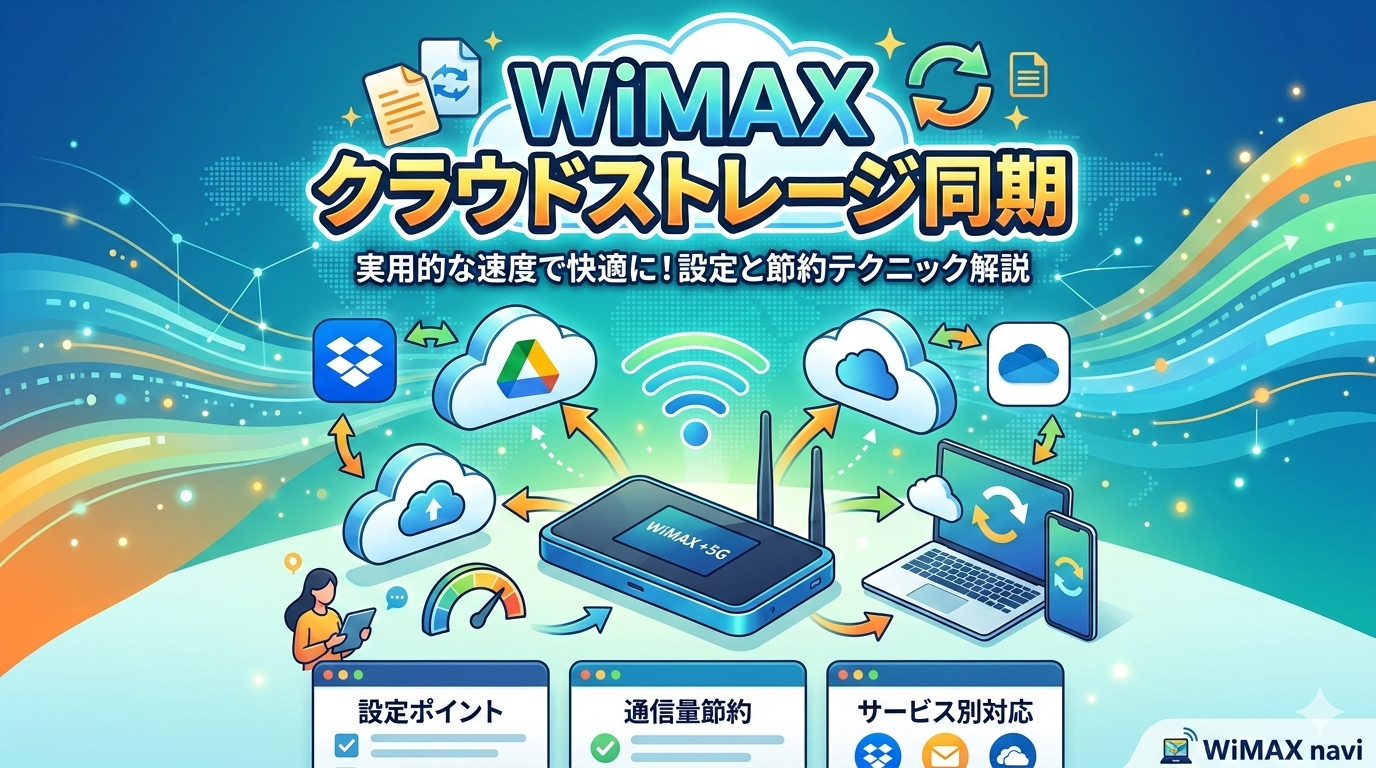
WiMAX環境でクラウドストレージの同期を快適に行う方法を、Dropbox・Google Drive・iCloud・OneDriveのサービス別設定から通信量の節約テクニックまで徹底解説します。WiMAX +5Gなら工事不要でクラウド同期も実用レベルです。
結論:WiMAX +5Gでクラウドストレージ同期は十分実用的
WiMAX +5Gは下り最大4.2Gbps・上り最大286Mbpsの通信スペックを持ち、3日15GB制限も撤廃済みです。Dropbox・Google Drive・iCloud・OneDriveいずれのクラウドストレージも、設定を最適化すれば快適に同期できます。ただし、上り速度(実測10〜30Mbps程度)がボトルネックになるケースがあるため、サービス別の設定調整と通信量の管理が重要です。
\ 無料体験 /
WiMAXでのクラウドストレージ同期|基本情報まとめ
| 項目 | 内容 |
|---|---|
| 対象回線 | WiMAX +5G(UQ WiMAX / 各MVNOプロバイダ) |
| 下り最大速度(スペック値) | 4.2Gbps |
| 上り最大速度(スペック値) | 286Mbps |
| 上り実測値の目安 | 10〜30Mbps程度(環境・時間帯により変動) |
| データ通信量制限 | スタンダードモード:実質無制限(3日15GB制限は撤廃済み) |
| プラスエリアモード上限 | 月間30GB(超過後は当該モードのみ速度制限) |
| 対応クラウドサービス | Dropbox / Google Drive / iCloud / OneDrive / その他すべて |
| おすすめ端末 | Speed Wi-Fi HOME 5G L13(ホームルーター)/ Speed Wi-Fi 5G X13(モバイルルーター) |
| 工事 | 不要(端末到着後すぐ利用可能) |
| 月額料金目安 | 約3,500〜5,000円(プロバイダにより異なる) |
WiMAXでクラウドストレージを利用する場合、通信エリアの確認も重要なポイントです。自宅や職場がWiMAXのサービスエリア内かどうかは、事前にしっかりチェックしておきましょう。エリア確認の具体的な手順はWiMAXのエリア確認方法を徹底解説|サービスエリアマップ・ピンポイント判定・Try WiMAXまで失敗しない手順を完全ガイド【2026年2月最新】で詳しく解説しています。
WiMAXでクラウドストレージ同期が注目される背景
テレワークや在宅ワークの普及により、自宅のインターネット回線でクラウドストレージを常時同期させる需要が急増しています。Google DriveやDropboxなどのオンラインストレージは、複数デバイス間でファイルをリアルタイムに共有できる便利なサービスですが、その裏では常にバックグラウンド通信が発生しています。
光回線であれば上り速度も安定しているため、大容量ファイルの同期も問題になりにくいのですが、光回線には開通工事が必要で、申し込みから利用開始まで数週間〜数ヶ月かかるケースも少なくありません。一方、WiMAX +5Gは工事不要で端末が届いたその日から使えるため、引っ越しが多い方や賃貸にお住まいの方にとって有力な選択肢となります。
しかし「WiMAXでクラウドストレージの同期は本当に快適にできるのか?」という疑問を持つ方は多く、特にアップロード速度やデータ通信量の面で不安を感じている方が目立ちます。この記事では、そうした疑問にWiMAXの実測データと各クラウドサービスの仕様を照合しながら、具体的に回答していきます。
WiMAX +5Gの通信速度とクラウド同期の関係
クラウド同期で重要なのは「上り速度」
クラウドストレージの同期において最も重要なのは、下り速度(ダウンロード)ではなく上り速度(アップロード)です。ファイルをクラウドにアップロードする作業が「同期」の中心的な処理だからです。WiMAX +5Gの上り速度はスペック上最大286Mbpsですが、実測値は環境や時間帯によって大きく変わります。
一般的なWiMAX +5Gユーザーの上り実測値は10〜30Mbps程度と言われています。この数値でどの程度のクラウド同期が可能かを具体的に見てみましょう。
| ファイルの種類 | 1ファイルの目安容量 | 上り10Mbpsでの所要時間 | 上り30Mbpsでの所要時間 |
|---|---|---|---|
| Word文書 | 500KB | 約0.4秒 | 約0.1秒 |
| Excel/スプレッドシート | 2MB | 約1.6秒 | 約0.5秒 |
| PowerPointプレゼン資料 | 10MB | 約8秒 | 約2.7秒 |
| スマホ写真(高画質) | 5MB | 約4秒 | 約1.3秒 |
| RAW写真 | 25MB | 約20秒 | 約6.7秒 |
| 1分間の動画(1080p) | 約130MB | 約1分44秒 | 約35秒 |
| 1時間の動画(1080p) | 約8GB | 約107分 | 約36分 |
テレワークで扱う一般的な文書ファイルやスプレッドシート程度であれば、WiMAXの上り速度でもほぼストレスなく同期できることがわかります。一方、大量の写真バックアップや動画アップロードは相応の時間がかかるため、後述する最適化テクニックが重要になります。
混雑時間帯の影響
WiMAXは無線回線である以上、利用者が集中する時間帯(平日夜の20時〜23時頃)には通信速度が低下しやすくなります。クラウドストレージの大容量同期は、この混雑時間帯を避けて実行するのが賢い運用法です。多くのクラウドストレージサービスにはスケジュール機能があり、同期する時間帯を指定できます。
5GHz帯の活用で安定性アップ
WiMAXのホームルーターやモバイルルーターからデバイスへのWi-Fi接続では、2.4GHz帯と5GHz帯の2つの周波数帯が利用できます。クラウドストレージの同期を安定して行うには、干渉が少なく通信速度の出やすい5GHz帯での接続をおすすめします。ルーターの近くで作業する場合は特に5GHz帯が有利です。また、Speed Wi-Fi HOME 5G L13であれば有線LAN接続も可能で、Wi-Fiの不安定さを排除してより確実な同期が実現できます。
クラウドストレージ別|WiMAXでの最適同期設定
ここからは主要4サービスについて、WiMAX環境で快適に同期するための具体的な設定方法を解説します。ポイントは「選択的同期」と「バックグラウンド通信の制御」の2つです。
Google Driveの設定
Google Driveはテレワークユーザーに最も広く利用されているクラウドストレージの一つです。WiMAX環境では、「パソコン版Google Drive」アプリの設定で「ファイルのストリーミング」モードを選択することを強くおすすめします。このモードでは、ファイルの実体をローカルに保存せず、開いたときにだけダウンロードする仕組みになっているため、バックグラウンドでの通信量を大幅に削減できます。
具体的には、Google Driveの設定画面から「Google Driveの設定」>「ファイルのストリーミング」を選びます。頻繁にオフラインで使うファイルだけを個別に「オフラインで使用可能にする」と設定すれば、必要なファイルだけがローカルに同期され、それ以外はクラウド上に留まります。これにより、WiMAXのデータ通信量と上り帯域を効率的に使えます。
Dropboxの設定
Dropboxには「選択的同期」と「スマートシンク」という2つの通信量節約機能があります。選択的同期は、ローカルに同期するフォルダを手動で選ぶ機能で、不要なフォルダの同期を停止できます。スマートシンク(Dropbox Plusプラン以上)は、Google Driveのストリーミングと同様に、ファイルの実体をクラウドに残しつつ、エクスプローラーやFinderからアクセスできる機能です。
WiMAX環境でのDropbox運用では、スマートシンクを「オンラインのみ」に設定し、実際に編集するファイルだけを「ローカル」にする方法がベストです。また、Dropboxの設定画面にある「帯域幅」の項目では、アップロード速度の上限を手動で設定できます。WiMAXで他のオンライン作業と並行する場合は、アップロード速度を「制限:5Mbps」程度に抑えることで、Web会議やブラウジングへの影響を最小限に留められます。
iCloudの設定
iCloudはAppleデバイスユーザーにとって避けて通れないクラウドサービスです。iPhoneやiPadからの写真バックアップが自動的にiCloudへアップロードされるため、WiMAX環境では特にデータ通信量への注意が必要です。
まず、iPhoneの「設定」>「写真」>「iCloud写真」で「モバイルデータ通信」をオフにしてください。WiMAXルーターへのWi-Fi接続時にだけ写真同期が実行されるようになります。さらに、「iPhoneのストレージを最適化」を選択することで、オリジナルの高解像度写真はiCloudに保持しつつ、iPhone上には軽量版のみを保存する設定になり、双方向の通信量を減らせます。Mac側でも「システム設定」>「iCloud」>「iCloud Drive」のオプションから、同期するアプリを限定することが可能です。
OneDriveの設定
OneDriveはMicrosoft 365と深く統合されているため、WordやExcelを使うビジネスユーザーにとって重要なクラウドストレージです。Windows環境では「ファイルオンデマンド」機能が標準で有効になっており、これはGoogle DriveやDropboxのストリーミング/スマートシンクと同様の仕組みです。
WiMAX環境でOneDriveを運用する際は、OneDriveの設定画面から「ネットワーク」タブを開き、アップロード速度とダウンロード速度の上限をそれぞれ手動で設定できます。テレワークでWeb会議と並行する場合は、アップロード上限を3〜5Mbps程度に設定しておくと安心です。また、「同期するフォルダーの選択」から不要なフォルダの同期を解除することで、バックグラウンド通信をさらに抑制できます。
WiMAXでクラウド同期を行う5つのメリット
1. 工事不要で即日利用開始
WiMAX +5Gの最大のメリットは、光回線のような開通工事が不要な点です。端末が届いたらSIMカードを挿入して電源を入れるだけで、すぐにクラウドストレージの同期環境が手に入ります。引っ越し直後やテレワーク開始時にも即日対応できるスピード感は、光回線にはない強みです。
2. データ通信量が実質無制限
WiMAX +5Gでは、かつてのWiMAX 2+時代に存在した「3日15GB制限」が撤廃されました。スタンダードモードであれば通信量無制限で利用できるため、クラウドストレージの同期を気兼ねなく行えます。ただし、ネットワーク混雑時には一時的な速度制限が適用される可能性がある点は理解しておきましょう。
3. 外出先でも同じ環境を維持できる
モバイルルーター(Speed Wi-Fi 5G X13など)を選べば、自宅だけでなくカフェやコワーキングスペースでも同じWiMAX回線を使ってクラウド同期が可能です。フリーWi-Fiのセキュリティリスクを気にせず、自分専用の暗号化された回線でクラウドストレージにアクセスできるのは大きな安心材料です。
4. 月額料金が光回線より安いケースが多い
WiMAX +5Gの月額料金は約3,500〜5,000円が目安で、多くの光回線(戸建てプラン5,000〜6,000円程度)と比べてリーズナブルです。クラウドストレージの同期に必要な通信品質を確保しつつ、通信費を抑えたい方に適しています。
5. 複数デバイスを同時接続してクラウド同期
WiMAXのホームルーターは最大30台以上の同時接続に対応しています。パソコン・スマートフォン・タブレットそれぞれのクラウドストレージ同期を1台のWiMAXルーターでまかなえるため、デバイスごとに通信手段を用意する必要がありません。
なお、WiMAXのエリアを広げたい場合はプラスエリアモードの活用も検討してみてください。プラスエリアモードの詳細や無料で使う方法はWiMAXプラスエリアモードとは?料金・メリット・無料で使う方法を徹底解説【2026年2月最新】でまとめています。また、スタンダードモードとプラスエリアモードの違いがわかりにくい方はWiMAXスタンダードモードとプラスエリアモードの違いを徹底比較|料金・エリア・速度制限まで完全ガイド【2026年2月最新】も参考にしてください。
口コミ・評判|WiMAXでクラウド同期を使っている人のリアルな声
ポジティブな口コミ
「ワーケーション先でクラウド同期が快適だった」
WiMAXのモバイルルーターをレンタルしてワーケーション先で使ったところ、クラウド同期がホテルの有線LANよりも速かったとの体験談がSNS(Threads)で投稿されています。持ち運び可能な高速回線として、出先でのクラウド同期にも十分使えることがうかがえます。
「3日15GB制限の撤廃でクラウド同期が自由に」
WiMAX +5Gのデータ通信量が実質無制限になったことで、YouTubeやVODだけでなくクラウド同期のヘビーユーザーにもおすすめできるようになったという評価があります。以前の制限時代に比べて格段に使いやすくなったとの声が目立ちます。
「テレワーク用途で問題なく運用できている」
リモートワークでのクラウド作業もWiMAXで特段困ることはなく、光回線とさほど変わらない感覚で使用できるというコメントが、BIGLOBE WiMAX +5Gの利用者から寄せられています。
ネガティブな口コミ
「バックグラウンド同期でデータを大量消費」
WiMAX 2+ギガ放題契約後、OneDriveやiCloudの自動同期が原因で3日間に23GBを消費し速度制限がかかったという投稿がYahoo!知恵袋にありました。現在のWiMAX +5Gでは3日15GB制限は撤廃されていますが、バックグラウンド同期による想定外のデータ消費には引き続き注意が必要です。
「光回線に切り替えたら同期が劇的に速くなった」
X(Twitter)上で「光回線開通後はiCloudの写真同期が爆速になった」との投稿も見られます。大量の写真や動画の同期を頻繁に行うヘビーユーザーにとっては、WiMAXの上り速度が物足りないと感じるケースもあるようです。
「複数デバイスの同時同期でネットが重くなる」
FF14(オンラインゲーム)プレイヤーのブログで「ラグの原因が各デバイスのクラウド同期だった」という指摘もあります。WiMAX環境で複数台が同時にクラウド同期を実行すると、帯域を圧迫してほかの通信に影響が出る可能性があります。
口コミから見える傾向
全体的に、テレワークでの文書ファイルの同期やライトなクラウド利用であればWiMAXで問題ないという声が大勢を占めています。一方、写真や動画の大量バックアップなど上り速度に依存する用途では、光回線との差を感じるユーザーもいます。この記事の後半で解説する最適化テクニックを実践すれば、多くのケースで快適な同期環境を構築できるでしょう。
\ 無料体験 /
こんな人におすすめ|WiMAX × クラウドストレージ同期
テレワーク・在宅ワークで文書を常時クラウド同期したい人
Google DriveやOneDriveでWord・Excel・PowerPointファイルを日常的に同期するテレワーカーにとって、WiMAX +5Gは十分な通信速度を提供してくれます。数MB程度の文書ファイルであれば、アップロードは数秒で完了します。光回線の工事を待てない方や、賃貸で工事が許可されない方に特におすすめです。
引っ越しが多く、すぐにネット環境が必要な人
転勤族や単身赴任の方にとって、引っ越しのたびに光回線の開通工事を手配するのは大きな手間です。WiMAXなら端末を持って引っ越すだけで、新居でもすぐにクラウドストレージの同期環境を再構築できます。
外出先でもクラウドにアクセスしたい人
カフェやホテルのフリーWi-Fiはセキュリティ面で不安が残りますが、モバイルルータータイプのWiMAXなら自分専用の安全な回線で外出先からクラウドストレージにアクセスできます。ノマドワーカーや出張が多いビジネスパーソンに適しています。
コストを抑えたい人
光回線は月額5,000〜6,000円に加えて初期工事費がかかることも多いのに対し、WiMAX +5Gは月額3,500〜5,000円程度で工事費不要です。クラウド同期の用途がメインであれば、通信コストの節約にもつながります。クレジットカードをお持ちでない方でも、口座振替に対応したプロバイダがあります。詳しくはWiMAXはクレジットカードなしでも契約できる!口座振替対応4社を徹底比較をご覧ください。
NAS代わりにクラウドストレージを活用したい人
自宅にNAS(ネットワーク対応ストレージ)を設置する代わりに、クラウドストレージをオンラインストレージとして活用するスタイルが増えています。WiMAXの通信量無制限環境であれば、Dropbox PlusやGoogle One(2TB)などの大容量プランとの組み合わせでNAS的な運用も可能です。
WiMAXでクラウド同期を最適化する7つの実践テクニック
テクニック1:選択的同期を徹底する
すべてのフォルダを完全同期するのではなく、選択的同期を活用して本当に必要なフォルダだけをローカルに同期させましょう。Dropboxの「選択的同期」、Google Driveの「ストリーミングモード」、OneDriveの「ファイルオンデマンド」がこの機能に該当します。不要なフォルダの同期を停止するだけで、バックグラウンド通信量が劇的に減少します。
テクニック2:アップロード帯域を手動制限する
DropboxやOneDriveには、アップロード速度の上限を手動で設定する機能があります。WiMAXでWeb会議やブラウジングと並行する場合は、クラウド同期のアップロードを3〜5Mbpsに制限しておくと、ほかの通信を圧迫しません。大容量ファイルの同期は夜間や不在時に集中させるのがコツです。
テクニック3:自動同期のスケジュールを設定する
混雑時間帯(夜20時〜23時頃)を避けて、早朝や深夜に大容量の同期を実行するようスケジュールを調整しましょう。一部のクラウドサービスにはスケジュール機能がありますし、OSのタスクスケジューラを使ってクラウドアプリの起動時間を制御する方法もあります。
テクニック4:写真・動画は画質を最適化してからアップロード
スマートフォンで撮影した写真バックアップは通信量が大きくなりがちです。Google フォトの「保存容量の節約画質」設定を活用したり、iCloudの「iPhoneのストレージを最適化」を有効にすることで、アップロードされるデータの容量を削減できます。WiMAX環境では、フル解像度でのバックアップよりも最適化モードの方が実用的です。
テクニック5:5GHz帯または有線LAN接続を使う
WiMAXルーターとデバイス間のWi-Fi接続には5GHz帯を選択しましょう。2.4GHz帯は電子レンジなどの干渉を受けやすく、クラウド同期中に接続が不安定になるリスクがあります。Speed Wi-Fi HOME 5G L13などのホームルーターであれば有線LAN接続も可能で、より安定した通信が実現します。
テクニック6:不要なアプリの自動バックアップをオフにする
スマートフォンでは、SNSアプリやメッセンジャーアプリが独自にクラウドバックアップを行っている場合があります。LINEのトーク履歴バックアップ、WhatsAppのメディアバックアップなどが意図せず大量のデータ通信量を消費していることがあるので、設定を確認して不要なものはオフにしておきましょう。
テクニック7:プラスエリアモードの通信制限に注意する
WiMAXのプラスエリアモードには月間30GBの上限があり、超過するとプラスエリアモードでの通信が128kbpsに制限されます。クラウドストレージの大容量同期をプラスエリアモードで行うのは避け、スタンダードモードで実行するようにしましょう。au回線への切り替え設定の詳細はWiMAX au回線 切り替え完全ガイド|プラスエリアモードの設定方法・料金・注意点を徹底解説【2026年2月最新】で解説しています。
WiMAXと光回線|クラウド同期の観点で比較
クラウドストレージの同期を前提に、WiMAXと光回線のどちらを選ぶべきかを比較します。
| 比較項目 | WiMAX +5G | 光回線(一般的な1Gbpsプラン) |
|---|---|---|
| 上り実測値 | 10〜30Mbps | 100〜500Mbps |
| 下り実測値 | 50〜200Mbps | 200〜800Mbps |
| データ通信量 | 実質無制限(スタンダードモード) | 完全無制限 |
| 開通までの期間 | 最短即日 | 2週間〜2ヶ月 |
| 工事の有無 | 不要 | 必要(立ち会い要) |
| 月額料金 | 約3,500〜5,000円 | 約4,500〜6,500円(+工事費) |
| 持ち運び | モバイルルーターなら可能 | 不可 |
| 通信の安定性 | 環境により変動あり | 安定 |
| 文書ファイルの同期 | 快適 | 快適 |
| 写真の大量バックアップ | 時間がかかる場合あり | 快適 |
| 動画アップロード | 大容量は厳しい | 快適 |
文書ファイル中心のテレワーク用途であればWiMAXで十分対応できますが、写真や動画を日常的に大量アップロードするクリエイターやフォトグラファーには光回線の方が適しています。ただし、光回線が使えない環境や工事を待てない状況では、WiMAX +5Gが現実的なベストチョイスとなります。
関連情報|WiMAXをもっと活用するために
WiMAXでクラウドストレージ同期を快適に利用するためには、回線そのものの理解を深めることも大切です。以下の関連記事もあわせてご確認ください。
WiMAXの通信速度や安定性はエリアによって大きく異なります。契約前には必ずエリア確認を行いましょう。詳しい手順はWiMAXのエリア確認方法を徹底解説|サービスエリアマップ・ピンポイント判定・Try WiMAXまで失敗しない手順を完全ガイド【2026年2月最新】で解説しています。
\ 無料体験 /
よくある質問(FAQ)
Q1. WiMAXでDropboxの同期は問題なくできますか?
テレワークで扱う文書ファイル(Word・Excel・PDF等)の同期であれば、WiMAX +5Gの上り速度(実測10〜30Mbps)で問題なく行えます。ただし、数十GBのフォルダを初回同期する場合は時間がかかるため、「選択的同期」で必要なフォルダだけに絞るか、夜間に実行するのがおすすめです。
Q2. WiMAXでクラウド同期すると速度制限にかかりますか?
現行のWiMAX +5Gではスタンダードモードでの3日15GB制限は撤廃されているため、通常のクラウド同期で速度制限にかかることはほぼありません。ただし、プラスエリアモードは月間30GB上限があるため、クラウド同期はスタンダードモードで行いましょう。ネットワーク全体が混雑している場合に一時的に速度が低下する可能性はあります。
Q3. Google DriveとOneDriveのどちらがWiMAXと相性が良いですか?
どちらのサービスも「ファイルのストリーミング」「ファイルオンデマンド」といった通信量を節約する機能を備えており、WiMAXとの相性に大きな差はありません。すでにMicrosoft 365を契約しているならOneDrive、Google Workspaceを使っているならGoogle Driveを選ぶのが自然です。いずれの場合も、ストリーミング/オンデマンドモードを有効にしてバックグラウンド通信を抑えるのがポイントです。
Q4. iCloudの写真バックアップはWiMAXで実用的ですか?
日常的なスマホ写真の自動バックアップ程度であれば、WiMAXでも十分実用的です。ただし、旅行後に数百枚の写真を一気にアップロードする場合は、上り速度の関係で数十分〜1時間程度かかることがあります。「iPhoneのストレージを最適化」設定を使い、フル解像度のアップロードは深夜に実行される設定にしておくとスムーズです。
Q5. WiMAXのホームルーターとモバイルルーター、クラウド同期にはどちらがおすすめですか?
自宅での利用がメインならホームルーター(Speed Wi-Fi HOME 5G L13)がおすすめです。アンテナ性能が高く通信が安定しており、有線LAN接続にも対応しているため、大容量ファイルの同期にも強いです。外出先でもクラウド同期が必要なら、モバイルルーター(Speed Wi-Fi 5G X13)を選ぶと良いでしょう。
Q6. WiMAXでNAS代わりにクラウドストレージを運用できますか?
可能です。Dropbox Plus(2TB)やGoogle One(2TB)をオンラインストレージとして利用し、WiMAXで常時アクセスすれば、NASのような使い方ができます。ファイルオンデマンド機能を使えばローカルの保存容量も節約できます。ただし、頻繁に大容量ファイルをアップロード・ダウンロードする場合は、WiMAXの上り速度がボトルネックになる可能性がある点は留意してください。
Q7. IPv6はWiMAXのクラウド同期に影響しますか?
WiMAX +5GはIPv6にも対応していますが、クラウドストレージの同期速度への直接的な影響はごく限定的です。IPv6対応は主に混雑時間帯の通信品質改善に寄与するもので、クラウド同期のために特別な設定変更は必要ありません。通信速度に不満がある場合は、IPv6よりも5GHz帯の活用や有線LAN接続の方が効果的です。
\ 無料体験 /
まとめ|WiMAX +5Gでクラウドストレージ同期は「設定次第」で快適に
WiMAX +5Gは、クラウドストレージの同期に十分対応できるモバイル回線です。上り実測10〜30Mbpsという速度はテレワークでの文書ファイル同期には問題ないレベルであり、3日15GB制限の撤廃によりデータ通信量を気にせず利用できるようになりました。
快適な同期環境を構築するポイントは、選択的同期の活用、アップロード帯域の手動制限、混雑時間帯を避けたスケジューリング、5GHz帯や有線LAN接続の利用の4つです。Dropbox・Google Drive・iCloud・OneDriveのいずれのサービスでも、この記事で紹介した設定を実践することで、WiMAX環境でも十分快適なクラウド同期が実現できます。
光回線と比べると上り速度で劣る場面はありますが、工事不要で即日利用できる手軽さ、月額料金の安さ、外出先でも使えるモバイル性は、WiMAXならではの大きなアドバンテージです。クラウドストレージを活用したテレワーク環境を手軽に整えたい方は、WiMAX +5Gを検討してみてはいかがでしょうか。
\ 無料体験 /