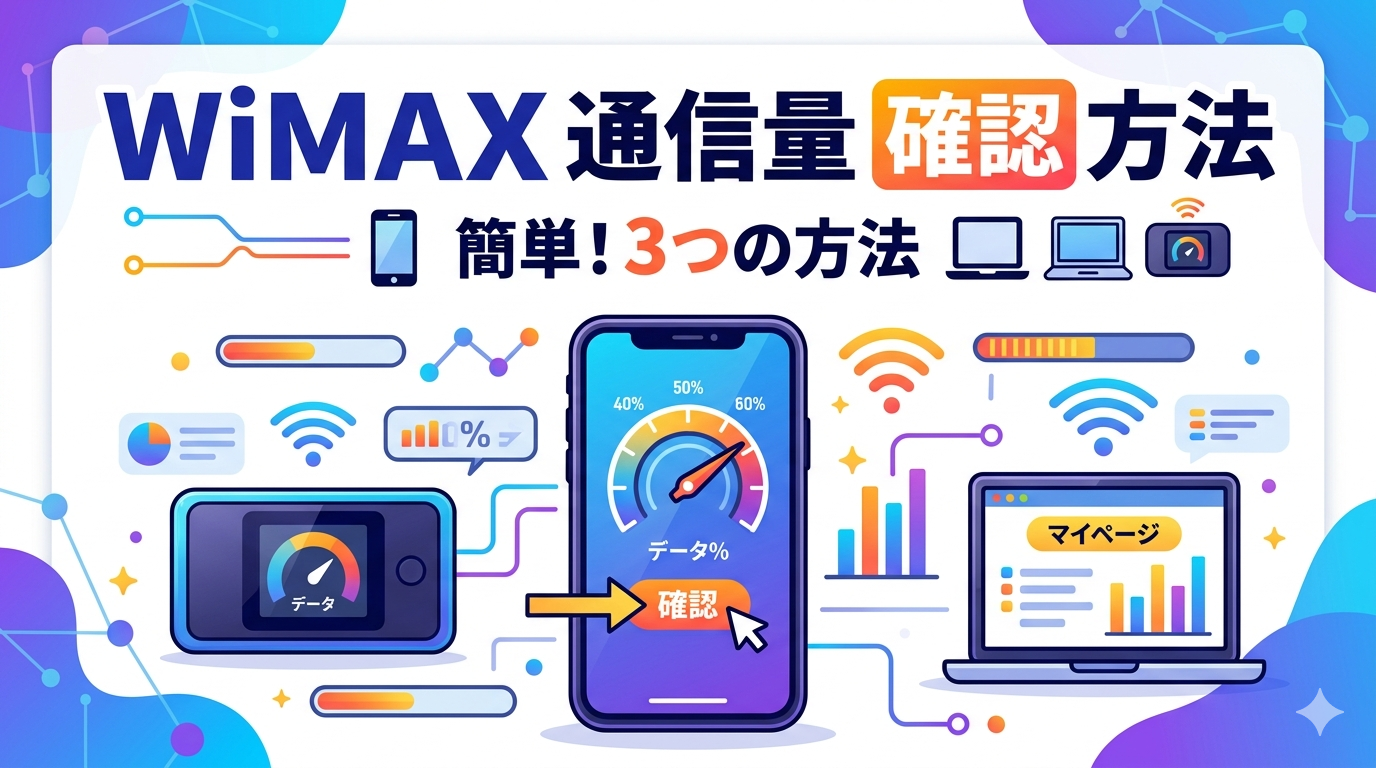
WiMAXの通信量を確認する方法は、端末本体の通信量カウンター、専用アプリ(NEC WiMAX +5G Toolなど)、そしてプロバイダのマイページ(my UQ WiMAXなど)の3つです。本記事では、それぞれの手順を端末別に詳しく解説し、速度制限の条件や通信量を節約するコツまで網羅的にお伝えします。
【結論】WiMAXの通信量確認は3つの方法でかんたん
WiMAX +5Gの通信量を確認する方法は、大きく分けて3つあります。第1に、モバイルルーター(Speed Wi-Fi 5G X12など)の液晶画面に表示される通信量カウンターを見る方法。第2に、スマートフォン用の専用アプリから確認する方法。第3に、契約しているプロバイダのマイページにログインして照会する方法です。
現在のWiMAX +5G「ギガ放題プラスS」プランでは、スタンダードモードのデータ容量は実質無制限となっています。かつて存在した「3日間で15GB」の速度制限は2022年2月に撤廃されており、通常利用であれば通信量を過度に気にする必要はありません。ただし、プラスエリアモード(au回線を利用するモード)には月間30GBの上限があり、これを超えると当月末まで128Kbpsに制限されるため、プラスエリアモードを利用している方は通信量の確認が欠かせません。
WiMAX +5Gの基本情報
| 項目 | 内容 |
|---|---|
| 正式サービス名 | WiMAX +5G(5G SA対応) |
| 提供元 | UQコミュニケーションズ株式会社(KDDIグループ) |
| 主要プラン | ギガ放題プラスS |
| 月額料金(税込) | 4,598円〜5,280円(プロバイダ・キャンペーンにより異なる) |
| スタンダードモード | データ容量無制限 |
| プラスエリアモード | 月間30GBまで(超過時は128Kbpsに制限) |
| 主要モバイルルーター | Speed Wi-Fi 5G X12(NECプラットフォームズ製) |
| 主要ホームルーター | Speed Wi-Fi HOME 5G L13(ZTE製) |
| 専用アプリ | NEC WiMAX +5G Tool(X12対応)/ZTELink JP(L13対応) |
| マイページ | my UQ WiMAX、BBnavi(GMOとくとくBB)など各プロバイダごと |
WiMAXの仕組みや通信方式の基本を知りたい方は、WiMAXの仕組みを初心者向けにわかりやすく解説した記事もあわせてご覧ください。
WiMAXの通信量を確認する3つの方法を詳しく解説
ここからは、WiMAXの通信量を確認する3つの方法について、端末やプロバイダごとの具体的な手順を詳しく解説していきます。自分の利用環境に合った方法を選んでください。
方法1:端末本体の通信量カウンターで確認する
もっとも手軽な方法が、WiMAXルーター本体に搭載されている通信量カウンター機能を使う方法です。モバイルルーターであるSpeed Wi-Fi 5G X12には2.4インチのカラー液晶が搭載されており、ホーム画面から直接データ使用量を確認できます。ホーム画面には当月の通信量が表示されるため、特別な操作をしなくてもルーターの電源を入れるだけで現在の使用状況を把握できるのが大きなメリットです。
Speed Wi-Fi 5G X12で通信量カウンターの詳細を確認する手順は次のとおりです。まず本体のホーム画面で「通信量」のアイコンをタップします。すると月間の通信量と、直近3日間の通信量がそれぞれ表示されます。カウンターの表示単位(GB/MB)や、カウンター開始日(毎月1日リセットなど)は設定メニューから変更可能です。
一方、ホームルーターのSpeed Wi-Fi HOME 5G L13には液晶ディスプレイが搭載されていません。そのため、端末本体だけでは通信量を直接確認することができません。L13を利用している場合は、次に紹介する専用アプリかマイページを使って確認する必要があります。
なお、旧機種であるGalaxy 5G Mobile Wi-Fiにも通信量カウンター機能は搭載されています。ホーム画面のデータ使用量表示をタップすれば詳細が確認できますが、表示される数値はあくまで端末側が独自に計測した「目安」であり、プロバイダが集計する公式の通信量とは若干のズレが生じる場合がある点は覚えておきましょう。
方法2:専用アプリで確認する
スマートフォンにインストールした専用アプリを使えば、手元のスマホからいつでも通信量をチェックできます。端末ごとに対応するアプリが異なるため、自分の端末に合ったアプリを選んでください。
Speed Wi-Fi 5G X12を利用している場合は「NEC WiMAX +5G Tool」が対応アプリです。iOS・Androidの両方に対応しており、App StoreまたはGoogle Playから無料でダウンロードできます。アプリを起動してX12とWi-Fi接続した状態でログインすると、月間通信量や直近3日間の通信量がグラフ付きで表示されます。通信量カウンターのリセット日や上限値の設定もアプリ上から変更できるため、端末の小さな画面で操作するよりも直感的に管理できるのが強みです。
Speed Wi-Fi HOME 5G L13を利用している場合は「ZTELink JP」が対応アプリです。こちらもiOS・Android両対応で、L13にWi-Fi接続した状態でアプリを開けば通信量を確認できます。先述のとおりL13には液晶画面がないため、このアプリが通信量確認のメインツールになります。
なお、旧機種のSpeed Wi-Fi HOME 5G L11やL12を使っている場合は「HUAWEI HiLink」(L11)や「NEC WiMAX +5G Tool」(L12)がそれぞれ対応しています。自分の端末モデルを確認したうえで、正しいアプリをインストールしてください。
方法3:プロバイダのマイページで確認する
最も正確な通信量を確認できるのが、契約先プロバイダのマイページから照会する方法です。端末側のカウンターとは異なり、ネットワーク側で計測した公式データが反映されるため、数値の信頼性が高いのが特長です。
UQ WiMAXを契約している場合は「my UQ WiMAX」にログインし、「料金案内」メニューから「通信量照会」を選択します。ここで当月の通信量だけでなく、過去3カ月分の月間通信量を日別で確認することも可能です。ただし、データ反映にはタイムラグがあり、リアルタイムの通信量が即座に表示されるわけではありません。通常、数時間〜半日程度のずれがある点に注意してください。
GMOとくとくBBを契約している場合は「BBnavi」にログインして通信量を確認します。Broad WiMAXの場合は「お客様ページ」、BIGLOBE WiMAXの場合は「マイページ」、カシモWiMAXの場合は「マイページ」からそれぞれ照会可能です。いずれのプロバイダでも基本的な手順は同じで、ログイン後に通信量・データ利用量に該当するメニューを選択すれば確認できます。
プロバイダによっては「データ量通知サービス」を提供している場合もあります。これは、プラスエリアモードの通信量が一定量に達した際にメールやSMSで通知してくれる機能です。プラスエリアモードを頻繁に利用する方は、月間30GBの上限を超えないよう、この通知サービスの設定をあらかじめオンにしておくことをおすすめします。
WiMAXの速度制限の現状と注意すべきポイント
通信量を確認する目的の多くは「速度制限にかからないか心配」という点にあるでしょう。ここでは、WiMAX +5Gにおける速度制限の現状を整理します。
スタンダードモードは実質無制限
WiMAX +5Gの「ギガ放題プラスS」プランでは、スタンダードモードにおけるデータ容量は無制限です。以前のWiMAX 2+時代には「3日間で10GB」、WiMAX +5G初期には「3日間で15GB」を超えると翌日の夕方から深夜にかけて約1Mbpsに制限される仕組みがありましたが、この3日15GB制限は2022年2月1日に撤廃されました。現在は、一定期間内に大量のデータ通信を行った場合に混雑する時間帯のみ速度が制限される可能性があるという緩やかなルールに変更されています。実際のユーザーからも「月間300GB以上使っても制限がかからなかった」という報告が多数上がっており、通常の使い方であれば速度制限を意識する必要はほぼありません。
プラスエリアモードの月間30GB制限には要注意
一方、プラスエリアモードには月間30GBの明確な上限があります。プラスエリアモードとは、通常のWiMAX 2+回線やau 5G回線に加えて、auのプラチナバンド(800MHz帯)を使用できるモードです。建物内や山間部など、スタンダードモードでは電波が届きにくい場所で活躍しますが、月間30GBを超えると当月末まで通信速度が128Kbpsに制限されます。128Kbpsではウェブページの閲覧すら困難になるレベルのため、プラスエリアモードを使う際は通信量の確認が非常に重要です。
プラスエリアモードの設定方法や料金について詳しく知りたい方は、WiMAX au回線 切り替え完全ガイド|プラスエリアモードの設定方法・料金・注意点を徹底解説の記事が参考になります。
なお、プラスエリアモードで30GBを超えて128Kbps制限がかかった場合でも、スタンダードモードに戻せば速度は通常どおりに回復します。プラスエリアモードの制限はスタンダードモードには影響しないという点は覚えておくと安心です。
ユーザーの口コミ・評判から見る通信量確認のリアルな声
WiMAXの通信量確認に関して、実際のユーザーからはどのような声が上がっているのでしょうか。SNSやレビューサイトに寄せられた口コミを紹介します。
ポジティブな口コミ
モバイルルーターを利用しているユーザーからは「WiMAXのルーターは画面を開いただけで使用量がひと目でわかるので使いやすい」という声が多く見られます。液晶画面付きのSpeed Wi-Fi 5G X12であれば、特別な操作なしにホーム画面でデータ使用量を確認できるため、手軽さが高く評価されています。
また、「WiMAX +5Gにしてから月に300GB以上使ったが速度制限がかからなかった。通信量をいちいち確認しなくても安心して使える」という声も目立ちます。3日15GB制限の撤廃以降、通信量を気にするストレスが大きく軽減されたことがうかがえます。
マイページに関しても「my UQ WiMAXにログインすれば月間通信量も過去3日間分も見られるので、自分がどれくらい使っているか把握しやすい」というコメントが寄せられており、過去のデータまでさかのぼって確認できる利便性が好評です。
ネガティブな口コミ
一方で、ホームルーターユーザーからは「通信はとても安定していて安心して利用できるが、データ通信量を専用アプリでしか確認できないのが面倒。液晶が付いていればもっと便利なのに」という不満の声が上がっています。Speed Wi-Fi HOME 5G L13にはディスプレイがないため、通信量を確認するたびにスマホアプリを立ち上げる必要がある点がやや手間に感じるユーザーもいるようです。
また、「端末の通信量カウンターはあくまで目安であり、my UQ WiMAXの照会値とズレることがある」という指摘も見られます。端末側のカウンターとプロバイダ側の計測値は計測方法が異なるため、厳密な数値を把握したい場合はマイページでの照会を優先するのが確実です。
印象的なコメント
特に印象的だったのは「3日で15GBの制限が撤廃されてからは、通信量確認のストレスが大幅に減った。以前は毎日カウンターを見てビクビクしていたが、今はほぼ見なくなった」という声です。速度制限の撤廃がユーザー体験を大きく変えたことが、この一言に集約されています。とはいえ、プラスエリアモードの30GB制限は依然として存在するため、「確認する習慣をなくさないこと」も大切です。
こんな人にはWiMAXの通信量確認が特に重要
スタンダードモードが実質無制限である現在のWiMAX +5Gにおいて、通信量の確認が特に重要になるのは以下のようなユーザーです。
まず、プラスエリアモードを頻繁に利用する方です。建物の奥まった場所や地下、山間部などでプラスエリアモードを活用している場合、月間30GBの上限を意識しなければなりません。うっかり上限を超えてしまうと128Kbpsという極端な低速状態になるため、こまめな確認が不可欠です。
次に、複数人でWiMAXルーターを共有している方です。家族やルームメイトと1台のルーターをシェアしている場合、各自がどれくらい通信量を消費しているかを把握しておかないと、予想外のタイミングでプラスエリアモードの上限に達してしまう恐れがあります。
さらに、テザリングの代替としてWiMAXを在宅ワークで使っている方にも通信量の確認は有用です。ビデオ会議や大容量ファイルのアップロード・ダウンロードを頻繁に行う場合、自分の通信パターンを把握しておくことで、回線混雑の時間帯を避けるなどの工夫がしやすくなります。
そして、WiMAX 2+時代の旧プラン(7GB制限つきプランなど)をまだ利用している方は、月間7GBの上限があるため、通信量の確認は日常的に行うべきです。旧プランから最新のギガ放題プラスSへのプラン変更を検討する材料としても、自分の月間通信量を正確に把握しておくことは非常に有益です。
WiMAXで通信量を確認するメリット
通信量を定期的に確認することには、速度制限を避ける以外にもいくつかのメリットがあります。
第1のメリットは、異常な通信量の増加に早期に気づけることです。身に覚えのない大量のデータ通信が発生している場合、バックグラウンドで動作しているアプリの自動更新や、クラウドストレージの同期、あるいはマルウェア感染などが原因として考えられます。通信量カウンターやマイページを定期的にチェックすることで、こうした異常をいち早く発見し、対処することができます。
第2のメリットは、自分の通信パターンを把握し、最適なプランを選べることです。毎月の通信量を記録しておけば、WiMAXだけでどれくらいのデータを消費しているのかが明確になります。もし月間の使用量が少ないのであれば、よりリーズナブルなプランや他社サービスへの乗り換えを検討する判断材料になりますし、逆に大容量を安定して使えているのであれば現状のプランに満足できる根拠にもなります。
第3のメリットは、プラスエリアモードの利用を計画的に管理できることです。月間30GBの上限がある中で、「今月はあとどれくらい使えるか」を把握しておけば、本当に電波が必要なシーンでのみプラスエリアモードを活用するという賢い使い方ができます。
WiMAXの通信量節約に役立つポイント
通信量の確認方法とあわせて、データ使用量を節約するためのポイントもご紹介します。特にプラスエリアモードの30GB制限が気になる方は参考にしてください。
もっとも効果的な対策は、プラスエリアモードの使用を必要最小限にとどめることです。WiMAXの端末設定で、利用するモードをスタンダードモードに固定しておけば、うっかりプラスエリアモードに切り替わってしまうことを防げます。外出先で電波の弱いエリアに入った場合のみ手動でプラスエリアモードに切り替え、用が済んだらすぐにスタンダードモードに戻すという運用がおすすめです。
また、接続するデバイス側での対策も有効です。スマートフォンの設定で「Wi-Fi接続時のアプリ自動更新」をオフにしたり、動画配信サービスの画質設定を「標準画質」に下げたりすることで、不要なデータ消費を抑えることができます。iPhoneの場合は「設定」→「モバイル通信」から各アプリのデータ使用量を確認できますし、Androidでは「設定」→「ネットワークとインターネット」→「データ使用量」から同様の情報を得られます。WiMAXの通信量カウンターと端末側の情報を併用することで、どのアプリがデータを多く消費しているかを特定しやすくなります。
WiMAXのエリアや電波状況が気になる方は、WiMAXのエリア確認方法を徹底解説した記事も参考にしてください。自分の生活圏がスタンダードモードでカバーされているかを事前にチェックしておけば、プラスエリアモードを使う頻度を減らせる可能性があります。
関連情報・あわせて読みたい記事
WiMAXの通信量確認に関連して、以下の記事もお役に立てるかもしれません。
5Gエリアの拡大状況が気になる方には、【2026年2月最新】WiMAX 5Gエリア拡大はどこまで?確認方法と対処法を徹底解説がおすすめです。5Gの高速通信が使えるエリアかどうかを事前に把握しておけば、通信環境に応じた使い方の計画が立てやすくなります。
GMOとくとくBBの解約を検討中の方は、GMOとくとくBB WiMAXの解約方法を完全ガイド|違約金0円の条件・手順・注意点・乗り換え先まで徹底解説をご確認ください。BBnaviでの通信量確認方法とあわせて、解約に関する情報も整理されています。
よくある質問(FAQ)
Q1. WiMAXの通信量はリアルタイムで確認できますか?
端末本体の通信量カウンターと専用アプリ(NEC WiMAX +5G Tool、ZTELink JPなど)は、ほぼリアルタイムに近い形でデータ使用量を確認できます。ただし、プロバイダのマイページ(my UQ WiMAXなど)で照会できる通信量には数時間〜半日程度のタイムラグがあるため、即時性を求める場合は端末カウンターかアプリを使うのがおすすめです。
Q2. 端末の通信量カウンターとマイページの数値が違うのはなぜですか?
端末の通信量カウンターは端末が独自に計測した「推計値」であり、プロバイダのマイページに表示される値はネットワーク側で正式に計測した「確定値」です。計測のタイミングや方法が異なるため、数値にズレが生じることがあります。正確な通信量を把握したい場合は、マイページの照会値を基準にしてください。
Q3. プラスエリアモードの30GBを超えるとどうなりますか?
プラスエリアモードの通信量が月間30GBを超えると、当月末までプラスエリアモードでの通信速度が128Kbpsに制限されます。ただし、スタンダードモードには影響がないため、スタンダードモードに切り替えれば通常の速度で通信を続けることができます。翌月1日になると自動的に制限は解除されます。
Q4. 通信量カウンターのリセット日は変更できますか?
はい、端末の通信量カウンターのリセット日は設定から変更可能です。Speed Wi-Fi 5G X12の場合、端末の「設定」メニューまたはNEC WiMAX +5G Toolアプリから、カウンターの開始日を任意の日に設定できます。プロバイダの請求締め日に合わせて設定しておくと、月間の通信量を正確に管理しやすくなります。
Q5. WiMAX以外の端末(iPhoneやPC)から通信量を確認する方法はありますか?
WiMAXルーターのブラウザ管理画面(通常「http://192.168.179.1」などのローカルIPアドレス)に、Wi-Fi接続中のPCやスマートフォンのブラウザからアクセスすることで、通信量を含む各種情報を確認できます。また、iPhoneの「設定」→「モバイル通信」やAndroidの「データ使用量」からは、端末ごとのWi-Fi経由のデータ使用量を把握することも可能です。ただし、これはあくまでスマートフォン側の参考値であり、WiMAX全体の通信量とは一致しない場合があります。
Q6. 通信量が異常に増えている場合はどうすればよいですか?
身に覚えのないデータ使用量の急増が見られた場合は、まずWiMAXに接続しているすべてのデバイスを確認してください。OSの自動アップデート、クラウドストレージの同期、動画配信アプリのバックグラウンド再生などが原因であるケースが多いです。各デバイスのデータ使用量を個別に確認し、不要なバックグラウンド通信をオフにすることで改善が見込めます。また、万が一不正アクセスが疑われる場合は、WiMAXルーターのWi-Fiパスワードを変更してください。
Q7. 旧WiMAX 2+プランでも通信量の確認方法は同じですか?
基本的な確認方法(端末カウンター・アプリ・マイページ)は同じです。ただし、旧WiMAX 2+の端末(W06やWX06など)では対応アプリが異なります。また、旧プランでは月間7GBの上限がある場合や、3日10GB制限が適用される場合がありますので、自分のプラン内容をmy UQ WiMAXで確認したうえで、通信量管理を行ってください。
まとめ:WiMAXの通信量確認は「3つの方法」を使い分けよう
WiMAXの通信量を確認する方法は、端末の通信量カウンター、専用アプリ、そしてプロバイダのマイページの3つです。もっとも手軽なのは端末カウンターですが、正確性を重視するならマイページの照会値を確認するのが確実です。ホームルーターを利用している場合は液晶がないため、専用アプリが日常的な確認ツールになります。
現在のWiMAX +5G「ギガ放題プラスS」ではスタンダードモードが実質無制限となっており、かつてのように毎日通信量をチェックする必要性は大幅に下がりました。しかし、プラスエリアモードの月間30GB制限は依然として存在しますので、au回線を活用するシーンがある方は引き続き通信量の確認を習慣にしておくことをおすすめします。
WiMAXの利用環境をさらに快適にするためにも、WiMAXの仕組みを基礎から理解しておくことが大切です。通信量の確認方法をマスターして、ストレスのないインターネットライフを楽しんでください。