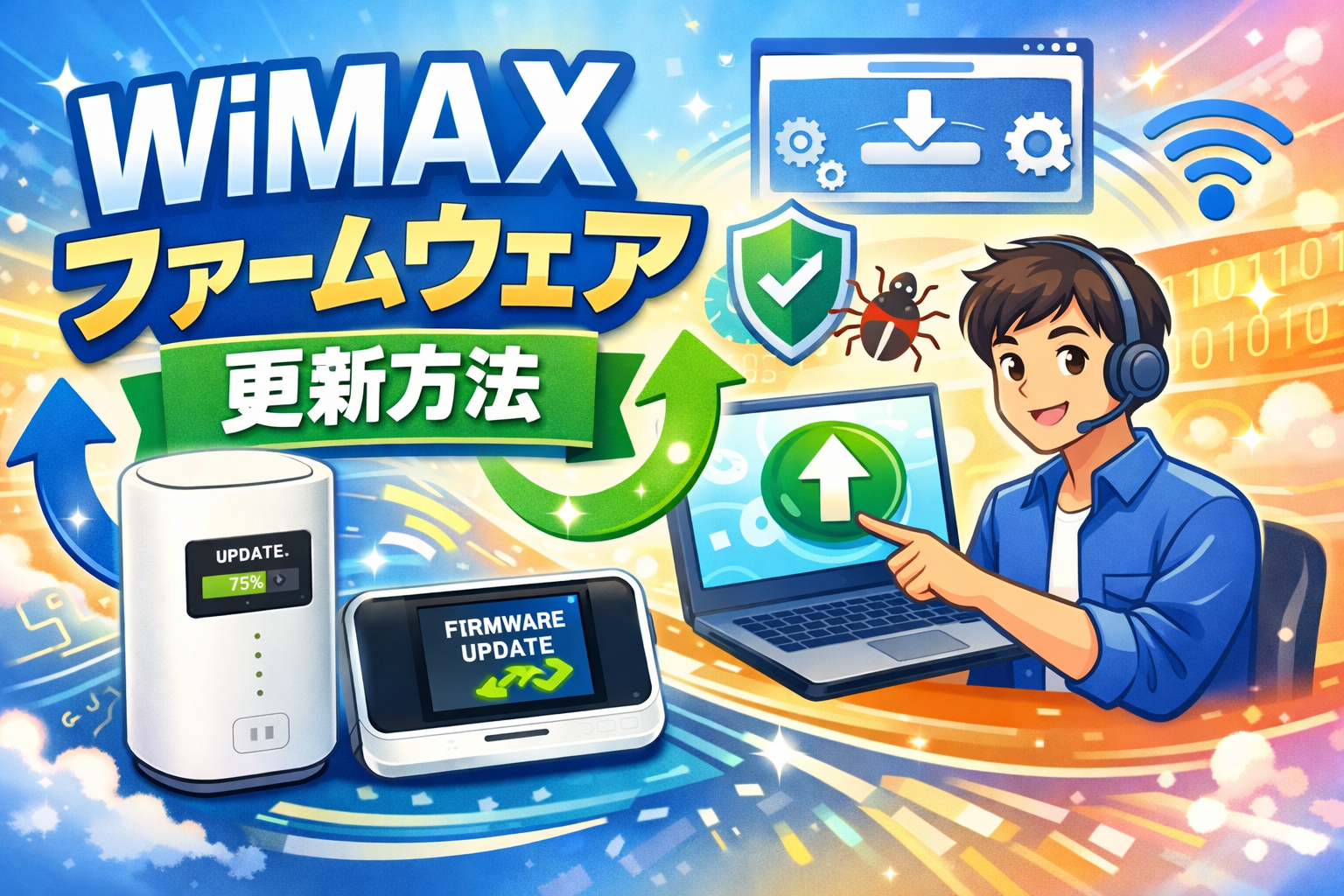
<p>WiMAXのファームウェア(ソフトウェア)を最新バージョンに保つことは、通信の安定性向上・セキュリティ対策・バグ修正のために欠かせない作業です。本記事では、<strong>Speed Wi-Fi HOME 5G L13・Speed Wi-Fi 5G X12・WiMAX HOME 01/02</strong>など主要機種のファームウェア更新手順を、自動・手動それぞれわかりやすく解説します。更新できない・失敗したときの対処法も完全網羅しています。</p>
<h2>結論:ファームウェアは必ず最新に保とう</h2>
<p>WiMAXのルーターは、メーカーが定期的にファームウェアのアップデートを提供しています。この更新を行わないままでいると、セキュリティの脆弱性が放置されたり、通信の不具合が解消されなかったりするリスクがあります。多くの機種では<strong>自動更新がデフォルトで有効</strong>になっているため、気づかないうちに更新が完了していることもありますが、手動での確認方法も把握しておくと安心です。</p>
<p>特に以下のような症状が出ている方は、ファームウェア更新で改善する可能性があります。</p>
<ul>
<li>Wi-Fiの接続が不安定で頻繁に切断される</li>
<li>通信速度が以前より遅くなったと感じる</li>
<li>本体ランプがいつもと異なる色で点滅している</li>
<li>設定画面にアクセスできないなどの動作異常がある</li>
</ul>
<div class="cta-box" style="text-align:center; padding:20px; margin:20px 0; background:#f8f9fa; border-radius:8px;">
<p style="font-size:1.2em; font-weight:bold;">\ WiMAXをお得に使うなら今すぐチェック /</p>
<p><a href="https://px.a8.net/svt/ejp?a8mat=4AZES3+D8ASQA+50+3H4GHU" style="display:inline-block; padding:12px 30px; background:#e74c3c; color:#fff; text-decoration:none; border-radius:5px; font-weight:bold;" rel="noopener nofollow" target="_blank">GMOとくとくBB WiMAX 公式サイトを見る</a></p>
</div>
<h2>ファームウェア更新とは?なぜ必要なのか</h2>
<p>ファームウェアとは、ルーターなどのハードウェアに組み込まれたソフトウェアのことです。パソコンで言えばOSに相当するもので、機器の基本的な動作を制御しています。WiMAXのルーターメーカーは定期的にファームウェアをアップデートし、さまざまな改善を加えています。</p>
<p>ファームウェア更新の主な内容としては、セキュリティ脆弱性の修正、通信安定性の改善、バグの解消、新機能の追加(5G SAモードの追加など)、バッテリー効率の改善などが挙げられます。古いファームウェアのままでいると、不正アクセスによってDNS設定が書き換えられるリスクや、特定の環境下で通信が不安定になる問題が残ったままになります。逆に言えば、ファームウェアを常に最新の状態に保つだけで、多くのトラブルを未然に防ぐことができるのです。</p>
<p>WiMAXの5G対応エリアの最新状況については、<a href="https://wimaxvoice.jp/5g-itsukara-area-wimax/">WiMAX 5Gはいつから?対応エリアの確認方法と最新拡大状況を解説</a>もあわせてご覧ください。</p>
<h2>主要WiMAX機種のファームウェア更新手順</h2>
<h3>Speed Wi-Fi HOME 5G L13(ホームルーター)の更新方法</h3>
<p>Speed Wi-Fi HOME 5G L13は、2026年3月現在でも多くのユーザーが利用している人気のホームルーターです。基本的にはファームウェアの自動更新が初期設定でオンになっており、新しいバージョンが公開されると自動でアップデートが行われます。</p>
<p><strong>自動更新のサイン:</strong>本体背面のMODE/UPDATEランプが<strong>赤色に点滅</strong>している場合、ソフトウェア更新の通知です。通常はそのまま自動更新が完了しますが、何らかの理由で更新が進まない場合は手動操作が必要です。</p>
<p><strong>手動でのUPDATEボタンを使った更新手順:</strong></p>
<ol style="padding-left:1.5em; line-height:2;">
<li>本体背面の<strong>UPDATEボタンを1秒以上長押し</strong>します。</li>
<li>MODE/UPDATEランプが<strong>赤→黄→緑の順番で点滅</strong>し始めたら指を離します。</li>
<li>インターネットに接続された状態(SIMカードが挿入された状態)で操作してください。電波状況が悪い場合は窓際など電波の良い場所に移動させましょう。</li>
<li>MODE/UPDATEランプが<strong>緑色または黄色の点灯</strong>に変わったらアップデート完了です。</li>
</ol>
<p>なお、L13の有線接続を活用した設定や速度改善については、<a href="https://wimaxvoice.jp/l13-yusen-setsuzoku-houhou-wimax/">WiMAX L13の有線接続方法を徹底解説|LANケーブルの選び方・速度改善のコツ【2026年3月最新】</a>もあわせてご覧ください。</p>
<h3>Speed Wi-Fi DOCK 5G 01(据え置き型)の更新方法</h3>
<p>Speed Wi-Fi DOCK 5G 01は、ディスプレイ搭載のためタッチ操作でアップデートができます。更新がある場合、ロック画面に「ソフトウェア更新」と表示されます。</p>
<ol style="padding-left:1.5em; line-height:2;">
<li>ロック画面を<strong>スライドして解除</strong>します。</li>
<li>画面から<strong>「設定」を選択</strong>します。</li>
<li><strong>「ソフトウェア更新」を選択</strong>します。</li>
<li><strong>「最新ソフトウェアがあるか確認」ボタンをタップ</strong>します。</li>
<li>更新がある場合はそのまま実行します。「現在のバージョンは最新です」と表示されれば完了です。</li>
</ol>
<p>デフォルトでは自動更新が有効になっているため、すでに最新バージョンに更新済みの場合もあります。</p>
<h3>Speed Wi-Fi 5G X12(ポケット型Wi-Fi)の更新方法</h3>
<p>Speed Wi-Fi 5G X12は、2026年1月に最新のソフトウェアアップデートが配信された機種です。アップデート内容には5G SAの設定変更や電池持ちの改善が含まれています。</p>
<ol style="padding-left:1.5em; line-height:2;">
<li>本体画面のホーム画面から<strong>「システム」を選択</strong>します。</li>
<li><strong>「更新(ソフトウェア更新)」を選択</strong>します。</li>
<li>「新しいソフトウェアがあるかサーバーに問い合わせを行いますか?」という確認画面で<strong>「はい」を選択</strong>します。</li>
<li>新しいバージョンが見つかった場合はそのまま更新を実行します。</li>
<li><strong>「最新の状態です」と表示されれば完了</strong>です。</li>
</ol>
<p>なお、バージョンの確認方法は、ホーム画面から「システム」→「端末情報」→「ファームウェアバージョン」で確認できます。2026年1月現在の最新バージョンは<strong>2.1.0</strong>となっています。</p>
<h3>WiMAX HOME 01の更新方法(本体ボタン操作)</h3>
<p><strong>本体ボタンを使った手動更新:</strong></p>
<ol style="padding-left:1.5em; line-height:2;">
<li>Updateランプが<strong>オレンジ色に点灯</strong>していることを確認します(新しいファームウェアがある状態)。</li>
<li>本体上面の<strong>Updateボタンを約5秒以上長押し</strong>します。</li>
<li>アップデート中はオレンジ色が点滅し、<strong>緑のランプに変わってから本体が再起動</strong>されアップデートが完了します。</li>
<li><strong>※完了するまでは絶対に本体の電源を切らないでください。</strong></li>
</ol>
<p><strong>クイック設定Webを使った手動更新:</strong></p>
<ol style="padding-left:1.5em; line-height:2;">
<li>本体とWi-Fi接続したパソコンやスマートフォンでブラウザを起動し、アドレス欄に<strong>「http://192.168.179.1/」</strong>を入力してクイック設定Webにアクセスします。</li>
<li>「詳細設定TOPへ」をタップし、ユーザーIDとパスワードを入力します(ユーザー名は「admin」、初期パスワードは本体底面の「WebPW」に記載)。</li>
<li><strong>「メンテナンス」をタップ</strong>します。</li>
<li>「ファームウェア更新」で<strong>「オンラインバージョンアップ」を選択</strong>します。</li>
<li><strong>「確認/更新」ボタンをタップ</strong>して最新バージョンに更新します。</li>
</ol>
<h3>WiMAX HOME 02の更新方法</h3>
<ol style="padding-left:1.5em; line-height:2;">
<li>本体上部の<strong>「Updateボタン」を5秒間長押し</strong>します。</li>
<li>アップデートが開始するとUpdateランプが<strong>オレンジ点滅(ゆっくりした点滅)</strong>になります。</li>
<li>アップデート完了後、Updateランプが<strong>緑点灯</strong>して自動的に再起動します。</li>
</ol>
<p>クイック設定Webからも更新可能で、「詳細設定TOPへ」→「メンテナンス」→「ファームウェア更新」の順に進むことで操作できます。</p>
<h3>Speed Wi-Fi 5G X11の更新方法</h3>
<p>Speed Wi-Fi 5G X11は、クイック設定Webからのオンラインアップデートが標準的な方法です。Wi-FiアクセスポイントモードでCradle(クレードル)に装着している場合は、クレードルから抜いた状態でアップデートを実行してください。クレードルに装着した状態ではバージョンアップができません。</p>
<div class="table-container" style="position: relative;">
<table style="width:100%; border-collapse:collapse; margin:20px 0;">
<thead style="background:#2c3e50; color:#fff;">
<tr>
<th>機種名</th>
<th>タイプ</th>
<th>主な更新方法</th>
<th>自動更新</th>
</tr>
</thead>
<tbody>
<tr>
<td>Speed Wi-Fi HOME 5G L13</td>
<td>ホームルーター</td>
<td>UPDATEボタン長押し / 設定ツール</td>
<td>あり(デフォルトON)</td>
</tr>
<tr>
<td>Speed Wi-Fi DOCK 5G 01</td>
<td>据え置き型</td>
<td>本体タッチ操作(設定メニュー)</td>
<td>あり(デフォルトON)</td>
</tr>
<tr>
<td>Speed Wi-Fi 5G X12</td>
<td>ポケット型</td>
<td>本体画面(システム→更新)</td>
<td>あり</td>
</tr>
<tr>
<td>Speed Wi-Fi 5G X11</td>
<td>ポケット型</td>
<td>クイック設定Web</td>
<td>あり</td>
</tr>
<tr>
<td>WiMAX HOME 01</td>
<td>ホームルーター</td>
<td>Updateボタン長押し / クイック設定Web</td>
<td>あり</td>
</tr>
<tr>
<td>WiMAX HOME 02</td>
<td>ホームルーター</td>
<td>Updateボタン5秒長押し / クイック設定Web</td>
<td>あり</td>
</tr>
</tbody>
</table>
</div>
<h2>ファームウェア更新時の重要な注意事項</h2>
<p>ファームウェアの更新は基本的に簡単な作業ですが、いくつかの注意点を守らないと更新に失敗したり、最悪の場合は機器が正常に動作しなくなったりする可能性があります。以下の点を必ず守って作業を行ってください。</p>
<ul>
<li><strong>電波状況が良い場所で行う:</strong>電波の受信状態が悪い場所では更新に失敗することがあります。窓際など電波が安定している場所で実施しましょう。</li>
<li><strong>バッテリー残量を確認する:</strong>モバイルルーターの場合、バッテリー残量が30%未満のときはバージョンアップができない機種があります。充電しながら、または十分に充電した状態で行いましょう。</li>
<li><strong>更新中は電源を切らない:</strong>ファームウェアのバージョンアップ中に絶対に電源を切らないでください。更新が途中で中断すると、機器が動作しなくなるリスクがあります。</li>
<li><strong>専用以外のファームウェアを使わない:</strong>各機種専用以外のファームウェアでアップデートを行うことはできません。無理に実行すると機器が動作しなくなります。</li>
<li><strong>データ通信料に注意:</strong>通信を利用したオンラインアップデートを実施した場合のデータ通信料は有料(契約プランのデータ量として計上)です。</li>
</ul>
<h2>ファームウェアのバージョン確認方法</h2>
<p>現在使用しているファームウェアのバージョンを確認する方法は機種によって異なりますが、一般的な確認方法をまとめます。</p>
<p><strong>Speed Wi-Fi 5G X12の場合:</strong>ホーム画面から「システム」→「端末情報」→「ファームウェアバージョン」で確認できます。</p>
<p><strong>Speed Wi-Fi HOME 5G L13の場合:</strong>「Speed Wi-Fi HOME設定ツール」にログインし、「端末情報」→「ソフトウェアバージョン」欄で確認できます。</p>
<p><strong>WiMAX HOME 01の場合:</strong>クイック設定Web(http://192.168.179.1/)にアクセスし、「端末情報」の画面でバージョンを確認できます。</p>
<p>最新バージョンは、UQ WiMAXの公式サイト「製品アップデート情報」ページや、各プロバイダのサポートページで確認することができます。</p>
<div class="cta-box" style="text-align:center; padding:20px; margin:20px 0; background:#f8f9fa; border-radius:8px;">
<p style="font-size:1.2em; font-weight:bold;">\ BIGLOBE WiMAX +5Gで快適ネット生活 /</p>
<p><a href="https://px.a8.net/svt/ejp?a8mat=4AZES3+D8W8C2+B4+2BD44I" target="_blank" rel="noopener nofollow" style="display:inline-block; padding:12px 30px; background:#e74c3c; color:#fff; text-decoration:none; border-radius:5px; font-weight:bold;">BIGLOBE WiMAX +5G 公式サイトを見る</a></p>
</div>
<h2>ファームウェア更新ができない・失敗したときの対処法</h2>
<h3>更新ランプが赤点滅で止まる場合</h3>
<p>WiMAX HOME 01でUpdateランプが赤色で点滅した場合は、アップデートが失敗しています。この場合は次の手順で対処しましょう。まず一度本体の電源を抜き、しばらく(5分程度)待ってから電源を入れ直します。次に電波状況の良い場所(窓際など)に移動して、再度アップデートを試みてください。</p>
<h3>Speed Wi-Fi HOME 5G L13のMODE/UPDATEランプが赤点滅から変わらない場合</h3>
<p>L13の場合、MODE/UPDATEランプが赤点滅から全く変わらない場合は、本体故障の可能性があります。この場合は、ご利用のWiMAXプロバイダのサポート窓口に問い合わせてください。場合によってはauショップ(au Style)でも対応してもらえることがありますが、事前に電話で確認することをお勧めします。</p>
<h3>アップデート失敗後の基本対処ステップ</h3>
<ol style="padding-left:1.5em; line-height:2;">
<li>慌てず、まず本体を<strong>再起動</strong>してみます。多くの場合、再起動後に再度自動更新が始まります。</li>
<li>電波状況の良い場所に移動して<strong>再度手動更新を試みます</strong>。</li>
<li>それでも解決しない場合は、<strong>各プロバイダのサポート窓口(電話・チャット)に連絡</strong>します。</li>
<li>機器の交換が必要と判断された場合は、<strong>端末の交換対応</strong>を依頼します(保証期間内の場合は無償交換になることが多い)。</li>
</ol>
<h3>更新後に通信が不安定になった場合</h3>
<p>ファームウェア更新後に通信が不安定になることは稀ですが、そのような場合は以下の対処を試してみてください。本体の電源を一度完全に切り、数分後に再起動します。それでも改善しない場合は、クイック設定Webや設定ツールから通信モード(スタンダードモード/プラスエリアモード)を確認し、適切なモードに設定されているか確認しましょう。</p>
<p>au回線(プラスエリアモード)への切り替え方法については、<a href="https://wimaxvoice.jp/au-kaisen-kirikae-plus-area-mode-wimax/">WiMAX au回線 切り替え完全ガイド|プラスエリアモードの設定方法・料金・注意点を徹底解説【2026年2月最新】</a>をご参照ください。</p>
<h2>ファームウェア更新に関する口コミ・評判</h2>
<p>WiMAXユーザーの間でのファームウェア更新に関するリアルな声を紹介します。</p>
<div style="background:#f0f7ff; border-left:4px solid #3498db; padding:15px; margin:15px 0;">
<p><strong>📝 良い口コミ</strong></p>
<p>「L13のファームウェアを更新したら、これまで頻繁に起きていた接続の突然切断がほぼなくなった。アップデートって大事なんだなと実感。」(30代・会社員)</p>
</div>
<div style="background:#f0f7ff; border-left:4px solid #3498db; padding:15px; margin:15px 0;">
<p><strong>📝 良い口コミ</strong></p>
<p>「Speed Wi-Fi 5G X12の2026年1月のアップデートで5G SA対応になった。つながる場所が増えて通信速度が体感でも上がった気がする。」(20代・学生)</p>
</div>
<div style="background:#fff3f3; border-left:4px solid #e74c3c; padding:15px; margin:15px 0;">
<p><strong>📝 注意が必要な口コミ</strong></p>
<p>「自動更新が深夜に行われて、朝起きたらルーターが再起動中でネットが使えなかった。自動更新のタイミング設定ができればいいのにと思う。」(40代・在宅勤務)</p>
</div>
<div style="background:#fff3f3; border-left:4px solid #e74c3c; padding:15px; margin:15px 0;">
<p><strong>📝 注意が必要な口コミ</strong></p>
<p>「電波の悪い部屋でファームウェア更新を試みたら途中で失敗した。焦ったが再起動したら問題なく再開できた。電波の良い場所でやるべきだった。」(30代・主婦)</p>
</div>
<h2>メリット・デメリットまとめ</h2>
<h3>ファームウェアを更新するメリット</h3>
<ul>
<li><strong>セキュリティが強化される:</strong>既知の脆弱性が修正され、不正アクセスや第三者による盗聴リスクを低減できます。</li>
<li><strong>通信が安定・高速化する:</strong>バグの修正や通信アルゴリズムの改善により、速度低下や突然の切断といった問題が解消されることがあります。</li>
<li><strong>新機能が使えるようになる:</strong>5G SAモードの追加や新しい通信規格への対応など、ハードウェアを変えなくても機能が向上することがあります。</li>
<li><strong>電池持ちが改善される:</strong>モバイルルーターの場合、省電力化の改善が含まれるアップデートもあります。</li>
</ul>
<h3>注意すべきデメリット・リスク</h3>
<ul>
<li><strong>更新中はネットが使えない:</strong>アップデート中(数分〜十数分)は通信が切断されます。重要な作業や会議中は避けましょう。</li>
<li><strong>まれに不具合が発生することがある:</strong>更新後に一時的な動作不安定が生じるケースもあります。ただし再起動で解決することがほとんどです。</li>
<li><strong>自動更新のタイミングが選べないことがある:</strong>自動更新は深夜〜早朝に行われることが多く、タイミングを完全にコントロールできないことがあります。</li>
</ul>
<h2>こんな人におすすめ / 向いていない人</h2>
<h3>ファームウェアを積極的に更新すべき人</h3>
<ul>
<li>WiMAXルーターを長期間(1年以上)使い続けている方</li>
<li>最近、通信速度の低下や接続の不安定を感じている方</li>
<li>テレワーク・オンライン会議など、ネット接続の信頼性が重要な方</li>
<li>セキュリティを重視しており、常に安全な環境でネットを使いたい方</li>
</ul>
<h3>更新前に確認が必要な方</h3>
<ul>
<li>重要な業務やオンライン試験の直前の方(更新中は接続が切れるため後で行いましょう)</li>
<li>バッテリー残量が少ないモバイルルーターを使用中の方(充電してから更新しましょう)</li>
<li>電波状況が常に不安定な環境にいる方(電波の良い場所で行いましょう)</li>
</ul>
<h2>WiMAX主要プロバイダ比較表</h2>
<p>ファームウェア更新を行いながらWiMAXをより快適に利用するために、主要プロバイダを比較してみましょう。プロバイダによってキャッシュバックやサポート体制が異なります。</p>
<div class="table-container" style="position: relative;">
<table style="width:100%; border-collapse:collapse; margin:20px 0;">
<thead style="background:#2c3e50; color:#fff;">
<tr>
<th>プロバイダ</th>
<th>月額料金(目安)</th>
<th>端末</th>
<th>主な特典</th>
</tr>
</thead>
<tbody>
<tr>
<td><strong>GMOとくとくBB WiMAX</strong></td>
<td>4,807円〜</td>
<td>L13・X12等</td>
<td>最大85,400円キャッシュバック</td>
</tr>
<tr>
<td><strong>BIGLOBE WiMAX +5G</strong></td>
<td>4,378円〜</td>
<td>L13・X12等</td>
<td>auスマートバリュー対応</td>
</tr>
<tr>
<td><strong>UQ WiMAX</strong></td>
<td>4,268円〜</td>
<td>L13・X12・DOCK等</td>
<td>auセット割・公式サポート充実</td>
</tr>
<tr>
<td><strong>VisionWiMAX</strong></td>
<td>4,070円〜</td>
<td>L13等</td>
<td>コスパ重視・縛りなしプランあり</td>
</tr>
</tbody>
</table>
</div>
<h2>キャンペーン・お得情報</h2>
<p>2026年3月現在、WiMAXの主要プロバイダでは各種キャンペーンが実施されています。GMOとくとくBB WiMAXは新規契約・乗り換えに加えて各種オプション併用で最大85,400円のキャッシュバックを実施しており、業界最高水準の還元額を誇ります。BIGLOBE WiMAX +5Gはauスマートバリューとの組み合わせでスマホ料金とまとめて割引が受けられます。</p>
<p>WiMAXの最新キャンペーン情報については、<a href="https://wimaxvoice.jp/campaign-hikaku-otoku-provider-wimax/">【2026年2月最新】WiMAXキャンペーン徹底比較!最もお得なプロバイダ</a>も参考にしてください。</p>
<div class="cta-box" style="text-align:center; padding:20px; margin:20px 0; background:#f8f9fa; border-radius:8px;">
<p style="font-size:1.2em; font-weight:bold;">\ 最大85,400円キャッシュバック実施中 /</p>
<p><a href="https://px.a8.net/svt/ejp?a8mat=4AZES3+D8ASQA+50+3H4GHU" target="_blank" rel="noopener nofollow" style="display:inline-block; padding:12px 30px; background:#e74c3c; color:#fff; text-decoration:none; border-radius:5px; font-weight:bold;">GMOとくとくBB WiMAX 詳細を見る</a></p>
</div>
<h2>WiMAX申し込みの手順</h2>
<p>新たにWiMAXを契約する場合や、プロバイダを乗り換える場合の基本的な申し込み手順は以下の通りです。</p>
<ol style="padding-left:1.5em; line-height:2.2;">
<li><strong>プロバイダを選ぶ:</strong>料金・キャッシュバック・サポート体制を比較して、自分に合ったプロバイダを選択します。</li>
<li><strong>公式サイトから申し込む:</strong>選んだプロバイダの公式サイトにアクセスし、希望の端末・プランを選択して必要事項を入力します。</li>
<li><strong>本人確認書類を提出:</strong>運転免許証やマイナンバーカードなどの本人確認書類を提出します(オンラインで完結するケースが多い)。</li>
<li><strong>端末の到着を待つ:</strong>最短翌日〜数日で端末が届きます。申し込み前に在庫状況も確認しておきましょう。</li>
<li><strong>初期設定を行う:</strong>端末が届いたら初期設定(SIMの挿入、Wi-Fi接続設定など)を行います。設定後すぐにファームウェアのバージョンを確認し、古い場合は更新しましょう。</li>
</ol>
<h2>関連記事</h2>
<ul>
<li><a href="https://wimaxvoice.jp/firmware-update-method-wimax/">WiMAXファームウェア更新方法を全端末対応で解説|自動・手動の手順と失敗時の対処法【2026年2月最新】</a></li>
<li><a href="https://wimaxvoice.jp/au-kaisen-kirikae-plus-area-mode-wimax/">WiMAX au回線 切り替え完全ガイド|プラスエリアモードの設定方法・料金・注意点を徹底解説【2026年2月最新】</a></li>
<li><a href="https://wimaxvoice.jp/5g-itsukara-area-wimax/">WiMAX 5Gはいつから?対応エリアの確認方法と最新拡大状況を解説</a></li>
<li><a href="https://wimaxvoice.jp/5g-area-expansion-check-wimax/">【2026年2月最新】WiMAX 5Gエリア拡大はどこまで?確認方法と対処法を徹底解説</a></li>
<li><a href="https://wimaxvoice.jp/l13-yusen-setsuzoku-houhou-wimax/">WiMAX L13の有線接続方法を徹底解説|LANケーブルの選び方・速度改善のコツ【2026年3月最新】</a></li>
</ul>
<h2>よくある質問(FAQ)</h2>
<h3>Q1. WiMAXのファームウェアは自動で更新されますか?</h3>
<p>はい、ほとんどのWiMAX端末はデフォルトで自動更新が有効になっています。新しいファームウェアが公開されると、端末が自動的にダウンロードし更新を行います。ただし、更新中は一時的に通信が切断されます。自動更新が行われたかどうかは、設定画面でバージョン番号を確認することで把握できます。</p>
<h3>Q2. ファームウェアの更新中にインターネットが使えなくなりますか?</h3>
<p>はい、ファームウェアの更新中および更新完了後の再起動中(合計で数分〜十数分程度)は、ルーターに接続しているすべてのデバイスのインターネット接続が切断されます。重要な会議や作業がある時間帯は避け、比較的ネットを使わない時間帯(深夜など)に更新するか、自動更新に任せておくと良いでしょう。</p>
<h3>Q3. ファームウェアを更新しないとどうなりますか?</h3>
<p>ファームウェアを更新しないでいると、主に以下のリスクがあります。まず、セキュリティの脆弱性が放置された状態となり、不正アクセスや通信の盗聴リスクが高まります。次に、バグや通信不具合が修正されないため、接続の不安定さや速度低下が続く可能性があります。また、新機能(5G SA対応など)が利用できない場合もあります。できる限り最新バージョンに保つことをお勧めします。</p>
<h3>Q4. バッテリー残量が少ない状態で更新を開始してしまいました。どうすればよいですか?</h3>
<p>更新中に電源が落ちると、機器が正常に起動しなくなるリスクがあります。更新が始まってしまった場合は、すぐに充電器に接続して電力を供給しながら更新の完了を待ちましょう。充電しながらであれば、バッテリー残量が30%未満でもアップデート可能な機種もあります。今後は更新前に必ずバッテリー残量を確認し、30%以上(できれば50%以上)の状態で行うことをお勧めします。</p>
<h3>Q5. Speed Wi-Fi HOME 5G L13のUPDATEボタンを押しても更新が始まりません。</h3>
<p>いくつかの原因が考えられます。まず、既に最新バージョンに更新済みの場合は、MODE/UPDATEランプが赤点滅しないため更新の必要がありません。次に、電波状況が悪い場合は更新が開始されないことがあります。窓際など電波の良い場所に移動してから試してみてください。また、SIMカードが正しく挿入されていない場合もインターネットに接続できず更新ができません。それでも改善しない場合は、プロバイダのサポート窓口にお問い合わせください。</p>
<h3>Q6. ファームウェア更新後に通信速度が遅くなりました。</h3>
<p>更新後に一時的に通信が不安定になることはまれにあります。まずは本体を再起動してみてください。それでも改善しない場合は、通信モードの設定を確認します(プラスエリアモードに切り替わっていないかなど)。Wi-Fiの周波数帯(2.4GHzと5GHz)の設定も確認してみましょう。5GHzのほうが干渉が少なく高速なことが多いです。それでも解決しない場合は、プロバイダのサポートに問い合わせることをお勧めします。</p>
<h3>Q7. 複数のWiMAX端末を持っています。それぞれ更新が必要ですか?</h3>
<p>はい、WiMAXのファームウェアは端末ごとに管理されていますので、複数の端末をお持ちの場合はそれぞれの端末で更新を行う必要があります。各端末のバージョンをそれぞれ確認し、最新バージョンへのアップデートが必要かどうかを確認してください。</p>
<h2>まとめ</h2>
<p>WiMAXのファームウェア更新は、通信の安定性向上・セキュリティ強化・バグ修正のために非常に重要な作業です。多くの端末では自動更新が有効になっているため、日常的に特別な作業は必要ありませんが、手動での確認方法や更新失敗時の対処法を知っておくと、いざというときに慌てずに対処できます。</p>
<p>主要ポイントをおさらいすると、Speed Wi-Fi HOME 5G L13はUPDATEボタン1秒長押しで手動更新、Speed Wi-Fi DOCK 5G 01は設定メニューから更新、Speed Wi-Fi 5G X12は「システム」→「更新」の順で操作、WiMAX HOME 01/02はUpdateボタン5秒長押しまたはクイック設定Webから更新が可能です。更新時は電波状況の良い場所で、バッテリーを十分に充電した状態で行い、更新中は絶対に電源を切らないようにしましょう。</p>
<p>WiMAXの5Gエリア対応状況についても気になる方は、<a href="https://wimaxvoice.jp/5g-area-expansion-check-wimax/">【2026年2月最新】WiMAX 5Gエリア拡大はどこまで?確認方法と対処法を徹底解説</a>もあわせてご確認ください。ファームウェアを最新の状態に保ちながら、WiMAX +5Gの高速通信を快適に楽しみましょう。</p>
<div class="cta-box" style="text-align:center; padding:20px; margin:20px 0; background:#f8f9fa; border-radius:8px;">
<p style="font-size:1.2em; font-weight:bold;">\ GMOとくとくBB WiMAXで今すぐ申し込み /</p>
<p><a href="https://px.a8.net/svt/ejp?a8mat=4AZES3+D8ASQA+50+3H4GHU" target="_blank" rel="noopener nofollow" style="display:inline-block; padding:12px 30px; background:#e74c3c; color:#fff; text-decoration:none; border-radius:5px; font-weight:bold;">お得な詳細はこちら</a></p>
</div>
<script type="application/ld+json">
{
"@context": "https://schema.org",
"@type": "FAQPage",
"mainEntity": [
{
"@type": "Question",
"name": "WiMAXのファームウェアは自動で更新されますか?",
"acceptedAnswer": {
"@type": "Answer",
"text": "はい、ほとんどのWiMAX端末はデフォルトで自動更新が有効になっています。新しいファームウェアが公開されると、端末が自動的にダウンロードし更新を行います。ただし、更新中は一時的に通信が切断されます。自動更新が行われたかどうかは、設定画面でバージョン番号を確認することで把握できます。"
}
},
{
"@type": "Question",
"name": "ファームウェアの更新中にインターネットが使えなくなりますか?",
"acceptedAnswer": {
"@type": "Answer",
"text": "はい、ファームウェアの更新中および更新完了後の再起動中(合計で数分〜十数分程度)は、ルーターに接続しているすべてのデバイスのインターネット接続が切断されます。重要な会議や作業がある時間帯は避け、比較的ネットを使わない時間帯(深夜など)に更新するか、自動更新に任せておくと良いでしょう。"
}
},
{
"@type": "Question",
"name": "ファームウェアを更新しないとどうなりますか?",
"acceptedAnswer": {
"@type": "Answer",
"text": "ファームウェアを更新しないでいると、セキュリティの脆弱性が放置された状態となり不正アクセスや通信の盗聴リスクが高まります。また、バグや通信不具合が修正されないため接続の不安定さや速度低下が続く可能性があります。さらに、5G SA対応など新機能が利用できない場合もあります。できる限り最新バージョンに保つことをお勧めします。"
}
},
{
"@type": "Question",
"name": "バッテリー残量が少ない状態で更新を開始してしまいました。どうすればよいですか?",
"acceptedAnswer": {
"@type": "Answer",
"text": "更新中に電源が落ちると機器が正常に起動しなくなるリスクがあります。すぐに充電器に接続して電力を供給しながら更新の完了を待ちましょう。今後は更新前に必ずバッテリー残量を確認し、30%以上(できれば50%以上)の状態で行うことをお勧めします。"
}
},
{
"@type": "Question",
"name": "Speed Wi-Fi HOME 5G L13のUPDATEボタンを押しても更新が始まりません。",
"acceptedAnswer": {
"@type": "Answer",
"text": "既に最新バージョンに更新済みの場合はMODE/UPDATEランプが赤点滅しないため更新の必要がありません。電波状況が悪い場合も更新が開始されないことがあります。窓際など電波の良い場所に移動してから試してみてください。SIMカードが正しく挿入されていない場合もインターネットに接続できず更新ができません。それでも改善しない場合は、プロバイダのサポート窓口にお問い合わせください。"
}
},
{
"@type": "Question",
"name": "ファームウェア更新後に通信速度が遅くなりました。",
"acceptedAnswer": {
"@type": "Answer",
"text": "まずは本体を再起動してみてください。それでも改善しない場合は、通信モードの設定を確認します(プラスエリアモードに切り替わっていないかなど)。Wi-Fiの周波数帯(2.4GHzと5GHz)の設定も確認してみましょう。5GHzのほうが干渉が少なく高速なことが多いです。それでも解決しない場合はプロバイダのサポートに問い合わせることをお勧めします。"
}
},
{
"@type": "Question",
"name": "複数のWiMAX端末を持っています。それぞれ更新が必要ですか?",
"acceptedAnswer": {
"@type": "Answer",
"text": "はい、WiMAXのファームウェアは端末ごとに管理されていますので、複数の端末をお持ちの場合はそれぞれの端末で更新を行う必要があります。各端末のバージョンをそれぞれ確認し、最新バージョンへのアップデートが必要かどうかを確認してください。"
}
}
]
}
</script>
<script type="application/ld+json">
{
"@context": "https://schema.org",
"@type": "BreadcrumbList",
"itemListElement": [
{
"@type": "ListItem",
"position": 1,
"name": "ホーム",
"item": "https://wimaxvoice.jp/"
},
{
"@type": "ListItem",
"position": 2,
"name": "WiMAXファームウェア更新方法を全機種対応で解説|自動・手動の手順と失敗時の対処法【2026年3月最新】",
"item": "https://wimaxvoice.jp/firmware-update-all-models-manual-auto-wimax/"
}
]
}
</script>