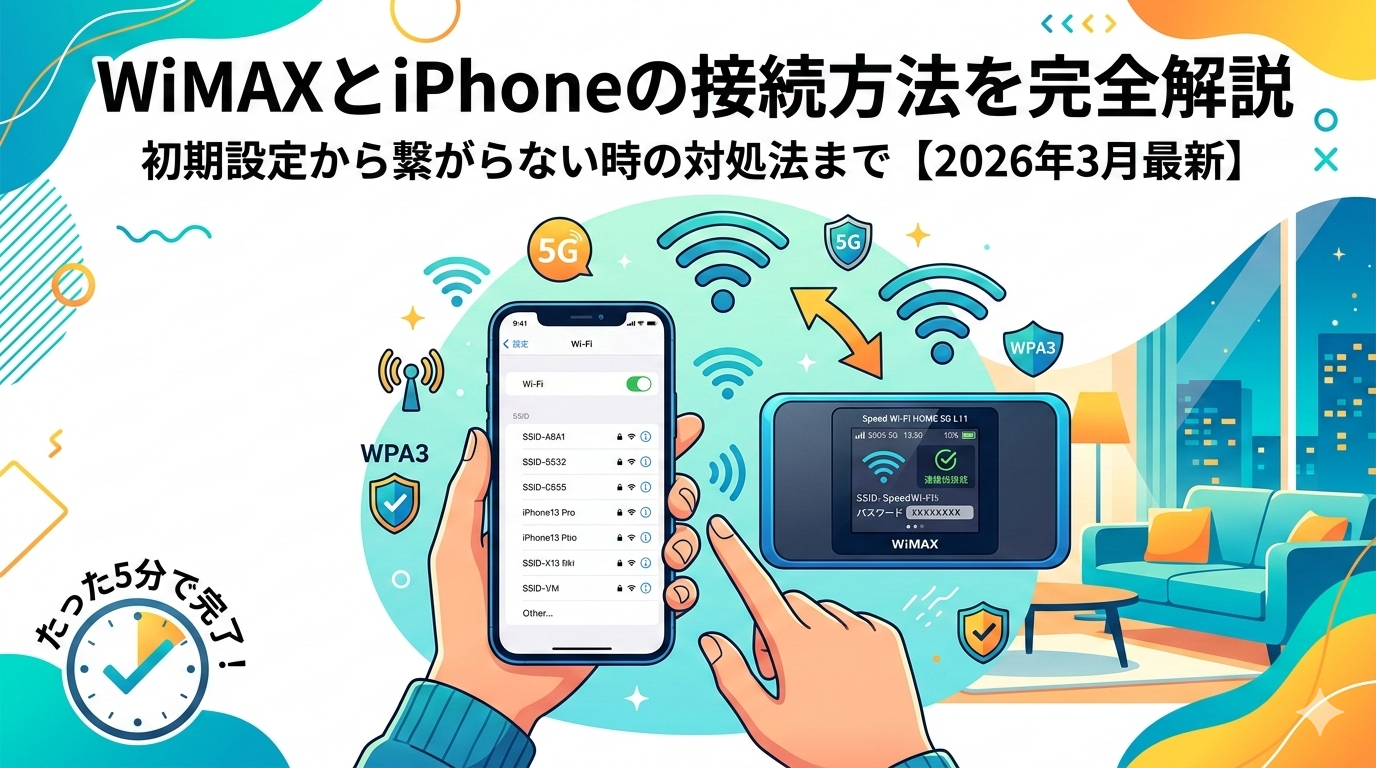
WiMAXとiPhoneの接続方法を完全解説|初期設定から繋がらない時の対処法まで【2026年3月最新】
WiMAXとiPhoneの接続は、端末のSSIDとパスワードを確認してWi-Fi設定から選択するだけで完了します。本記事では、初めてWiMAXを使う方でも迷わないよう、接続の全手順を図解レベルでわかりやすく解説し、「繋がらない」「安全性の低いセキュリティと表示される」といったトラブルの対処法もあわせてお伝えします。
【結論】WiMAXとiPhoneの接続は5分で完了する
WiMAXルーター(モバイルルーター・ホームルーター問わず)とiPhoneの接続は、特別な知識がなくても5分以内に完了します。必要な手順は「WiMAX端末の電源を入れる」「SSIDとパスワードを確認する」「iPhoneのWi-Fi設定からSSIDを選んでパスワードを入力する」のたった3ステップです。APN設定などの複雑な作業は基本的に不要で、SIMカードが正しく挿入されたWiMAX端末があれば、箱から出してすぐにiPhoneでインターネットを利用できます。
\ 無料体験実施中 /
WiMAXとiPhone接続に必要なもの一覧
| 項目 | 内容 |
|---|---|
| 必要な機器 | WiMAXルーター(モバイルルーターまたはホームルーター)、iPhone |
| 対応iPhone | iPhone 8以降の全モデル(Wi-Fi対応機種すべて) |
| 主なWiMAX端末(モバイル) | Speed Wi-Fi DOCK 5G 01、Speed Wi-Fi 5G X12、Galaxy 5G Mobile Wi-Fi |
| 主なWiMAX端末(ホーム) | Speed Wi-Fi HOME 5G L13、Speed Wi-Fi HOME 5G L12 |
| 最大下り速度(モバイル) | 最大3.5Gbps(Speed Wi-Fi DOCK 5G 01) |
| 最大下り速度(ホーム) | 最大4.2Gbps(Speed Wi-Fi HOME 5G L13) |
| 接続に必要な時間 | 約3〜5分 |
| APN設定 | 原則不要(SIMカード挿入済み端末の場合) |
| データ通信制限 | WiMAX+5Gギガ放題プラスSなら実質無制限 |
| 月額料金の目安 | 約4,000円〜5,000円程度(プロバイダにより異なる) |
WiMAXとiPhoneの接続手順【3ステップで完了】
ステップ1:WiMAX端末の電源を入れてSIMカードを確認する
まず、WiMAXルーターにSIMカード(au Nano IC Card)が正しく挿入されていることを確認します。新品の場合はSIMカードが同梱されているので、端末のカードスロットに向きを合わせて差し込みましょう。モバイルルーターの場合は、端末側面のSIMカードスロットカバーを開けて挿入します。ホームルーターの場合は底面にスロットがあるモデルが多いです。SIMカードを挿入したら、電源ボタンを長押しして端末を起動してください。初回起動時には端末画面に初期設定ガイドが表示されるので、画面の指示に従って言語設定などを完了させます。
ステップ2:SSIDとパスワード(暗号化キー)を確認する
WiMAX端末が起動したら、接続に必要なSSID(ネットワーク名)とパスワード(暗号化キー)を確認します。確認方法は機種によって異なりますが、代表的な方法は以下の通りです。モバイルルーターの場合、端末のディスプレイで「情報」や「Wi-Fi情報」などのメニューを開くとSSIDとパスワードが表示されます。ホームルーターの場合は、端末の底面や側面に貼られたラベルにSSIDとパスワードが記載されています。また、端末に付属している「初期設定シート」にも同じ情報が印字されていますので、手元に保管しておくと便利です。なお、WiMAX端末には通常2つのSSIDがあり、「SSID1(プライマリ)」と「SSID2(セカンダリ)」が存在します。iPhoneとの接続にはセキュリティ強度の高い「SSID1(プライマリ)」を使うことを強く推奨します。
ステップ3:iPhoneのWi-Fi設定からSSIDを選択して接続する
iPhoneのホーム画面から「設定」アプリを開き、「Wi-Fi」をタップしてWi-Fi機能をオンにします。しばらくすると、周囲のWi-Fiネットワーク一覧が表示されるので、ステップ2で確認したWiMAXのSSID(プライマリ)を選択してください。パスワード入力画面が表示されたら、確認済みの暗号化キーを正確に入力し、右上の「接続」をタップします。SSIDの左側にチェックマークが付き、画面上部のステータスバーにWi-Fiアイコンが表示されれば接続完了です。ブラウザを開いてウェブページが表示されることを確認しましょう。この一連の作業は、慣れていない方でも3〜5分あれば十分に完了できます。
WiMAXとiPhoneを接続する3つの魅力ポイント
魅力1:工事不要で届いたその日からiPhoneでネットが使える
WiMAXの最大の魅力は、光回線のような開通工事が一切不要な点です。WiMAXルーターが届いたら、SIMカードを挿入して電源を入れるだけで、すぐにiPhoneからインターネットに接続できます。引越し直後や一人暮らしを始めたタイミングでも、工事の日程調整や立ち会いの手間がありません。申し込みから最短翌日には端末が届くプロバイダも多く、ネット環境をすぐに整えたい方にとって非常に頼もしい選択肢です。
魅力2:外出先でもiPhoneを高速通信で使える
モバイルルータータイプのWiMAXなら、自宅だけでなく外出先でもiPhoneを高速通信で利用できます。カフェや出張先、旅行中でもWiMAXのエリア内であれば安定した通信が可能です。最新機種のSpeed Wi-Fi DOCK 5G 01は下り最大3.5Gbpsに対応しており、動画視聴やビデオ通話もスムーズに行えます。スマートフォンのデータ通信量を節約しながら、快適にインターネットを楽しめるのは大きなメリットです。エリアの確認方法や切り替えについて詳しく知りたい方は、【2026年2月最新】WiMAX 5Gエリア拡大はどこまで?確認方法と対処法を徹底解説もあわせてご覧ください。
魅力3:データ実質無制限でiPhoneの通信量を気にしなくていい
WiMAX+5Gのギガ放題プラスSプランでは、2022年11月より3日間15GBの速度制限が撤廃されました。これにより、実質無制限でデータ通信を利用できるようになっています。iPhoneで動画を長時間視聴したり、大容量のアプリをダウンロードしたりしても、通信量を心配する必要がありません。自宅の固定回線代わりに使うことも十分に可能で、月額4,000円〜5,000円程度で無制限のインターネット環境が手に入ります。
WiMAXとiPhoneの接続に関する口コミ・評判
良い口コミ:「設定が簡単で驚いた」
WiMAXとiPhoneの接続に関して最も多い口コミは「設定がとにかく簡単だった」という声です。光回線のようなONU設定やプロバイダ情報の入力が不要で、SSIDを選んでパスワードを入れるだけで完了するため、機械が苦手な方からも高い評価を得ています。また、「届いてから5分もかからずにiPhoneで使えた」「初期設定で困ることが全くなかった」という口コミも多く見られます。
良い口コミ:「光回線並みに速い」
WiMAX+5G対応エリアでの利用者からは「予想以上に速度が出て満足している」という声が寄せられています。実測で100Mbps以上出るケースもあり、iPhoneでの動画視聴やオンライン会議には十分すぎる速度です。「光回線より速い」という口コミも散見され、場所や時間帯によっては非常に高速な通信を体感できることがわかります。
注意点に関する口コミ:「場所によって速度にムラがある」
一方で、「建物の奥や地下では繋がりにくい」「時間帯によって速度が落ちることがある」といった声もあります。WiMAXは電波の特性上、障害物の多い場所や屋内の奥まった場所では速度が低下しやすい傾向があります。ただし、プラスエリアモードに切り替えることでau回線のエリアをカバーできるため、対処法を知っていれば大きな問題にはなりません。au回線への切り替え方法についてはWiMAX au回線 切り替え完全ガイド|プラスエリアモードの設定方法・料金・注意点を徹底解説【2026年2月最新】をご参照ください。
\ 無料体験実施中 /
WiMAXとiPhoneの接続はこんな人におすすめ
WiMAXとiPhoneの組み合わせは、さまざまなライフスタイルの方に適しています。まず、一人暮らしで光回線の工事が面倒な方や、引越しが多い方にはぴったりです。WiMAXは工事不要で持ち運びもできるため、引越し先でもそのまま使い続けられます。次に、外出先でもiPhoneで安定したネット環境が欲しい方にも最適です。カフェや出張先でのリモートワーク、移動中の動画視聴など、モバイルルーターならではの利便性を存分に活かせます。さらに、スマートフォンの月間データ通信量が多く、毎月速度制限に悩まされている方にもおすすめです。WiMAXに接続すればスマートフォンのデータ通信量を消費しないため、通信制限を気にせずに済みます。また、自宅に固定回線を引くまでのつなぎとしてインターネット環境を確保したい方や、複数のデバイスを同時に使いたい方にも向いています。最新のWiMAXルーターは最大48台までの同時接続に対応しているため、iPhone以外にもiPadやパソコン、ゲーム機など複数のデバイスをまとめて接続可能です。
WiMAXでiPhoneを接続して使うメリット
メリット1:スマートフォンのギガを節約できる
WiMAXにiPhoneを接続してインターネットを使えば、スマートフォンのモバイルデータ通信量を消費しません。特に動画視聴や大容量のアプリダウンロードなど、データを多く使う場面でWiMAX経由にすることで、月々のギガ消費を大幅に抑えられます。結果としてスマートフォンの料金プランをより安いプランに変更できる可能性もあり、トータルの通信費を削減する効果が期待できます。
メリット2:セキュリティ面で公衆Wi-Fiより安心
カフェや駅などで提供されている公衆Wi-Fiは便利ですが、不特定多数の人が利用するためセキュリティリスクが伴います。WiMAXは自分だけが使える専用のWi-Fiネットワークなので、通信の盗聴や不正アクセスのリスクが大幅に低減されます。WiMAXでは「WPA2(AES)」や「WPA3」といった強固な暗号化方式に対応しており、iPhoneとの間の通信を安全に保護してくれます。外出先で安心してネットバンキングやオンラインショッピングを利用したい方にとっては、大きな安心材料です。
メリット3:テザリングの手間やバッテリー消費を避けられる
iPhoneのテザリング機能を使えばパソコンなどをネットに接続できますが、iPhone本体のバッテリー消費が激しくなるデメリットがあります。WiMAXルーターを別途持っていれば、テザリングに頼る必要がなく、iPhoneのバッテリーを温存できます。長時間の外出時やバッテリー残量が心配な場面では、WiMAXの存在が心強い味方になってくれます。
WiMAXとiPhoneが繋がらない時の対処法
対処法1:Wi-Fiのオン・オフを切り替える
iPhoneがWiMAXに接続できない場合、最初に試すべきなのがWi-Fi機能のオン・オフの切り替えです。iPhoneの「設定」から「Wi-Fi」をタップし、一度オフにしてから数秒待ってから再度オンにします。これだけで接続が回復するケースは非常に多いです。また、コントロールセンターから機内モードをオンにして数秒後にオフにする方法も効果的です。
対処法2:WiMAXルーターを再起動する
iPhone側のWi-Fi切り替えで解決しない場合は、WiMAXルーターの再起動を試しましょう。モバイルルーターなら電源ボタンの長押しで電源を切り、10秒ほど待ってから再度電源を入れます。ホームルーターの場合はコンセントから電源プラグを抜き、30秒ほど待ってから再度差し込みます。ルーター側の一時的な不具合は再起動で解消されることがほとんどです。
対処法3:ネットワーク設定をリセットする
上記の方法で解決しない場合は、iPhoneのネットワーク設定をリセットしましょう。「設定」→「一般」→「転送またはiPhoneをリセット」→「リセット」→「ネットワーク設定をリセット」の順にタップします。これにより保存されたWi-Fiのパスワードやネットワーク情報が初期化され、接続の不具合が解消されます。リセット後は再度SSIDを選択してパスワードを入力し直す必要がありますので、パスワードを手元に用意してから実行してください。
対処法4:SSIDとパスワードを再確認する
意外と多いのがSSIDやパスワードの入力ミスです。WiMAX端末の画面やラベルに記載されたSSIDとパスワードを再度確認し、大文字・小文字・数字の区別に注意しながら正確に入力してください。特にアルファベットの「l(エル)」と数字の「1(イチ)」、「O(オー)」と「0(ゼロ)」などは間違えやすいポイントです。
対処法5:「安全性の低いセキュリティ」と表示された場合
iPhoneをWiMAXに接続した際、Wi-Fi名の下に「安全性の低いセキュリティ」というメッセージが表示されることがあります。これはWiMAXルーターのWi-Fiセキュリティ規格が古い設定になっている場合に表示される警告です。解決するには、WiMAXルーターの設定画面にアクセスし、Wi-Fiのセキュリティ規格を「WPA2(AES)」以上に変更します。多くの機種では、ブラウザで「192.168.100.1」または「192.168.179.1」にアクセスすることで設定画面を開けます。「LAN設定」→「基本設定」から認証方式を「WPA2-PSK」に、暗号化を「AES」に変更して保存すれば、警告メッセージは表示されなくなります。また、SSID2(セカンダリ)ではなくSSID1(プライマリ)で接続することも重要なポイントです。
対処法6:周波数帯を切り替える(2.4GHzと5GHz)
WiMAXルーターは2.4GHz帯と5GHz帯の2つの周波数帯でWi-Fiを発信しています。2.4GHz帯は障害物に強く遠くまで電波が届きやすいのが特徴ですが、電子レンジなど他の電子機器と干渉しやすいデメリットがあります。一方、5GHz帯は干渉を受けにくく高速な通信が可能ですが、障害物に弱い特性があります。接続が不安定な場合は、現在使っていない方の周波数帯に切り替えてみることで改善することがあります。WiMAXルーターの設定画面から周波数帯の変更が可能です。
関連情報:WiMAXをもっと便利に使うために
WiMAXとiPhoneの接続方法が分かったら、さらに快適に使うためのTipsもチェックしておきましょう。WiMAXでオンラインゲームを楽しむ方は、WiMAXでゲームのPing値を下げる方法|全12ステップで徹底解説【2026年2月最新】が参考になります。また、契約先のプロバイダについて問い合わせが必要な場合は、Broad WiMAXの問い合わせ方法完全ガイド|電話・LINE・メール全窓口と繋がるコツもご確認ください。GMOとくとくBBをご利用の方は、GMOとくとくBB WiMAXの更新月はいつ?確認方法・違約金・解約タイミングを徹底解説で契約情報を把握しておくと安心です。
\ 無料体験実施中 /
よくある質問(FAQ)
Q1. WiMAXとiPhoneの接続にAPN設定は必要ですか?
WiMAXルーター(モバイルルーター・ホームルーター)を経由してiPhoneをWi-Fi接続する場合、APN設定は不要です。APN設定が必要になるのは、UQモバイルなどの格安SIMをiPhone本体に直接挿入して使用する場合のみです。WiMAXルーター側のSIMカードとネットワーク設定は出荷時に完了しているため、iPhoneからはWi-Fiネットワークとして接続するだけで利用できます。
Q2. WiMAXに接続したiPhoneの速度はどのくらい出ますか?
実際の通信速度は利用場所や時間帯、接続しているWiMAX端末の機種によって異なりますが、WiMAX+5G対応エリアであれば実測で50〜200Mbps程度の下り速度が出ることが多いです。この速度であれば、動画のストリーミング再生、ビデオ通話、ウェブブラウジングなど日常的な用途ではまず問題ありません。ただし、ルーターとiPhoneの距離が離れていたり、障害物が多い環境では速度が低下する場合があります。
Q3. WiMAX1台にiPhoneを何台まで同時接続できますか?
同時接続可能な台数は端末によって異なります。最新のSpeed Wi-Fi DOCK 5G 01は最大48台、Speed Wi-Fi 5G X12は最大17台(Wi-Fi16台+USB1台)の同時接続に対応しています。ホームルーターのSpeed Wi-Fi HOME 5G L13は最大32台の同時接続が可能です。一般的な家庭利用であれば、iPhoneだけでなくiPadやパソコン、スマートスピーカーなど複数のデバイスを余裕をもって接続できます。
Q4. iPhoneで「安全性の低いセキュリティ」と表示されても接続は使えますか?
「安全性の低いセキュリティ」と表示されていても、インターネット接続自体は利用できます。ただし、このメッセージはWi-Fiのセキュリティ規格が古い(WEPやTKIPなど)ことを示しており、通信が傍受されるリスクがあります。WiMAXルーターの設定画面からセキュリティ規格を「WPA2-PSK(AES)」以上に変更し、SSID1(プライマリ)で接続することで安全に利用できるようになりますので、早めに対応することをおすすめします。
Q5. WiMAXのモバイルルーターとホームルーター、iPhoneとの接続方法に違いはありますか?
iPhone側の接続手順はどちらも同じで、「設定」→「Wi-Fi」→SSIDを選択→パスワード入力の流れです。違いがあるのはSSIDとパスワードの確認方法で、モバイルルーターは端末のディスプレイから確認できますが、ホームルーターには画面がないため端末底面のラベルや付属の設定シートで確認します。接続後の使用感についても基本的に同じですが、ホームルーターの方がアンテナ性能が高く安定した通信が期待できる傾向があります。
Q6. iPhoneのiOSバージョンによって接続できないことはありますか?
基本的に、現在サポートされているiOSバージョンであればWiMAXへのWi-Fi接続に問題はありません。ただし、古いiOSバージョンのままだとセキュリティ警告が表示される場合や、稀に接続不具合が生じることがあります。iPhoneの「設定」→「一般」→「ソフトウェアアップデート」から、常に最新のiOSにアップデートしておくことを推奨します。
Q7. WiMAXのエリア外でiPhoneを接続するにはどうすればいいですか?
WiMAXの標準モードでは繋がりにくい場所でも、「プラスエリアモード」に切り替えることでauの広範なLTE/5Gエリアを利用できます。プラスエリアモードは月額1,100円(税込)の追加料金がかかりますが、プロバイダによっては無料で利用できるプランもあります。ただし、プラスエリアモードには月間30GBの上限があるため、常時使用するのではなく必要な時だけ切り替えるのがポイントです。
\ 無料体験実施中 /
まとめ:WiMAXとiPhoneの接続は初心者でも簡単
WiMAXとiPhoneの接続方法は「電源を入れる」「SSIDとパスワードを確認する」「Wi-Fi設定から選んで入力する」の3ステップで完了し、初心者の方でも5分もあれば十分に設定できます。繋がらない場合もWi-Fiのオン・オフ切り替えやルーターの再起動、ネットワーク設定のリセットといった基本的な対処法で解決できるケースがほとんどです。「安全性の低いセキュリティ」の警告も、ルーター側の暗号化設定を変更するだけで消すことができます。WiMAXは工事不要で即日利用でき、データ実質無制限、外出先でも使える利便性の高いインターネットサービスです。iPhoneとの相性も抜群ですので、自宅でも外出先でも快適なネット環境を手に入れたい方は、ぜひWiMAXの導入を検討してみてください。
\ 無料体験実施中 /