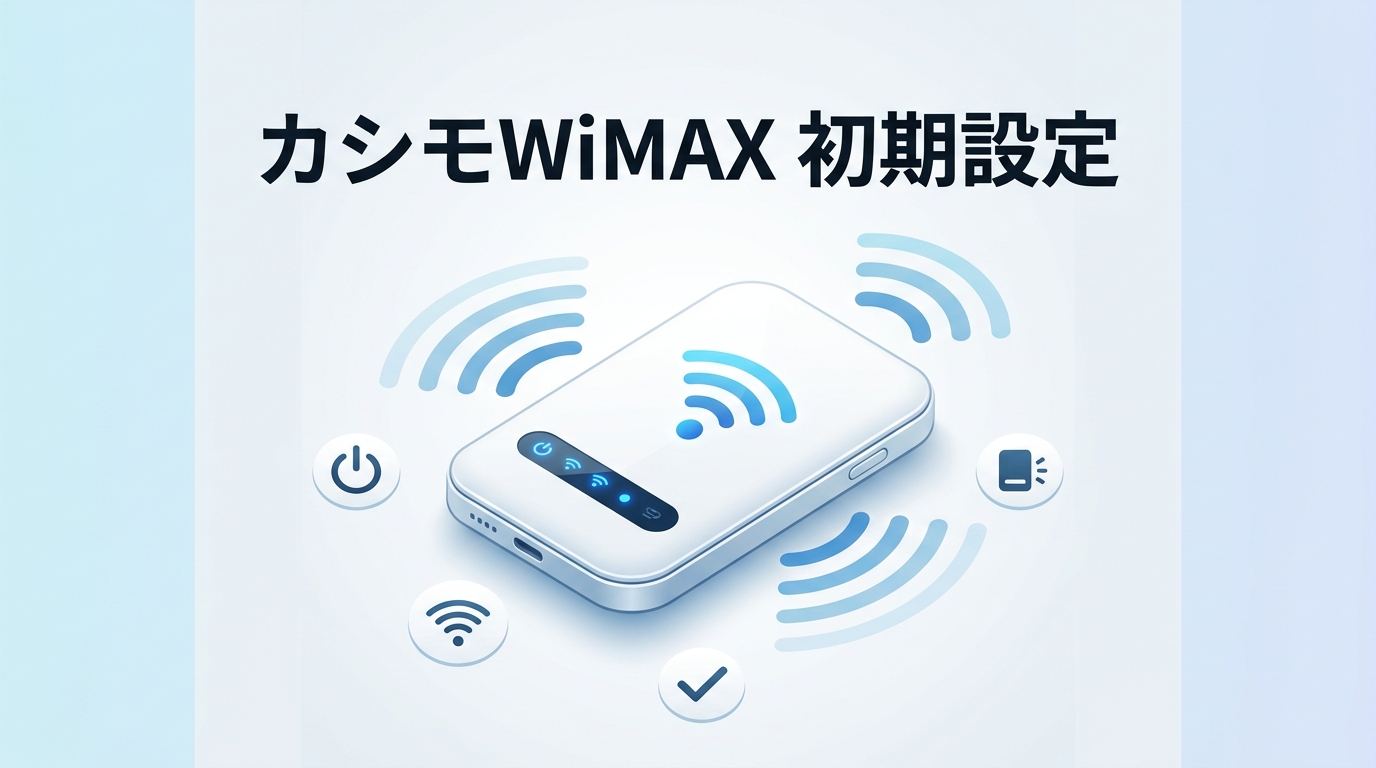
カシモWiMAXは届いたその日からすぐに使える手軽さが魅力ですが、初期設定がわからず不安に感じる方も多いはずです。本記事では、カシモWiMAXの初期設定の手順をモバイルルーター・ホームルーター別にわかりやすく解説し、つながらないときの対処法やおすすめ設定まで網羅的にお伝えします。
【結論】カシモWiMAXの初期設定は5分で完了!難しい操作は一切なし
カシモWiMAXの初期設定は、同梱物の確認からインターネット接続完了まで約5分で終わります。基本的には「SIMカードを挿入する」「電源を入れる」「スマホやパソコンでSSIDを選んでパスワードを入力する」という3ステップだけです。工事も不要で、届いたその日からすぐにインターネットが使えます。機械が苦手な方でも安心して設定できるシンプルさが、カシモWiMAXの大きな強みです。
カシモWiMAXの基本情報
| 項目 | 内容 |
|---|---|
| サービス名 | カシモWiMAX |
| 運営会社 | 株式会社MEモバイル |
| 月額料金(税込) | 初月:1,408円/2ヵ月目以降:4,818円 |
| 契約期間 | 縛りなし |
| 端末代金 | 実質0円(36ヵ月の分割割引) |
| 対応端末(モバイルルーター) | DOCK 5G 01(下り最大3.5Gbps)/X12(下り最大3.9Gbps) |
| 対応端末(ホームルーター) | L13(下り最大4.2Gbps) |
| データ容量 | 無制限(スタンダードモード) |
| 通信回線 | WiMAX 2+/au 5G/au 4G LTE |
| スマホセット割 | au:最大1,100円引き/UQモバイル:最大1,100円引き |
| 初期費用 | 事務手数料3,300円(税込) |
| 支払い方法 | クレジットカードのみ |
カシモWiMAXは、シンプルな料金体系と端末代金の実質無料が特徴のWiMAXプロバイダです。初月1,408円(税込)から利用でき、2ヵ月目以降はずっと4,818円(税込)の定額制となっています。契約期間の縛りがないため、いつ解約しても違約金は発生しません。ただし、36ヵ月以内に解約した場合は端末の残債が請求される点に注意が必要です。料金プランについて詳しく知りたい方は、カシモWiMAXの料金プランを徹底解説!月額・端末代・総額シミュレーションまで完全ガイド【2026年2月最新】の記事もご覧ください。
カシモWiMAXの初期設定方法【モバイルルーター編】
カシモWiMAXのモバイルルーター(DOCK 5G 01またはX12)が届いたら、以下の手順で初期設定を行います。工事不要で、SIMカードの挿入から電源投入までわずか数分で完了します。
手順1:同梱物を確認する
まずは箱を開けて、中身がすべて揃っているかチェックしましょう。モバイルルーターの場合、同梱されているのはルーター本体、SIMカード(au ICカード)、取扱説明書(つなぎかたガイド)、保証書です。DOCK 5G 01にはクレードルが無料で同梱されていますが、X12は別売りとなっています。万が一不足しているものがあれば、カシモWiMAXのサポートに問い合わせてください。
手順2:SIMカードを台紙から取り外す
「au」と記載された台紙にSIMカードが付いています。このSIMカードを台紙から慎重に取り外してください。SIMカードの金属部分に指紋や傷がつくと通信不具合の原因になるため、できるだけ金属面に触れないように注意しましょう。非常に小さな部品なので、紛失にも気をつけてください。
手順3:ルーターにSIMカードを挿入する
取り外したSIMカードをルーター本体に差し込みます。X12の場合は本体の上側面に、DOCK 5G 01の場合は本体の下側面にSIMカードの挿入口があります。カバーを開けて、SIMカードの金属面を上にして「カチッ」と音がするまで押し込みましょう。しっかり差し込めたことを確認したら、カバーを元に戻します。
手順4:電源を入れる
SIMカードの挿入が完了したら、ルーター本体の電源ボタンを長押しします。X12では3つ並んだボタンの中央が電源ボタン、DOCK 5G 01では本体上側面にあるボタンが電源ボタンです。画面が表示されるまで長押しを続けてください。SIMカードが正常に認識されると、本体が自動で再起動します。
手順5:初回設定ウィザードを進める
初めて電源を入れると、画面に初回設定ウィザードが表示されます。言語選択(日本語を選択)、利用上の注意事項の確認、ボタン操作ガイド、設定ウィザードの順に進めていきましょう。画面の指示に従って選択するだけなので、特に難しい操作はありません。最後にSSID(ネットワーク名)とパスワードが表示されますので、メモしておくかスマホのカメラで撮影しておくと便利です。
カシモWiMAXの初期設定方法【ホームルーター編】
ホームルーター「L13」の場合、モバイルルーターよりもさらに簡単に初期設定が完了します。電源ボタンすらないため、コンセントに挿すだけで起動するという手軽さです。
手順1:同梱物を確認する
ホームルーターL13には、ルーター本体、SIMカード、ACアダプタ、LANケーブル(イーサネットケーブル)、初期設定シール、取扱説明書(はじめてガイド)、保証書が同梱されています。すべて揃っていることを確認してから設定に進みましょう。
手順2:SIMカードを台紙から取り外す
モバイルルーターと同様に、「au」と記載された台紙からSIMカードを取り外します。金属面に触れないよう注意しながら、丁寧に取り外してください。
手順3:ルーター底面にSIMカードを挿入する
L13のSIMカード挿入口は本体底面にあります。底面のカバーを外して、金属面を上にしてSIMカードを「カチッ」と音がするまで差し込みます。挿入後はカバーをしっかり戻しましょう。
手順4:ACアダプタを接続して電源を入れる
SIMカードのセットが完了したら、付属のACアダプタを本体に接続し、コンセントに挿します。L13には電源ボタンがないため、ACアダプタをつなぐだけで自動的に電源が入ります。本体前面のステータスランプがすべて緑色に点灯すれば、初期設定は完了です。SSIDとパスワードは本体底面のシールに記載されていますので、スマホやパソコンの接続時に使用してください。
スマホ・パソコン・ゲーム機との接続方法
ルーターの初期設定が完了したら、手持ちのデバイスをWi-Fiに接続しましょう。接続方法はどのデバイスでも基本的に同じで、「Wi-Fi設定画面を開く」「SSIDを選ぶ」「パスワードを入力する」の3ステップで完了します。
スマホとの接続方法
スマホの設定アプリからWi-Fi設定画面を開き、カシモWiMAXルーターのSSIDを一覧から選択します。パスワード入力欄にルーターに表示された(またはシールに記載された)パスワードを入力すれば接続完了です。DOCK 5G 01の場合は、本体ディスプレイに表示されるQRコードをスマホのカメラで読み取るだけで接続できる便利な機能もあります。なお、X12では初期設定ウィザードの流れの中でスマホとのWi-Fi接続を行えるので、画面の指示に従って進めれば問題ありません。
パソコンとの接続方法
パソコンの場合も基本は同じです。画面右下(または上部メニューバー)のWi-Fiアイコンをクリックし、利用可能なネットワーク一覧からカシモWiMAXのSSIDを選択してパスワードを入力します。パソコンのOSによって操作画面は異なりますが、やることはSSIDの選択とパスワード入力だけなので迷うことはないでしょう。
ゲーム機との接続方法
ゲーム機の場合、本体設定の「ネットワーク」または「インターネット設定」からWi-Fi接続を行います。本体側でSSIDを検索し、カシモWiMAXのSSIDを選んでパスワードを入力すれば接続できます。ゲーム機はルーターから2〜3メートル以内に置いた状態で接続するのがおすすめです。
カシモWiMAX初期設定の5つの魅力ポイント
工事不要で届いたその日から使える
カシモWiMAXは光回線のような開通工事が一切不要です。端末が届いたらSIMカードを挿してコンセントに挿す(またはバッテリー充電後に電源を入れる)だけで、すぐにインターネットが使えます。引っ越し直後や急にネット環境が必要になった場合でも、最短当日発送で翌日には利用開始できるスピード感が魅力です。
初期設定は約5分で完了するシンプルさ
初期設定に必要な操作はSIMカードの挿入と電源投入だけ。モバイルルーターの場合でも初回設定ウィザードに従うだけで、難しい専門知識は一切必要ありません。ホームルーターL13に至っては電源ボタンすらなく、ACアダプタを挿すだけで自動起動する徹底的な簡単設計です。
動画ガイドやサポートが充実
カシモWiMAXの公式サイトでは、端末ごとの初期設定方法を動画で解説しています。文字だけではわかりにくいSIMカードの挿入方向や電源の入れ方も、動画を見ながら操作すれば迷う心配がありません。サポートに問い合わせた場合も当日中に返信が来たという口コミがあり、サポート体制も安心です。
QRコード接続で手入力不要
DOCK 5G 01では、ルーター画面に表示されるQRコードをスマホのカメラで読み取るだけでWi-Fi接続ができます。長いパスワードを手入力する必要がないので、入力ミスによる接続失敗を防げます。設定に慣れていない方にとって非常にありがたい機能です。
周波数帯やモード切り替えで快適カスタマイズ
初期設定後にさらに快適に使いたい場合は、2.4GHz帯と5GHz帯の切り替えや、パフォーマンスモードの変更といったカスタマイズが可能です。壁や障害物が多い環境では2.4GHz帯、速度を重視する場合は5GHz帯に切り替えることで、利用環境に合った最適な通信が実現します。
カシモWiMAX初期設定の口コミ・評判
良い口コミ
カシモWiMAXの初期設定に関する口コミでは、「設定が驚くほど簡単だった」「届いてすぐに使えた」という声が数多く見られます。ある利用者は「機械音痴の自分でも迷うことなく5分で設定が終わった」と評価しており、箱を開けてからインターネット接続まで一度もつまずかなかったとのことです。また、「サポートに初期設定で相談したら、当日中に返信が来て助かった」というサポート対応への好評もありました。工事なしで使えるため、「引っ越し翌日にはネット環境が整った」という利便性に関する口コミも目立ちます。カシモWiMAXの評判についてさらに詳しく知りたい方は、カシモWiMAXの評判・口コミを徹底調査|料金や速度のメリット・デメリットを本音で解説【2026年2月最新】もあわせてご確認ください。
気になる口コミ
一方で、「SIMカードの挿入方向がわかりにくかった」「最初は電波がつかめずに焦った」という声もあります。SIMカードの向きを間違えると通信ができないため、取扱説明書や公式動画で正しい挿入方向を確認することが大切です。また、初回起動時にSIMカードの認識に少し時間がかかる場合があるため、電源を入れてもすぐにつながらない場合は数分待ってみるとよいでしょう。「設定自体は簡単だが、利用場所によっては電波が弱い」という通信エリアに関する指摘もあるため、契約前にエリア確認をしておくことも重要です。
カシモWiMAXの初期設定でつながらないときの対処法
初期設定を正しく行ったはずなのにインターネットに接続できない場合、いくつかの原因が考えられます。焦らず以下の対処法を順番に試してみてください。より詳しいトラブル対応については、WiMAXが届いたのに繋がらない原因と対処法|初期設定から確認すべき全手順を徹底解説【2026年2月最新】の記事も参考になります。
SIMカードを正しく挿入し直す
最も多いトラブルの原因は、SIMカードの挿入不良です。一度ルーターの電源を切り、SIMカードを取り出して金属面を確認しましょう。傷や汚れがないことを確かめたうえで、正しい向き(金属面を上)で「カチッ」と音がするまでしっかり挿入し直してください。SIMカードが正しくセットされていないと、電波をつかむことができません。
ルーターとデバイスを再起動する
SIMカードに問題がなければ、ルーター本体とスマホやパソコンをそれぞれ再起動してみましょう。一時的なソフトウェアの不具合やメモリの蓄積が原因で接続できない場合、再起動で解決することが多いです。ホームルーターの場合は、ACアダプタをコンセントから抜いて30秒ほど待ってから再度挿し直すことで再起動できます。
SSIDとパスワードを再確認する
Wi-Fi接続時に正しいSSIDを選択しているか、パスワードに入力ミスがないかをもう一度確認しましょう。SSIDはモバイルルーターの場合は画面上の「Wi-Fi情報」から、ホームルーターの場合は本体底面のシールで確認できます。大文字と小文字の違い、数字の「0」とアルファベットの「O」の取り違えなどに注意が必要です。
ルーターの設置場所を見直す
ルーターの設置場所によっては、電波の受信状況が大きく変わります。窓際に設置する、壁や棚の裏に置かない、電子レンジやテレビなどの電化製品から離すといった工夫で電波状況が改善される場合があります。また、ルーターとデバイスの間に厚い壁やドアがある場合は、できるだけ障害物の少ない場所に移動して試してみてください。
通信障害が発生していないか確認する
ルーターやデバイスに問題がない場合、通信回線側で障害が発生している可能性があります。UQ WiMAXの障害情報ページやカシモWiMAXの公式サイトで最新情報をチェックしましょう。通信障害が原因であれば、復旧を待つしかありません。
カシモWiMAXをもっと快適に使うおすすめ設定3選
初期設定が完了してインターネットに接続できたら、さらに快適に使うための追加設定を試してみましょう。初期状態でも十分使えますが、環境に合わせた設定を行うことで通信速度や安定性が向上します。au回線への切り替え方法については、WiMAX au回線 切り替え完全ガイド|プラスエリアモードの設定方法・料金・注意点を徹底解説【2026年2月最新】の記事で詳しく解説しています。
おすすめ設定1:周波数帯を切り替える
WiMAXには2.4GHz帯と5GHz帯の2種類の周波数帯があります。2.4GHz帯は壁や障害物に強い反面、電子レンジやBluetoothなどと電波干渉を起こしやすいという特性があります。一方、5GHz帯は通信速度が速く干渉に強いですが、障害物に弱く電波の届く範囲が狭くなります。ルーターとデバイスが同じ部屋にある場合は5GHz帯、壁を隔てた別の部屋で使う場合は2.4GHz帯に切り替えると、より安定した通信が期待できます。
おすすめ設定2:パフォーマンスモードを変更する
WiMAXルーターにはパフォーマンス(ハイパフォーマンス)モード、ノーマルモード、エコモードといった動作モードが搭載されています。ハイパフォーマンスモードは最大速度を発揮できる反面、バッテリー消費が大きくなります。モバイルルーターを自宅で充電しながら使う場合はハイパフォーマンスモード、外出先ではノーマルモードやエコモードに切り替えることで、バッテリーの持ちと通信速度のバランスを取ることができます。
おすすめ設定3:プラスエリアモードを活用する
通常のスタンダードモードで電波が入りにくい場所では、プラスエリアモードに切り替えることでauのプラチナバンド(800MHz帯)を利用でき、対応エリアが広がります。ただし、プラスエリアモードは月間30GBまでのデータ制限があり、別途1,100円(税込)のオプション料金が発生する場合があります(auスマートバリュー適用者は無料)。常時利用するのではなく、電波が弱い場所でのみ一時的に切り替えるという使い方がおすすめです。
こんな人にカシモWiMAXの初期設定ガイドはおすすめ
カシモWiMAXはさまざまなユーザーに向いていますが、特に以下のような方にはこの初期設定ガイドが役立つはずです。
まず、インターネットの設定に自信がない方や機械操作が苦手な方です。カシモWiMAXの初期設定はSIMカードを挿して電源を入れるだけのシンプルさで、画面の指示に従うだけで完了します。公式の動画ガイドも用意されているため、安心して設定を進められます。
次に、引っ越しや一人暮らしの開始に合わせてすぐにネット環境が必要な方です。光回線は開通工事に数週間かかることがありますが、カシモWiMAXなら申し込みから最短翌日に届き、届いたその日から使い始められます。
また、以前WiMAXを設定したときにつながらなかった経験がある方にもおすすめです。本記事ではつながらない場合のトラブルシューティングも詳しく解説しているので、安心して再チャレンジできます。
さらに、初期設定だけでなく通信速度を最適化したい上級者にも有用です。周波数帯の切り替えやパフォーマンスモードの変更など、一歩進んだ設定方法まで網羅しています。
カシモWiMAXを利用するメリット
シンプルな料金体系で安心
カシモWiMAXは初月1,408円(税込)、2ヵ月目以降はずっと4,818円(税込)という分かりやすい定額制です。途中で月額料金が上がることがないため、毎月の通信費を正確に把握できます。隠れた追加費用もなく、家計管理がしやすい点は大きなメリットです。
端末代金が実質0円
カシモWiMAXでは、端末代金が36ヵ月の分割割引で実質無料になります。初期費用としてかかるのは事務手数料3,300円(税込)のみなので、契約時のハードルが低いのが特徴です。高性能な5G対応端末を追加費用なしで使い始められるのは、コストを重視するユーザーにとって嬉しいポイントでしょう。
契約期間の縛りなし
カシモWiMAXには最低利用期間や解約違約金の設定がありません。使ってみて合わないと感じた場合でも、いつでも解約できる柔軟さがあります。ただし、36ヵ月以内の解約では端末の残債支払いが必要な点だけ覚えておきましょう。
au・UQモバイルとのセット割でさらにお得
auのスマホを契約している方はauスマートバリュー、UQモバイルを契約している方は自宅セット割が適用され、毎月のスマホ料金が最大1,100円(税込)割引になります。家族全員分に適用できるため、家族でau系の回線を利用している場合は大幅な通信費の節約が可能です。他のWiMAXプロバイダとの詳しい比較は、GMOとくとくBB vs カシモWiMAX徹底比較!料金・キャッシュバック・評判からどっちがおすすめか解説【2026年2月最新】の記事を参考にしてください。
データ容量無制限で速度制限の心配なし
スタンダードモードでのデータ通信量は無制限です。以前のWiMAXでは3日間で15GBを超えると速度制限がかかっていましたが、現在はこの制限が撤廃されています。動画視聴やテレワークなど、データ量を気にせず思い切り使えるのは大きな強みです。
カシモWiMAXに関連するおすすめ記事
カシモWiMAXについてさらに詳しく知りたい方は、以下の関連記事もぜひご覧ください。料金プランの詳細から評判・口コミ、トラブル対処法まで幅広く網羅しています。
カシモWiMAXの評判・口コミを徹底調査|料金や速度のメリット・デメリットを本音で解説【2026年2月最新】では、実際のユーザーの生の声をもとにカシモWiMAXの使用感を詳しくレポートしています。契約前に利用者のリアルな感想を確認しておきたい方におすすめの記事です。
カシモWiMAXの料金プランを徹底解説!月額・端末代・総額シミュレーションまで完全ガイド【2026年2月最新】では、月額料金だけでなく2年間・3年間の総額シミュレーションまで計算しているので、長期利用した場合のコスト感をつかみたい方に最適です。
WiMAXが届いたのに繋がらない原因と対処法|初期設定から確認すべき全手順を徹底解説【2026年2月最新】では、本記事でカバーしきれなかった細かいトラブルシューティングについても詳しく解説しています。
カシモWiMAX初期設定に関するよくある質問
カシモWiMAXの初期設定にはどのくらい時間がかかりますか?
カシモWiMAXの初期設定は、同梱物の確認からインターネット接続完了まで約5分で終わります。SIMカードを挿入して電源を入れ、スマホやパソコンでSSIDを選択してパスワードを入力するだけの簡単な操作です。機械操作に不慣れな方でも、公式の動画ガイドを見ながら進めれば10分程度で完了するでしょう。
SIMカードの挿入方向がわかりません。どうすればよいですか?
SIMカードは金属面(端子面)を上にして挿入します。SIMカードには切り欠き(角が斜めにカットされている部分)があるため、挿入口の形状に合わせて向きを確認してください。正しい向きで「カチッ」と音がするまで押し込めば完了です。無理に押し込むとSIMカードやルーターが破損する恐れがあるため、方向が合わない場合は一度取り出して向きを確認し直しましょう。
初期設定後にインターネットに接続できない場合はどうすればよいですか?
まず、SIMカードが正しく挿入されているか確認し、ルーターとデバイスを再起動してみてください。それでも接続できない場合は、SSIDとパスワードの入力ミスがないか再確認しましょう。ルーターの設置場所を窓際に変えてみる、周波数帯を切り替えてみるといった対処法も有効です。すべて試しても改善しない場合は、カシモWiMAXのカスタマーサポートに問い合わせてください。
ホームルーターとモバイルルーターで初期設定に違いはありますか?
基本的な流れ(SIMカードの挿入→電源投入→デバイスとのWi-Fi接続)は同じですが、いくつかの違いがあります。ホームルーターL13は電源ボタンがなく、ACアダプタを挿すだけで自動起動します。また、初回設定ウィザードもなく、ランプが緑色に点灯すれば設定完了です。モバイルルーターは電源ボタンの長押しと初回設定ウィザードの操作が必要ですが、画面の指示に従うだけなので難しくはありません。
SSIDやパスワードはどこで確認できますか?
モバイルルーターの場合、初回設定完了時に画面に表示されます。後から確認する場合は、X12ではメインメニューの「WiFi/LAN」→「WiFi情報」から、DOCK 5G 01ではメインメニューの「Wi-Fi」→「Wi-Fi名」から確認できます。ホームルーターL13の場合は、本体底面に貼られているシールにSSIDとパスワードが記載されています。
2.4GHz帯と5GHz帯はどちらを使うべきですか?
利用環境によって最適な周波数帯は異なります。ルーターと同じ部屋で使う場合は、通信速度が速く電波干渉に強い5GHz帯がおすすめです。壁や床を隔てた別の部屋で使う場合は、障害物に強い2.4GHz帯の方が安定して通信できるでしょう。電子レンジの近くで使う場合は、2.4GHz帯だと干渉を受けやすいため5GHz帯に切り替えるのが有効です。
プラスエリアモードとは何ですか?設定は必要ですか?
プラスエリアモードは、auのプラチナバンド(800MHz帯)を利用できるオプションモードです。通常のスタンダードモードではカバーしきれないエリアでも通信が可能になります。ただし、月間30GBのデータ制限があり、オプション料金として月額1,100円(税込)が発生する場合があります(auスマートバリュー適用者は無料)。初期設定時に切り替える必要はなく、電波が弱い場所で一時的に利用するのがおすすめです。詳しくはWiMAX au回線 切り替え完全ガイド|プラスエリアモードの設定方法・料金・注意点を徹底解説【2026年2月最新】をご覧ください。