WiMAX L13の有線接続方法を徹底解説|LANケーブルの選び方・速度改善のコツまで完全ガイド【2026年3月最新】
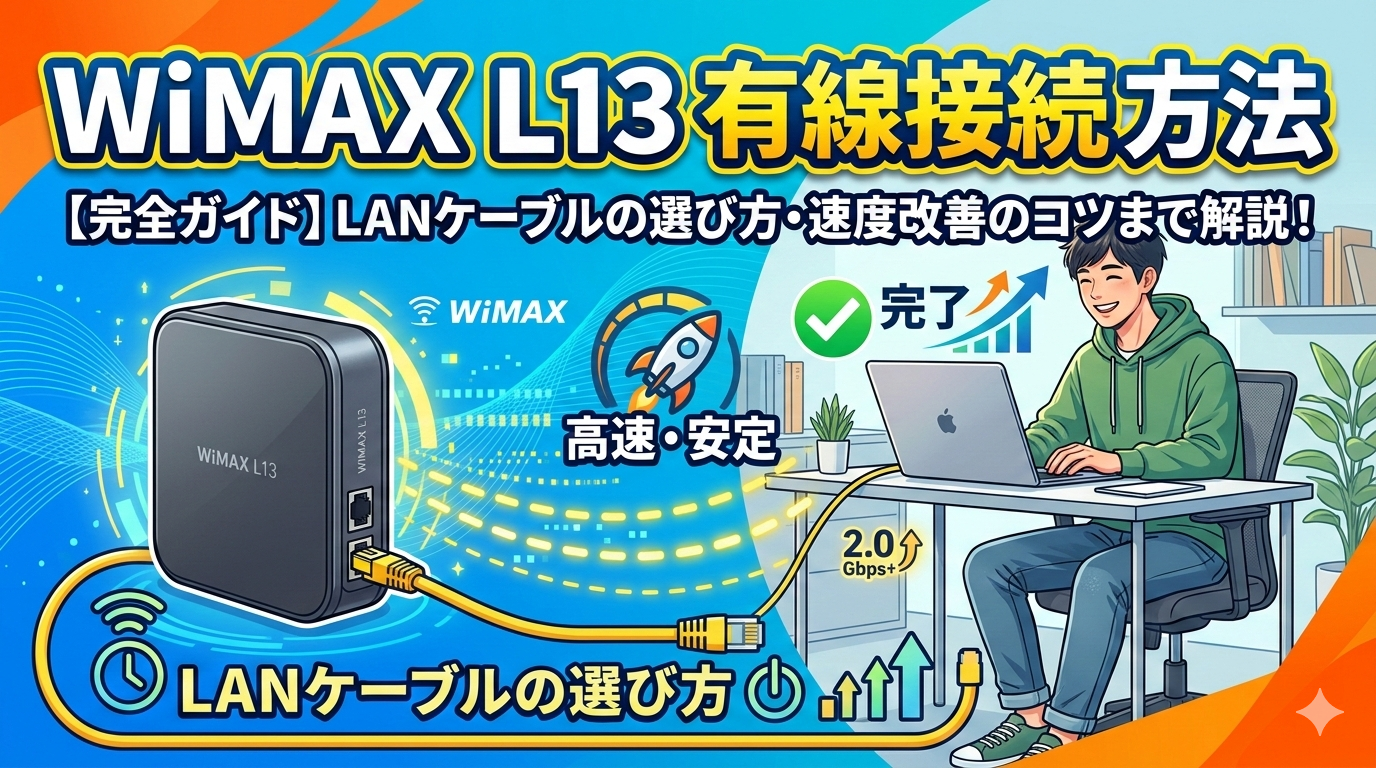
WiMAXのホームルーター「Speed Wi-Fi HOME 5G L13」は、背面のLANポートにケーブルを挿すだけで有線接続が可能です。有線接続に切り替えることで通信速度が安定し、無線接続時よりも高速かつ低遅延なインターネット環境を実現できます。本記事では、L13の有線接続手順からLANケーブルの選び方、速度改善のコツまで徹底的に解説します。
【結論】L13の有線接続はLANケーブルを挿すだけで完了
Speed Wi-Fi HOME 5G L13は、本体背面に2つのLANポートを搭載しており、LANケーブルをパソコンなどのデバイスに接続するだけで有線接続が完了します。ドライバーのインストールや複雑な設定は不要です。有線接続時は最大受信速度2.5Gbpsに対応しているため、無線接続時よりも安定した高速通信が期待できます。特にオンラインゲームやリモートワークなど、通信の安定性が求められるシーンでは有線接続への切り替えが効果的です。
\ 無料体験実施中 /
Speed Wi-Fi HOME 5G L13の基本スペック
| 項目 | 詳細 |
|---|---|
| 製品名 | Speed Wi-Fi HOME 5G L13(ZTR02) |
| メーカー | ZTE Corporation |
| 最大通信速度(下り) | 4.2Gbps |
| 最大通信速度(上り) | 286Mbps |
| 有線LAN規格 | 2.5GBASE-T × 1ポート / 1000BASE-T × 1ポート |
| 有線LAN最大速度 | 受信最大2.5Gbps(ポート1使用時) |
| 無線LAN規格 | Wi-Fi 6(IEEE 802.11a/b/g/n/ac/ax) |
| 無線LAN最大速度 | 2,402Mbps(5GHz帯) |
| 同時接続台数 | 最大34台(無線32台 + 有線2台) |
| サイズ | 約100 × 207 × 100mm |
| SIMサイズ | au Nano IC Card 04 LE |
| 対応回線 | 5G SA / 5G NSA / 4G LTE / WiMAX 2+ |
| データ容量 | 無制限(プラスエリアモードは月間30GBまで) |
| 付属品 | ACアダプタ、Ethernetケーブル(試供品) |
L13には購入時にEthernetケーブル(LANケーブル)が1本付属しているため、別途購入しなくてもすぐに有線接続を試すことができます。ただし、付属ケーブルは長さが短めのため、設置場所とパソコンの距離によっては別途購入が必要になる場合もあります。
L13の有線接続方法を手順ごとに詳しく解説
ここからは、L13の有線接続方法を具体的な手順に沿って解説します。初めての方でも3分程度で完了する簡単な作業ですので、安心して進めてください。
手順1:必要なものを準備する
有線接続に必要なものは、L13本体、LANケーブル、そしてLANポートを搭載したパソコンやゲーム機などのデバイスの3点です。L13にはEthernetケーブルが1本付属しているため、まずはそちらを使用してください。もしデバイス側にLANポートがない場合は、USB-LANアダプターを別途用意する必要があります。
手順2:L13背面のLANポートにケーブルを挿す
L13の背面下部には2つのLANポートがあります。ポートの構成は以下の通りです。
| ポート | 規格 | 用途 |
|---|---|---|
| WAN/LAN1 | 2.5GBASE-T / 1000BASE-T / 100BASE-TX | WAN接続またはLAN接続 |
| LAN2 | 1000BASE-T / 100BASE-TX | LAN接続専用 |
通常の有線接続(デバイスとの接続)であれば、どちらのポートを使用しても問題ありません。ただし、最大2.5Gbpsの速度を活かしたい場合は「WAN/LAN1」ポートの使用をおすすめします。LANケーブルをカチッと音がするまでしっかりと差し込んでください。
手順3:デバイス側のLANポートにケーブルを挿す
LANケーブルのもう一方をパソコンやゲーム機のLANポートに接続します。こちらもカチッと音がするまで奥までしっかりと差し込みましょう。
手順4:接続を確認する
Windowsパソコンの場合は、画面右下のネットワークアイコンが無線のアイコンから有線のアイコンに切り替わっていれば接続完了です。Macの場合も同様に、画面右上のアイコンで確認できます。ブラウザを開いてウェブサイトが表示されれば、有線接続は正常に機能しています。ドライバーのインストールや特別な設定は基本的に不要で、ケーブルを挿すだけで自動的に認識されます。
【応用】光回線を活用したWAN接続
L13は、WAN/LAN1ポートを使って光回線などの固定回線と接続することも可能です。自宅に光回線が引かれている場合、壁のLANポートとL13のWAN/LAN1ポートをLANケーブルで接続し、L13のLAN2ポートとデバイスを接続すれば、光回線の安定した有線電波をL13経由で利用できます。この方法は、モバイル回線よりもさらに安定した通信が必要なときに有効です。
有線接続で得られる5つのメリット
メリット1:通信速度が大幅に向上する
有線接続の最大のメリットは、通信速度の安定と向上です。無線接続では電波が壁や家具などの障害物に影響を受けて速度が低下しがちですが、有線接続ではルーターとデバイスがケーブルで直結されるため、電波干渉の影響を受けません。実際のユーザーの声でも、無線接続時に20Mbps程度だった下り速度が、有線接続に切り替えたことで40〜50Mbps以上に改善したという報告が多くあります。L13は有線LANポートが2.5GBASE-Tに対応しているため、回線条件が良ければ理論上は最大2.5Gbpsの超高速通信も可能です。
メリット2:Ping値が安定しオンラインゲームに最適
有線接続ではPing値(応答速度)が安定するため、オンラインゲームやビデオ通話のラグが大幅に軽減されます。無線接続時はPing値が18ms〜89msとばらつきが出やすいのに対し、有線接続では17ms〜20ms程度で安定するケースが多いです。特にFPSやリアルタイム対戦ゲームなど、遅延が勝敗に直結するジャンルでは有線接続が大きなアドバンテージとなります。ゲームの接続安定性をさらに高めたい方は、WiMAXでゲームのPing値を下げる方法|全12ステップで徹底解説【2026年2月最新】も参考にしてみてください。
メリット3:セキュリティレベルが高くなる
無線LAN接続はSSIDとパスワードが分かれば第三者でも接続できてしまうため、不正アクセスや盗聴のリスクがゼロではありません。一方、有線接続は物理的にケーブルで繋がったデバイスのみが通信するため、外部からの不正アクセスリスクを大幅に低減できます。テレワークで業務データを扱う方や、セキュリティに敏感な方には有線接続が安心です。
メリット4:接続トラブルの原因を特定しやすい
無線接続でトラブルが起きた場合は、電波干渉・障害物・ルーターの不具合・接続先の問題など、原因が多岐にわたります。一方、有線接続ではトラブルの原因がケーブルの接触不良・LANポートの故障・ルーター本体の問題などに限定されるため、原因の切り分けが容易です。万が一インターネットに繋がらなくなっても、比較的スムーズに対処できます。
メリット5:複数台の有線接続と無線接続を同時に使える
L13は有線接続(最大2台)と無線接続(最大32台)を同時に利用できます。たとえば、デスクトップパソコンとゲーム機は有線で安定接続し、スマートフォンやタブレットは無線で手軽に接続する、といった使い分けが可能です。WiMAXはデータ容量無制限(スタンダードモード利用時)なので、有線・無線を併用しても通信量を気にする必要はありません。
口コミ・評判から見るL13の有線接続の実力
良い口コミ:「有線に変えたら速度が安定した」
L13の有線接続に関する口コミで最も多いのが「通信速度が安定した」という声です。特に、無線接続時は時間帯によって速度のばらつきが大きかったが、有線接続に切り替えてからは一貫して快適に使えるようになった、というレビューが目立ちます。下り速度が30〜50Mbps程度で安定するという報告も多く、動画視聴やウェブ会議を日常的に行うユーザーからの満足度が高い傾向にあります。
良い口コミ:「2.5GBASE-T対応が嬉しい」
L13のWAN/LAN1ポートが2.5GBASE-Tに対応している点を評価する声も多くあります。旧モデルのL12やL11では有線LANポートが1000BASE-T(最大1Gbps)までだったため、L13で規格が引き上げられたことを歓迎するユーザーが増えています。ただし、2.5Gbpsの速度をフルに活かすには、対応するLANケーブルやパソコン側のネットワークアダプターが必要になる点には注意が必要です。
注意すべき口コミ:「LANポート間の速度に差がある」
口コミでは、L13の2つのLANポート間でデータ転送速度に差があるとの指摘もあります。WAN/LAN1ポートは2.5GBASE-T対応ですが、LAN2ポートは1000BASE-T止まりのため、接続するポートによって速度が変わる可能性があります。高速通信を重視するデバイスはWAN/LAN1ポートに接続し、もう一方のデバイスはLAN2ポートに接続するという使い分けが推奨されます。
注意すべき口コミ:「設置場所次第では有線でも速度が出にくい」
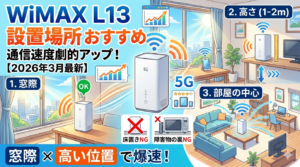
L13はモバイル回線(5G / 4G LTE / WiMAX 2+)を利用してインターネットに接続するため、そもそものモバイル回線の電波状況が悪い環境では、有線接続にしても期待ほどの速度改善が見られないケースがあります。設置場所を窓際に変えたり、WiMAX au回線 切り替え完全ガイド|プラスエリアモードの設定方法・料金・注意点を徹底解説【2026年2月最新】を参考に通信モードを切り替えることで改善する場合もあります。
\ 無料体験実施中 /
こんな人にL13の有線接続がおすすめ
テレワークでビデオ会議を頻繁に行う方
ビデオ会議中に映像が途切れたり、音声が遅延したりするストレスは大きいものです。有線接続に切り替えることで通信が安定し、大事な会議中のトラブルを防ぎやすくなります。特にZoomやTeamsなどのビデオ通話では、安定した上り速度とPing値が重要なため、有線接続との相性が良好です。
オンラインゲームの遅延が気になる方
FPSや格闘ゲームなど、反応速度が重要なオンラインゲームをプレイする方には、有線接続が強くおすすめです。Ping値が安定することでラグが軽減され、快適なプレイ環境を構築できます。PS5やPS4、Nintendo SwitchなどのゲームをL13で有線接続する場合は、LANケーブルを直接接続するだけで利用可能です(SwitchはLANアダプターが別途必要)。
大容量ファイルのアップロード・ダウンロードを行う方
動画編集データや業務用の大容量ファイルを頻繁にやりとりする方にも、有線接続は最適です。安定した通信速度によりアップロード・ダウンロードの時間が短縮され、作業効率が大幅に向上します。クラウドストレージとの同期も快適になるため、クリエイターやエンジニアにもメリットが大きいです。
光回線の工事ができない環境でも高速通信を求める方
賃貸物件などで光回線の工事が難しい方にとって、L13はコンセントに挿すだけで使える手軽さが魅力です。さらに有線接続を併用すれば、光回線に近い安定した通信環境を構築できます。工事不要ですぐに使い始められる点も大きなメリットです。WiMAXを事前に試してみたいという方は、Try WiMAXとは?15日間無料お試しの全手順・注意点・口コミを徹底解説【2026年3月最新】も確認してみてください。
無線接続では速度が不安定で困っている方
「L13を無線で使っているけれど速度にばらつきがある」「時間帯によって極端に遅くなる」という方は、有線接続に切り替えるだけで改善する可能性が高いです。電波干渉が原因の速度低下であれば、有線接続で問題を根本的に解消できます。
L13を有線接続で利用するメリットと注意点
有線接続ならではの3つのメリット
L13を有線接続で使う最大のメリットは、通信品質の大幅な向上です。具体的には、通信速度の安定・Ping値の改善・セキュリティの強化という3つの恩恵を同時に得られます。特にL13は有線LANポートの1つが2.5GBASE-Tに対応しているため、対応するケーブルとデバイスを用意すれば、WiMAXホームルーターの中でもトップクラスの有線接続速度を実現できます。さらに、無線接続とは異なり周囲の電子レンジやBluetooth機器からの電波干渉を受けないため、常に安定した通信が期待できます。
有線接続の注意点:LANポートのないデバイスは接続できない
スマートフォンやタブレットなど、LANポートを搭載していないデバイスは、そのままでは有線接続できません。USB-LANアダプターを別途購入すれば対応できるケースもありますが、コストがかかるうえにスマートフォンの場合は使い勝手が良いとは言えません。また、L13の有線LANポートは2つまでのため、3台以上のデバイスを有線接続したい場合はスイッチングハブの追加が必要です。
有線接続の注意点:ケーブルの取り回しに配慮が必要
有線接続ではLANケーブルを物理的に配線する必要があるため、部屋のレイアウトによってはケーブルが邪魔になることがあります。フラットタイプやスリムタイプのLANケーブルを選ぶことで目立ちにくくなりますし、ケーブルモールを使えば壁沿いに配線を整理することも可能です。
LANケーブルの選び方:L13の性能を最大限に引き出す
カテゴリ(規格)はカテゴリ6A以上がおすすめ
LANケーブルにはカテゴリ(規格)があり、数字が大きいほど対応速度や伝送帯域が向上します。L13のWAN/LAN1ポートは2.5GBASE-Tに対応しているため、この性能を活かすにはカテゴリ5e以上のケーブルが必要です。ただし、将来的な拡張性やノイズ耐性を考慮すると、カテゴリ6Aのケーブルを選んでおくのがベストです。カテゴリ6Aは最大10Gbps・500MHzの伝送帯域に対応しており、価格もカテゴリ7以上に比べて手頃です。
| カテゴリ | 最大通信速度 | 伝送帯域 | L13との相性 |
|---|---|---|---|
| 5e | 1Gbps | 100MHz | 利用可(性能は制限される) |
| 6 | 1Gbps | 250MHz | 利用可(性能は制限される) |
| 6A(推奨) | 10Gbps | 500MHz | 最適 |
| 7 | 10Gbps | 600MHz | 対応するが過剰スペック気味 |
| 8 | 40Gbps | 2,000MHz | 対応するが過剰スペック |
ケーブルの長さは余裕を持って選ぶ
LANケーブルは短すぎると設置の自由度が下がり、長すぎると信号の減衰やケーブルの取り回しが面倒になります。L13の設置場所からパソコンまでの距離を測定し、少し余裕を持った長さのケーブルを選ぶのがポイントです。一般的な家庭内であれば、1m〜5m程度のケーブルで十分対応できます。LANケーブルは最大100mまでの距離であれば通信品質に大きな影響はないとされています。
形状タイプは使用環境に合わせて選ぶ
LANケーブルの形状にはスタンダード・フラット(きしめんタイプ)・スリムなどの種類があります。ドア下を通したい場合はフラットタイプ、狭いスペースに配線したい場合はスリムタイプが便利です。通信品質を最優先したい場合は、ノイズ耐性に優れたスタンダードタイプが安心です。
LANケーブルは家電量販店のほか、Amazonで「WiMAX L13 有線接続 方法」を探すからも手軽に購入できます。
有線接続できないときの対処法
対処法1:LANケーブルをしっかり挿し直す
最もシンプルかつ効果的な対処法です。LANケーブルがL13本体やデバイスのポートにしっかり挿さっていない場合、接続が認識されません。一度ケーブルを抜き、カチッと音がするまで奥まで差し込み直してください。ケーブルのコネクタ部分にホコリが溜まっている場合は、エアダスターなどで清掃するのも効果的です。
対処法2:L13とデバイスを再起動する
ケーブルの接続に問題がない場合は、L13本体とパソコンなどの接続デバイスを再起動してみてください。L13の再起動方法は、ACアダプタをコンセントから抜き、30秒ほど待ってから再び接続するだけです。一時的な不具合であれば、再起動で解消されるケースが多いです。
対処法3:LANケーブルを交換する
古いLANケーブルや破損したケーブルを使用していると、通信が不安定になったり接続できなくなることがあります。別のLANケーブルに交換して接続を試してみてください。カテゴリ5以前の古い規格のケーブルを使用している場合は、カテゴリ6A以上の新しいケーブルに買い替えることをおすすめします。LANケーブルは数百円から購入できるため、コスト的にも負担は少ないです。
対処法4:接続するLANポートを変える
L13には2つのLANポートがあるため、一方のポートで接続できない場合は、もう一方のポートに切り替えてみてください。WAN/LAN1ポートは設定によってはWANモードに切り替わっている可能性もあるため、LAN2ポートでの接続を試すことで問題が解消することがあります。
対処法5:デバイス側のネットワーク設定を確認する
パソコンのネットワーク設定で有線LANが無効化されている場合があります。Windowsの場合は「設定」→「ネットワークとインターネット」→「イーサネット」から状態を確認し、無効になっていれば有効化してください。また、ネットワークドライバーが古い場合も接続に問題が出ることがあるため、最新バージョンへのアップデートも試してみてください。
関連する情報もチェック
L13をより快適に活用するために、以下の関連記事も参考になります。
WiMAXの5Gエリアが自分の地域に対応しているか気になる方は、【2026年2月最新】WiMAX 5Gエリア拡大はどこまで?確認方法と対処法を徹底解説でエリアの確認方法を詳しく解説しています。
また、WiMAXとUQモバイルを併用すると毎月のスマホ代が割引になるセット割もあります。通信費を少しでも抑えたい方は、WiMAX×UQモバイルのセット割で毎月最大1,100円お得!自宅セット割の条件と申し込み方法をご覧ください。
\ 無料体験実施中 /
よくある質問(FAQ)
Q1:L13の有線接続にドライバーのインストールは必要ですか?
基本的には不要です。Windows 10 / 11やmacOSであれば、LANケーブルを接続するだけで自動的にドライバーが認識され、インターネットに接続できます。万が一認識されない場合は、パソコンを再起動するか、OSのネットワークドライバーを最新版に更新してください。
Q2:L13の有線接続は最大何台まで可能ですか?
L13のLANポートは2つ(WAN/LAN1とLAN2)のため、有線接続は最大2台までです。3台以上のデバイスを有線接続したい場合は、別途スイッチングハブを購入して接続台数を増やすことができます。なお、無線接続は最大32台まで対応しています。
Q3:PS4やPS5、Nintendo Switchと有線接続できますか?
PS4やPS5はLANポートを搭載しているため、LANケーブルを直接接続するだけで有線接続が可能です。Nintendo Switchの場合はLANポートが搭載されていないため、別途LANアダプター(USB-LAN変換アダプター)が必要になります。有線接続にすることで、オンラインゲームのラグが軽減され、より快適にプレイできるようになります。
Q4:有線接続と無線接続は同時に使えますか?
はい、同時に使えます。たとえば、デスクトップパソコンを有線接続しながら、スマートフォンやタブレットは無線接続で使用するといった併用が可能です。特別な設定は不要で、有線・無線を同時に利用してもデータ容量の追加料金は発生しません(スタンダードモード利用時は無制限)。
Q5:付属のLANケーブルと市販のLANケーブル、どちらが良いですか?
L13に付属しているEthernetケーブルは試供品で、長さが短めです。まずは付属ケーブルで有線接続を試してみて、問題なく使えるようであればそのまま利用して構いません。ケーブルの長さが足りない場合や、2.5GBASE-Tの性能をフルに活かしたい場合は、カテゴリ6A以上の市販LANケーブルの購入をおすすめします。
Q6:有線接続しても速度が遅い場合はどうすればいいですか?
有線接続にしても速度が出ない場合は、まずL13の設置場所を窓際など電波を受信しやすい場所に移動してみてください。L13が受信するモバイル回線の電波状況が悪いと、有線接続でも速度は改善されません。また、LANケーブルのカテゴリが古い場合(カテゴリ5以下)は新しいケーブルへの交換、デバイス側のネットワークアダプターの確認も試してみましょう。通信モードの切り替え(プラスエリアモード)で改善するケースもあります。
Q7:L13の有線LANポートの規格に違いはありますか?
はい、2つのポートで対応規格が異なります。WAN/LAN1ポートは2.5GBASE-T / 1000BASE-T / 100BASE-TXに対応し、最大2.5Gbpsでの通信が可能です。LAN2ポートは1000BASE-T / 100BASE-TXに対応し、最大1Gbpsまでとなります。より高速な通信が必要なデバイスは、WAN/LAN1ポートに接続するのがおすすめです。
まとめ:L13の有線接続で快適なインターネット環境を手に入れよう
Speed Wi-Fi HOME 5G L13の有線接続は、LANケーブルを挿すだけという簡単な手順で完了し、通信速度の安定・Ping値の改善・セキュリティの向上など多くのメリットをもたらします。特に2.5GBASE-T対応のLANポートを搭載している点は、WiMAXホームルーターとしては大きな強みです。テレワークやオンラインゲームなど、安定した通信環境が求められるシーンでは、ぜひ有線接続を活用してみてください。LANケーブルはカテゴリ6Aを選んでおけば、L13の性能を十分に引き出すことができます。まだWiMAXを契約していない方は、まず無料体験で通信品質を確認してみることをおすすめします。
\ 無料体験実施中 /
※本記事の情報は2026年3月1日時点の内容です。最新の仕様や価格は公式サイトにてご確認ください。
※通信速度は利用環境や回線の混雑状況により異なります。記載の速度はいずれも規格上の最大値または実測の参考値です。