MIMO省電力モードとは?WiMAXが遅いときの設定と速度への影響【2026年】
MIMO省電力モードは、パソコンの無線アンテナを制御し、通信性能と消費電力のバランスを調整する設定です。通常は「自動SMPS」のままで問題ありませんが、WiMAX接続時にパソコンだけ速度低下や切断が起きる場合は、「SMPSなし」への変更で改善する可能性があります。
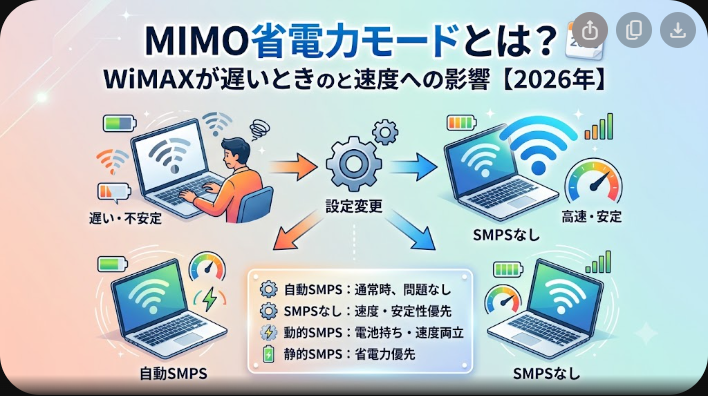
結論|通常は自動SMPS、速度と安定性を優先するならSMPSなし
MIMO省電力モードのおすすめ設定は、利用状況によって異なります。
- 特に問題がない場合:自動SMPS
- 通信速度と安定性を優先する場合:SMPSなし
- 電池持ちと速度を両立したい場合:動的SMPS
- 通信速度より省電力を優先する場合:静的SMPS
ただし、この設定で変わるのは、パソコンとWiMAXルーター間の無線通信です。WiMAXの提供エリア、基地局の混雑状況、電波強度、契約料金は変わりません。
MIMO省電力モードとは
| 項目 | 内容 |
|---|---|
| 正式な設定名 | MIMO省電力モード |
| 主な対象 | 対応する無線アダプターを搭載したウィンドウズパソコン |
| 設定場所 | デバイスマネージャー内の無線アダプター詳細設定 |
| 主な目的 | 使用する無線アンテナ数を調整し、通信性能と消費電力のバランスを取る |
| 設定変更の料金 | 無料 |
| おすすめの初期設定 | 自動SMPS |
| 速度優先の設定 | SMPSなし |
| WiMAX料金への影響 | なし |
| WiMAXエリアへの影響 | なし |
| 注意点 | 無線アダプターやドライバーによっては設定項目が表示されない |
MIMOは、複数のアンテナを使って同時にデータを送受信し、通信容量や速度を高める技術です。MIMO省電力モードでは、通信量が少ないときに一部のアンテナを休止させ、必要なときだけ起動することで消費電力を抑えます。
設定によって、常時使用するアンテナ数や、通信時に休止中のアンテナを起動できるかが変わります。
MIMO省電力モードの設定別比較
| 設定 | アンテナの動作 | 速度 | 省電力性 | おすすめ用途 |
|---|---|---|---|---|
| 自動SMPS | 通信状況に応じて自動調整 | 速い | 高い | 通常利用 |
| 動的SMPS | 通常は1本を使用し、必要時にほかのアンテナを起動 | 比較的速い | 高い | 電池持ちと速度の両立 |
| 静的SMPS | 1本のみを使用し、複数アンテナ通信を制限 | 低下しやすい | 最も高い | 軽い通信が中心の利用 |
| SMPSなし | すべての対応アンテナを常時使用 | 最も速くなりやすい | 低い | 動画、会議、ゲーム、大容量通信 |
自動SMPS
無線アダプターが通信状況を判断し、省電力性と性能を自動的に調整します。初期設定として採用されていることが多く、速度低下や切断が起きていなければ変更する必要はありません。
動的SMPS
通常時は1本のアンテナだけを動作させ、複数アンテナによる通信が必要になったときに休止中のアンテナを起動します。電池持ちと通信性能のバランスを取りやすい設定です。
ただし、WiMAXルーターや無線親機との相性によっては、アンテナを起動する処理がうまく働かず、速度低下や通信の引っかかりを感じる場合があります。
静的SMPS
原則として1本のアンテナだけを使用する設定です。消費電力を抑えやすい一方、MIMOによる複数アンテナ通信が制限されるため、最大速度や安定性が低下する可能性があります。
動画視聴、オンライン会議、大容量ファイルの送受信には、積極的にはおすすめしません。
SMPSなし
対応するすべてのアンテナを常時動作させ、通信性能を優先する設定です。WiMAXルーターへの接続が遅い、通信が断続的に止まる、スリープ復帰後に速度が落ちるといった場合に試す価値があります。
一方、ノートパソコンでは消費電力が増える可能性があります。電源に接続して使うことが多い場合や、電池持ちより通信の安定性を優先する場合に適しています。
MIMO省電力モードの変更手順
設定名や表示内容は、パソコンメーカー、無線アダプター、ドライバーの種類によって異なります。
- スタートボタンを右クリックします。
- 「デバイスマネージャー」を開きます。
- 「ネットワークアダプター」を展開します。
- 使用中の無線アダプターを右クリックします。
- 「プロパティ」を選択します。
- 「詳細設定」タブを開きます。
- 一覧から「MIMO省電力モード」を選択します。
- 「自動SMPS」または「SMPSなし」などを選択します。
- 「OK」を押し、無線接続をやり直します。
設定変更後も速度が変わらない場合は、パソコンとWiMAXルーターを再起動してください。変更前の設定を記録しておくと、問題が起きたときに元へ戻しやすくなります。
MIMO省電力モードが表示されない場合
設定項目がない場合は、次の原因が考えられます。
- 無線アダプターが設定変更に対応していない
- パソコンメーカー独自のドライバーが使用されている
- 標準ドライバーでは詳細設定が省略されている
- 無線アダプターの世代によって別の名称が使われている
表示されない設定を、登録情報の編集などで無理に追加することはおすすめしません。まずはパソコンメーカーまたは無線アダプターの公式ドライバーを確認してください。
MIMO省電力モードと通信速度の関係
MIMO省電力モードを「SMPSなし」にすると、複数の無線アンテナを常時使えるため、パソコンとWiMAXルーター間の速度や安定性が改善する可能性があります。
ただし、設定を変更すれば必ず速度が上がるわけではありません。WiMAXの通信速度は、次の複数の区間によって決まります。
- パソコンとWiMAXルーター間の無線通信
- WiMAXルーターと基地局間の通信
- 基地局やインターネット回線の混雑状況
- 接続先の配信サービスやサーバーの処理状況
MIMO省電力モードが影響するのは、主に1番目の区間です。基地局から届く電波が弱い場合や、夜間の混雑が原因の場合は、設定を変更しても大きな改善は期待できません。
WiMAX端末の公称速度
| 端末 | 下り最大速度 | 上り最大速度 | 主な用途 |
|---|---|---|---|
| Speed Wi-Fi 5G X12 | 3.9ギガビット毎秒 | 183メガビット毎秒 | 持ち運び |
| Speed Wi-Fi HOME 5G L13 | 4.2ギガビット毎秒 | 286メガビット毎秒 | 自宅利用 |
X12の無線LAN側は、対応条件下で最大1,201メガビット毎秒です。いずれも技術規格上の最大値であり、実際の通信速度を保証するものではありません。
WiMAX Voiceの実測例
| 測定項目 | 実測値 |
|---|---|
| 下り速度 | 132.19メガビット毎秒 |
| 上り速度 | 25.72メガビット毎秒 |
| 応答時間 | 46.33ミリ秒 |
上記はホームルーターを使用した当サイトの測定例です。MIMO省電力モード変更前後の差を示したものではありません。実測値はエリア、時間帯、端末の設置場所、接続機器によって変わります。
速度低下の原因を切り分ける方法
| 症状 | 考えられる原因 | 優先する対策 |
|---|---|---|
| パソコンだけ遅い | 無線アダプター、ドライバー、省電力設定 | SMPSなしへの変更、ドライバー更新 |
| スマートフォンもパソコンも遅い | WiMAXの電波、基地局混雑、端末設置場所 | 窓際への移動、エリア確認 |
| 有線接続は速いが無線接続は遅い | 無線LANの周波数帯や電波干渉 | 5ギガヘルツ帯への変更、SMPSなしへの変更 |
| 夜間だけ遅い | 基地局や周辺回線の混雑 | 時間帯を変えて再測定 |
| スリープ復帰後に遅い | 無線アダプターの省電力動作 | SMPSなしへの変更、無線の再接続 |
スマートフォンを含むすべての機器が遅い場合は、パソコン側ではなく、WiMAXの電波環境やルーターの設置場所に原因がある可能性が高くなります。対応エリアの確認方法は、GMOとくとくBB WiMAXのエリア確認方法|対応範囲・圏外対策・プラスエリアモードまで完全ガイドも参考にしてください。
\ WiMAXの料金と端末を確認 /
MIMO省電力モードのメリット
通信性能と消費電力を調整できる
利用目的に応じて、通信速度を優先するか、電池持ちを優先するかを選べます。電源に接続して使うパソコンではSMPSなし、外出先で使うノートパソコンでは自動SMPSという使い分けが可能です。
パソコンだけ遅いときの改善策になる
同じWiMAXルーターに接続したスマートフォンは速いのに、特定のパソコンだけ遅い場合は、無線アダプター側に原因がある可能性があります。SMPSなしへの変更は、原因を切り分ける方法の一つです。
追加料金がかからない
新しい機器やソフトを購入せず、パソコンの設定だけで試せます。改善しなければ元の設定へ戻せるため、比較的実行しやすい対策です。
MIMO省電力モードのデメリット
SMPSなしは消費電力が増える可能性がある
すべての対応アンテナを常時動作させるため、ノートパソコンでは電池の減りが早くなる可能性があります。ただし、具体的な差は無線アダプター、電波状況、通信量によって異なります。
WiMAX回線そのものは速くならない
基地局の混雑や電波の弱さが原因の場合、MIMO省電力モードを変更しても改善しません。ルーターの設置場所、周波数帯、通信モード、対応エリアをあわせて確認する必要があります。
設定項目が表示されない機種がある
MIMO省電力モードは、すべてのパソコンに搭載されているわけではありません。無線アダプターやドライバーによって、設定名や選択肢も異なります。
MIMO省電力モードの口コミ・評判
MIMO省電力モードだけを対象にした評価サイトや、信頼できる平均点のデータは確認できません。公開されている質問サイトやサポート情報では、設定項目の意味や、どの設定を選べばよいか分かりにくいという相談が中心です。
良い評判の傾向
- SMPSなしに変更することで速度や受信状態が改善する可能性がある
- 特定のパソコンだけ遅い場合の原因切り分けに使える
- 無料で試せて、元の設定にも戻しやすい
悪い評判・注意点の傾向
- 設定を変更しても通信不良が直らない場合がある
- 選択肢ごとの違いが分かりにくい
- ルーターやドライバーとの相性問題を完全には解決できない
通信不良に対してSMPSなしを試しても改善しない場合があります。MIMO省電力モードだけで原因を断定せず、ドライバー、ルーター、電波環境を順番に確認することが重要です。
MIMO省電力モードがおすすめな人
- WiMAXに接続した特定のパソコンだけ速度が遅い人
- 動画視聴やオンライン会議中に通信が止まる人
- パソコンを電源に接続して使うことが多い人
- 電池持ちより通信速度と安定性を優先したい人
- スリープ復帰後に無線通信が遅くなる人
MIMO省電力モードの変更が向いていない人
- スマートフォンを含むすべての接続機器が遅い人
- WiMAXの圏外や電波が弱い場所で使っている人
- ノートパソコンの電池持ちを最優先したい人
- 有線接続でも速度が遅い人
- 夕方から夜間だけ速度が低下する人
すべての機器が遅い場合は、MIMO省電力モードではなく、WiMAXルーターの設置場所や提供エリアを確認しましょう。
MIMO省電力モードとWiMAX側の設定を比較
| 設定・対策 | 変更する場所 | 主な効果 | 料金への影響 |
|---|---|---|---|
| MIMO省電力モード | パソコン | パソコンとルーター間の速度・省電力性を調整 | なし |
| WiMAX端末の省電力モード | WiMAXルーター | ルーターの速度と電池持ちを調整 | なし |
| 5ギガヘルツ帯への変更 | WiMAXルーターとパソコン | 周辺電波との干渉を抑えやすい | なし |
| プラスエリアモード | WiMAXルーター | つながるエリアを補完しやすい | 契約先によって追加料金が発生 |
| 有線接続 | パソコンとルーター | 無線干渉を避けて安定性を高める | 接続機器代が必要な場合あり |
WiMAX端末本体の省電力設定については、WiMAX省電力モード設定ガイド|機種別手順と速度・電池持ちを解説で詳しく解説しています。
ハイパフォーマンス、ノーマル、エコの違いを確認したい場合は、WiMAXの省電力モード設定を完全ガイド|ハイパフォーマンス・ノーマル・エコの違いと機種別切り替え手順を徹底解説【2026年2月最新】もあわせて確認してください。
MIMO省電力モードの設定変更は無料
MIMO省電力モードは、パソコンの無線アダプターに含まれる設定機能です。設定変更による追加料金は発生しません。
ただし、WiMAXを利用するには、別途WiMAX回線と対応端末の契約が必要です。MIMO省電力モードを変更しても、WiMAXの月額料金や契約期間は変わりません。
Vision WiMAXの料金
| プラン | 初月 | 1~24カ月目 | 25カ月目以降 |
|---|---|---|---|
| ギガ放題プラスS・2年プラン | 2,398円 | 3,751円~ | 5,049円~ |
| ギガ放題プラスS・フリープラン | 2,794円 | 4,356円~ | 5,170円~ |
スタンダードモードの月間通信量に上限はありません。ただし、一定期間内に大量の通信を行った場合は、混雑時間帯に通信速度を制限される可能性があります。
プラスエリアモードは月間30ギガバイトを超えると、当月末まで同モードの通信速度が制限されます。料金や契約解除条件は変更される場合があるため、申し込み画面で最新情報を確認してください。
スタンダードモードとプラスエリアモードの料金や通信制限は、WiMAXスタンダードモードとプラスエリアモードの違いを徹底比較|料金・エリア・速度制限まで完全ガイド【2026年2月最新】で確認できます。
キャンペーン・特典情報
2026年7月21日に確認したVision WiMAXの公式ページでは、主な特典として次の内容が案内されています。
- 初月の月額料金割引
- 13時までの申し込みで最短当日発送
- 解約時の不要端末下取り
- 8日以内の申告と端末返却による初期契約解除制度
キャンペーン内容や適用条件は変更される場合があります。申し込み前に、月額料金だけでなく、端末代、オプション料金、契約解除時の費用を含めた総額を確認してください。
\ WiMAXの料金と特典を確認 /
MIMO省電力モードのよくある質問
MIMO省電力モードはどれがおすすめですか?
通信に問題がなければ自動SMPSがおすすめです。WiMAX接続時にパソコンだけ遅い場合や、速度と安定性を優先する場合はSMPSなしを試してください。
SMPSなしにすると必ず速くなりますか?
必ず速くなるわけではありません。無線アダプターの省電力動作が原因の場合は改善する可能性がありますが、WiMAXの電波や基地局混雑が原因の場合は効果が限定的です。
SMPSなしにすると電池持ちは悪くなりますか?
複数のアンテナを常時動作させるため、電池消費が増える可能性があります。ノートパソコンを電池だけで長時間使う場合は、自動SMPSまたは動的SMPSが適しています。
MIMO省電力モードが表示されないのはなぜですか?
無線アダプターやドライバーが設定変更に対応していない可能性があります。パソコンメーカーが提供する最新の無線ドライバーを確認してください。
MIMO省電力モードを変更するとWiMAXのエリアは広がりますか?
エリアは広がりません。この設定はパソコンとWiMAXルーター間の通信を制御するもので、基地局から届く電波の範囲は変わりません。
MIMO省電力モードとWiMAX端末の省電力モードは同じですか?
別の設定です。MIMO省電力モードはパソコンの無線アダプターを制御し、WiMAX端末の省電力モードはルーター本体の通信性能や電池消費を調整します。
設定変更後に接続できなくなった場合はどうすればよいですか?
元の自動SMPSへ戻し、パソコンとWiMAXルーターを再起動してください。改善しない場合は、無線ネットワークの削除と再登録、無線ドライバーの更新も試します。
オンラインゲームにはどの設定が向いていますか?
電源に接続した状態で通信の安定性を優先するなら、SMPSなしが候補です。ただし、ゲームの遅延はWiMAX回線の混雑や電波状態にも左右されます。
関連記事
- WiMAX省電力モード設定ガイド|機種別手順と速度・電池持ちを解説
- WiMAXの省電力モード設定を完全ガイド|ハイパフォーマンス・ノーマル・エコの違いと機種別切り替え手順を徹底解説【2026年2月最新】
- GMOとくとくBB WiMAXのエリア確認方法|対応範囲・圏外対策・プラスエリアモードまで完全ガイド
- WiMAXのハイスピードモード切り替え方法|スタンダードモード・プラスエリアモードとの違い・手順・注意点を徹底解説【2026年2月最新】
- WiMAXスタンダードモードとプラスエリアモードの違いを徹底比較|料金・エリア・速度制限まで完全ガイド【2026年2月最新】
まとめ|パソコンだけ遅いときはMIMO省電力モードを確認
MIMO省電力モードは、パソコンの複数アンテナ通信を制御し、速度と消費電力のバランスを調整する設定です。
問題がなければ自動SMPSのままで構いません。WiMAXに接続したパソコンだけ遅い、通信が切れる、スリープ復帰後に速度が落ちる場合は、SMPSなしを試してください。
ただし、スマートフォンを含むすべての機器が遅い場合は、MIMO省電力モードではなく、WiMAXの対応エリア、基地局混雑、ルーターの設置場所を確認する必要があります。設定変更と回線側の対策を分けて考えることが、速度低下を解決する近道です。
\ WiMAXの料金と端末を確認 /
設定を確認する具体的な手順と変更前後の比較
設定を試す際は、変更前の値を控えておき、変更前後の通信状態を比較してください。設定を変えたことだけで改善したと判断せず、使い勝手に違いがあるかを確認することが大切です。
Intelが案内するWindows 10での設定画面の開き方
Intel公式のWindows 10向け案内では、次の順序で無線LANアダプターの詳細設定を開きます。
- スタートを右クリックし、デバイスマネージャーを開きます。
- ネットワークアダプターから、使用している無線LANアダプターを選びます。
- 無線LANアダプターのプロパティを開き、詳細設定を選びます。
- MIMO省電力モードの項目がある場合は、現在の設定値を控えてから変更します。
この手順はWindows 10についての案内です。ほかのOSでの操作方法や、お使いの機種で選択できる設定については、パソコンメーカーやIntelの公式サイトで最新情報を確認してください。
改善を判断するために記録しておくこと
比較するときは、MIMO省電力モード以外の条件をできるだけそろえ、次の内容を記録してください。
- 変更前と変更後の設定値。
- 比較したときのパソコンとルーターの設置場所。
- 電源に接続していたか、電池で使用していたか。
- 同じ操作を行ったときの通信速度や接続状態の違い。
一度に複数の設定を変えないことを比較の基本にしてください。違いが確認できない場合は、MIMO省電力モードの変更だけで改善できると決めつけず、記録した元の設定に戻して見直します。
Intelは、一部の旧型アクセスポイントでSMPSとの互換性問題による通信速度の低下が起こり、No SMPSへの変更が回避策になる場合があると説明しています。これは特定の互換性問題に対する案内であり、お使いの環境で同じ問題が起きていることを示すものではありません。
設定値と比較結果を残し、改善が確認できたかを基準に判断してください。機種ごとの対応状況や操作方法が不明な場合は、最新情報を公式サイトで確認してください。