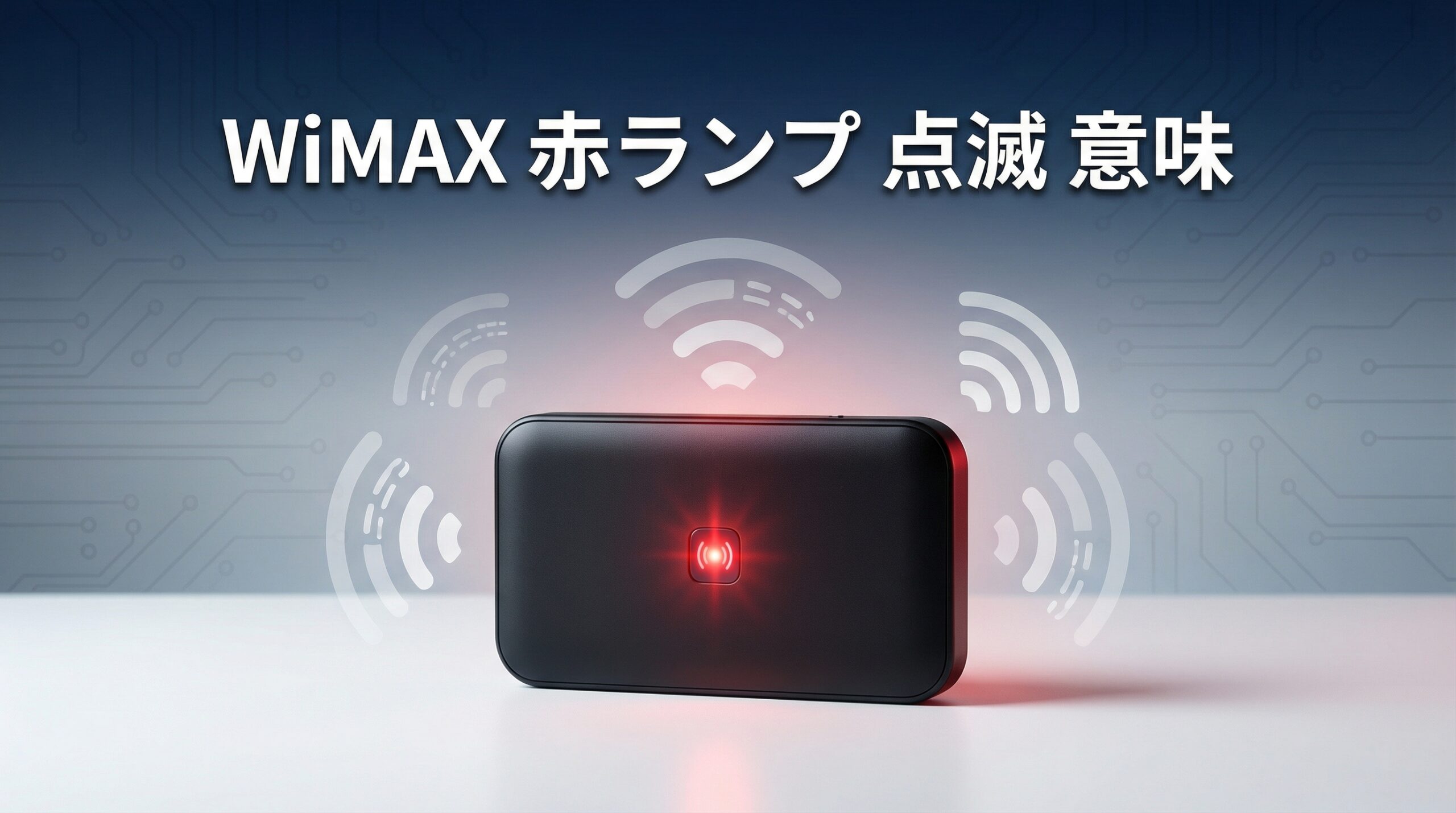
WiMAXルーターの赤ランプが突然点滅し始めると、「故障したのでは?」と不安になる方が多いのではないでしょうか。結論から言うと、赤ランプ点滅の多くは「圏外」「SIMカード未認識」「ファームウェア更新」のいずれかが原因であり、再起動やSIMカードの抜き差しといった簡単な操作で解決できるケースがほとんどです。
この記事では、WiMAXの主要機種すべてのランプ表示の意味を横断的に整理し、赤ランプ点滅が発生する原因と段階的な対処法をわかりやすく解説します。確認日は2026年2月26日時点の情報です。
【結論】WiMAX赤ランプ点滅は「異常」のサインだが、多くは自力で解決できる
WiMAXルーターのLEDランプは、端末の動作状態を色と点灯パターン(点灯・点滅・消灯)で通知する仕組みになっています。赤ランプ点滅は「何らかの異常が発生している」ことを示すサインですが、その原因のほとんどは一時的な通信障害やSIMカードの接触不良であり、次の4ステップで解決できることが大半です。
赤ランプ点滅の基本対処フロー:まず端末を再起動し、改善しなければSIMカード(au ICカード / UIMカード)を抜き差しします。それでも解消しない場合は端末の初期化(リセット)を試し、すべて試しても赤ランプが消えない場合はUQ WiMAXお客さまセンターへ連絡してください。
WiMAX主要機種のランプ表示一覧と赤ランプの意味
「赤ランプ点滅」の意味は機種によって微妙に異なります。ここでは、現在利用されている主要な4機種について、ランプ表示の意味を横断的に整理します。自分が使っている端末を確認したうえで、該当する項目をチェックしてください。
Speed Wi-Fi HOME 5G L13(ZTR02)のランプ表示
Speed Wi-Fi HOME 5G L13はZTE製のホームルーターで、前面にStatusランプ、Signalランプ、Mode/Updateランプ、Data Usageランプの4つのLEDインジケーターが搭載されています。赤ランプに関連する主な表示パターンは次の通りです。
Statusランプが赤点灯の場合は、au ICカード(SIMカード)が未挿入、または正しく認識されていない状態を示します。SIMカードの挿入方向が正しいか確認し、一度抜いてから再度しっかり差し込んでください。
Statusランプが赤点滅の場合は、ファームウェアのアップデートが必要な状態、あるいはアップデート中であることを示す場合があります。また、端末が圏外で通信できない状態でも赤点滅になることがあります。通信エリア内にいるかどうかを確認し、しばらく待っても改善しない場合は再起動を試してください。プラスエリアモードへの切り替えで改善する場合もありますので、エリアに不安がある方はWiMAX au回線 切り替え完全ガイド|プラスエリアモードの設定方法・料金・注意点を徹底解説【2026年2月最新】もあわせてご確認ください。
Speed Wi-Fi HOME 5G L12(NAR02)のランプ表示
Speed Wi-Fi HOME 5G L12はNECプラットフォームズ製のホームルーターです。前面に5つのランプが配置されており、各ランプの色と点灯パターンの組み合わせで状態を表します。
Statusランプが赤点灯の場合は、SIMカード(au ICカード)が未挿入、もしくは認識エラーが発生しています。電源を切ってからSIMカードスロットを確認し、SIMカードを正しい向きで再挿入してください。
Statusランプが赤点滅の場合は、端末に何らかのエラーが発生している状態です。APN設定の誤り、PINロック状態、圏外といった複数の原因が考えられます。特に中古端末を購入して利用している場合、APN設定が初期化されている可能性があるため、管理画面(192.168.179.1)にアクセスしてAPN情報が正しく入力されているか確認してください。
Speed Wi-Fi HOME 5G L11(ZTR01)のランプ表示
Speed Wi-Fi HOME 5G L11はZTE製のホームルーターで、L13の前モデルにあたります。ランプの構成はL13と基本的に同じですが、一部の挙動が異なります。
Statusランプが赤点灯の場合は、SIMカード未挿入・認識エラーです。L13と同様の対処を行ってください。
Statusランプが赤点滅の場合は、圏外状態またはネットワーク接続エラーが発生しています。設置場所を窓際に移動するなど、電波を受信しやすい環境に変えてから再起動してみてください。
Speed Wi-Fi 5G X12(NAR03)のランプ表示
Speed Wi-Fi 5G X12はNECプラットフォームズ製のモバイルルーターです。持ち運び型のため、移動中に圏外エリアに入ることで赤ランプが発生するケースがホームルーターよりも多い傾向があります。
ディスプレイ上のアンテナアイコンが赤表示の場合は、圏外状態を示します。屋内の場合は窓際や屋外に移動し、電波状況が改善するか確認してください。
Statusランプが赤点滅の場合は、SIMカードの認識エラーまたはPINロックがかかっている状態です。SIMカードの抜き差しを行い、改善しない場合は端末のディスプレイからPINコードの入力を求められていないか確認してください。PINコードはSIMカードが貼り付けられていた台紙に記載されています。
旧機種(WiMAX 2+世代)の赤ランプ表示
Speed Wi-Fi HOME L02、L01s、L01、WiMAX HOME 02、HOME 01、W06、WX06などの旧機種でも、赤ランプの基本的な意味は共通しています。Statusランプの赤点灯はSIMカードの未挿入または認識エラー、赤点滅は圏外・通信エラー・ファームウェア更新のいずれかを示すパターンがほとんどです。旧機種はすでにメーカーのサポート終了や在庫切れとなっている場合が多いため、頻繁に赤ランプが発生するようであれば、最新の5G対応端末への買い替えも検討する価値があります。
WiMAXが赤ランプ点滅する5つの原因
WiMAXルーターの赤ランプ点滅には、主に5つの原因があります。それぞれの原因を理解することで、適切な対処法を素早く選択できます。
原因①:圏外(電波を受信できていない)
赤ランプ点滅の原因として最も多いのが、端末が圏外状態になっているケースです。WiMAXの電波は建物の壁や地下、高層階などで遮られやすい特性があります。特にホームルーターの場合、設置場所が部屋の奥まった場所や鉄筋コンクリート造の建物の中心部にあると、電波が十分に届かず赤ランプが点滅することがあります。また、WiMAXのサービスエリア自体がカバーしていない地域では当然ながら通信ができません。UQ WiMAXの公式サイトでエリア確認ができるので、まずは自分の住所がサービスエリア内にあるかを確認しましょう。
原因②:SIMカード(au ICカード / UIMカード)の接触不良・未挿入
端末にSIMカードが正しく挿入されていない場合や、カードの金属端子部分に汚れがある場合、端末がSIMカードを認識できず赤ランプが点灯・点滅します。特に引っ越しや端末の移動時にSIMカードがずれるケースが多く報告されています。実際にYahoo!知恵袋では「SIMカードを一度抜いて再挿入し再起動したところ赤ランプが消えた」という解決事例が複数見られます。
原因③:APN設定の誤り
APN(Access Point Name)設定が正しく行われていない場合、端末はネットワークに接続できず赤ランプが点滅します。新品端末では通常自動設定されるため問題になりませんが、中古端末をフリマアプリなどで購入した場合や、初期化後にAPN情報が消えてしまった場合にこの問題が発生しやすくなります。価格.comの掲示板でも「フリマで中古購入したHOME 02が赤点滅のまま接続できず、APN設定を正しく入力し直して解決した」という体験談が寄せられています。
原因④:PINロック
SIMカードにPINコードによるロックがかかっている状態では、端末がSIMカードの情報を読み取れず、赤ランプが点滅します。PINコードを3回連続で間違えるとPINロック状態になり、さらに誤入力を続けるとPUKコード(PIN解除コード)の入力が必要になるため注意が必要です。PINコードとPUKコードは、SIMカードが貼り付けられていた台紙に記載されています。台紙を紛失した場合はUQ WiMAXのお客さまセンターに問い合わせてください。
原因⑤:ファームウェアの更新
端末のファームウェア(内部ソフトウェア)がアップデート中の場合、更新の進行状況を示す意味で赤ランプが点滅することがあります。この場合は正常な動作の一部であるため、更新が完了するまで電源を切らずにそのまま待ってください。通常5〜15分程度で完了します。ファームウェア更新中に電源を切ると端末が起動しなくなる恐れがあるため、絶対に避けてください。
WiMAX赤ランプ点滅の対処法【段階別ステップ】
赤ランプ点滅の原因を特定するために、以下の手順を順番に試してください。多くの場合、ステップ1〜2で解決します。
ステップ1:端末を再起動する
最も簡単で効果的な対処法が再起動です。ホームルーターの場合は電源ケーブルをコンセントから抜き、30秒〜1分ほど待ってから再び差し込みます。モバイルルーターの場合は電源ボタンを長押しして電源をオフにし、30秒以上待ってから再度電源を入れてください。再起動によって一時的なシステムエラーやネットワーク接続の不具合がリセットされ、赤ランプが解消されるケースが最も多く報告されています。複数のQ&Aサイトでも「再起動だけで一発で直った」という声が多数見られます。
ステップ2:SIMカードを抜き差しする
再起動で改善しない場合は、SIMカード(au ICカード / UIMカード)の抜き差しを試します。まず端末の電源を必ず切ってからSIMカードスロットを開き、SIMカードをゆっくり引き抜きます。カードの金属端子部分に汚れやほこりがないかを確認し、柔らかい布で軽く拭いてから再度挿入してください。挿入方向を間違えないよう、SIMカードの切り欠き部分とスロットの形状を合わせることが大切です。SIMカードを再挿入したら電源を入れ、ランプの状態を確認します。
ステップ3:APN設定を確認・再設定する
SIMカードの抜き差しでも改善しない場合、特に中古端末や初期化後の端末ではAPN設定が原因の可能性があります。パソコンやスマートフォンのブラウザから端末の管理画面にアクセスし、APN設定が正しいか確認してください。管理画面のURLは機種によって異なりますが、一般的にはホームルーターの場合は「http://192.168.179.1」または「http://192.168.0.1」、モバイルルーターの場合は「http://192.168.179.1」です。UQ WiMAXのAPN情報はUQ公式サイトのサポートページで確認できます。
ステップ4:端末を初期化(リセット)する
ステップ1〜3で改善しない場合、端末の初期化を試します。端末背面や底面にある小さなリセットボタンを、先の細いもの(クリップの先端など)で10秒以上長押しすると、工場出荷時の状態に戻ります。初期化を行うとWi-Fiのパスワードやすべての設定が消去されるため、初期化後は再度Wi-Fi設定やAPN設定を行う必要があります。初期化前に現在の設定内容をメモしておくことをおすすめします。
ステップ5:UQ WiMAXお客さまセンターに連絡する
すべての対処法を試しても赤ランプが消えない場合は、端末の故障が疑われます。価格.comの掲示板でも「再起動しても初期化しても赤点滅が治らず、結局故障だった」という事例が報告されています。UQ WiMAXお客さまセンター(電話番号:0120-929-818、受付時間9:00〜20:00)に連絡し、端末の修理または交換の手続きを進めてください。保証期間内であれば無償対応となる場合があります。
赤ランプ点滅と赤ランプ点灯の違い
WiMAXルーターの赤ランプには「点滅」と「点灯(常時点灯)」の2つのパターンがあり、それぞれ異なる状態を示しています。混同しやすいポイントなので、ここで整理しておきましょう。
赤ランプ点灯(ずっと赤く光っている状態)は、主にSIMカードの未挿入または認識エラーを示します。SIMカードが物理的に正しく装着されていないケースが大半であり、カードの抜き差しで解決する可能性が高い状態です。
赤ランプ点滅(赤く明滅を繰り返す状態)は、圏外、ネットワーク接続エラー、ファームウェア更新中、APN設定エラー、PINロックなど、より幅広い原因が考えられます。点灯と比べて原因の特定に手順を踏む必要がありますが、上記のステップ1〜5を順番に試すことで多くの場合は解決できます。
実際のユーザーの声・体験談
WiMAXの赤ランプ点滅を経験したユーザーの実際の声をまとめました。トラブル発生時の参考にしてください。
解決できた体験談
Yahoo!知恵袋に投稿されたSpeed Wi-Fi HOME L01ユーザーの事例では、ステータスランプが突然赤点滅になり焦ったものの、SIMカードを一度抜いて再挿入し再起動したところ赤ランプは消え、その後auショップで新しいSIMカードに交換してもらい完全に解決したとのことです。サポートセンターへの問い合わせの結果、SIMカードの接触不良が原因だったと判明しています。
また、価格.comの掲示板ではWiMAX HOME 02を中古で購入したユーザーが、UQモバイルのSIMカードを挿入してもステータスランプが赤点滅のまま接続できないという問題に直面。他のユーザーから「APN設定が未設定になっている」と指摘を受け、正しいAPN情報を入力したところ無事に接続できたと報告しています。このように、中古端末ではAPN設定が見落とされがちなので特に注意が必要です。
解決できなかった体験談
一方で、Speed Wi-Fi HOME L02ユーザーが「SIMカードの抜き差し、再起動、初期化(リセットボタン長押し)をすべて試しても赤点滅が消えなかった」という事例も報告されています。この場合は最終的に本体の故障と判定され、端末の交換対応となりました。すべての対処法を試しても改善しない場合は、無理に自力で解決しようとせず早めにサポートに連絡することが大切です。
こんな人はこの記事の対処法を今すぐ試してください
WiMAXルーターのランプが赤く点滅していて原因がわからない方、急にインターネットに繋がらなくなって困っている方、再起動だけでは解決しなかった方、中古のWiMAXルーターを購入して初期設定がうまくいかない方、端末が故障しているのか一時的な不具合なのか判断がつかない方は、本記事の対処法ステップ1〜5を順番に試すことで問題が解決する可能性が高いです。
また、WiMAXの通信速度や料金面に不満を感じている方は、プロバイダの乗り換えで改善できる場合もあります。乗り換えキャンペーンについて知りたい方はBroad WiMAXの乗り換えキャンペーンを徹底解説!違約金負担・キャッシュバック・適用条件と注意点まとめ【2026年2月最新】もチェックしてみてください。
赤ランプ点滅を予防するためのポイント
赤ランプ点滅を事前に防ぐためにできることもあります。日頃から以下のポイントを意識しておくと、突然のトラブルを減らすことができます。
端末の設置場所を最適化する
ホームルーターの場合、設置場所が電波の受信品質に大きく影響します。窓際やなるべく高い位置に設置することで、基地局からの電波を受信しやすくなります。壁や家具で囲まれた場所、電子レンジなどの電磁波を発する機器の近くは避けてください。
ファームウェアを常に最新に保つ
端末の管理画面からファームウェアの自動更新を有効にしておくことをおすすめします。古いファームウェアのまま使い続けると、通信の安定性が低下したりセキュリティ上のリスクが生じたりする可能性があります。更新通知が表示されたら速やかにアップデートを実施してください。
SIMカードを定期的に確認する
端末を移動させた後やSIMカードが古くなっている場合は、接触不良が発生しやすくなります。数ヶ月に一度はSIMカードを取り出して金属端子を柔らかい布で拭き、正しく再挿入する習慣をつけると安心です。
赤ランプが頻発するなら端末の買い替え・プロバイダ乗り換えも検討
赤ランプ点滅が頻繁に発生する場合、端末の経年劣化や故障が進行している可能性があります。特にWiMAX 2+世代の旧機種(L01、L01s、L02、HOME 01、HOME 02、W06、WX06など)は発売から数年が経過しており、バッテリーの劣化や内部基板の故障リスクが高まっています。
最新のWiMAX +5G対応端末であるSpeed Wi-Fi HOME 5G L13やSpeed Wi-Fi 5G X12は、通信速度・安定性ともに大幅に向上しています。L13は下り最大4.2Gbps、最大接続台数32台と、旧機種と比較して格段にスペックが上がっています。端末の買い替えを検討する際は、プロバイダのキャンペーンを活用すると端末代金の負担を抑えられます。
プロバイダ選びで迷っている方はWiMAX 5Gおすすめプロバイダ5選【2026年2月最新】料金・速度・端末を徹底比較して分かった最安の契約先で最新の料金比較をご確認ください。また、2年契約でコストを抑えたい方は【2026年2月最新】WiMAX 2年契約おすすめプロバイダ5選!実質月額・端末残債0円で選ぶ最安の契約先も参考になります。
よくある質問(FAQ)
Q. WiMAXの赤ランプ点滅はすぐに修理に出すべきですか?
いいえ、すぐに修理に出す必要はありません。赤ランプ点滅の多くは一時的な通信障害やSIMカードの接触不良が原因であり、再起動やSIMカードの抜き差しで解決するケースがほとんどです。本記事で紹介しているステップ1〜4を順番に試し、それでも改善しない場合にのみサポートセンターへの連絡を検討してください。
Q. 赤ランプが点滅と点灯を繰り返す場合はどうすればいいですか?
点滅と点灯を繰り返す場合は、端末がネットワークへの接続を試みているものの安定しない状態であることが考えられます。まず設置場所を窓際に移動し、電波の受信状況を改善してから再起動を試してください。それでも改善しない場合はSIMカードの抜き差し、初期化と段階を進めてください。
Q. 赤ランプ点滅中にファームウェア更新が行われている可能性はありますか?
はい、ファームウェアの自動更新中に赤ランプが点滅する機種があります。この場合は正常な動作ですので、更新が完了するまで(通常5〜15分程度)電源を切らずにそのまま待ってください。更新中に電源を遮断すると端末が起動しなくなる恐れがあります。
Q. 中古で購入したWiMAXルーターが赤ランプ点滅するのはなぜですか?
中古端末で赤ランプ点滅が発生する最も多い原因はAPN設定の未設定です。前の所有者が初期化した状態で出品しているケースが多く、APN情報が消去されています。端末の管理画面(一般的にはhttp://192.168.179.1またはhttp://192.168.0.1)にアクセスし、ご利用中の回線に対応するAPN情報を正しく入力してください。
Q. 赤ランプ以外のランプの色の意味も知りたいのですが?
WiMAXルーターのランプは一般的に、緑(正常動作中)、オレンジ/橙(通信制限・注意状態・WiMAX 2+接続中など)、赤(エラー・圏外・SIM未認識など)の3色で状態を表します。機種によって細かな表示の違いがあるため、詳細はお使いの端末の取扱説明書またはUQ WiMAX公式サイトのFAQページでご確認ください。
Q. 赤ランプが頻繁に発生する場合は解約した方がいいですか?
赤ランプが頻繁に発生する原因が端末の故障であれば、端末の交換で解決する可能性があります。一方、WiMAXのサービスエリアの端にお住まいで電波が不安定な場合は、プロバイダの乗り換えや他の通信サービスの検討も選択肢となります。まずはUQ WiMAXのサポートセンターに状況を相談し、電波状況の改善策があるか確認することをおすすめします。キャンペーンを利用した乗り換えについてはVision WiMAXキャンペーン情報まとめ|2026年2月最新の特典内容と注意点も参考になります。
まとめ
WiMAXルーターの赤ランプ点滅は、主に「圏外」「SIMカードの接触不良・未挿入」「APN設定の誤り」「PINロック」「ファームウェア更新中」の5つが原因です。対処法としては、再起動→SIMカードの抜き差し→APN設定の確認→初期化→サポートセンターへの連絡という5ステップを順番に試すことで、大半のケースは解決できます。
すべてのステップを試しても解消しない場合は端末の故障が疑われるため、UQ WiMAXお客さまセンターに相談してください。また、旧機種で赤ランプが頻発する場合は、最新の5G対応端末への買い替えを検討することで通信品質の向上と安定性の確保が期待できます。
WiMAXのプロバイダ選びや料金プランについてさらに詳しく知りたい方は、WiMAX Voiceのトップページからお得なプロバイダ情報をぜひご確認ください。





コメント