WiMAXのSIMカード差し替え完全ガイド|対応端末・手順・注意点を徹底解説【2026年3月最新】
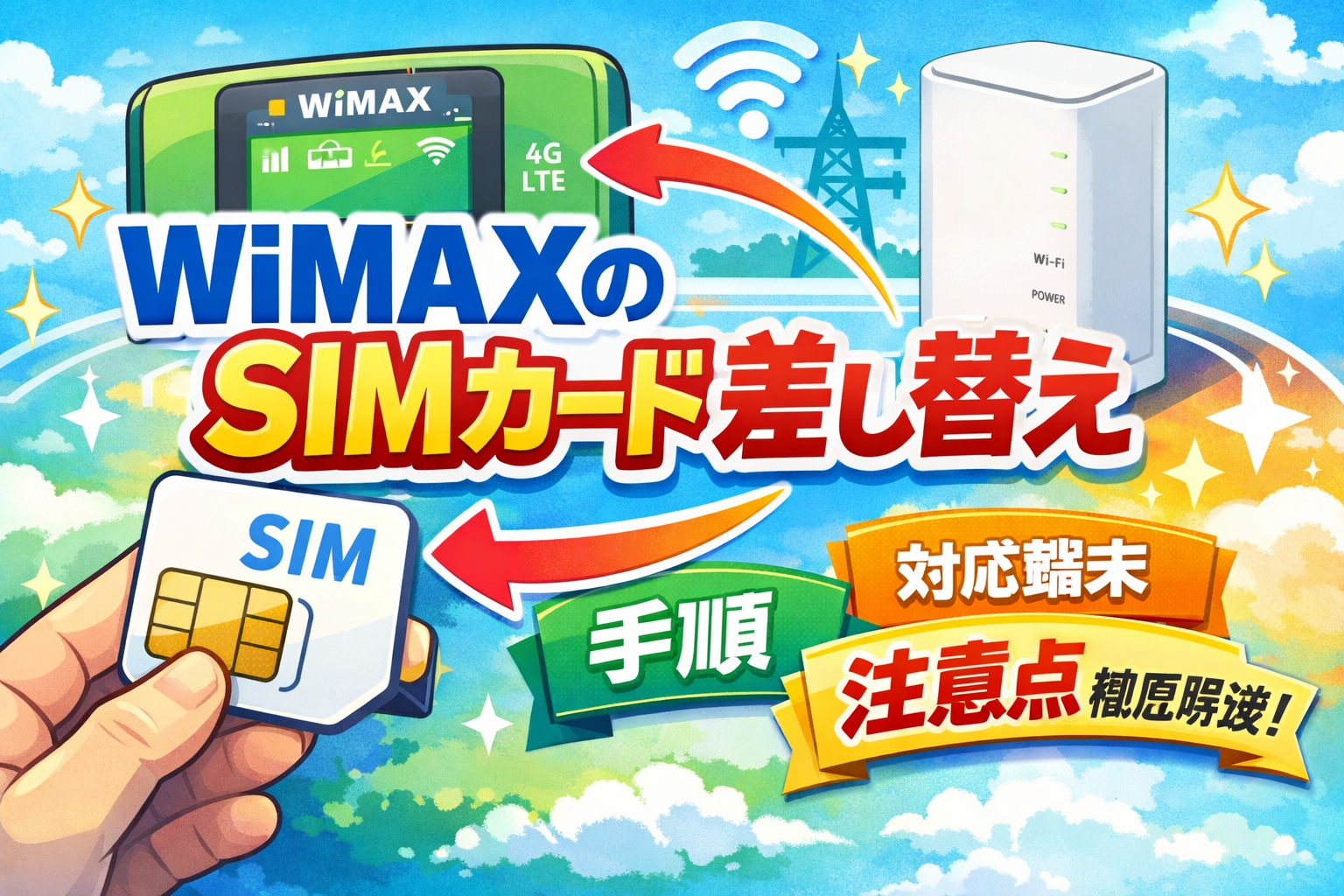
WiMAXのSIMカードは、対応するWiMAX端末同士であれば差し替えて使うことが可能です。ただし、SIMカードのサイズやバージョンの一致、端末のネットワーク利用制限の有無など、事前に確認すべき条件があります。本記事では差し替えの具体的な手順から注意点、よくあるトラブルの解決法までを網羅的に解説します。
【結論】WiMAXのSIMカードは条件を満たせば差し替え可能
WiMAXのSIMカードは、モバイルルーターとホームルーターの間で差し替えて使用できます。1枚のSIMカード(1契約)で複数のWiMAX端末を使い分けることも可能です。たとえば、外出先ではモバイルルーター、自宅ではホームルーターに差し替えて利用するという運用ができます。
ただし、差し替えにはいくつかの条件があります。SIMカードのサイズとバージョンが端末に適合していること、端末がネットワーク利用制限を受けていないことが必要です。また、WiMAXのSIMカードはWiMAX専用端末でのみ利用可能であり、スマートフォンやタブレットに差し替えてもインターネット接続はできません。
\ 無料体験実施中 /
WiMAX SIMカード差し替えの基本情報
| 項目 | 内容 |
|---|---|
| 差し替え可否 | WiMAX端末同士であれば差し替え可能 |
| 対応端末 | WiMAXモバイルルーター・WiMAXホームルーター |
| SIMカードサイズ | ナノSIM(現行型)・マイクロSIM(旧型) |
| SIMバージョン(5G対応) | Ver.4(ナノSIM)・Ver.5(ナノSIM) |
| スマホへの差し替え | 不可(WiMAX専用SIMのため) |
| SIMのみ契約可能なプロバイダ | UQ WiMAX・BIGLOBE |
| SIM再発行手数料 | 約2,000円程度(プロバイダにより異なる) |
| 確認日 | 2026年3月1日 |
WiMAX SIMカード差し替えの3つの条件
WiMAXのSIMカードを別の端末に差し替える際には、以下の3つの条件をすべて満たす必要があります。いずれか1つでも満たしていない場合、差し替え後に通信ができないトラブルが発生します。それぞれの条件について詳しく見ていきましょう。
条件1:SIMカードのサイズが端末に適合していること
WiMAXのSIMカードには「ナノSIM」と「マイクロSIM」の2種類のサイズが存在します。現在のWiMAX+5G対応端末はすべてナノSIMを採用していますが、WiMAX2+の旧型端末のなかにはマイクロSIMを使用する機種もあります。物理的にサイズが合わなければSIMカードスロットに挿入できないため、差し替え先の端末が対応するSIMカードサイズを必ず事前に確認してください。
条件2:SIMカードのバージョンが端末に対応していること
WiMAX+5G用のSIMカードにはVer.4とVer.5の2つのバージョンがあり、対応する端末が異なります。たとえVer.4とVer.5が同じナノSIMサイズであっても、バージョンが合わなければ通信できません。差し替える端末がどのバージョンに対応しているかを確認することが重要です。
| SIMバージョン | 対応モバイルルーター | 対応ホームルーター |
|---|---|---|
| ナノSIM(Ver.5) | Speed Wi-Fi 5G X12 HYBRID Wi-Fi 5G NC03 |
Speed Wi-Fi HOME 5G L13 |
| ナノSIM(Ver.4) | Galaxy 5G Mobile Wi-Fi Speed Wi-Fi 5G X11 W05 / W06 / WX04 / WX05 / WX06 |
Speed Wi-Fi HOME 5G L12 Speed Wi-Fi HOME 5G L11 L01s / L02 / HOME 01 / HOME 02 |
| マイクロSIM(Ver.3) | W01 / W02 / W03 / W04 / WX03 | L01 / novas Home+CA |
条件3:端末がネットワーク利用制限を受けていないこと
中古でWiMAXルーターを購入した場合、前の所有者が端末代金の支払いを完了していないとネットワーク利用制限がかかっている可能性があります。ネットワーク利用制限中の端末ではSIMカードを差し替えても通信できません。中古端末を入手する際は、端末のIMEI番号を確認し、au公式のネットワーク利用制限確認ページで「○(丸)」の判定が出ているかチェックしましょう。
WiMAX SIMカード差し替えの具体的な手順
SIMカードの差し替え作業自体は非常にシンプルです。特別な工具がなくても、端末の種類に応じたSIM取り出しピンやクリップがあれば対応できます。以下の手順に沿って作業を進めてください。
手順1:端末の電源を必ずオフにする
SIMカードの抜き差しは、必ず端末の電源をオフにした状態で行ってください。電源が入ったままSIMカードを抜き差しすると、SIMカードや端末本体の故障、データの破損につながる恐れがあります。電源ボタンを長押しして完全にシャットダウンしたことを確認してから作業を始めましょう。
手順2:SIMカードスロットを開く
端末の種類によってSIMカードスロットの位置や開け方が異なります。モバイルルーターの場合は背面カバーを外すタイプや、側面にSIMトレイがあるタイプがあります。ホームルーターの場合は底面にSIMカードスロットがある機種が多いです。Speed Wi-Fi DOCK 5G 01のような端末では、SIM取り出し用ピンを穴に差し込んでトレイを引き出します。取扱説明書を参考にしながら、無理な力をかけずにスロットを開けてください。
手順3:旧SIMカードを取り出す
SIMカードの取り出し方も端末によって異なります。カチッと押し込んでから引き出すタイプの端末では、SIMカードを軽く押し込むとロックが解除されてカードが少し飛び出してきます。トレイ式の端末ではトレイごと引き出してSIMカードをトレイから外します。ICチップ部分(金色の面)には直接触れないように注意しましょう。指紋や汚れが付着すると認識不良の原因になります。
手順4:新しいSIMカードを挿入する
SIMカードの切り欠き部分の向きを合わせて、正しい方向でスロットに挿入します。多くのWiMAX端末ではICチップ面(金色の面)を上にして挿入しますが、機種によって異なるため取扱説明書で向きを確認してください。カチッと音がするまでまっすぐ押し込むか、トレイにセットしてから端末に戻します。
手順5:電源をオンにして動作確認
SIMカードを挿入したら端末の電源をオンにします。正常に認識されると、端末の画面にSSID(ネットワーク名)やパスワードが表示されます。パソコンやスマートフォンからWi-Fiに接続して、インターネットに正常にアクセスできるかを確認しましょう。接続できない場合は後述のトラブルシューティングを参照してください。
SIMカード差し替えの4つの魅力ポイント
1契約で複数端末を使い分けられる
WiMAXのSIMカードは差し替え可能なため、1つの契約でモバイルルーターとホームルーターを場面に応じて使い分けることができます。外出時にはコンパクトなモバイルルーターで持ち運び、自宅ではホームルーターの安定した通信を利用するという柔軟な使い方が実現します。2回線分の月額料金を支払う必要がないため、通信コストの大幅な節約につながります。
SIMのみ契約で端末代を節約できる
すでにWiMAX端末を持っている場合や、中古端末を安く入手できる場合は、SIMカードのみの契約で月額料金だけの負担で済みます。UQ WiMAXやBIGLOBEではSIMのみの契約プランを用意しており、端末代金の分割払いが不要です。メルカリやヤフオクで中古のWiMAXルーターを数千円で入手し、SIMのみ契約することで初期コストを大幅に抑えることが可能です。
機種変更時の移行がスムーズ
新しいWiMAX端末を入手した際も、SIMカードを差し替えるだけですぐに利用を開始できます。面倒な設定や手続きが最小限で済むため、機種変更に伴うダウンタイムを短縮できます。ただし、プロバイダによってはSIM切替手続きが必要なケースもあるため、事前に確認しておきましょう。
万が一の故障時にも安心
メインのWiMAX端末が故障した場合でも、予備の端末にSIMカードを差し替えればすぐにインターネット接続を復旧できます。在宅ワークやオンライン学習など、インターネット接続が途切れると困る場面で大きな安心感があります。予備端末はWiMAXのSIMバージョンが同じものを用意しておくことがポイントです。
口コミ・評判から見るWiMAX SIMカード差し替え事情
実際にWiMAXのSIMカード差し替えを行ったユーザーの声を調査すると、肯定的な意見と注意を促す声の両方が見つかりました。
肯定的な口コミとしては、「モバイルルーターとホームルーターをSIM1枚で使い分けられて便利」「中古で端末を買ってSIMだけ契約したら費用が半分以下になった」「機種変更がSIMの差し替えだけで完了して楽だった」という声が多く見られます。特にモバイルルーターとホームルーターの2台持ちをしているユーザーからは、1契約で運用できるメリットを評価する声が目立ちます。
一方で注意すべき口コミとしては、「SIMのバージョン違いに気づかず使えなかった」「中古端末がネットワーク利用制限で使えなかった」「SIMカードの向きを間違えて認識しなかった」といったトラブル報告もあります。これらのトラブルは事前の確認で防げるものばかりですので、本記事で解説した条件やテーブルをしっかり確認してから差し替え作業を行うことをおすすめします。
また、「WiMAXのSIMカードをスマホに差して使えると思ったのに使えなかった」という声も散見されます。WiMAXのSIMカードはWiMAX専用端末でのみ動作する仕様のため、スマートフォンやタブレットには利用できない点をあらためて理解しておきましょう。
\ 無料体験実施中 /
こんな人にWiMAX SIMカード差し替えはおすすめ
WiMAXのSIMカード差し替えは、すべてのユーザーに向いているわけではありません。特に以下のような状況に当てはまる方にとって、大きなメリットがある運用方法です。
まず、自宅と外出先の両方でWiMAXを使いたい方です。モバイルルーターとホームルーターをSIM1枚で使い分けることで、2回線分の契約が不要になります。自宅ではホームルーターの安定した通信を、外出先ではモバイルルーターの携帯性を活かした使い方ができます。外出時にカバンに入れたまま使えるかどうかが気になる方は、WiMAXはカバンに入れたまま使える?電波・バッテリー・リモート操作の全条件を徹底解説も参考にしてください。
次に、以前使っていたWiMAX端末や、知人から譲り受けたWiMAX端末が手元にある方です。新たに端末を購入せずにSIMカードのみの契約で済むため、初期費用を大きく抑えることが可能です。
さらに、通信コストをできるだけ節約したい方にもおすすめです。中古のWiMAXルーターはフリマアプリやオークションサイトで数千円から入手でき、SIMのみ契約を組み合わせることでトータルコストを大幅に削減できます。
そして、万が一の端末故障に備えておきたい方にも適しています。予備のWiMAX端末を1台持っておけば、メイン端末にトラブルが発生しても即座にSIMを差し替えてインターネット接続を維持できます。在宅ワークで安定した通信環境が不可欠な方には心強い選択肢です。
WiMAX SIMカード差し替えを活用するメリット
月額料金が1回線分で済む
SIMカード1枚を複数のWiMAX端末で使い回す形になるため、回線契約は1つで十分です。2台目の端末は中古で安く入手すれば、月々の通信費を追加することなくモバイルルーターとホームルーターの両方を利用できます。WiMAXの月額料金はプロバイダによって異なりますが、BIGLOBEなら1~24か月目は月額3,278円から利用可能です。
契約の柔軟性が高い
SIMのみ契約に対応しているUQ WiMAXやBIGLOBEでは、契約期間の縛りがないプランを選ぶことができます。端末をプロバイダで購入する場合は端末代金の分割払いが発生しますが、SIMのみ契約なら解約時に端末残債を気にする必要がありません。自分のペースで回線の乗り換えや解約が可能です。なお、WiMAXの契約にはクレジットカード以外の支払い方法も用意されています。詳しくはWiMAXはクレジットカードなしでも契約できる!口座振替対応4社を徹底比較をご覧ください。
端末選びの自由度が広がる
SIMのみ契約の場合、プロバイダで販売されている端末に限定されず、中古市場から自分の好みやニーズに合った端末を選ぶことができます。最新機種にこだわらず、コストパフォーマンス重視で1世代前の端末を安く入手するという選択肢も生まれます。
関連するWiMAXの設定・運用情報
WiMAXのSIMカード差し替えに関連して、知っておくと便利な設定や運用のポイントをまとめました。SIMカードの差し替え後にau回線のプラスエリアモードを利用したい場合は、WiMAX au回線 切り替え完全ガイド|プラスエリアモードの設定方法・料金・注意点を徹底解説【2026年2月最新】が参考になります。
端末のバッテリー消費を抑えたい場合は、省電力モードの活用が効果的です。ハイパフォーマンス・ノーマル・エコの各モードの違いや切り替え手順については、WiMAXの省電力モード設定を完全ガイド|ハイパフォーマンス・ノーマル・エコの違いと機種別切り替え手順を徹底解説【2026年2月最新】をご確認ください。
WiMAXの利用を検討する際には、自分の生活圏がサービスエリア内かどうかの確認も欠かせません。エリア確認の方法やピンポイント判定の活用法については、WiMAXのエリア確認方法を徹底解説|サービスエリアマップ・ピンポイント判定・Try WiMAXまで失敗しない手順を完全ガイド【2026年2月最新】で詳しく解説しています。
\ 無料体験実施中 /
よくある質問(FAQ)
WiMAXのSIMカードをスマートフォンに差し替えて使えますか?
使えません。WiMAXのSIMカードにはWiMAXインターネット回線の接続情報が書き込まれており、WiMAX専用のモバイルルーターまたはホームルーターでのみ通信可能です。スマートフォンやタブレット(iPhone・iPadなど)に挿入してもインターネットに接続できません。
SIMカードのバージョンが違う端末に差し替えるとどうなりますか?
SIMカードのバージョンが端末に適合しない場合、SIMカードを挿入しても端末がSIMを認識できず、通信ができません。たとえばVer.4のSIMカードをVer.5専用端末に挿入しても動作しないため、差し替え前に必ずバージョンの一致を確認してください。Ver.4対応端末にはGalaxy 5G Mobile Wi-FiやSpeed Wi-Fi 5G X11などがあり、Ver.5対応端末にはSpeed Wi-Fi 5G X12やSpeed Wi-Fi HOME 5G L13があります。
中古のWiMAX端末を購入して差し替えに使っても大丈夫ですか?
中古端末の利用は可能ですが、購入前にネットワーク利用制限の状態を確認してください。端末代金の未払いがあるとネットワーク利用制限がかかり、SIMカードを差し替えても通信できません。au公式サイトの「ネットワーク利用制限確認ページ」にIMEI番号を入力して「○」判定が出ていれば安全です。また、あまりに古い端末はセキュリティや通信速度の面で不利になるため、WiMAX+5G対応端末を選ぶことをおすすめします。
SIMカードを差し替えた後に接続できない場合はどうすればよいですか?
まず端末の電源をオフにして、SIMカードが正しい向きで確実に挿入されているか確認してください。ICチップ面に指紋や汚れが付着している場合は、柔らかい布で優しく拭き取ります。それでも認識しない場合は、端末を再起動してみましょう。プロバイダによっては機種変更時にSIM切替の手続きが必要なケースもありますので、プロバイダのサポートページやカスタマーサポートに問い合わせることも有効です。
SIMのみの契約ができるWiMAXプロバイダはどこですか?
2026年3月時点で、SIMのみの契約に対応しているWiMAXプロバイダは「UQ WiMAX」と「BIGLOBE」の2社です。UQ WiMAXは月額4,268円(25か月目まで)、BIGLOBEは初月0円で1~24か月目が月額3,278円となっており、BIGLOBEの方が月額料金は安く設定されています。いずれも契約期間の縛りがないプランを提供しています。
WiMAX2+の端末とWiMAX+5Gの端末でSIMカードを差し替えられますか?
WiMAX2+専用端末とWiMAX+5G対応端末では、利用するSIMカードのバージョンやプランが異なるため、基本的にはそのまま差し替えて使うことはできません。同じバージョンのSIMカード(たとえばVer.4同士)であれば物理的に挿入可能な場合もありますが、通信プランの対応状況によっては正常に通信できないケースがあります。プロバイダに確認の上で対応してください。
SIMカードの差し替えに費用はかかりますか?
現在利用中のSIMカードを別のWiMAX端末に差し替えるだけであれば、費用は発生しません。ただし、SIMカードを紛失・破損して再発行する場合は約2,000円程度の手数料がかかることがあります。また、SIMのバージョンを変更する場合(たとえばVer.4からVer.5への切替)もプロバイダによっては手数料が発生する場合がありますので、事前に確認しておきましょう。
\ 無料体験実施中 /
まとめ:WiMAX SIMカード差し替えは条件確認が成功のカギ
WiMAXのSIMカードは、SIMカードのサイズ・バージョンの一致と、端末のネットワーク利用制限がないことを確認すれば、簡単に差し替えて使用できます。1枚のSIMカードでモバイルルーターとホームルーターを使い分けられるため、通信コストの節約と利便性の向上を同時に実現できるのが大きな魅力です。
差し替えの作業自体は5分もかからないシンプルなものですが、SIMのバージョン違いや端末のネットワーク利用制限といった落とし穴があります。本記事で解説した対応表や手順を参考に、確実に準備を整えてからSIMカードの差し替えを実施してください。また、SIMのみ契約を検討している方は、UQ WiMAXやBIGLOBEの最新プランを比較して自分に合った選択をしましょう。
\ 無料体験実施中 /