WiMAXのSSID変更方法を全機種解説|セキュリティ強化と設定手順を徹底ガイド【2026年3月最新】
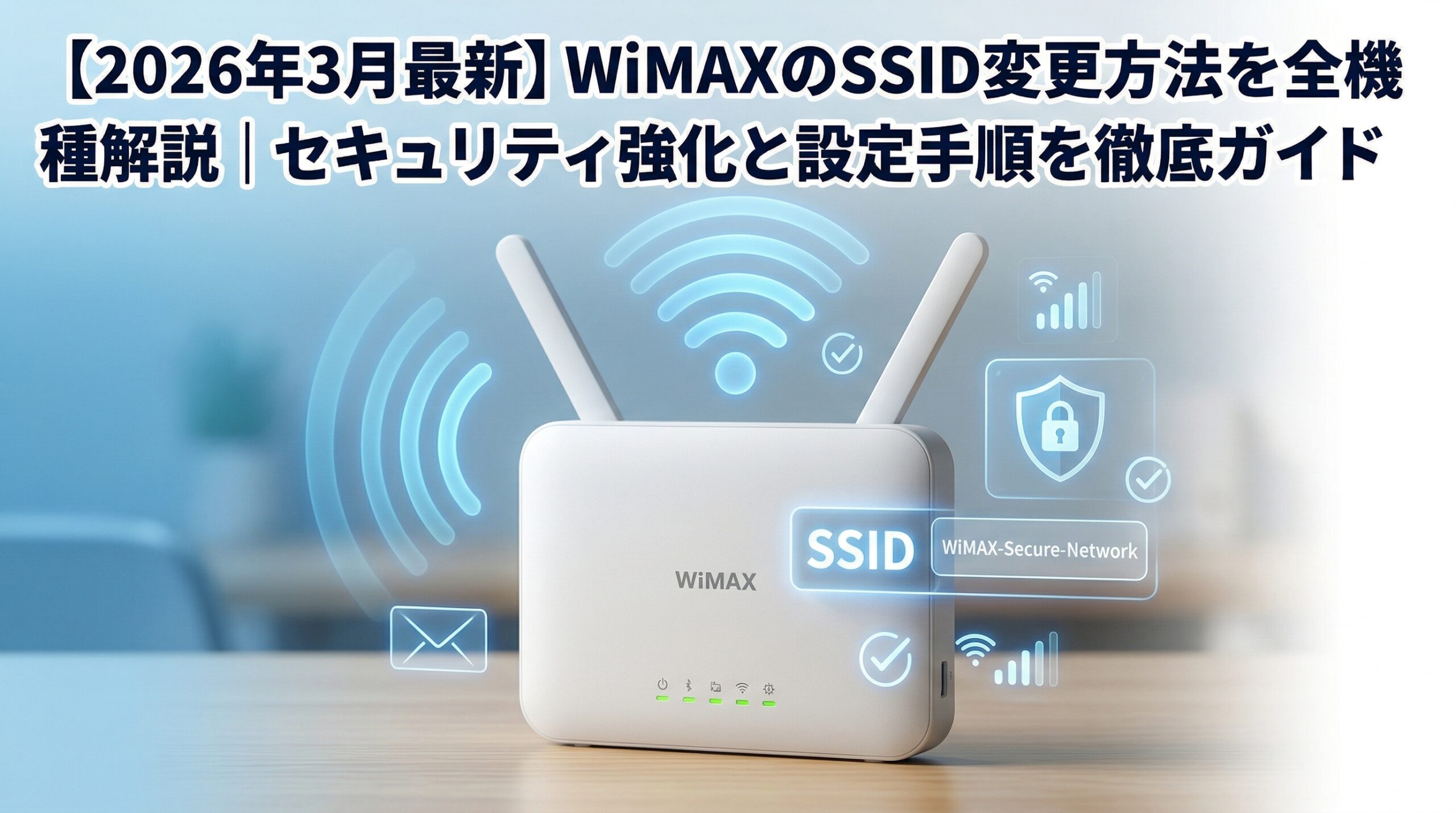
WiMAXのSSID(ネットワーク名)は、初期設定のまま使い続けるとセキュリティ上のリスクが高まるため、自分だけのオリジナルな名称に変更することをおすすめします。本記事では、モバイルルーター・ホームルーターの主要機種ごとに、SSIDの確認方法から変更手順までをわかりやすく解説します。
【結論】WiMAXのSSID変更は「設定画面」または「管理ツール」から簡単にできる
WiMAXのSSIDは、端末本体のタッチパネル操作、または「管理ツール(設定ツール)」にブラウザからアクセスすることで変更可能です。機種によって操作方法は異なりますが、どの機種でも5分〜10分程度で完了します。初期設定のSSIDにはルーターのメーカー名や型番が含まれていることが多く、第三者に使用機器を特定されるリスクがあるため、早めに変更しておくのが安心です。
\ 無料体験実施中 /
WiMAXのSSIDとは?基本情報まとめ
| 項目 | 内容 |
|---|---|
| SSIDの正式名称 | サービスセット識別子(ネットワーク名) |
| 役割 | 複数ある無線ネットワークを識別するための名前 |
| 使用可能文字 | 半角英数字・記号(最大32文字) |
| 変更対象の周波数帯 | 2.4GHz帯・5GHz帯それぞれ個別に設定可能 |
| 変更方法 | 端末本体の操作画面、または管理ツール(設定ツール)から変更 |
| 変更にかかる時間 | 約5分〜10分 |
| 主な対象機種 | X12、L13、DOCK 5G 01、Galaxy 5Gなど |
WiMAXのSSIDを変更すべき3つの理由
理由1:セキュリティの強化につながる
初期設定のSSIDには、メーカー名やルーターの型番情報が含まれているケースがほとんどです。たとえば「Speed_Wi-Fi_5G_X12_○○○○」のような名称は、使用しているルーターの機種を外部から容易に特定できてしまいます。悪意のある第三者がルーターの脆弱性を狙って攻撃する際、機種情報は格好の手がかりになります。SSIDを変更して型番情報を隠すだけでも、不正アクセスのリスクを大幅に低減できます。
理由2:自分のネットワークを見つけやすくなる
マンションやアパートなど集合住宅では、近隣のWiMAXユーザーと同じ型番のルーターを使っていることも珍しくありません。初期SSIDのままだと、接続先の一覧に似たような名前が並んでしまい、自分のネットワークを見つけにくくなります。「My-Home-WiFi」や好きなフレーズなど、一目でわかるオリジナルのSSIDにしておけば、日々の接続がスムーズになります。
理由3:来客時のWi-Fi共有がスマートになる
友人や家族が自宅に来た際にWi-Fiを共有する場面で、初期SSIDの長い英数字の羅列を伝えるのは手間がかかります。覚えやすいオリジナルのSSIDに変更しておけば、口頭で伝えるだけで相手がすぐに見つけられるため、スムーズにネットワーク接続を共有できます。
【機種別】WiMAXのSSID変更方法を徹底解説
ここからは、WiMAXの主要機種ごとにSSIDの変更方法を詳しく解説していきます。現在販売中の最新機種から、まだ利用者の多い旧機種まで網羅していますので、お使いの端末に合った手順をご確認ください。
モバイルルーター「Speed Wi-Fi 5G X12」のSSID変更手順
Speed Wi-Fi 5G X12は、NEC製の5G対応モバイルルーターで、管理ツール(設定ツール)からSSIDを変更できます。端末本体のタッチパネルではSSIDの「確認」はできますが、「変更」は管理ツールからの操作が必要です。
まず、X12とWi-Fi接続しているスマートフォンやパソコンのブラウザを開き、アドレスバーに「192.168.179.1」と入力してアクセスします。管理ツールのログイン画面が表示されたら、管理者パスワードを入力してログインしてください。初回ログイン時は、本体ディスプレイまたは同梱シールに記載された初期パスワードを使い、その後に新しい管理者パスワードの設定を求められます。
ログイン後、メニューから「Wi-Fi設定」を選択し、「Wi-Fi」の項目に進みます。「ネットワーク名(SSID)」の欄に現在のSSIDが表示されていますので、これを消去して新しいSSIDを入力します。同時にパスワード(WPA暗号化キー)も変更したい場合は、その下の欄に新しいパスワードを入力してください。入力が完了したら「設定」ボタンを押して保存すれば変更完了です。変更後は、接続中のすべてのデバイスで新しいSSIDを選択し、パスワードを再入力して再接続する必要があります。
ホームルーター「Speed Wi-Fi HOME 5G L13」のSSID変更手順
Speed Wi-Fi HOME 5G L13は、ZTE製の据え置き型ホームルーターです。本体にはディスプレイがないため、SSIDの確認・変更はすべてブラウザの設定ツールから行います。
L13がコンセントに接続された状態で、L13とWi-Fi接続しているデバイスのブラウザから設定ツールにアクセスします。アクセス用のURLは、本体底面のシールまたは同梱の説明書に記載されています。ログイン画面が表示されたら、初期パスワード(本体底面シールに記載)を入力してログインしてください。
設定画面にログインしたら、「ルーター」の項目から「設定」を選択し、「Wi-Fi設定」→「基本設定」へと進みます。ここで2.4GHz帯と5GHz帯のそれぞれについて「ネットワーク名(SSID)」と「パスワード」を変更できます。希望するSSIDとパスワードを入力したら、「適用」ボタンを押して設定を保存してください。なお、L13では認証方式が初期状態で「WPA2-PSK/WPA3-PSK」に設定されていますが、古いデバイスが接続できない場合は「WPA2-PSK」のみに変更すると改善する場合があります。
最新モバイルルーター「Speed Wi-Fi DOCK 5G 01」のSSID変更手順
2025年3月に発売されたSpeed Wi-Fi DOCK 5G 01は、WiMAXの最新モバイルルーターです。スタンド型充電ドックが付属しており、モバイルルーターとしても据え置き型としても使える特徴的な端末です。
DOCK 5G 01のSSID変更も管理ツールから行います。端末とWi-Fi接続したデバイスのブラウザから管理ツールにアクセスし、ログイン後に「Wi-Fi」→「Wi-Fi基本設定」に進みます。「Wi-Fi名(SSID)」と「パスワード」の欄に新しい値を入力し、「適用」を押して完了です。変更前に管理ツールのログインパスワードを確認しておきましょう。初回ログイン時は同梱されているシールの情報が必要になります。
「Galaxy 5G Mobile Wi-Fi」のSSID変更手順
Galaxy 5G Mobile Wi-Fiは、本体のタッチパネルから直接SSIDを変更できる数少ない機種です。ホーム画面で「Wi-Fi」をタップすると、現在のSSIDとパスワードが表示されます。「SSID」の項目をタップして入力欄をアクティブにし、現在のSSIDを消去して新しいSSIDを入力します。入力後に「保存」をタップすれば変更完了です。SSIDに使用できる文字は半角英数字と記号で、最大32文字までとなっています。
旧機種(W05・W06)のSSID変更手順
Huawei製のW05やW06は、専用アプリ「Huawei HiLink」を使ってSSIDを変更します。App StoreまたはGoogle Playからアプリをダウンロードし、WiMAXとWi-Fi接続した状態でアプリを起動してください。右上の「設定」アイコンをタップすると「My Wi-Fi」が表示されます。「SSID情報」をタップし、新しいSSIDを入力して画面右上のチェックマークをタップすれば変更完了です。なお、W05・W06は本体の操作画面からSSIDの「確認」はできますが「変更」はできないため、必ずアプリまたは管理ツールを使う必要があります。
SSID変更の魅力・メリットポイント
ポイント1:個人情報の漏洩リスクを最小限にできる
初期SSIDをそのまま使い続けることは、ルーターのメーカーや機種を周囲に公開しているのと同じです。SSIDをオリジナルの名称に変更すれば、使用端末の情報が外部から見えなくなり、不正アクセスの標的にされるリスクを軽減できます。特にWiMAXは持ち運びして外出先でも使う方が多いため、カフェやコワーキングスペースなどの公共の場でも安心して利用できるようになります。
ポイント2:SSIDステルス機能と組み合わせてさらに安心
WiMAXの管理ツールでは、SSIDの変更だけでなく「SSIDステルス(SSID非公開)」機能も設定できます。ステルスを有効にすると、周囲のデバイスのWi-Fi検索結果にSSIDが表示されなくなります。接続する際はSSIDを手動で入力する必要がありますが、不特定多数の人がいる場所での利用時にはセキュリティが一段階向上します。SSIDの変更とステルス設定を組み合わせることで、より強固なネットワーク保護が実現できます。
ポイント3:2.4GHz帯と5GHz帯を区別しやすくなる
WiMAXルーターは2.4GHz帯と5GHz帯の2つの周波数でWi-Fiを発信しています。初期設定では末尾の数字や文字が違うだけで区別しにくい名称になっていることが多いため、それぞれのSSIDに「-2G」「-5G」などわかりやすいサフィックスをつけておくと、用途に応じて周波数帯を使い分けるのがラクになります。たとえば、安定性を重視する動画視聴には2.4GHz帯、速度を重視するゲームやテレビ会議には5GHz帯、といった使い分けが手軽にできます。
WiMAXのSSID変更に関する口コミ・評判
WiMAXのSSID変更について、実際のユーザーからはさまざまな声が挙がっています。「マンションで同じルーターを使っている人が多く、自分のWi-Fiを見つけるのに毎回苦労していたが、SSIDを変更してからは一発で見つけられるようになった」という利便性に関する評価が目立ちます。
また、「初期SSIDのまま使っていたら、機種名が丸見えで怖くなった。変更自体は5分もかからず簡単だった」というセキュリティ面での気付きと、変更作業の手軽さを評価する声も多くみられます。一方で、「SSIDを変更したあとに、すべてのデバイスで再接続が必要になることを忘れていて慌てた」という注意点に関するコメントもあります。家族全員のスマホやタブレット、パソコン、ゲーム機など、接続しているデバイスが多い場合は、事前に家族に伝えてからSSIDを変更するのがおすすめです。
「管理ツールのログインパスワードがわからなくて設定画面に入れなかった」という声もあり、初期パスワードが記載されたシールは捨てずに保管しておくことの重要性を実感したユーザーも少なくないようです。
\ 無料体験実施中 /
WiMAXのSSID変更はこんな人におすすめ
集合住宅にお住まいの方
マンションやアパートでは、同じ型番のWiMAXルーターを使っている住人がいる可能性が高いです。初期SSIDが似ていて自分のネットワークを間違える心配がある方は、SSIDを変更することで日常の接続ストレスが大幅に軽減されます。
外出先でWiMAXを使う機会が多い方
モバイルルーターを持ち歩いてカフェや新幹線、出張先で使う方にとって、初期SSIDは機種情報を周囲に晒すことになります。セキュリティ意識の高い方ほど、SSIDの変更は必須の対策といえるでしょう。
家族で複数デバイスを接続している方
スマートフォン、タブレット、パソコン、ゲーム機、スマートテレビなど、多くのデバイスをWiMAXに接続しているご家庭では、わかりやすいSSIDにしておくことで家族全員がスムーズに接続できます。特にお子さんや高齢のご家族がいる場合は、シンプルで覚えやすい名称がおすすめです。
WiMAXの初期設定を見直したい方
WiMAXを契約したときに初期設定のまま使い始めて、そのまま何も変更していないという方は多いのではないでしょうか。SSIDの変更と合わせて、パスワードの変更や暗号化方式の確認なども行うと、ネットワーク全体のセキュリティレベルが向上します。WiMAXの設定を見直すきっかけとして、SSID変更はちょうどよいスタート地点です。関連する設定として、WiMAXのDNS変更で速くなる?効果の真実と設定手順を徹底解説【2026年最新】もあわせてチェックしてみてください。
WiMAXのSSIDを変更する際の注意点
接続中のすべてのデバイスで再接続が必要
SSIDを変更すると、それまで接続していたすべてのデバイス(スマートフォン、パソコン、タブレット、ゲーム機、スマート家電など)が切断されます。変更後は各デバイスで新しいSSIDを選択し、パスワードを入力して再接続する必要があります。接続台数が多い場合は、時間に余裕のあるタイミングで作業することをおすすめします。
SSIDに個人情報を含めない
SSIDは周囲のデバイスから見える情報です。自分の名前、部屋番号、住所の一部など、個人を特定できる情報をSSIDに含めないようにしましょう。好きなフレーズや意味のない文字列など、個人情報と無関係な名称を選ぶのが鉄則です。
管理ツールのログイン情報を保管しておく
SSIDの変更には管理ツールへのログインが必要です。初期の管理者パスワードは本体や同梱シールに記載されていますが、変更後のパスワードを忘れてしまうと管理ツールにアクセスできなくなります。変更後のパスワードはメモに残すか、パスワード管理アプリに保存しておきましょう。万が一パスワードを忘れた場合は、ルーター本体のリセットボタンを押して初期化する必要がありますが、すべての設定がリセットされてしまう点に注意してください。
SSIDは半角英数字・記号のみ(最大32文字)
SSIDに使える文字は半角英数字と一部の記号で、最大32文字までです。日本語(全角文字)は使用できません。また、一部の特殊記号はデバイスによって正しく認識されないことがあるため、アルファベット・数字・ハイフン・アンダースコア程度に留めておくのが安全です。
WiMAXをもっと快適に使うための関連情報
SSIDの変更を機に、WiMAXのその他の設定や契約内容も見直してみてはいかがでしょうか。たとえば、通信速度を改善したい場合はDNS設定の変更が効果的な場合がありますし、電波が届きにくいエリアで使う場合はau回線への切り替え(プラスエリアモード)も有効な手段です。
また、現在のプロバイダの料金やサービスに不満がある場合は、WiMAXプロバイダの変更方法を完全ガイド|損しない乗り換え手順・違約金0円のコツ・おすすめ乗り換え先を徹底解説【2026年2月最新】を参考にしてみてください。GMOとくとくBBをご利用中の方は、GMOとくとくBB WiMAXの更新月はいつ?確認方法・違約金・解約タイミングを徹底解説も役立つ情報です。設定や契約に関する疑問がある場合は、Broad WiMAXの問い合わせ方法完全ガイド|電話・LINE・メール全窓口と繋がるコツも確認しておくとよいでしょう。
\ 無料体験実施中 /
WiMAXのSSID変更に関するよくある質問(FAQ)
Q1:WiMAXのSSIDを変更するとインターネット接続が切れますか?
はい、SSIDを変更するとその時点で接続中のすべてのデバイスが切断されます。変更後は、各デバイスのWi-Fi設定画面で新しいSSIDを選び、パスワードを入力して再接続してください。インターネット回線そのものが切れるわけではなく、Wi-Fiの接続先名が変わるだけなので、再接続すればすぐに利用を再開できます。
Q2:SSIDの変更は無料でできますか?
はい、SSIDの変更は完全に無料です。端末本体の設定画面または管理ツールから、何度でも自由に変更できます。プロバイダやUQ WiMAXへの連絡や手続きも不要で、ユーザー自身の操作だけで完了します。
Q3:SSIDを変更したら速度が変わりますか?
SSIDの変更自体が通信速度に影響することはありません。SSIDはあくまでネットワークの「名前」であり、速度を左右する要素ではないからです。ただし、SSIDの変更と同時に暗号化方式や周波数帯の設定を見直せば、通信環境の改善につながる可能性はあります。
Q4:管理ツールのパスワードを忘れた場合はどうすればいいですか?
管理ツール(設定ツール)のパスワードを忘れた場合は、ルーター本体を初期化(工場出荷状態にリセット)する必要があります。X12の場合はホーム画面から「システム」→「リセット」→「初期化」と進み、「はい」を選択します。L13の場合は本体底面のリセットボタンを先の細いもので5秒以上押し続けます。初期化するとSSIDやパスワードを含むすべての設定が初期状態に戻りますので、再設定が必要です。
Q5:SSIDに日本語(漢字・ひらがな)は使えますか?
SSIDに日本語(全角文字)は使用できません。使用できるのは半角英数字と一部の記号のみで、最大32文字までとなっています。「MyWiMAX-Home」「CoffeeWiFi-5G」のように、英数字とハイフンやアンダースコアを組み合わせた名称が一般的です。
Q6:SSIDを変更したあとにパスワードだけ元に戻せますか?
はい、SSIDとパスワードはそれぞれ独立して設定できます。管理ツールに再度ログインし、SSIDはそのままでパスワードの欄だけ変更して保存すれば、パスワードのみ元に戻す(または別の値に変更する)ことが可能です。
Q7:外出先でSSIDを変更しても大丈夫ですか?
外出先でも問題なくSSIDを変更できます。ただし、変更後はその場ですべてのデバイスを再接続する必要があるため、急いでいるときや多くのデバイスを使用中のタイミングでは避けたほうがよいでしょう。自宅など落ち着いた環境で作業することをおすすめします。
\ 無料体験実施中 /
まとめ:WiMAXのSSID変更はセキュリティ対策の第一歩
WiMAXのSSID変更は、セキュリティ強化・利便性向上の両面でメリットのある設定変更です。初期SSIDのまま使い続けることは、ルーターの機種情報を外部に公開するリスクがあり、集合住宅や外出先ではネットワークの識別も困難になります。
変更方法は機種によって異なりますが、いずれも管理ツールまたは端末の設定画面から5分〜10分程度で完了する簡単な作業です。Speed Wi-Fi 5G X12やSpeed Wi-Fi HOME 5G L13などの主要機種では、ブラウザから管理ツールにアクセスし、「Wi-Fi設定」からSSIDを書き換えるだけで済みます。Galaxy 5G Mobile Wi-Fiに至っては、タッチパネルの操作だけで変更可能です。
SSIDの変更と同時に、パスワードの変更、暗号化方式の確認、SSIDステルスの設定なども合わせて見直しておくと、WiMAXのネットワーク全体のセキュリティがさらに強固になります。まだ初期設定のまま使っている方は、ぜひこの機会にSSIDを変更して、安全で快適なWiMAX環境を整えてみてください。
※本記事の内容は2026年3月2日時点の情報に基づいています。端末のファームウェアアップデートにより操作手順が変更される場合があります。