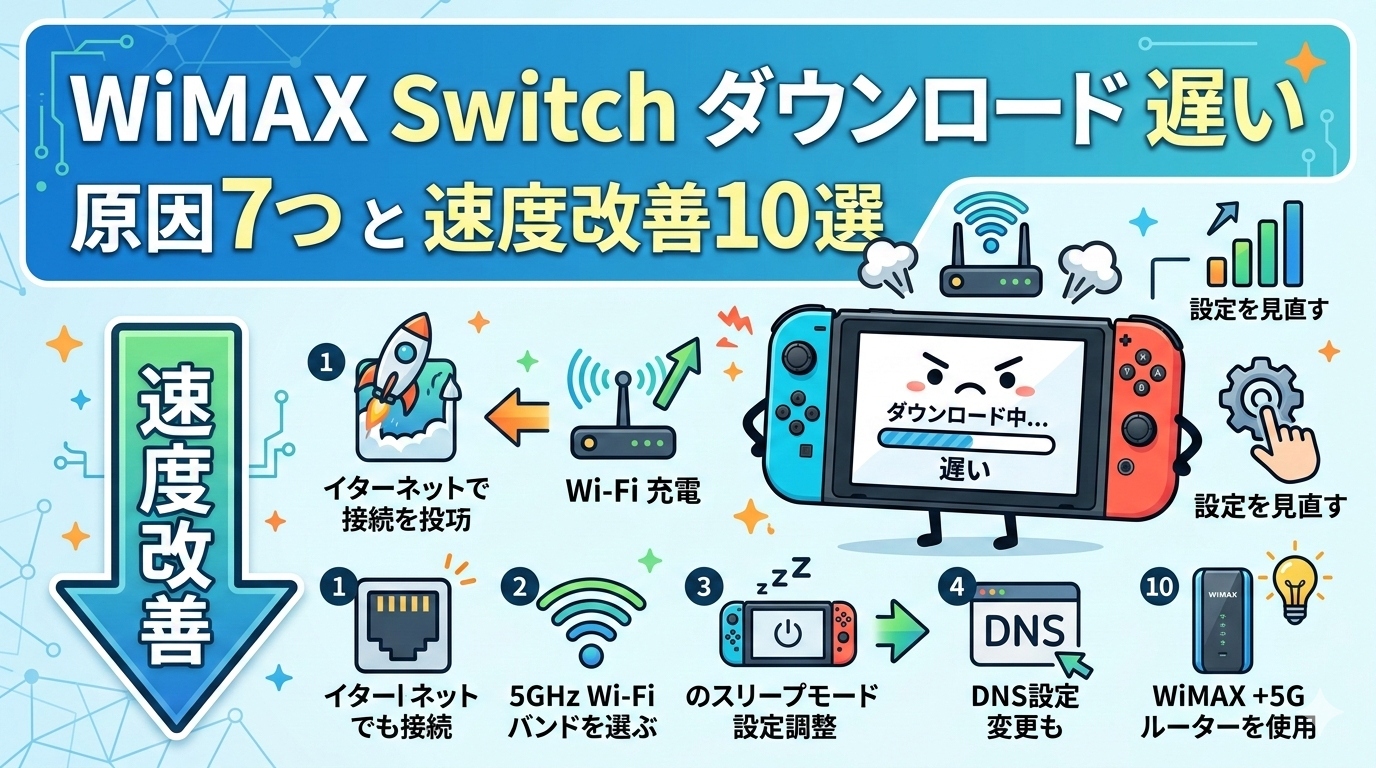
WiMAXでSwitchのダウンロードが遅い?原因7つと今すぐできる速度改善テクニック10選
WiMAXでNintendo Switchのゲームをダウンロードしようとしたら、異常に時間がかかって困っていませんか。結論から言うと、WiMAX側の設定とSwitch側の設定を同時に見直すことで、多くのケースでダウンロード速度を改善できます。この記事では、WiMAXユーザーがSwitchのダウンロード速度に悩んだときに試すべき具体的な対処法を10個、原因と合わせて網羅的に解説します。
【結論】WiMAXでもSwitchのダウンロードは十分実用的。ただし設定の最適化が必須
WiMAX+5G対応ルーター(ホームルーター「Speed Wi-Fi HOME 5G L13」の場合)の実測平均速度は下り約180〜200Mbps前後です。Nintendo Switchのオンラインプレイに必要な通信速度は10〜30Mbps、ゲームダウンロードの快適ラインは100Mbps程度とされています。つまり、WiMAXの実力は数値上十分足りています。にもかかわらずダウンロードが遅いと感じる場合、WiMAXルーターの設置場所・周波数帯の設定・接続方式、またはSwitch本体の設定に問題があるケースがほとんどです。
以下の対処法を順に試すことで、多くのユーザーがダウンロード速度の改善を実感しています。
\ 無料体験 /
WiMAX × Switchの基本スペック情報
| 項目 | WiMAX+5G(L13) | Nintendo Switch(有機ELモデル) |
|---|---|---|
| 最大通信速度(下り) | 4.2Gbps(理論値) | 有線LAN時:最大480Mbps |
| 実測平均速度(下り) | 約180〜200Mbps | 回線依存 |
| Wi-Fi規格 | Wi-Fi 6(IEEE 802.11ax) | Wi-Fi 5(IEEE 802.11ac) |
| 対応周波数帯 | 2.4GHz / 5GHz | 2.4GHz / 5GHz |
| 有線LAN | 2ポート搭載 | ドック使用で有線LAN対応 |
| 同時接続台数 | 最大34台(Wi-Fi 32台+有線2台) | — |
| 快適プレイの速度目安 | — | オンラインプレイ:10〜30Mbps / DL:100Mbps推奨 |
WiMAX+5G対応機種であれば、スペック的にはSwitchのダウンロードを十分快適にこなせるポテンシャルを持っています。モバイルルーター(NC03やX12)でも下り最大3.5〜3.9Gbps(理論値)に対応しており、実測でも70〜120Mbps前後が出る環境であればゲームのダウンロードに大きな支障はありません。ゲームダウンロードにかかる時間の具体的な目安は、WiMAXでゲームのダウンロード時間は?容量別の目安と速度改善テクニックで詳しくまとめていますので参考にしてください。
WiMAXでSwitchのダウンロードが遅い7つの原因
WiMAXでSwitchのゲームダウンロードが遅くなる原因は、大きく「WiMAX側の問題」と「Switch側の問題」に分けられます。それぞれの原因を正しく把握することが、効率的な改善の第一歩です。
原因①:WiMAXルーターの置き場所が悪い
WiMAXは電波を受信してインターネットに接続するサービスです。そのため、ルーターの設置場所が窓から遠かったり、棚の中に隠していたりすると、受信感度が著しく低下します。特にホームルーターの場合は、窓際に設置するだけで速度が大幅に改善することがあります。モバイルルーターの場合も、壁や家具で電波が遮られる位置に置いているとダウンロード速度が落ちるため注意が必要です。
原因②:Wi-Fiの周波数帯が2.4GHzになっている
WiMAXルーターは2.4GHz帯と5GHz帯の両方に対応していますが、2.4GHz帯は電子レンジやBluetooth機器など多くの家電と干渉しやすく、速度が低下しがちです。Switchは5GHz帯にも対応しているため、5GHz帯に切り替えることで通信速度が向上する可能性があります。ただし、5GHz帯は障害物に弱いため、ルーターとSwitchの距離が近いことが前提です。WiMAXの周波数帯やモードの特徴については、WiMAXスタンダードモードとプラスエリアモードの違いを徹底比較も併せてご確認ください。
原因③:WiMAXルーターがエコモードになっている
WiMAXルーターにはパフォーマンスモード(ハイパフォーマンスモード)とエコモードが搭載されています。エコモードでは電力消費を抑えるために通信速度が制限されるため、大容量のゲームをダウンロードする際は必ずパフォーマンスモードに切り替えてください。特にモバイルルーターの場合、バッテリー節約のためにデフォルトでエコモードになっていることがあります。
原因④:同時接続している端末が多すぎる
スマートフォン、タブレット、パソコンなど複数の端末がWiMAXルーターに同時接続していると、帯域が分散してSwitchのダウンロード速度が落ちます。大容量のゲームをダウンロードする際は、Switch以外の端末のWi-Fi接続をいったんオフにするか、他の端末でストリーミングや大容量通信を控えるようにしましょう。
原因⑤:Switchでゲームが起動中になっている
Nintendo Switchは、ゲームソフトが起動中の状態だとダウンロード速度が大幅に制限される仕様になっています。起動中のゲームにネットワークリソースやCPUリソースが優先配分されるためです。ダウンロードを速く終わらせたい場合は、起動中のソフトをホームメニューから終了させるか、スリープ状態にするのが有効です。
原因⑥:Switch本体のストレージ容量が不足している
Switchの内蔵ストレージ(約32GB〜64GB)がほぼ満杯の状態だと、ダウンロードの処理自体が極端に遅くなることがあります。不要なソフトやスクリーンショット、動画データを削除するか、microSDカードで容量を拡張することで改善できる場合があります。
原因⑦:WiMAXのエリア環境が良くない
そもそもWiMAXの電波が弱い場所(建物の奥、地下、山間部など)で使っている場合は、根本的に速度が出にくい状態です。UQ WiMAXのサービスエリアマップで自宅の電波状況を確認し、エリア内であってもピンポイント判定で「△」や「×」の場合は速度改善が難しいケースもあります。エリアの確認方法については、WiMAXのエリア確認方法を徹底解説の記事が参考になります。
今すぐ試せる!ダウンロード速度の改善テクニック10選
ここからは、WiMAXでSwitchのダウンロード速度を改善するための具体的なテクニックを紹介します。WiMAX側の設定変更とSwitch側の設定変更を組み合わせることで、より効果的な改善が期待できます。
テクニック①:WiMAXルーターを窓際に移動する
WiMAXルーターを窓際、できれば基地局の方向に面した窓の近くに設置してください。壁や家具から離し、床に直置きせず棚の上など高い位置に置くのがポイントです。これだけで10〜30Mbps程度の改善が見られることがあります。ルーターとSwitch本体の間に壁や大きな障害物がない配置を意識しましょう。
テクニック②:Wi-Fiの接続先を5GHz帯に変更する
WiMAXルーターのSSIDが2つ表示されている場合(例:「○○○-2G」と「○○○-5G」)、5GHz帯のSSIDに接続し直してください。5GHz帯は電波干渉が少なく、理論上の最大速度も速いため、ダウンロード速度が大幅に向上することがあります。ルーターとSwitchが同じ部屋にある場合は、迷わず5GHz帯を選びましょう。
テクニック③:パフォーマンスモードに切り替える
WiMAXルーターの設定画面またはルーター本体のメニューから、省電力モードを「ハイパフォーマンスモード」に変更します。ホームルーター(L13)の場合は常時コンセント給電のため影響は小さいですが、モバイルルーター(NC03やX12)の場合はパフォーマンスモードに変更することで通信速度が安定して向上します。ダウンロード完了後にエコモードに戻せばバッテリー消費も抑えられます。
テクニック④:有線LAN接続に切り替える
ダウンロード速度を最も安定させる方法は有線LAN接続です。SwitchのドックにUSB有線LANアダプターを接続し、WiMAXホームルーターのLANポートからLANケーブルで繋ぎましょう。Wi-Fi接続時と比べて電波干渉の影響を受けないため、安定した速度が出やすくなります。SwitchのUSB LANアダプターは100BASE-TX(最大100Mbps)対応が一般的ですが、それでもWi-Fi接続が不安定な環境では大幅な改善につながります。LANケーブルはカテゴリ5e以上のものを使用してください。
なお、Switch対応のUSB有線LANアダプターは以下のような製品がAmazonで購入できます。
テクニック⑤:ダウンロード中は起動中のゲームを終了する
Switchのホームボタンを押してホーム画面に戻るだけでは、ゲームはバックグラウンドで起動したままです。ホーム画面でソフトのアイコンにカーソルを合わせ、Xボタンを押して「終了する」を選択してください。これでダウンロードに通信帯域とCPUリソースが集中し、速度が改善します。
テクニック⑥:Switchをスリープ状態にしてダウンロードする
意外に知られていないテクニックですが、Switchはスリープ中もダウンロードを継続します。しかもスリープ中は画面表示やその他の処理が停止するため、ダウンロード速度が向上するという報告があります。設定メニューの「スリープ中にインターネットに接続」がオンになっていることを確認し、電源ボタンを短押ししてスリープ状態にしたまま放置するのがおすすめです。
テクニック⑦:SwitchのDNS設定を手動で変更する
SwitchのDNS設定をGoogle Public DNSに変更することで、名前解決の速度が向上し、ダウンロード速度にも好影響を与える場合があります。設定手順は、ホーム画面の「設定」→「インターネット」→「インターネット設定」→接続中のネットワークを選択→「設定の変更」→「DNS設定」を「手動」に変更し、優先DNSに「8.8.8.8」、代替DNSに「8.8.4.4」を入力して保存します。
テクニック⑧:SwitchのMTU値を1500に変更する
SwitchのMTU(Maximum Transmission Unit)のデフォルト値は1400に設定されていますが、これを1500に変更することで、一度に送受信できるデータの量が増え、効率的にダウンロードできる場合があります。設定手順は、DNS設定の変更と同じ画面で「MTU」の項目を見つけ、値を「1500」に変更してください。ただし、回線環境によっては逆効果になるケースもあるため、変更前と後でダウンロード速度を比較し、改善しなければ元の1400に戻しましょう。
テクニック⑨:Switch以外の端末をWi-Fiから切断する
ダウンロード中は、スマートフォンやパソコンなど他の端末のWi-Fi接続を一時的にオフにしてください。特に動画ストリーミングやクラウドバックアップが自動実行されている端末があると、帯域を大きく消費してSwitchのダウンロード速度に影響します。WiMAXルーターの管理画面から接続中の端末一覧を確認し、不要な端末を切断するのも有効です。
テクニック⑩:WiMAXルーターとSwitchを再起動する
シンプルですが意外と効果的なのが、WiMAXルーターとSwitch本体の両方を再起動することです。ルーターの電源を切り、30秒ほど待ってから再度電源を入れます。Switchも同様に完全シャットダウンしてから起動し直します。これによりルーターのキャッシュがクリアされ、接続状態がリフレッシュされるため、速度が改善することがあります。
口コミ・評判:WiMAXでSwitchを使っているユーザーのリアルな声
実際にWiMAXでNintendo Switchを使っているユーザーの声を、SNSや掲示板から収集しました。ポジティブ・ネガティブ両方の意見をバランスよく紹介します。
良い口コミ:「設定を見直したら快適になった」
5G対応のWiMAXを契約し、5GHz帯のWi-Fiに接続したところ「普通にオンラインゲームできた」と驚きの声を投稿しているユーザーがいます。新居でVDSL回線しか選べなかったためWiMAXを選んだとのことで、想定以上の速度に満足している様子でした。
また、もともとWiMAXを使っていたユーザーが5G対応機種に変更したところ「めっちゃ早くなった」と報告するケースもあります。旧機種から最新機種への乗り換えだけでも体感速度が大幅に変わることがわかります。
有線接続で600Mbpsが計測できたという報告も見られ、「FPSゲームをやらなければオンラインゲームもできる」と評価されています。環境が良ければ光回線に匹敵する速度が出る場合もあるようです。
悪い口コミ:「大容量ダウンロードは厳しい」
一方で、「WiMAXはオンラインゲームに不向き。電波を使うため通信が不安定」という意見も根強く存在します。特に対戦モードではラグや回線落ちが発生するケースが報告されており、速度は出ていてもPing値(遅延)が安定しない点が指摘されています。
Yahoo!知恵袋では「速度が1Mbps程度しか出ず、対戦だとラグや回線落ちする」という深刻な報告もあります。ただしこれは設置環境やエリアの問題が大きく、上記のテクニックを試すことで改善する余地は十分にあります。
口コミを総合すると、WiMAXでSwitchのダウンロードやオンラインプレイは「設定を最適化すれば十分実用的」だが、「FPSなどリアルタイム性の高い対戦ゲームでは光回線に劣る」というのが現実的な評価です。
\ 無料体験 /
WiMAX × Switchの組み合わせはこんな人におすすめ
WiMAXでSwitchを使うスタイルがマッチするのは、以下のようなユーザーです。
まず、引っ越しが多い方や一人暮らしで固定回線の工事をしたくない方には最適です。WiMAXはコンセントに挿すだけ(ホームルーター)またはバッテリー駆動(モバイルルーター)で即日使えるため、工事待ちのストレスがありません。月額料金も4,000〜5,000円台と光回線より手ごろなケースが多く、通信費を抑えたい方にも向いています。
次に、Switchで遊ぶジャンルがRPGやシミュレーションなどの比較的通信量が少ないゲーム中心の方にもおすすめです。これらのジャンルであれば、WiMAXの通信速度で十分快適にダウンロードやオンラインプレイを楽しめます。
さらに、外出先でもSwitchでオンラインプレイをしたい方には、モバイルルーター型のWiMAX(NC03やDOCK 5G 01)が非常に便利です。Switchと一緒にカバンに入れて持ち運べるため、カフェや友人宅でもネット対戦が可能です。
反対に、スプラトゥーンやフォートナイトなどのFPS/TPSでガチ対戦をメインとする方は、Ping値(遅延)の安定性が求められるため、光回線の方が満足度は高いでしょう。ただし「カジュアルに楽しむ程度なら問題ない」という口コミも多いため、プレイスタイルとの相談になります。
WiMAXを選ぶメリット:Switchユーザー視点
Switchのダウンロード用途でWiMAXを使うメリットを、具体的な数値やユーザー体験に基づいて整理します。
工事不要・即日利用可能
光回線の開通工事には通常2〜4週間かかりますが、WiMAXなら端末が届いたその日からインターネットを利用できます。引っ越し直後にSwitchの大型アップデートが来ても、すぐにダウンロードを始められるのは大きな利点です。
月額料金の安さ
WiMAXの月額料金は約3,800〜5,500円が相場で、光回線(戸建て:5,000〜6,500円+工事費)と比較するとトータルコストを抑えやすいです。月々の通信費を節約しつつSwitchのダウンロードも行いたいユーザーにとって、コストパフォーマンスは魅力的です。料金の詳細な確認方法は、WiMAXの料金確認はマイページが最速!全プロバイダ別ログイン手順と請求内訳の見方を完全ガイドを参考にしてください。
持ち運べるモバイルルーターという選択肢
WiMAXのモバイルルーター(NC03やDOCK 5G 01)は、バッテリー駆動で最大約9〜11時間の連続使用が可能です。Switchと一緒に持ち運べば、外出先でもゲームのダウンロードやオンラインプレイができます。光回線では絶対に実現できない「携帯性」は、WiMAXならではの強みです。
データ容量実質無制限
WiMAX+5Gでは、以前あった「3日間15GB制限」が撤廃され、実質無制限でデータ通信が使えます。Switchのゲームは1タイトルあたり数GB〜十数GBの容量があるため、容量を気にせずダウンロードできるのは大きな安心材料です。
関連記事:WiMAX選びに役立つ情報
WiMAXの契約を検討中の方や、現在の環境を改善したい方は、以下の記事も参考にしてください。
WiMAXのプロバイダ選びで悩んでいる方は、WiMAXの選び方完全ガイド|失敗しないプロバイダ・端末・料金の比較ポイントを徹底解説が網羅的にまとめているのでおすすめです。WiMAXのエリアに不安がある方は、WiMAXのエリア確認方法を徹底解説でピンポイント判定やTry WiMAXの活用方法を確認しておくと安心です。
\ 無料体験 /
よくある質問(FAQ)
Q. WiMAXでSwitchのゲームをダウンロードするのにどれくらい時間がかかりますか?
WiMAXの実測速度が100Mbps程度出ている環境であれば、10GBのゲームをダウンロードするのに約13〜15分が目安です。ただし実際には通信状況やサーバー側の混雑により変動します。速度が50Mbps程度の場合は約25〜30分、30Mbps以下だと1時間前後かかるケースもあります。ダウンロード時間を短縮するテクニックは本記事で紹介した10の方法を試してみてください。詳しい容量別の目安はWiMAXでゲームのダウンロード時間は?容量別の目安と速度改善テクニックで確認できます。
Q. WiMAXでSwitchのオンライン対戦はできますか?
できます。Switchのオンラインプレイに必要な速度は10〜30Mbps程度で、WiMAXの平均実測速度(80〜200Mbps)は十分にクリアしています。ただし、スプラトゥーンやフォートナイトのようなリアルタイム対戦では、速度よりもPing値(遅延)の安定性が重要です。WiMAXは無線回線のためPing値が30〜60ms程度になることが多く、光回線(5〜20ms)と比べるとやや不利な場面があります。有線接続にすることでPing値を改善できるため、対戦ゲーム重視の方は有線LAN接続を推奨します。
Q. WiMAXのホームルーターとモバイルルーター、Switchにはどちらがおすすめですか?
自宅でSwitchを使うことが中心ならホームルーター(Speed Wi-Fi HOME 5G L13)がおすすめです。コンセントから常時給電されるため内蔵アンテナの出力が高く、モバイルルーターよりも安定した速度が出やすいのが理由です。一方、外出先でもSwitchを使いたい方はモバイルルーター(NC03やDOCK 5G 01)が便利です。バッテリー駆動で持ち運べるため、場所を選ばずオンラインプレイを楽しめます。
Q. SwitchのDNS設定を変更しても速度が変わりません。どうすればよいですか?
DNS設定の変更はダウンロード速度に劇的な効果をもたらすものではなく、名前解決の効率化による微改善が主な効果です。DNS変更だけで速度が変わらない場合は、本記事で紹介した他のテクニック(5GHz帯への切替、有線接続、起動中ゲームの終了、スリープダウンロードなど)を組み合わせて試してください。それでも改善しない場合は、WiMAXの電波環境そのものに問題がある可能性が高いため、ルーターの置き場所の見直しやプラスエリアモードの一時利用を検討しましょう。
Q. WiMAXが遅すぎてSwitchのダウンロードが無理な場合、どうすればいいですか?
まずはTry WiMAXなどの無料お試しサービスを利用して、自宅でのWiMAXの実測速度を確認することをおすすめします。すでに契約済みで速度改善が見込めない場合は、光回線への乗り換えを検討するのも現実的な選択肢です。WiMAXの速度が常時10Mbps以下の場合、エリア的に不利な環境である可能性が高く、設定改善だけでは限界があります。契約状況の確認やプラン変更についてはWiMAXの料金確認はマイページが最速の記事から各プロバイダのマイページへアクセスできます。
Q. Nintendo Switch 2でもWiMAXは使えますか?
2025年6月に発売されたNintendo Switch 2もWi-Fi接続に対応しているため、WiMAXで利用可能です。Switch 2はWi-Fi規格や有線LAN対応がさらに強化されており、WiMAXとの組み合わせでダウンロード速度が従来モデルより向上する可能性があります。
まとめ:WiMAXでSwitchのダウンロードを快適にする最適解
WiMAXでNintendo Switchのゲームダウンロードが遅いと感じた場合、原因はWiMAX側(ルーターの設置場所・周波数帯・パフォーマンスモード)とSwitch側(起動中ソフト・DNS/MTU設定・ストレージ容量)の両方に存在します。
最も効果的な改善方法をまとめると、WiMAXルーターを窓際に移動し、5GHz帯のWi-Fiに接続、パフォーマンスモードに変更する。Switch側では起動中のゲームを終了し、スリープ状態でダウンロードする。可能であれば有線LAN接続を導入する。この組み合わせで、多くのユーザーが体感できるレベルの速度改善を実感しています。
WiMAX+5G対応ルーターの実測速度は平均180〜200Mbps程度あり、Switchのダウンロード推奨速度(100Mbps)を十分に上回るポテンシャルがあります。適切な設定を行えば、ゲームのダウンロードもオンラインプレイもストレスなく楽しめる環境を構築できるでしょう。これからWiMAXの契約を考えている方は、WiMAXの選び方完全ガイドを参考に、自分に合ったプロバイダと端末を選んでみてください。
\ 無料体験 /