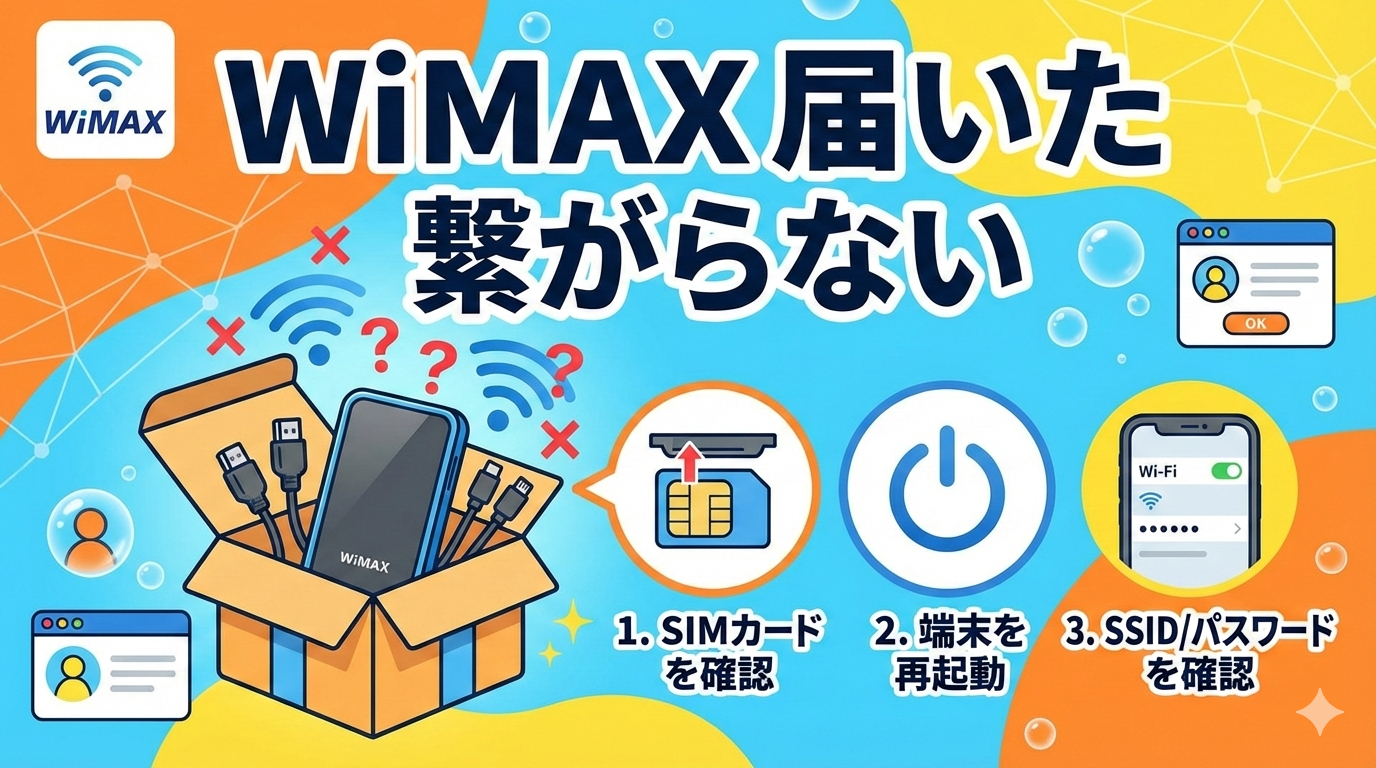
WiMAXの端末が届いたのに繋がらない——そんなときは焦らず、SIMカードの挿入確認・端末の再起動・SSIDとパスワードの入力チェックの3つを最初に試してください。多くの場合、初期設定の手順を正しくやり直すだけでインターネット接続が復旧します。
【結論】WiMAXが届いて繋がらないときに真っ先に確認すべき3つのこと
WiMAXの端末が届いた直後に繋がらない原因は、大きく分けて「初期設定の不備」「端末・SIMカードの物理的な問題」「利用場所の電波状況」の3つに集約されます。この3つを順番にチェックするだけで、約9割のケースは自力で解決可能です。
具体的には、まずSIMカードが正しく挿入されているかを確認し、次に端末を再起動、そしてスマホやPCで接続するSSIDとパスワードが間違っていないかを確認します。これだけで解決しない場合は、設置場所の変更やエリア確認など、もう一歩踏み込んだ対処が必要になります。本記事ではそれらすべてを網羅的に解説しますので、上から順番に試してみてください。
WiMAXサービスの基本情報
| 項目 | 内容 |
|---|---|
| 正式サービス名 | UQ WiMAX(WiMAX +5G) |
| サービス提供元 | UQコミュニケーションズ株式会社(KDDIグループ) |
| 利用回線 | 5G(sub6/NR化)・au 4G LTE・WiMAX 2+ |
| 料金プラン | ギガ放題プラスS / ギガ放題プラスS Netflixパック |
| データ容量 | スタンダードモード:実質無制限(混雑時の速度制御あり)/プラスエリアモード:月15GBまで |
| 契約期間の縛り | なし(契約解除料0円) |
| 主な対応端末 | Speed Wi-Fi HOME 5G L13(ホームルーター)/Speed Wi-Fi DOCK 5G 01(モバイルルーター) |
| 主要プロバイダ | UQ WiMAX直販、カシモWiMAX、Broad WiMAX、GMOとくとくBB WiMAX、BIGLOBE WiMAXなど |
| エリア確認 | UQ WiMAX公式サービスエリアマップ(uqwimax.jp)で住所・郵便番号から確認可能 |
WiMAXは工事不要で、端末が届いたその日からインターネットが使えるのが大きなメリットです。ただし、初期設定の手順を飛ばしたり、電波の届きにくい場所に置いたりすると「届いたのに繋がらない」というトラブルに陥ることがあります。以下で原因と対処法を詳しく見ていきましょう。
WiMAXが届いた直後に繋がらない7つの原因と対処法
ここからが本題です。WiMAXが届いて箱を開けたものの、インターネットに接続できないときに考えられる原因を、発生頻度が高い順に並べました。1つずつ確認して、該当する対処法を試してください。
原因1:SIMカードが正しく挿入されていない
WiMAXの端末が届いた直後にもっとも多いトラブルが、SIMカードの挿入ミスです。端末によっては出荷時にSIMカードが同梱されているだけで、本体には挿入されていない場合があります。また、挿入方向が逆だったり、カチッと音がするまで奥まで差し込めていないケースも少なくありません。
対処法としては、まず端末の電源を切ってからSIMカードスロットを開き、SIMカードを一度取り出してください。SIMカードの金色の端子部分に汚れや指紋がついていないかを確認し、柔らかい布で軽く拭きます。その後、端末のマニュアルに記載されている向き(切り欠きの位置)に合わせて再挿入し、しっかりとロックされたことを確認してから電源を入れ直してください。
原因2:端末の初期設定が完了していない
SIMカードが正しく挿入されていても、端末自体の初期設定が完了していなければインターネットには繋がりません。Speed Wi-Fi HOME 5G L13などのホームルーターは電源を入れるだけで自動的にセットアップが始まりますが、初回起動時にはアクティベーション(開通処理)に数分かかることがあります。
端末の画面やランプの状態を確認してください。通常、電波を受信して開通が完了するとアンテナマークが点灯します。もし「圏外」や「No Service」の表示が消えない場合は、一度電源を長押しして完全にシャットダウンし、30秒ほど待ってから再起動してみましょう。これだけで開通処理が正常に走り、接続できるようになるケースは非常に多いです。
原因3:SSIDやパスワードの入力を間違えている
WiMAXのルーター側は正常に動作しているのに、スマホやパソコンからWi-Fiに繋がらない場合は、SSIDとパスワードの入力ミスが原因の可能性が高いです。SSIDとは、Wi-Fiの接続先として表示されるネットワーク名のこと。パスワード(暗号化キー)はルーター本体の底面やバッテリーカバーの裏側に記載されています。
よくある間違いとしては、「O(大文字のオー)」と「0(数字のゼロ)」の取り違え、「l(小文字のエル)」と「1(数字のイチ)」の取り違え、全角入力になっている、といったものがあります。入力時は必ず半角英数字であることを確認し、パスワード表示機能(目のアイコン)を使って一文字ずつ照合するのが確実です。
また、WiMAXのルーターは5GHz帯と2.4GHz帯の2つのSSIDを持っている場合があります。5GHz帯は速度が速いものの壁や障害物に弱く、2.4GHz帯は速度では劣りますが障害物に強い特性を持っています。5GHz帯で繋がらない場合は、まず2.4GHz帯のSSIDで接続を試してみてください。
原因4:端末の設置場所が悪い(電波が届きにくい場所にある)
WiMAXの電波は建物の構造や設置場所によって大きく影響を受けます。鉄筋コンクリートの壁に囲まれた部屋の奥や、地下室、窓のない部屋などでは十分な電波強度が得られないことがあります。届いた直後に「箱を開けた場所でそのまま使い始めた」というケースでは、設置場所の問題であることが少なくありません。
対処法はシンプルで、端末をできるだけ窓際に移動させることです。特にガラス窓の近く、それも外壁に面した窓のそばが最も電波を受信しやすい場所です。ホームルーターの場合は窓際のテーブルや棚の上に置き、モバイルルーターの場合は窓のそばに置いた状態で接続テストをしてみてください。アンテナマークの本数が増えれば、電波強度の問題だったことが確認できます。
原因5:通信障害が発生している
WiMAXの端末が届いたタイミングでたまたま通信障害が発生していた、というケースもあります。頻度は高くありませんが、実際にSNS上では「WiMAXが届いた日にたまたま通信障害で焦った」という報告も見られます。
通信障害の確認は、UQ WiMAX公式サイトの「障害情報」ページで行えます。現在発生中の障害やメンテナンス情報が掲載されているため、何をやっても繋がらない場合は一度チェックしてみてください。通信障害が原因であれば、ユーザー側でできることはなく、復旧を待つしかありません。
原因6:接続しようとしているスマホやPCに問題がある
意外と見落としがちなのが、WiMAXルーター側ではなく接続するスマホやPC側の問題です。端末のWi-Fi機能がオフになっている、機内モードがオンになっている、あるいはスマホやPC自体の不具合でWi-Fiが正常に動作していないケースがあります。
まずスマホやPCのWi-Fi設定画面を開いてWi-Fiがオンになっていることを確認し、他のWi-Fiネットワーク(テザリングや別のルーターなど)に接続できるかテストしてみてください。WiMAX以外のWi-Fiにも繋がらない場合は、スマホやPC側の問題です。Wi-Fiのオン・オフを切り替える、機内モードをオン→オフにする、端末を再起動するといった対処を試しましょう。
原因7:利用場所がWiMAXのサービスエリア外
ここまでのすべてを試しても繋がらない場合、そもそも利用場所がWiMAXのサービスエリア外である可能性があります。WiMAXは人口カバー率が高いとはいえ、山間部や一部の地方では対応エリアに含まれていない場所もあります。
UQ WiMAX公式のサービスエリアマップで住所を入力し、対応状況を確認してください。「〇」であればエリア内、「△」であれば電波が弱い可能性がある地域、「×」であればエリア外です。エリアの詳しい確認方法については、WiMAXのエリア確認方法を徹底解説|サービスエリアマップ・ピンポイント判定・Try WiMAXまで失敗しない手順を完全ガイドで詳しく紹介していますので、あわせてご確認ください。
「△」や「×」の場合でも、プラスエリアモードに切り替えることでau 4G LTE回線を使った接続が可能になることがあります。ただし、プラスエリアモードは月15GBの容量制限があり、超過すると128kbpsに制限されるため、常用には向きません。
それでも繋がらないときの追加チェックポイント
上記の7つを試しても状況が改善しない場合は、以下のチェックポイントも確認してみてください。
ファームウェアのアップデートを確認する
届いた端末のファームウェア(内部ソフトウェア)が古いバージョンのままだと、接続に不具合が生じることがあります。端末の管理画面にアクセスし、最新のファームウェアが提供されていないか確認してください。ホームルーターの場合はブラウザから「http://192.168.0.1」にアクセスすると管理画面に入れます。更新がある場合はダウンロードして適用し、その後再起動して接続を再確認しましょう。
接続台数の上限に達していないか確認する
WiMAXのルーターには同時接続台数の上限があります。Speed Wi-Fi HOME 5G L13の場合、Wi-Fi接続は最大32台ですので通常は問題になりませんが、家族で複数台の端末を一斉に接続しようとした場合に挙動が不安定になることがあります。まずは1台のスマホやPCだけで接続テストを行い、問題の切り分けをしてください。
UQ WiMAXサポートに問い合わせる
自力での対処がすべてうまくいかなかった場合は、契約先のプロバイダまたはUQ WiMAXのサポート窓口に問い合わせましょう。電話やチャットで状況を伝えれば、端末の不具合(初期不良)かどうかの判断や、遠隔での設定支援を受けられます。初期不良の場合は端末の交換対応が受けられます。
SNS・口コミに見る「WiMAX届いたのに繋がらない」のリアルな声
実際にWiMAXが届いて繋がらなかった経験を持つユーザーの声をSNSやレビューサイトから集めました。先人たちの体験を知ることで、自分のトラブルの原因に気づけることもあります。
解決できた人の声
SNSやUQ公式のアンケートでは、「電源の入れ直し(再起動)で復帰した」という声が非常に多く見られます。ある40代男性は「効果があるかわからないですが、電源の入れ直しを行っています」と語っていますが、実際にこれが最も手軽で効果的な対処法です。30代女性からは「場所を変えるだけでつながりやすくなることがある。少し移動したりします」という声もあり、設置場所の工夫で改善したケースも多数報告されています。
また、「申込後すぐに商品が届いたのでスピード感のある対応」という配送の速さを評価する口コミも見られ、WiMAXプロバイダの対応自体はおおむね好評です。カシモWiMAXやGMOとくとくBBなどは最短即日発送に対応しており、急いでインターネット環境を整えたい人にとっては大きな利点です。
苦労した人の声
一方で、「WiMAXが届いたけど全然電波が入らない」「自宅がエリアのギリギリだったらしく、常に圏外表示」といったネガティブな報告も少なくありません。特に「マンションの低層階で窓がない部屋」「鉄骨造の建物内」などでは電波の減衰が大きく、端末を窓際に置いても十分な速度が出ないケースがあります。
SNS上では「届いたばかりなのにもう解約したい」「最初にTry WiMAXで試しておけばよかった」という後悔の声も散見されます。Try WiMAXとはUQ WiMAXが提供する15日間の無料お試しサービスで、実際の利用環境で電波状況を確認できます。契約前にこのサービスを利用しておけば、「届いたのに繋がらない」というトラブルを未然に防げた可能性が高いです。
WiMAXが届いても繋がらないときに使える「初期契約解除制度」
あらゆる対処法を試してもどうしても繋がらない、エリア外だったという場合は、「初期契約解除制度」を利用できます。これは電気通信事業法に基づく制度で、契約書面を受け取った日から8日以内であれば、違約金なしで契約を解除できるというものです。いわばクーリングオフに近い仕組みです。
初期契約解除の手続きは、契約先のプロバイダに書面(ハガキや書類)で通知する方法が一般的です。端末の返送が必要な場合もあるため、必ず契約先の案内に従ってください。なお、事務手数料や端末の残債が発生する場合もあるため、事前にサポート窓口で具体的な費用を確認しておくことをおすすめします。
こんな人はとくに注意が必要
WiMAXの「届いたのに繋がらない」トラブルが起きやすいのは、以下のような環境にある方です。自宅がサービスエリアの端にある方、鉄筋コンクリート造のマンションの低層階にお住まいの方、周囲に高い建物が多い都市部のビル街にお住まいの方、地下や半地下の部屋で使おうとしている方、そして初めてモバイルルーターやホームルーターを使う方(初期