WiMAXが届いたら最初にやる初期設定ガイド|開封から接続完了まで全手順を図解で解説【2026年3月最新】
WiMAXは届いたその日からすぐ使えるインターネットサービスですが、初期設定の手順を間違えると「繋がらない」トラブルに陥りがちです。この記事では、開封から接続完了までの全手順をわかりやすく解説し、迷わず5分でネットが使える状態にする方法をお伝えします。
【結論】WiMAXの初期設定は3ステップで完了する
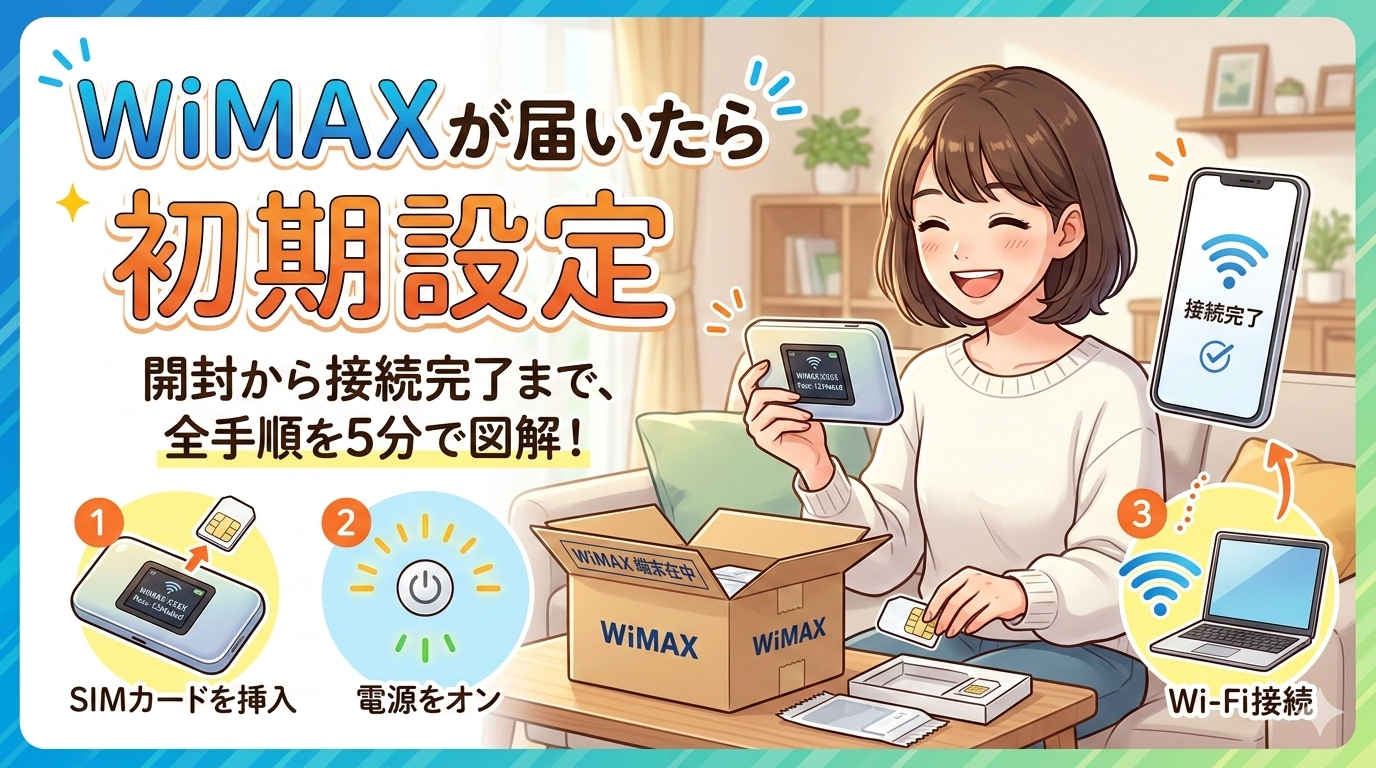
WiMAXが届いたらやるべきことはとてもシンプルです。「SIMカードを挿す」「電源を入れる」「スマホやパソコンからWi-Fiに接続する」の3ステップで初期設定は完了します。工事も専門知識も不要で、機械が苦手な方でも5分程度あればインターネットが使える状態になります。ただし、SIMカードの向きを間違えたり、電源の入れ方を誤ったりすると「繋がらない」トラブルになるため、以下で紹介する手順に沿って進めることをおすすめします。
\ 無料体験実施中 /
WiMAXの初期設定に必要なもの一覧
| 必要なもの | 用途・説明 | 備考 |
|---|---|---|
| ルーター本体 | WiMAX端末。ホームルーターまたはモバイルルーター | 契約時に届く箱の中に同梱 |
| SIMカード | 契約情報が記録されたICチップ。ルーターに挿入して使う | 台紙から取り外す際は金属面に触れないよう注意 |
| ACアダプター | 安定した電源供給のために使用 | ホームルーターは同梱。モバイルルーターは機種により別途用意が必要 |
| スマホまたはパソコン | Wi-Fi接続の確認や速度テストに使用 | どちらか1台あればOK |
| SSID・パスワード情報 | Wi-Fi接続時の認証に使用 | ホームルーターは本体底面ラベル、モバイルルーターは本体画面で確認 |
| SIMピン(モバイルルーターの場合) | SIMトレイを引き出すために使用 | 同梱されている機種とされていない機種あり。事前に確認 |
端末が届いたら、まず箱の中身をすべて取り出して、上記の同梱物が揃っているか確認しましょう。万が一不足しているものがあった場合は、契約したプロバイダに問い合わせてください。
WiMAXの初期設定手順を詳しく解説
ここからは、WiMAXルーターの種類別に初期設定の手順を解説します。WiMAXには大きく分けて「モバイルルーター(持ち運び型)」と「ホームルーター(据え置き型)」の2種類があり、基本的な流れは共通していますが、細かい操作方法が異なります。
モバイルルーターの初期設定手順
モバイルルーター(例:Speed Wi-Fi 5G X12、Speed Wi-Fi DOCK 5G 01)の初期設定は、次の5つのステップで進めます。
ステップ1:SIMカードを台紙から取り外す
同梱されている「au」と記載された台紙にSIMカードが取り付けられています。ミシン目に沿って指でゆっくりと押し出し、SIMカードを取り外してください。このとき、金属面(ICチップ部分)には指で触れないようにしましょう。指紋や汚れが付くと読み込み不良の原因になります。SIMカードは非常に小さいため、紛失にも注意が必要です。
ステップ2:ルーターにSIMカードを差し込む
ルーターの電源がオフになっていることを確認してから、本体側面にあるSIMスロットの小さな穴にSIMピンをまっすぐ差し込みます。SIMトレイが少し飛び出してきたら、指でゆっくり最後まで引き出します。SIMカードの金属端子の向きと切り欠きの位置を確認し、トレイの形にぴったり合う向きでセットしたら、トレイをカチッと止まるところまでしっかり押し戻してください。向きや裏表を間違えたまま無理に押し込むと、SIMカードが取り出せなくなったりトレイが破損するおそれがあります。
ステップ3:電源を入れて起動する
電源ボタンを5秒以上長押しして起動します。画面やランプ表示が安定するまで30秒から1分ほど待ちましょう。もし5秒押しても起動しない場合は、30秒から60秒ほど長押ししてみてください。初回起動時にはこの長押しが必要なケースがあります。
ステップ4:初回設定ウィザードを完了する
初めてルーターを起動すると、言語選択やボタン操作ガイドなどの初回設定画面が表示されます。画面の指示に従って進めていくと、最後にSSID(ネットワーク名)とパスワード(暗号化キー)が表示されます。この情報はスマホやパソコンからWi-Fi接続するときに必要になるため、控えておきましょう。
ステップ5:スマホやパソコンからWi-Fiに接続する
スマホの「設定」からWi-Fiをオンにし、表示されるネットワーク一覧からルーターのSSIDを選択します。パスワードを入力して接続が完了すれば、インターネットが利用できる状態になります。機種によっては、ルーターの画面に表示されるQRコードをスマホのカメラで読み取るだけで自動接続する方法もあります。パスワードが長くて入力が面倒な場合は、QRコード接続がおすすめです。
ホームルーターの初期設定手順
ホームルーター(例:Speed Wi-Fi HOME 5G L13)の初期設定は、モバイルルーターよりもさらにシンプルです。
ステップ1:SIMカードを挿入する
本体底面のカバーを開け、SIMスロットを確認します。SIMカードの金属面を上に向けて、カチッと止まるところまでしっかり差し込みます。ホームルーターは差し込み式のスロットが多いため、モバイルルーターのようなSIMピンは不要な場合がほとんどです。差し込んだらカバーを元に戻します。
ステップ2:ACアダプターを接続して電源を入れる
付属のACアダプターを本体とコンセントに接続します。Speed Wi-Fi HOME 5G L13の場合は電源ボタンがないため、ACアダプターを接続すると自動的に電源が入ります。本体正面のランプがすべて緑色に安定して点灯すれば、起動完了です。
ステップ3:SSIDとパスワードでWi-Fiに接続する
ルーター本体の底面に貼られているラベルからSSID(ネットワーク名)とパスワード(暗号化キー)を確認します。スマホやパソコンのWi-Fi設定画面で該当するSSIDを選び、パスワードを入力して接続しましょう。起動直後はSIM認識とネットワーク認証がまだ完了していない場合があるため、SSIDが表示されるまで30秒ほどかかることがあります。焦らず待つことがポイントです。
WiMAXの初期設定が終わったらやるべきこと
Wi-Fi接続が完了したら、すぐにインターネットを楽しめますが、以下の3つの作業を行うことで、より安全・快適に利用できます。
ファームウェアの更新を確認する
ルーターのソフトウェアは、セキュリティの強化や接続安定性の向上を目的としたアップデートが定期的に提供されています。初期設定が終わったら、管理画面にアクセスして「ファームウェア更新」や「ソフトウェアアップデート」のメニューを確認し、最新バージョンに更新しておきましょう。管理画面へのアクセス方法は、ブラウザのアドレスバーにルーターのIPアドレスを入力することで可能です。
SSIDとパスワードを変更する
初期設定のSSIDとパスワードのまま使い続けると、第三者に推測されやすくセキュリティ上のリスクがあります。慣れてきたタイミングで、自分だけが覚えやすいオリジナルのSSIDとパスワードに変更しておくことをおすすめします。変更はルーターの管理画面から行えます。
速度テストを実施する
接続が完了したら、実際の通信速度を計測しておきましょう。計測サイトやアプリを使えば、ダウンロード速度・アップロード速度・応答速度(Ping値)を簡単に確認できます。速度テストの結果を記録しておくと、今後「なんだか遅くなった」と感じたときの比較基準になり、トラブル切り分けにも役立ちます。ポケットWiFiが届いたらやること完全ガイド|初期設定から速度テスト・セキュリティ対策まで7ステップも参考にしてください。
WiMAX初期設定の見どころ・魅力ポイント
工事不要で届いたその日から使える手軽さ
WiMAXの最大の魅力は、光回線のような開通工事が一切不要な点です。端末が届いたら箱を開けてSIMカードを挿し、電源を入れるだけ。引っ越し直後やすぐにインターネット環境が必要なときでも、最短5分でネットが使える状態になります。
SIMカードを挿すだけの簡単設定
複雑なID入力やプロバイダ設定は不要です。SIMカードに契約情報がすべて記録されているため、ルーターに挿入して電源を入れるだけで回線を自動認識します。パソコンの知識がない方やインターネット設定に不慣れな方でも、問題なく対応できるレベルの簡単さです。
モバイルルーターなら外出先でも使える
モバイルルーターを選べば、自宅だけでなくカフェや出張先など外出先でもWi-Fi環境を持ち歩けます。バッテリー駆動でコンパクトに持ち運べるため、テレワークや旅行中のネット利用にも最適です。
周波数帯の切り替えで通信を最適化できる
WiMAXは2.4GHz帯と5GHz帯の2つの周波数帯に対応しています。障害物が多い環境では電波が届きやすい2.4GHz帯を、近距離で高速通信が必要な場合は5GHz帯を選ぶことで、利用環境に合わせた最適な通信品質を得られます。WiMAX au回線 切り替え完全ガイド|プラスエリアモードの設定方法・料金・注意点を徹底解説【2026年2月最新】もあわせてご覧ください。
WiMAXの初期設定に関する口コミ・評判
良い口コミ
「WiMAXが届いて箱を開けたら、SIMカードを挿して電源を入れるだけですぐ繋がりました。初期設定がこんなに簡単だとは思わなかったです。5分もかからずに動画が見られる状態になりました。」という声が多く見られます。特にホームルーターのL13は、ACアダプターを挿すだけで自動起動するため、電源ボタンの操作すら不要な手軽さが高評価を集めています。
「引っ越し翌日にWiMAXが届いて、すぐネットが使えたのが助かりました。光回線だと工事まで数週間かかるので、WiMAXにして正解でした。」という口コミもあり、工事不要ですぐ使える利便性が支持されています。
「QRコード読み取りでWi-Fi接続できるのが便利です。パスワードが長くて面倒だったので、QRコード対応は本当に助かります。」と、スマホとの接続の簡単さを評価する声も目立ちます。
気になる口コミ
「SIMカードの向きがわからなくて少し焦りました。説明書をちゃんと読めば問題ないのですが、初めてだと不安になります。」という声があります。SIMカードの挿入方向は最もつまずきやすいポイントのため、この記事で解説した手順を確認しながら作業することをおすすめします。
「初期設定は簡単だったけど、届いた直後は電波が安定しなかった。窓際に移動したら改善しました。」という口コミも見られます。WiMAXは設置場所によって通信品質が大きく変わるため、設置場所の工夫が重要です。もしWiMAXが届いたのに繋がらない場合は、原因と対処法をまとめた記事が参考になります。
\ 無料体験実施中 /
WiMAXの初期設定はこんな人におすすめ
インターネットの初期設定に不慣れな方
WiMAXの初期設定は、光回線のような複雑なプロバイダ設定やルーターの接続設定が一切不要です。SIMカードを挿して電源を入れるだけの簡単操作なので、パソコンやネットワークの知識がない方でも安心して始められます。
引っ越し直後ですぐにネット環境が必要な方
光回線の工事には通常2週間から1か月程度かかりますが、WiMAXなら届いたその日から使えます。新居でのインターネット環境をすぐに整えたい方にとって、WiMAXは最適な選択肢です。
出張や旅行で持ち運べるWi-Fiが欲しい方
モバイルルーターを選べば、自宅以外でもWi-Fiが使えます。出張先のホテルやカフェなど、外出先で安定したネット環境が必要なビジネスパーソンや、旅行中にスマホの通信量を節約したい方にもおすすめです。
一人暮らしで固定回線の工事が面倒な方
賃貸住宅で工事許可が取りにくい場合や、そもそも工事の立ち合い時間が確保できない方にもWiMAXは向いています。コンセントに挿すだけのホームルーターなら、工事不要で自宅のWi-Fi環境が整います。
料金をシンプルに抑えたい方
WiMAXは端末代金が実質無料になるプロバイダも多く、月額料金もわかりやすい定額制が主流です。光回線のように工事費やプロバイダ料金が別途かかることがないため、毎月の通信コストを明確に管理したい方にも適しています。GMOとくとくBB WiMAXのキャッシュバックはいつ届く?受け取り時期・手順・もらい忘れ防止策を徹底解説【2026年2月最新】もあわせて確認しておくとお得に契約できます。
WiMAXの初期設定に関するメリットまとめ
工事不要・最短即日でネットが開通する
WiMAXは端末が届いた日からインターネットを利用できます。光回線のような回線工事が一切不要のため、申込みから利用開始までの期間が非常に短いのが大きなメリットです。最短で即日発送に対応しているプロバイダもあり、急いでいる方にも安心です。
初期設定が5分で完了するシンプルさ
SIMカードの挿入、電源オン、Wi-Fi接続の3ステップで設定が完了します。専門的な知識は一切不要で、設定に必要な情報(SSIDとパスワード)はすべてルーター本体に記載されています。初めてWi-Fiルーターを使う方でも、マニュアルを見ながら迷わず進められるレベルのシンプルさです。
QRコード接続で入力ミスを防げる
最新のWiMAXルーターはQRコード接続に対応しており、スマホのカメラで読み取るだけでSSIDとパスワードが自動入力されます。長いパスワードを手入力する手間がなく、入力ミスによる「繋がらない」トラブルを未然に防げます。
設置場所の自由度が高い
光回線はONU(光回線終端装置)の設置場所に制約がありますが、WiMAXのホームルーターはコンセントがある場所ならどこにでも設置できます。モバイルルーターなら持ち運びも自由自在です。電波の入りが良い窓際に置くなど、通信品質を最適化できる柔軟性も魅力です。
関連する記事
WiMAXの初期設定や利用に関連する記事もあわせてご覧ください。設定後のトラブル対処やお得なキャンペーン情報など、WiMAXをより便利に使うための情報をまとめています。
WiMAXが届いたのに繋がらない原因と対処法|初期設定から確認すべき全手順を徹底解説【2026年2月最新】
初期設定どおりに進めても繋がらない場合は、電波環境やSIMカードの認識エラーなど複数の原因が考えられます。この記事では原因の切り分け方法と具体的な対処法を網羅的に解説しています。
GMOとくとくBB WiMAXのキャッシュバックはいつ届く?受け取り時期・手順・もらい忘れ防止策を徹底解説【2026年2月最新】
WiMAXをお得に契約するならキャッシュバックの受け取りも忘れずに。受け取り時期や手順、もらい忘れを防ぐ方法を詳しく解説しています。
ポケットWiFiが届いたらやること完全ガイド|初期設定から速度テスト・セキュリティ対策まで7ステップ
ポケットWiFi全般の初期設定手順をステップ形式で解説した記事です。WiMAXに限らずモバイルWi-Fi全般の設定手順を知りたい方におすすめです。
WiMAX 2+の終了はいつ?停波時期・5G転用の最新状況と今すべきこと【2026年2月】
旧サービスのWiMAX 2+をお使いの方は、サービス終了時期や5Gへの移行について確認しておきましょう。
\ 無料体験実施中 /
WiMAXの初期設定に関するよくある質問
WiMAXの初期設定にはどれくらい時間がかかりますか?
WiMAXの初期設定は、慣れていない方でも5分から10分程度で完了します。SIMカードの挿入、電源オン、Wi-Fi接続という3ステップだけなので、複雑な作業はありません。説明書やこの記事の手順に沿って進めれば、迷うことはほとんどないでしょう。
SIMカードの向きがわからない場合はどうすればよいですか?
SIMカードには角が1か所だけ斜めにカットされた「切り欠き」があります。この切り欠きの位置をSIMトレイの形状に合わせてセットすれば、正しい向きで挿入できます。金属面(ICチップ面)の向きも重要で、機種によって上向き・下向きが異なるため、取扱説明書に記載されたイラストを確認しながら作業してください。無理に押し込むと破損の原因になるため、スムーズに入らない場合は一度取り出して向きを再確認しましょう。
SSIDが表示されない場合はどうすればよいですか?
まず、ルーターの電源が入っていて、起動が完了しているか確認してください。起動直後はSSIDが表示されるまでに30秒程度かかることがあります。それでも表示されない場合は、ルーターを再起動する、スマホのWi-Fiをオフにしてからオンに戻す、ルーターの近くに移動するといった対処法を試しましょう。省電力モードやSSIDステルス設定がオンになっている可能性も確認してください。
パスワードを入力しても接続できない場合はどうすればよいですか?
パスワード(暗号化キー)の入力ミスが最も多い原因です。大文字と小文字の区別、数字の「0(ゼロ)」とアルファベットの「O(オー)」、数字の「1(イチ)」とアルファベットの「l(エル)」など、紛らわしい文字を間違えていないか再確認してください。何度試しても接続できない場合は、一度そのネットワークの設定を削除してから、改めてSSIDを選択し直してパスワードを入力する方法が効果的です。QRコード接続に対応している機種なら、QRコード経由での接続も試してみてください。
初期設定後にWiMAXが繋がらない場合はどうすればよいですか?
初期設定後に繋がらない場合、電波環境に原因があることが多いです。まずルーターを窓際や部屋の高い位置に移動してみてください。電子レンジや金属製の棚の近くは電波干渉を受けやすいため避けましょう。ルーターの再起動、スマホ側のWi-Fi設定の削除と再接続も試す価値があります。それでも改善しない場合は、WiMAXが届いたのに繋がらない原因と対処法の記事で詳しいトラブルシューティング手順を確認してください。
2.4GHz帯と5GHz帯はどちらを選べばよいですか?
一般的に、ルーターと同じ部屋で使う場合は通信速度の速い5GHz帯がおすすめです。一方、壁を隔てた別の部屋で使う場合は、障害物に強い2.4GHz帯が安定します。ただし、2.4GHz帯は電子レンジなどの家電と干渉しやすいため、電子レンジを使う頻度が高いキッチン周辺では5GHz帯を選ぶとよいでしょう。どちらが良いか迷った場合は、両方試して速度と安定性を比較してみてください。
ホームルーターとモバイルルーターで初期設定の難しさに違いはありますか?
ホームルーターの方がやや簡単です。ホームルーターはSIMカードを挿入してACアダプターをコンセントに挿すだけで起動が完了するため、電源ボタンの操作も不要な機種があります。モバイルルーターはSIMピンを使ったトレイの取り出しや、電源ボタンの長押しなど若干の操作が追加されますが、どちらも5分から10分あれば設定は完了します。
まとめ:WiMAXは届いたら5分で使える快適なWi-Fiサービス
WiMAXの初期設定は「SIMカードを挿す」「電源を入れる」「Wi-Fiに接続する」の3ステップで完了します。工事不要で届いたその日からインターネットが使えるため、すぐにネット環境を整えたい方には最適なサービスです。初期設定でつまずきやすいのは、SIMカードの向き間違いや設置場所による電波の受信不良ですが、この記事で解説した手順に沿って進めれば、ほとんどのトラブルは回避できます。初期設定後は、ファームウェアの更新やパスワードの変更などを行って、セキュリティと通信品質を万全にしておきましょう。
\ 無料体験実施中 /