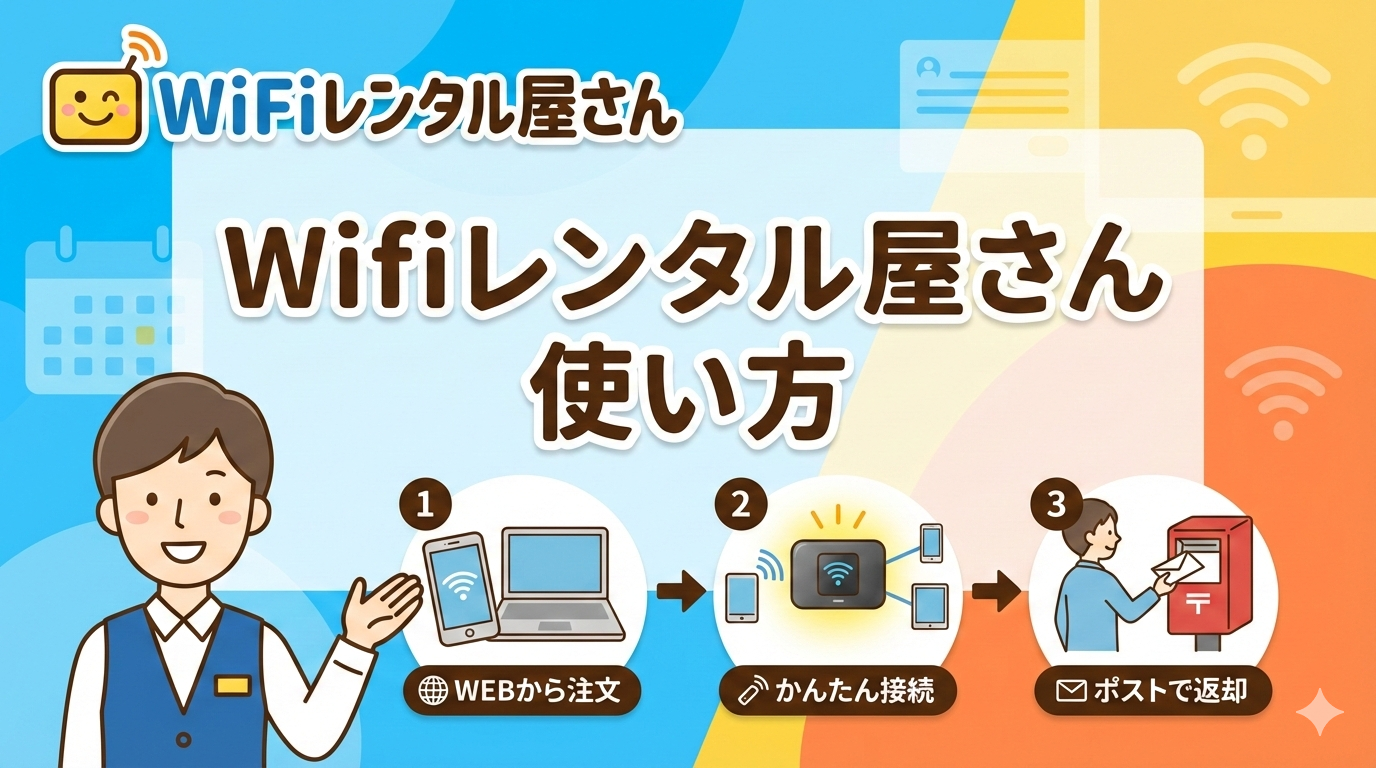
WiFiレンタル屋さんは、1日390円から利用できる国内用ポケットWiFiレンタルサービスです。注文から返却まで3ステップで完結し、届いたルーターの電源を入れてSSIDとパスワードを入力するだけでインターネットに接続できます。この記事では、端末の選び方から接続設定、返却方法、トラブル対処法まで徹底的に解説します。
結論:WiFiレンタル屋さんは初心者でもかんたんに使える
WiFiレンタル屋さんは、WEBから24時間注文可能で、17時までの注文なら当日発送、最短翌日に届きます。届いたポケットWiFiルーターの電源をONにして、スマホやPCからSSID(ネットワーク名)を選択し、パスワードを入力するだけで接続完了です。返却はレンタル終了日の翌日朝8時までにレターパックを郵便ポストに投函するだけなので、コンビニや空港のポストからでも手軽に返せます。レンタル実績は100万件を突破しており、初めてポケットWiFiを使う方でも安心して利用できるサービスです。
WiFiレンタル屋さんのサービス概要
| 項目 | 内容 |
|---|---|
| サービス名 | WiFiレンタル屋さん |
| 運営会社 | 株式会社ジェイフィールド |
| 所在地 | 東京都千代田区神田須田町1-5 KSビル1F |
| 設立 | 2013年8月 |
| レンタル実績 | 100万件達成 |
| 料金 | 1日390円〜(通信料込み) |
| 1ヶ月パック | 5,850円〜 |
| 往復送料 | 1,100円(レターパック代含む) |
| 取扱回線 | SoftBank / WiMAX / docomo / クラウドSIM |
| データ容量 | 10GB〜無制限まで複数プラン |
| 発送 | 17時までの注文で当日発送・最短翌日届け |
| 返却方法 | レターパックでポスト投函 / 店頭返却 |
| 支払い方法 | クレジットカード(法人は請求書払い可) |
| 問い合わせ | 電話:03-3525-8351(平日9:00〜19:00 / 土日祝11:00〜18:00) |
| 公式サイト | https://www.rental-store.jp/ |
WiFiレンタル屋さんの使い方:注文から返却までの全手順
WiFiレンタル屋さんの利用は「注文→受取→接続→返却」の4ステップで完結します。ここでは各ステップを初心者の方にもわかりやすく解説していきます。
ステップ1:WEBから注文する
WiFiレンタル屋さんの公式サイト(rental-store.jp)にアクセスし、「今すぐ申し込み」ボタンからレンタル機種とレンタル期間を選択します。レンタル開始日(配送希望日)と配送時間帯も指定できるので、旅行や出張の日程に合わせて柔軟に設定しましょう。17時までの注文であれば当日発送に対応しており、最短で翌日にルーターが届きます。急ぎの場合は東京・秋葉原の店舗で即日受取も可能です。
注文時に入力するのは、氏名や住所などの基本情報とクレジットカード情報です。注文完了後30分以内に確認メールが届きます。もし届かない場合はドメイン指定受信の設定を確認するか、直接店舗に連絡しましょう。発送完了時にも配送業者の追跡番号がメールで届くので、届くタイミングを事前に把握できます。
ステップ2:届いた荷物の中身を確認する
レンタル商品はクロネコヤマトまたはゆうパックで届きます。届いたら、まず同梱物に不足がないか確認してください。標準的なセット内容は「WiFiルーター本体」「ACアダプタ」「USBケーブル」「ファスナーポーチ」「返却用レターパック」「納品書 兼 契約内容確認書」「返却方法の案内」の7点です。返却用レターパックにはあらかじめ店舗の住所がシールで貼られているため、返却時に宛先を書く手間はありません。
モバイルバッテリーオプション(1日50円)を追加した場合はバッテリー本体・専用ACアダプタ・USBケーブルが追加で同梱されます。万が一、同梱物に不足や破損があった場合は、すぐに電話(03-3525-8351)またはメール(info@rental-store.jp)で連絡しましょう。
ステップ3:WiFiルーターに接続する
接続方法は非常にシンプルで、初めてポケットWiFiを使う方でも3分ほどで完了します。まずルーター本体の電源ボタンを長押しして電源をONにします。次に接続したいスマートフォンやパソコンのWiFi設定画面を開き、ルーター裏面(または液晶画面)に記載されたSSID(ネットワーク名)を選択してください。最後にパスワード(暗号化キー)を入力すれば接続完了です。
端末ごとの具体的な接続手順は次のとおりです。iPhoneの場合は「設定」アプリを開き「Wi-Fi」をタップ、表示されたネットワーク一覧からSSIDを選択してパスワードを入力します。Androidの場合は「設定」から「無線とネットワーク」をタップし、Wi-FiをONにしてからSSIDを選択、パスワードを入力します。Windows PCの場合はタスクバーのネットワークアイコンをクリックし、SSIDを選んで「接続」をクリック、セキュリティキーを入力すれば完了です。いずれの場合も、接続後にブラウザでWebページが表示されることを確認してください。
ステップ4:レンタル終了後に返却する
レンタル期間が終了したら、同梱されていた返却用レターパックにルーター一式(本体・ACアダプタ・USBケーブル・ポーチ)を入れて、郵便ポストに投函するだけで返却完了です。投函期限はレンタル終了日の翌日朝8時までとなっており、日本全国どこの郵便ポストからでも返送できます。郵便局の窓口やローソン店内のポストからも投函可能です。
なお、3台以上の複数台レンタルやクレードル付き・タブレット付きのレンタルの場合は、クロネコヤマト着払いでの返却となり、レンタル終了日中に発送手続きを完了する必要があります。青いレターパックは厚さ3cmまでの制限があるため、商品一式をなるべく平らにして封入するのがポイントです。秋葉原の店舗に直接返却する場合は、レターパックとの引き換えで返送料550円が返金されます。
WiFiレンタル屋さんの魅力・おすすめポイント
1日390円からの格安料金で通信料込み
WiFiレンタル屋さん最大の魅力は、1日390円(税込)からレンタルできる業界最安クラスの料金設定です。この料金にはインターネット接続のための通信料がすべて含まれており、追加の通信費は発生しません。1ヶ月パックを利用すれば5,850円(税込)から利用でき、長期レンタルになるほど1日あたりの単価がさらにお得になります。契約事務手数料も一切不要です。
豊富な端末ラインナップで用途に合わせて選べる
SoftBank、WiMAX、docomo、クラウドSIM(3キャリア対応)と複数の回線を取り扱っており、データ容量も20GB・50GB・90GB・100GB・無制限と幅広いプランが用意されています。都市部での利用が中心ならWiMAX Galaxy 5G WiFi(月の制限なし、590円/日)がコスパ抜群で、全国を移動する方はSoftBank 601HW(20GB、390円/日)やdocomo FS050W(無制限、990円/日)が安定しています。モバイルWiFiおすすめ6選の比較記事も参考にしながら、自分の利用スタイルに合った端末を選びましょう。
返却がポスト投函だけで超簡単
従来のレンタルサービスでは宅配便の集荷を手配したり、店舗に持ち込む必要がありましたが、WiFiレンタル屋さんはレターパックをポストに入れるだけで返却が完了します。空港にも郵便ポストがあるため、出国ギリギリまで使って空港のポストに投函することも可能です。この手軽さが口コミでも高く評価されています。
最短翌日届く迅速な配送体制
17時までの注文で当日発送、最短翌日には手元に届くスピード対応も大きな強みです。急な出張や旅行が決まった場合でも、前日の夕方までに注文すれば間に合います。さらに配送希望日は3ヶ月先まで予約でき、配送時間帯の指定も可能です。空港受取サービス(手数料550円)を利用すれば、到着した空港のカウンターで直接受け取ることもできます。
WiFiレンタル屋さんの口コミ・評判
良い口コミ
SNSやレビューサイトには「1日単位でレンタルできて、ちょっとしたことで利用したいときに非常に便利」「帰省するときに何度か使ったことあるけど、自宅に宅急便で届いて返すときもポストでOKだから楽だった」といった声が多数見られます。また「日本で使うならWiFiレンタル屋さんで借りるほうがめちゃ速い」という通信品質への好評価や、「すぐに届いて助かった!在宅勤務に最適」「出張先で利用。速度も安定していて仕事に支障なし」というビジネスユースでの安心感を伝える口コミも目立ちます。
さらに公式サイトには1,000件以上のお客様の声が掲載されており、「いつもキレイなルーターが届くので嬉しい」「電話で親切に対応してもらえて助かった」「こまめにメールが届くので安心」「キャンセル料が無料で安心しました」といった丁寧なサービス対応への高評価も特徴的です。
注意が必要な口コミ
一方で「WiMAX端末は建物内だと電波が弱いことがある」「MVNO回線の端末は時間帯によって速度が落ちる」といった通信品質に関する指摘も見られます。これはWiFiレンタル屋さん固有の問題ではなく、WiMAXやMVNO回線全般の特性です。建物内で安定した通信が必要な場合はSoftBankやdocomoの正規回線端末を選ぶと良いでしょう。また「返却期限を過ぎると1日880円の延滞料金がかかる」という点は事前に把握しておく必要があります。延長が必要になった場合は、期限前にWEBサイトから延長注文を入れれば延滞料金は発生しません。
WiFiレンタル屋さんはこんな人におすすめ
国内出張・旅行で短期間だけネット環境が必要な人
WiFiレンタル屋さんは1日単位から借りられるため、数日間の出張や旅行にぴったりです。SoftBank 601HW(20GB)なら1日390円と格安で、メールやWeb閲覧、地図アプリの利用には十分なデータ容量です。WiMAX短期レンタルおすすめ4選の記事では、他社の短期プランとの料金比較も詳しくまとめていますので、あわせてチェックしてみてください。
入院中にインターネット環境が欲しい人
入院中はスマートフォンのデータ通信だけでは不足しがちです。WiFiレンタル屋さんなら病室にルーターを持ち込んで、動画視聴やオンライン通話、電子書籍のダウンロードなどを快適に行えます。入院期間が読めない場合も延長注文が簡単にできるため安心です。病院でのWiFi環境や電波状況について詳しく知りたい方は、入院WiFi完全ガイド|病院での電波状況・レンタル活用術も参考にしてください。
一時帰国で日本のネット環境が必要な人
海外在住の方が一時帰国する際、日本の空港でルーターを受け取り、帰国中ずっと使って出国前に空港のポストに返却するという使い方が非常に便利です。空港受取手数料は550円で、成田・羽田・関西をはじめとする全国主要空港のカウンターで受け取れます。
テレワーク・在宅勤務の一時的なバックアップ回線が欲しい人
自宅の固定回線が工事中やトラブルで使えないとき、一時的なテレワーク用回線として活用できます。ZoomやTeamsなどのビデオ会議には50GB以上のプランがおすすめで、月100時間程度のZoom利用にも対応できます。レンタルだけでなく月額制の据え置き型ルーターも気になる方は、工事不要WiFiおすすめ4社比較の記事で自宅向けホームルーターの最新情報も確認できます。
引っ越し直後で固定回線開通までのつなぎが必要な人
光回線の開通工事は申し込みから2〜4週間かかるのが一般的です。その間のネット環境としてWiFiレンタル屋さんの1ヶ月パックを利用すれば、5,850円からストレスなくインターネットに接続できます。
WiFiレンタル屋さんで利用するメリット
契約縛り・違約金が一切ない
通常のポケットWiFi契約では2〜3年の契約期間と途中解約時の違約金がつきものですが、WiFiレンタル屋さんは必要な期間だけレンタルして返却するだけなので、違約金の心配が一切ありません。発送前であればキャンセル料も無料です。
端末代金0円・通信料込みのシンプルな料金体系
レンタルなので端末の購入費用は不要です。かかる費用は「1日あたりのレンタル料金 × 日数 + 往復送料1,100円」だけで、非常にわかりやすい料金体系になっています。追加の通信料やオプション料金が勝手に発生することはありません。
安心補償サービスで万が一のトラブルにも対応
1レンタルあたり550円の安心補償サービスに加入すれば、過失による故障・破損・水濡れの弁償金が免除され、紛失時の弁償金も減額されます。レンタル期間中1回限りの適用ですが、旅行中やアウトドアでの利用など、故障リスクが気になる場面では加入しておくと安心です。
電話・メールの手厚いサポート体制
平日9:00〜19:00、土日祝11:00〜18:00まで電話サポートに対応しており、設定方法がわからない場合やトラブル時にもリアルタイムで相談できます。メールでの問い合わせにも丁寧に対応してくれるため、WiFi初心者でも安心して利用できます。
WiFiレンタル屋さんの端末別料金比較
| 端末名 | 回線 | データ容量 | 1日あたり | 1ヶ月パック | おすすめ用途 |
|---|---|---|---|---|---|
| 601HW | SoftBank | 20GB/月 | 390円 | 5,850円 | Web閲覧・メール中心 |
| FS030W | SoftBank | 20GB/月 | 390円 | 5,850円 | バッテリー重視 |
| 601HW | SoftBank | 50GB/月 | 490円 | 7,350円 | 動画視聴あり |
| 809SH | SoftBank | 100GB/月 | 590円 | 8,850円 | 動画・テレワーク |
| Galaxy 5G WiFi | WiMAX | 月の制限なし | 590円 | 8,850円 | 都市部で大容量通信 |
| AIR-1 | 3キャリア | 90GB/月 | 590円 | 8,850円 | 広いエリアで使いたい方 |
| FS030W | docomo(MVNO) | 50GB/月 | 490円 | 7,350円 | docomoエリア重視 |
| FS050W | docomo(正規) | 無制限 | 990円 | 14,850円 | 高品質・無制限利用 |
端末選びに迷ったら、まず利用場所と必要なデータ容量を基準に考えましょう。都市部中心で大量のデータ通信をするならWiMAX Galaxy 5G WiFiが月の制限なしでコスパに優れていますが、建物内での電波が弱い点には注意が必要です。全国各地を移動する方やエリアの広さを重視する方は、人口カバー率99%のSoftBankやdocomo回線の端末が安心です。WiMAXレンタルおすすめサービスの期間別比較で他社サービスとの料金差も確認しておくと、より納得のいく選択ができます。
WiFiレンタル屋さんの使い方でよくある質問(FAQ)
WiFiルーターが届いたらまず何をすればいいですか?
まず同梱物に不足がないか確認してください。確認後、ルーター本体の電源ボタンを長押しして起動し、スマートフォンやパソコンのWiFi設定画面でSSID(ネットワーク名)を選択してパスワードを入力するだけで接続できます。パスワードはルーター本体の裏面に貼られたシールまたは液晶画面で確認できます。
通信量を使い切ったらどうなりますか?
契約しているデータ容量を超過した場合、通信速度が低速化されます。ただし、追加で料金が発生することはありません。月ごとに通信量はリセットされるため、翌月になれば再び高速通信が利用可能になります。大量の通信が見込まれる場合は、最初から無制限プラン(WiMAX Galaxy 5G WiFiやdocomo FS050W)を選んでおくことをおすすめします。
レンタル期間を延長したい場合はどうすればいいですか?
レンタル期間の延長は、WiFiレンタル屋さんの公式サイトから延長日数分を追加注文するだけで完了します。レンタル終了日より前に延長注文を入れれば延滞料金は一切発生しません。万が一期限を過ぎてしまった場合でも、すぐに延長注文を入れれば延滞料金を請求されることはないとされています。
WiFiが繋がらない場合はどうすればいいですか?
まずルーター本体の電源を一度OFFにして、10秒ほど待ってから再度ONにしてみてください。それでも改善しない場合は、接続先のスマートフォンやPCのWiFi設定を一度OFF→ONに切り替えてみましょう。WiMAX端末は建物内や地下では電波が届きにくい場合があるので、窓際など電波が入りやすい場所に移動するのも有効です。それでも解決しない場合は、電話サポート(03-3525-8351、平日9:00〜19:00 / 土日祝11:00〜18:00)に連絡してください。
返却用のレターパックを紛失してしまった場合はどうなりますか?
同梱のレターパックを紛失してしまった場合は、お客様自身の負担で配送業者を手配して返送する必要があります。返送先は「東京都千代田区神田須田町1-5 KSビル 1F WiFiレンタル屋さん」です。着払いの伝票も紛失した場合は、好きな配送業者を利用して着払いで返送できます。
空港で受け取ることはできますか?
全国の主要空港カウンターで受取可能です。空港受取手数料は550円で、注文時にオプション選択するだけで手配してもらえます。受取希望日の2日前までに注文が必要です。一時帰国の方に多く利用されているサービスで、到着後すぐにネット接続を開始できるのが魅力です。なお、返却は空港内の郵便ポストに投函する形で対応できます。
WiFiレンタル屋さんと合わせて検討したい関連情報
WiFiレンタル屋さんでのレンタルを検討している方は、他のポケットWiFiサービスとの比較も参考にすると最適な選択ができます。WiMAXを含めた各社の料金やスペックの違いが気になる方は、モバイルWiFiおすすめ6選|無制限・格安のポケット型WiFiを徹底比較で最新の情報をチェックしてみてください。
また、レンタルではなく月額制のWiFiサービスも選択肢に入る方は、工事不要WiFiおすすめ4社比較で自宅用ホームルーターの情報も確認できます。レンタルと月額契約にはそれぞれメリット・デメリットがあるため、利用期間や予算に合わせて最適なサービスを選びましょう。
まとめ:WiFiレンタル屋さんの使い方はシンプルで初心者にも安心
WiFiレンタル屋さんは、WEBから注文して届いたルーターの電源を入れ、SSIDとパスワードを入力するだけですぐにインターネットに接続でき、返却もレターパックをポストに投函するだけで完了する非常にシンプルなサービスです。1日390円からの格安料金、17時までの注文で当日発送、契約縛りや違約金なし、100万件の実績に裏打ちされた安心感と手厚いサポート体制が揃っています。
出張・旅行・入院・テレワーク・一時帰国・引っ越しのつなぎなど、さまざまなシーンで活用できるWiFiレンタル屋さん。端末は利用場所とデータ容量を基準に選べば失敗しません。迷ったらSoftBank 601HW(20GB、390円/日)が最もバランスの取れた万能機種です。短期間のWiFiレンタルを検討している方は、ぜひ一度公式サイトをチェックしてみてください。