WiMAXのAPN設定方法とつながらない時の確認手順【2026年最新】
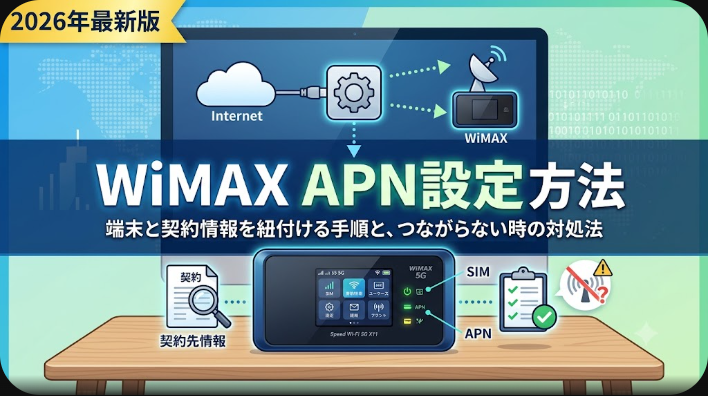
WiMAXのAPN設定は、端末に契約先の接続情報を認識させる作業です。基本はプロファイルを選び直すだけですが、端末変更や中古ルーター利用時は手動設定が必要になることがあります。
結論|WiMAXのAPN設定は「契約先のプロファイル確認」が最優先
WiMAXのAPN設定で最初に確認すべきなのは、契約中のプロバイダ名と端末の購入元です。UQ、BIGLOBE、GMOとくとくBB、VisionWiMAXなどで端末と回線をセット契約している場合、多くは初期プロファイルのまま接続できます。
一方で、中古端末に別のSIMを挿す場合、プロファイルを変更した場合、初期化後につながらない場合は、APN設定を見直す必要があります。特に「圏外ではないのに通信できない」「ルーターの電波ランプは点くがインターネットに出られない」場合は、APN不一致が原因になりやすいです。
設定前に、契約書類・マイページ・サポートページで「接続先情報」「プロファイル名」「ユーザー名」「パスワード」「認証方式」を確認してから作業しましょう。推測で別プロバイダのAPNを入力すると、通信できないだけでなく、原因の切り分けも難しくなります。
\ 今すぐチェック /
WiMAXの基本情報|料金・速度・エリアの目安
| 項目 | 内容 | 確認ポイント |
|---|---|---|
| 主な回線 | WiMAX 2+、au 5G、au 4G LTEの一部 | 端末・エリア・通信モードによって利用回線が変わる |
| 主な端末 | Speed Wi-Fi HOME 5G L13、Speed Wi-Fi 5G X12など | ホームルーターかモバイルルーターかで設定画面が異なる |
| 最大通信速度 | L13は下り最大4.2Gbps、X12は下り最大3.9Gbpsが目安 | 最大速度は理論値で、実測速度とは異なる |
| 月額料金 | おおむね4,000円台後半から5,000円台前半 | 端末代、割引、キャッシュバック、初期費用を含めて比較 |
| 通信容量 | スタンダードモードは実質無制限系のプランが中心 | 一定期間に大量通信を行うと混雑時間帯に制限される場合がある |
| プラスエリアモード | より広いau 5G・4G LTEエリアを使える追加モード | 月額料金や月間容量制限の有無を確認する |
| APN設定 | 契約先の接続先情報を端末に登録・選択する設定 | 端末セット契約なら初期設定済みのことが多い |
WiMAXは、光回線のような工事が不要で、端末が届けば比較的すぐに使い始められる点が強みです。ただし、通信品質は住所・建物構造・窓際設置・周辺基地局・利用時間帯に大きく左右されます。料金だけで選ぶより、利用場所が対応エリア内か、ホームルーターかモバイルルーターか、プラスエリアモードを使う可能性があるかを先に整理するのが現実的です。
WiMAXのAPN設定が必要になるケース
端末と回線を同じプロバイダで契約した場合
WiMAX端末と回線を同じプロバイダで申し込んだ場合、基本的にはSIMカードを挿入して電源を入れるだけで接続できることが多いです。初めてWiMAXを使う人は、端末と回線を同じ窓口で申し込むと設定ミスを減らしやすくなります。
中古端末・別プロバイダ端末を使う場合
中古のL13、L12、L11、X12などを使う場合は、前の契約先のプロファイルが残っていることがあります。この場合、契約中のプロバイダに合うAPNへ変更しないと、電波をつかんでいても通信できないことがあります。
端末別のより詳しい設定値や手順を確認したい場合は、WiMAX APN設定方法を全機種対応で徹底解説|プロバイダ別設定値と手順も参考にしてください。
初期化後につながらない場合
端末を初期化すると、プロファイル設定が初期状態に戻る場合があります。初期化後に接続できなくなったときは、まずSIMカードの向き、通信モード、プロファイル選択、APN情報の順番で確認しましょう。
他社SIMを挿して使う場合
WiMAX端末はSIMロックなしの機種もありますが、対応バンドや接続設定が合わなければ通信できません。楽天モバイルや格安SIMなど、WiMAX以外のSIMを使う場合は、WiMAX公式の標準的な使い方から外れるため、APN情報・対応周波数・動作実績を個別に確認する必要があります。
WiMAXのAPN設定方法|ホームルーターの場合
ホームルーターでよく使われるL13、L12、L11は、スマホやパソコンをルーターに接続してから管理画面に入り、プロファイルを確認します。端末によって管理画面のURLやメニュー名が異なるため、取扱説明書もあわせて確認しましょう。
手順1|端末にスマホまたはパソコンを接続する
まずWiMAX端末の電源を入れ、スマホまたはパソコンをルーターの無線LANに接続します。SSIDと暗号化キーは、本体底面のシール、同梱書類、端末画面などで確認できます。
手順2|管理画面にアクセスする
ブラウザを開き、端末ごとの管理画面にアクセスします。L13では「http://speedwifi-home.5g」、旧機種では「http://speedwifi.home」などを使う場合があります。端末ごとに異なるため、取扱説明書の管理画面アドレスを確認してください。
手順3|ログインしてプロファイル設定を開く
管理画面へログインしたら、設定メニューからプロファイル設定を開きます。初期パスワードは端末本体や説明書に記載されていることが多いですが、過去に変更している場合は変更後のパスワードが必要です。
手順4|契約先のプロファイルを選ぶ
プロファイル一覧に「internet」などの初期プロファイルがある場合は、契約先の案内に合っているかを確認します。契約中のプロバイダが指定するプロファイルがある場合は、それを選択して保存します。
手順5|手動入力が必要ならAPN情報を登録する
手動登録が必要な場合は、プロファイル名、APN、ユーザー名、パスワード、認証方式、IPタイプなどを入力します。ここは最もミスが出やすい部分です。大文字・小文字、記号、空白の有無まで確認しましょう。
手順6|保存後に端末を再起動する
設定を保存したら、端末を再起動します。再起動後、数分待ってから通信状態を確認してください。すぐに接続できない場合でも、基地局との再接続に時間がかかることがあります。
L13を有線接続で安定させたい場合は、WiMAX L13の有線接続方法を徹底解説|LANケーブルの選び方・速度改善のコツ【2026年3月最新】も確認しておくと安心です。
WiMAXのAPN設定方法|モバイルルーターの場合
モバイルルーターは、本体画面からプロファイルを選べる機種と、スマホ・パソコンのブラウザから管理画面に入る機種があります。Speed Wi-Fi 5G X12のような機種は端末画面で通信モードや情報確認がしやすい一方、細かい設定は管理画面から行うケースがあります。
本体画面で確認する項目
モバイルルーターでは、まずSIMカードの認識、電波状態、通信モード、プロファイル名を確認します。圏外表示ならAPN以前にエリアやSIM認識の問題が疑われます。電波はあるのに通信できない場合は、APN設定の確認に進みます。
管理画面で確認する項目
管理画面では、プロファイル選択、APN、認証方式、IPタイプ、通信モードを確認します。手動入力後は保存だけでなく、適用・再起動が必要な場合があります。
iPhoneをWiMAXにつなぐ手順で迷っている場合は、WiMAXとiPhoneの接続方法を完全解説|初期設定から繋がらない時の対処法までも参考になります。
料金プラン詳細|WiMAXは月額だけでなく実質負担で見る
WiMAXの料金は、月額料金だけで比較すると判断を誤りやすいです。端末代、事務手数料、月額割引、キャッシュバック、プラスエリアモード利用料、解約時の端末残債まで含めて見る必要があります。
| 比較項目 | 確認すべき内容 | 注意点 |
|---|---|---|
| 月額料金 | 毎月の基本料金 | 初月、割引期間、割引終了後で金額が変わる |
| 端末代 | 一括・分割・実質割引の有無 | 短期解約時に残債が残る場合がある |
| キャッシュバック | 金額、受取時期、申請方法 | 申請忘れで受け取れないケースに注意 |
| プラスエリアモード | 月額1,100円前後の追加料金 | 一度使うと当月分が発生する場合がある |
| 契約期間 | 縛りの有無、解約条件 | 違約金より端末残債の影響が大きいこともある |
料金重視ならGMOとくとくBB WiMAX、シンプルな大手プロバイダを選びたいならBIGLOBE WiMAX、端末発送やサポートを重視するならVisionWiMAXも比較対象になります。APN設定に不安がある人は、端末と回線を同じ窓口で申し込み、初期設定済みの状態で使えるサービスを選ぶのが無難です。
\ 今すぐチェック /
通信速度の実測データ|APN設定後に見るべき速度目安
WiMAXの端末スペックは高速ですが、実際の通信速度は利用場所と時間帯で変わります。L13は下り最大4.2Gbps、上り最大286Mbpsの仕様ですが、これは理論上の最大値であり、実測値ではありません。
実測速度は、朝・昼・夕方・夜・深夜で変動します。APN設定後は、接続可否だけでなく、実際に使う時間帯の速度を測っておくと失敗を減らせます。
| 用途 | 必要な速度目安 | WiMAXでの現実的な見方 |
|---|---|---|
| ウェブ閲覧 | 数Mbps程度 | 問題なく使えることが多い |
| 動画視聴 | 数Mbpsから二十数Mbps程度 | 高画質動画もエリアが良ければ対応しやすい |
| オンライン会議 | 十Mbps前後あると安心 | 上り速度と安定性も確認が必要 |
| オンラインゲーム | 速度より応答速度が重要 | 光回線より遅延が出やすい |
| 大容量アップロード | 上り速度が重要 | 動画投稿や業務用途は光回線も比較したい |
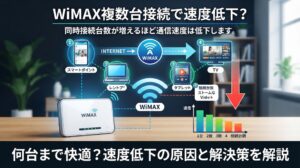
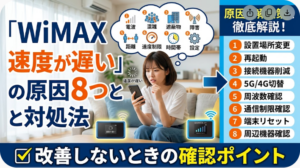
APN設定後につながったとしても、速度が極端に遅い場合は、APN以外に設置場所、通信モード、周波数帯、端末の再起動、同時接続台数を見直しましょう。ホームルーターは窓際・高い位置・電子レンジや金属棚から離れた場所に置くと改善することがあります。
WiMAXのメリット
工事不要ですぐ使いやすい
WiMAXは光回線のような開通工事が不要です。引っ越し直後、賃貸住宅、工事ができない物件、短期利用でも導入しやすいのが大きなメリットです。
データ容量を気にせず使いやすい
スタンダードモードは大容量利用に向いています。動画視聴、在宅勤務、スマホのギガ節約など、日常用途なら固定回線代わりに使える家庭もあります。
ホームルーターとモバイルルーターを選べる
自宅中心ならL13のようなホームルーター、外出先でも使うならX12のようなモバイルルーターが候補です。使い方に合わせて端末を選べる点は、光回線にはない強みです。
プラスエリアモードで対応エリアを広げられる
標準モードで電波が弱い場所でも、プラスエリアモードを使うとau 5G・4G LTEのより広いエリアで通信できる場合があります。ただし、追加料金や月間容量制限が関係する場合があるため、使い方には注意が必要です。
プラスエリアモードの切り替えや追加料金を確認したい人は、WiMAX au回線 切り替え完全ガイド|プラスエリアモードの設定方法・料金・注意点を徹底解説【2026年2月最新】も確認してください。
WiMAXのデメリット
場所によって速度差が大きい
WiMAXは無線通信のため、エリア内でも建物の奥、地下、鉄筋コンクリート、周囲に高い建物が多い場所では速度が落ちることがあります。契約前にエリア確認をしても、室内の実測までは完全に読めません。
オンラインゲームや低遅延用途には不向きな場合がある
動画視聴やウェブ閲覧には十分でも、反応速度が重要なオンラインゲームでは光回線より不利になることがあります。通信速度だけでなく、応答速度や安定性も見て判断しましょう。
APN設定でつまずくと原因が分かりにくい
中古端末や別プロバイダ端末を使う場合、APN、SIM、エリア、端末故障、通信モードのどれが原因か切り分けに時間がかかります。初心者は端末セット契約を選ぶほうが安全です。
キャッシュバックは受け取り条件に注意が必要
高額キャッシュバックは魅力ですが、申請時期やメール確認、口座登録などの条件があります。料金比較では「受け取れた場合の実質額」だけでなく「受け取り忘れた場合の負担」も見ておきましょう。
口コミ・評判|APN設定まわりで多い声
WiMAXのAPN設定に関する口コミでは、「端末セットなら何もしなくてもつながった」という声がある一方で、「中古端末にSIMを挿したらつながらない」「プロファイル名は合っているのに通信できない」「プラスエリアモードとAPN設定を混同した」という声も見られます。
| 評判の傾向 | よくある内容 | 対策 |
|---|---|---|
| 良い評判 | 端末が届いてすぐ使えた | 端末セット契約を選ぶ |
| 良い評判 | 動画視聴や在宅勤務には十分な速度が出た | 窓際設置、端末再起動、電波確認を行う |
| 悪い評判 | 中古端末でAPN設定が分からない | 契約先の接続情報を確認してから入力する |
| 悪い評判 | 夜に速度が落ちる | 時間帯別の実測を確認し、設置場所を変える |
| 悪い評判 | キャッシュバック手続きが面倒 | 申請月をカレンダーに登録する |
口コミを総合すると、WiMAXは「工事不要で早く使いたい」「スマホより大容量で使いたい」という人から評価されやすいサービスです。一方、APN設定や中古端末運用は初心者にはやや難しく、サポートを重視するなら新品端末セットで申し込むほうが失敗しにくいです。
\ 今すぐチェック /
WiMAXがおすすめな人
工事なしで自宅回線を用意したい人
賃貸住宅、引っ越しが多い人、光回線工事を待てない人にはWiMAXが向いています。コンセントに挿すだけで使えるホームルーターなら、設定の負担も比較的少ないです。
スマホのデータ容量を節約したい人
動画、地図、音楽、SNS、テザリングでスマホの容量を使い切りやすい人は、WiMAXを併用すると通信量を分散できます。
外出先でも使いたい人
自宅だけでなく、出張先、店舗、車内、実家などでも使いたい人は、モバイルルーター型を選ぶと柔軟です。ただし、利用予定場所のエリア確認は必須です。
料金と速度のバランスを重視する人
光回線ほどの安定性は不要で、スマホ回線より大容量に使いたい人には、WiMAXは現実的な選択肢です。キャッシュバック込みの実質料金を重視するなら、GMOとくとくBB WiMAXなどを比較しましょう。
WiMAXが向いていない人
オンラインゲームを本格的にする人
対戦型ゲームや配信を本格的に行う場合は、速度よりも応答速度と安定性が重要です。WiMAXでも遊べる場合はありますが、安定性を最優先するなら光回線が有利です。
地下や建物奥で使う人
地下店舗、鉄筋コンクリートの奥まった部屋、窓が少ない場所では電波が弱くなる可能性があります。プラスエリアモードで改善する場合もありますが、追加料金や容量制限に注意が必要です。
APN設定を自分で触りたくない人
中古端末やSIM単体契約は安く見える一方、APN設定・端末相性・サポート範囲でつまずく可能性があります。設定に不安がある人は、端末セット契約を選びましょう。
他社との比較表|WiMAX・ホームルーター・クラウド系WiFi
| サービス種別 | 向いている人 | 速度の傾向 | 料金の見方 | 注意点 |
|---|---|---|---|---|
| WiMAX | 工事不要で大容量通信したい人 | エリアが良ければ高速 | 月額、端末代、キャッシュバックを合算 | 場所による速度差が大きい |
| ホームWi-Fi系 | 自宅中心で簡単に使いたい人 | 端末と回線次第 | 月額と端末割引を確認 | 登録住所以外の利用制限がある場合がある |
| クラウド系WiFi | 短期利用や小容量利用の人 | 中速帯が中心 | 容量別料金を確認 | 大容量利用には不向きな場合がある |
| 光回線 | 安定性を最優先する人 | 最も安定しやすい | 工事費、月額、スマホ割を確認 | 開通工事が必要 |
| スマホテザリング | たまに使う人 | スマホ回線に依存 | スマホ料金内で使える場合がある | 電池消費と容量制限に注意 |
固定回線代わりに毎日使うならWiMAXか光回線、短期利用ならレンタルWiFi、スマホの補助ならテザリングが候補です。WiMAXのAPN設定で悩む可能性を減らしたいなら、端末と回線がセットになったプロバイダを選ぶのが堅実です。
キャンペーン・キャッシュバック情報
WiMAXのキャンペーンは、月額割引、端末代割引、キャッシュバック、乗り換え還元などに分かれます。特典内容は予告なく変更・終了する場合があるため、申込前に公式ページの条件を必ず確認しましょう。
| プロバイダ | 特徴 | 向いている人 |
|---|---|---|
| GMOとくとくBB WiMAX | キャッシュバックや実質料金の安さを重視しやすい | 申請手続きを忘れず管理できる人 |
| BIGLOBE WiMAX | 大手プロバイダで手続きの分かりやすさを重視しやすい | 料金と安心感のバランスを見たい人 |
| VisionWiMAX | 端末発送やサポート面を比較したい人向け | 初めてWiMAXを契約する人 |
| FreeMax+5G | 法人・個人向けの利用選択肢がある | 店舗や事業用途も検討したい人 |
キャンペーンは月ごとに変わります。記事確認日の2026年07月01日時点でも、申込窓口によって条件が異なる可能性があるため、最終判断は必ず公式申込ページの金額・条件・注意事項で確認してください。
WiMAXの申し込み手順
手順1|利用場所のエリアを確認する
まず自宅、職場、店舗、外出先など、実際に使う場所がWiMAXの対応エリアか確認します。地図上で対応していても、室内では電波が弱い場合があるため、設置場所も想定しておきましょう。
手順2|ホームルーターかモバイルルーターを選ぶ
自宅中心ならL13などのホームルーター、持ち運びたいならX12などのモバイルルーターが候補です。速度重視ならホームルーター、外出先利用重視ならモバイルルーターを選びましょう。
手順3|プロバイダを比較する
月額料金、端末代、キャッシュバック、サポート、解約時の端末残債を比較します。APN設定に不安がある場合は、端末セット契約で初期設定済みの状態に近いサービスを選ぶのがおすすめです。
手順4|申し込みフォームから契約する
契約者情報、支払い方法、配送先、端末、プランを入力します。キャンペーン適用条件がある場合は、専用ページから申し込む必要があることもあります。
手順5|端末到着後にSIMを挿して起動する
端末が届いたら、SIMカードを正しい向きで挿入し、電源を入れます。セット契約なら基本的にそのまま接続できることが多いですが、つながらない場合はプロファイル設定を確認します。
手順6|APN設定と速度測定を行う
接続できたら、スマホやパソコンで速度測定を行い、朝・昼・夜の速度を確認します。速度が遅い場合は、設置場所、通信モード、再起動、同時接続台数を見直しましょう。
\ 今すぐチェック /
つながらない時の確認手順
SIMカードを挿し直す
まず端末の電源を切り、SIMカードの向きと差し込み状態を確認します。SIMが正しく認識されていない場合、APN設定を直しても通信できません。
プロファイルが契約先と合っているか確認する
管理画面で、現在選択されているプロファイルを確認します。別プロバイダのプロファイルが選ばれている場合は、契約中のプロバイダに合うものへ変更します。
APN情報の入力ミスを確認する
手動入力では、APN、ユーザー名、パスワード、認証方式、IPタイプの入力ミスがよくあります。コピー時の余分な空白、全角文字、記号の抜けに注意してください。
通信モードを確認する
スタンダードモードとプラスエリアモードを切り替えたことで、接続状態が変わることがあります。プラスエリアモードは追加料金や容量制限の対象になる場合があるため、常時使用ではなく必要な場面だけ使うのが基本です。
端末を再起動する
APN設定を保存した後は、端末を再起動します。再起動後、数分待ってから接続状態を確認しましょう。すぐに判断せず、ランプ表示や管理画面の接続状態を見ます。
契約先サポートへ確認する
設定を見直してもつながらない場合は、契約先サポートに連絡しましょう。その際は、端末名、契約プロバイダ、SIMの認識状況、表示されているエラー、現在選択中のプロファイル名を伝えると話が早くなります。
関連記事
WiMAXのAPN設定を端末別に詳しく確認したい人は、WiMAX APN設定方法を全機種対応で徹底解説|プロバイダ別設定値と手順も参考にしてください。
プラスエリアモードの切り替えや追加料金を確認したい人は、WiMAX au回線 切り替え完全ガイド|プラスエリアモードの設定方法・料金・注意点を徹底解説【2026年2月最新】が関連します。
iPhoneをWiMAXにつなぐ手順で迷っている場合は、WiMAXとiPhoneの接続方法を完全解説|初期設定から繋がらない時の対処法までを確認しましょう。
L13を有線接続で安定させたい人は、WiMAX L13の有線接続方法を徹底解説|LANケーブルの選び方・速度改善のコツ【2026年3月最新】も役立ちます。
関連商品を探す
WiMAX端末、クレードル、LANケーブル、周辺機器を探す場合は、以下の検索リンクも活用できます。
FAQ|WiMAXのAPN設定でよくある質問
WiMAXのAPN設定は必ず必要ですか?
端末と回線を同じプロバイダで契約している場合は、初期設定済みでそのまま使えることが多いです。ただし、中古端末、別プロバイダ端末、初期化後、SIM単体契約ではAPN設定が必要になる場合があります。
APN設定を間違えるとどうなりますか?
電波表示があってもインターネットに接続できない、通信状態が不安定になる、管理画面で接続失敗になる、といった症状が出ます。故障と判断する前に、プロファイルと接続先情報を確認しましょう。
プロファイル名が「internet」ならそのままでよいですか?
契約先によります。同社購入端末ではあらかじめ設定された「internet」プロファイルで接続できるケースもあります。ただし、別プロバイダ端末や中古端末では、契約先の案内と一致しているか確認が必要です。
WiMAXのAPN情報はどこで確認できますか?
契約書類、発送時の同梱書類、会員マイページ、プロバイダのサポートページで確認します。見つからない場合は、端末名と契約プランを伝えてサポートへ問い合わせましょう。
APN設定後もつながらない時は何を確認すべきですか?
SIMカードの挿入状態、端末の再起動、通信モード、エリア、プロファイル選択、APN入力ミス、支払い状況、回線開通日を順番に確認します。特に開通前や料金未払いでは、設定が正しくても通信できません。
プラスエリアモードにすればAPN設定の問題は解決しますか?
解決するとは限りません。プラスエリアモードは利用エリアを広げるための通信モードであり、APN情報の不一致を直す機能ではありません。APNが間違っている場合は、通信モードを変えても接続できないことがあります。
中古のWiMAXルーターはおすすめですか?
設定に慣れている人には選択肢になりますが、初心者にはあまりおすすめしません。前契約のプロファイル、端末状態、対応回線、保証、サポート対象外の問題があるため、初めてなら新品端末セットの契約が安全です。
速度が遅いのはAPN設定が原因ですか?
APN設定が間違っている場合は、そもそも接続できないことが多いです。接続はできるが遅い場合は、設置場所、時間帯、電波強度、同時接続台数、通信モード、端末の性能を確認しましょう。
まとめ|WiMAXのAPN設定は「端末・契約先・プロファイル」の確認が重要
WiMAXのAPN設定は、端末に契約先の接続情報を正しく認識させるための設定です。端末セット契約なら意識せず使えることが多い一方、中古端末や別プロバイダ端末では、APN設定がつながらない原因になりやすいです。
まずは契約中のプロバイダ名、端末名、現在選択されているプロファイルを確認しましょう。手動入力が必要な場合は、APN、ユーザー名、パスワード、認証方式、IPタイプを公式情報どおりに入力し、保存後に再起動します。
料金・速度・エリアまで含めて考えるなら、WiMAXは「工事不要で早く使いたい人」「大容量通信を手軽に使いたい人」に向いています。APN設定で迷いたくない人は、端末と回線を同じプロバイダで申し込むのが最も失敗しにくい選び方です。
\ 今すぐチェック /