WiMAXのAPN設定方法を解説|つながらない時の確認手順
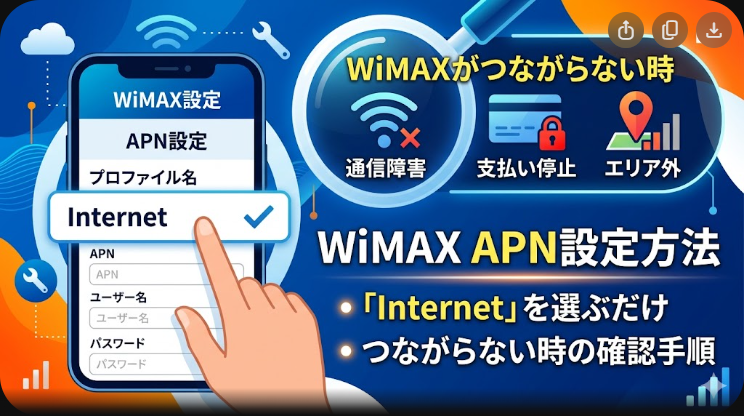
WiMAXのAPN設定は、多くの場合「Internet」を選ぶだけで完了します。つながらない時は、設定ミスだけでなく、通信障害・支払い停止・エリア・端末再起動も順番に確認しましょう。
結論|WiMAXのAPN設定は「Internet」確認が最優先
WiMAXで急に通信できなくなった場合、まず確認すべきなのは接続先プロファイルです。通常利用では、端末の設定画面からプロファイル選択を開き、「Internet」が選ばれているかを確認します。
この記事のポイント
- 通常利用なら、APNを手入力する前に「Internet」が選ばれているか確認する
- 中古端末・他社回線・固定回線向け特殊プランでは、契約先のAPN値を確認してから入力する
- APNエラーが出ても、通信障害や支払い停止が原因のこともある
- 乗り換えを検討するなら、料金だけでなく端末代・実測速度・エリアも比較する
\ 今すぐチェック /
WiMAXのAPN設定とは
APN設定とは、端末をインターネットへ接続するための接続先設定です。WiMAXでは「プロファイル設定」「接続先設定」と表記されることが多く、端末や契約先によって画面名が少し異なります。
新品端末を正規プロバイダで契約した場合は、初期状態で使えることが多いため、手入力が必要になる場面は限られます。代表的なのは、中古端末を使う場合、契約先を変更した場合、固定アドレス系のプランを使う場合、または設定が何らかの理由で切り替わった場合です。
サービス基本情報
| 項目 | 内容 |
|---|---|
| 対象 | WiMAXのモバイルルーター・ホームルーター |
| 基本の接続先 | 多くのWiMAX回線では「Internet」を選択 |
| 主な利用回線 | WiMAX 2+、au 4G LTE、au 5G |
| 通信容量 | スタンダードモードは原則容量制限なし。ただし大量通信時は混雑時間帯に制御される場合あり |
| 公式速度目安 | UQ WiMAXのギガ放題プラスSは下り最大4.2Gbps。実際の速度は環境で変動 |
| 実測速度例 | Speed Wi-Fi 5G X12の直近3カ月の夜平均は下り92.41Mbps、朝平均は下り145.26Mbps |
| 注意点 | プラスエリアモードは別料金や容量制限が発生する場合あり |
WiMAXのAPN設定方法
基本手順
- WiMAX端末の電源を入れる
- 本体メニューから「設定」を開く
- 「プロファイル選択」または「接続先設定」を開く
- 「Internet」を選ぶ
- チェックマークや保存ボタンで確定する
- 端末を再起動し、通信状態を確認する
詳しい機種別の手順は、関連記事のWiMAX APN設定方法を全機種対応で徹底解説|プロバイダ別設定値と手順も参考にしてください。
手入力が必要なケース
APNの手入力が必要になるのは、標準プロファイルがない場合や、契約先が独自の接続先情報を指定している場合です。この場合は、プロファイル名、接続先、ユーザー名、パスワード、認証方式を契約書類やマイページで確認して入力します。
自己判断で別のAPN値を入れると、通信できないだけでなく、オプション料金が発生する設定になることがあります。特に中古端末や他社回線の組み合わせでは、端末が対応バンドに合っているかも確認してください。
つながらない時の確認手順
「APN設定を確認してください」と表示された場合、APN設定の間違いが原因のことがあります。一方で、通信障害や支払い停止など、APN以外が原因で同じような表示になる場合もあります。
| 確認順 | 見るポイント | 対処法 |
|---|---|---|
| 1 | プロファイル | 「Internet」が選ばれているか確認 |
| 2 | 端末状態 | 再起動、SIMカードの挿し直し、充電状態を確認 |
| 3 | 支払い状況 | 未払い・一時停止がないかマイページで確認 |
| 4 | 通信障害 | 公式障害情報を確認 |
| 5 | エリア | 屋内・地下・高層階では窓際へ移動 |
| 6 | モード | スタンダードモードとプラスエリアモードの状態を確認 |
APNだけを何度も変更するより、原因を順番に切り分けるほうが早く解決できます。通信モードの違いが気になる方は、WiMAX au回線 切り替え完全ガイド|プラスエリアモードの設定方法・料金・注意点を徹底解説【2026年2月最新】も確認しておきましょう。
料金プラン詳細
APN設定だけを直して使い続けるべきか、乗り換えたほうがよいかは、現在の月額料金と端末代で判断します。WiMAXは同じ回線網を使うサービスでも、窓口ごとに料金・端末代・特典条件が異なります。
| サービス | 月額料金の目安 | 端末代 | 特徴 |
|---|---|---|---|
| GMOとくとくBB WiMAX | 端末発送月1,375円、1カ月目以降4,807円 | 27,720円が24カ月利用で実質無料 | キャッシュバック重視向け |
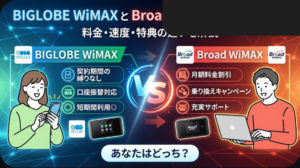
| BIGLOBE WiMAX +5G | プラン料金4,708円、接続コース220円 | 27,720円 | 口座振替や契約解除料不要を重視する人向け |
| VisionWiMAX | 2年プランは初月2,398円、1〜24カ月目3,751円、25カ月目以降5,049円 | 申込条件により確認 | 初期の月額を抑えたい人向け |
| UQ WiMAX | ギガ放題プラスSは割引前5,280円、13カ月間は4,598円 | 端末により異なる | 公式窓口の安心感を重視する人向け |
通信速度の実測データ
WiMAXは理論上の最大速度だけでなく、実測速度を見ることが重要です。下り最大速度が大きくても、実際の速度は利用場所、時間帯、建物構造、接続台数によって変わります。
| 時間帯 | 平均下り速度 | 平均上り速度 | 平均応答速度 |
|---|---|---|---|
| 朝 | 145.26Mbps | 11.8Mbps | 47.39ms |
| 昼 | 117.65Mbps | 16.46Mbps | 46.31ms |
| 夕方 | 100.55Mbps | 12.69Mbps | 48.97ms |
| 夜 | 92.41Mbps | 14.35Mbps | 46.82ms |
| 深夜 | 156.35Mbps | 23.7Mbps | 46.22ms |
動画視聴や在宅作業であれば十分な速度が出るケースもありますが、応答速度を重視するオンラインゲームや大容量アップロードでは、固定回線のほうが向いている場合があります。
\ 今すぐチェック /
メリット・デメリット
メリット
- 工事不要で使い始めやすい
- スタンダードモードは容量を気にせず使いやすい
- モバイルルーターなら外出先でも使える
- ホームルーターなら自宅回線の代わりにしやすい
- APN設定が正しければ、基本的な復旧手順はシンプル
デメリット
- エリアや建物構造によって速度が大きく変わる
- 夜や混雑時間帯は速度が落ちる場合がある
- プラスエリアモードは追加料金や容量制限に注意が必要
- キャッシュバックは受け取り手続きが必要な場合がある
- 中古端末や他社回線利用ではAPN設定が複雑になりやすい
口コミ・評判
APN設定まわりの口コミでは、「Internetに戻したら直った」「再起動で復旧した」という声がある一方で、「何を設定すればよいかわからない」「中古端末でAPN値が不明」という悩みも見られます。
APN設定は一度理解すれば難しくありませんが、画面名が端末ごとに違うため、初心者には迷いやすいポイントです。端末名がわかる場合は、機種別の設定手順を確認しながら進めましょう。
| 評判の傾向 | 内容 |
|---|---|
| 良い声 | 設定を戻すだけで復旧できた、工事なしで使える、速度が十分という声 |
| 不満の声 | 夜に遅い、エリアで差がある、APNやプロファイルの場所がわかりにくいという声 |
| 注意すべき声 | 支払い停止や通信障害でもAPN関連の表示が出るため、原因がわかりにくいという声 |
こんな人におすすめ
- 光回線工事を待たずにネット環境を作りたい人
- 外でも自宅でも同じルーターを使いたい人
- 動画視聴や在宅作業に使える速度がほしい人
- APN設定などの初期設定を自分で確認できる人
- キャンペーンを活用して実質負担を抑えたい人
向いていない人
- オンラインゲームで低遅延を最優先する人
- 地下・山間部・鉄筋の奥まった部屋で使う予定の人
- キャッシュバック手続きを忘れやすい人
- 完全固定の安定回線が必要な法人用途の人
- 端末設定を一切触りたくない人
スマホとの接続で困っている場合は、端末側の接続手順も確認しましょう。iPhone利用者はWiMAXとiPhoneの接続方法を完全解説|初期設定から繋がらない時の対処法まで、Android利用者はWiMAXをAndroidスマホに接続する方法と初期設定の手順が参考になります。
他社との比較表
| 比較項目 | GMOとくとくBB WiMAX | BIGLOBE WiMAX +5G | VisionWiMAX | UQ WiMAX |
|---|---|---|---|---|
| 料金重視 | 強い | 標準的 | 初期月額が安め | 標準的 |
| 端末代 | 24カ月利用で実質無料 | 27,720円 | 要確認 | 端末により異なる |
| 契約解除料 | なし | 不要 | 2年プランは24カ月未満で3,751円 | プランにより確認 |
| おすすめの人 | 特典重視 | 支払い方法や解約しやすさ重視 | 短期の月額負担を抑えたい人 | 公式窓口重視 |
キャンペーン・キャッシュバック情報
WiMAXのキャンペーンは、月額割引、端末代割引、キャッシュバックの組み合わせで比較することが大切です。特にキャッシュバック型は、受け取り時期・申請メール・期限を見落とすと実質負担が大きく変わります。
月額料金が安く見えても、端末代やオプション条件を含めると総額が変わる場合があります。申し込み前に、少なくとも利用予定期間の総額で比較しましょう。
\ 今すぐチェック /
申し込み手順
- 利用場所がWiMAXの対応エリアか確認する
- ホームルーターかモバイルルーターかを決める
- 月額料金、端末代、キャンペーン条件を比較する
- 公式またはキャンペーンページから申し込む
- 端末到着後、SIMカードを挿入して電源を入れる
- 接続先が「Internet」になっているか確認する
- スマホやパソコンをルーターの無線接続へつなぐ
自宅で安定させたい場合は、有線接続も検討できます。ホームルーターを使う方はWiMAX L13の有線接続方法を徹底解説|LANケーブルの選び方・速度改善のコツ【2026年3月最新】も確認しておくと安心です。
関連用品を探す場合
中古端末、クレードル、充電器、ケーブル類を探す場合は、型番と対応機種を必ず確認してください。端末だけを購入しても、契約中の回線やSIMが対応していなければ通信できないことがあります。
FAQ
WiMAXのAPN設定は必ず必要ですか?
新品端末を契約先から受け取って使う場合、多くは自動設定または「Internet」選択で利用できます。手入力が必要になるのは、中古端末や特殊な契約先を使う場合です。
「APN設定を確認してください」と出たら故障ですか?
故障とは限りません。APN設定の間違い、通信障害、支払い停止、SIMカードの接触不良、端末の一時不具合などが考えられます。まずはプロファイル、再起動、障害情報、支払い状況を確認しましょう。
APNは何を入力すればよいですか?
契約先が指定する接続先、ユーザー名、パスワード、認証方式を入力します。UQ WiMAXの通常利用では、手入力ではなく「Internet」を選ぶ案内が基本です。契約先が違う場合は、必ずそのプロバイダの公式情報を確認してください。
プラスエリアモードにするとAPN設定は変わりますか?
通常はAPNを変更するというより、通信モードを切り替えて使います。プラスエリアモードは利用月に追加料金や容量制限が発生する場合があるため、料金条件を確認してから使いましょう。
APN設定を直しても速度が遅い場合はどうすればよいですか?
設置場所を窓際へ移動し、端末を再起動し、接続台数を減らしてください。ホームルーターなら有線接続、モバイルルーターならクレードルや置き場所の見直しも有効です。夜だけ遅い場合は、混雑の影響も考えられます。
中古のWiMAX端末でも使えますか?
使える場合はありますが、対応バンド、SIM種別、契約先のAPN、端末のロック状態、利用制限を確認する必要があります。初心者は、端末セットで契約できる窓口を選んだほうが安全です。
乗り換え前に何を比較すべきですか?
月額料金、端末代、契約解除料、キャッシュバック条件、実測速度、利用エリア、プラスエリアモード料金を比較しましょう。特にキャッシュバックは受け取り時期と手続き忘れに注意が必要です。
まとめ|APN設定は触りすぎず、原因を順番に切り分ける
WiMAXのAPN設定で最初に見るべきポイントは、接続先が「Internet」になっているかです。つながらない時に焦って手入力を繰り返すと、かえって原因がわかりにくくなります。設定、再起動、SIM、支払い、障害、エリアの順に確認しましょう。
現在の料金が高い、端末が古い、速度が安定しない場合は、APN設定の見直しだけでなくプロバイダの乗り換えも選択肢です。特典重視ならGMOとくとくBB、口座振替や解約しやすさ重視ならBIGLOBE、初期月額を抑えたいならVisionWiMAXを比較してみてください。
\ 今すぐチェック /