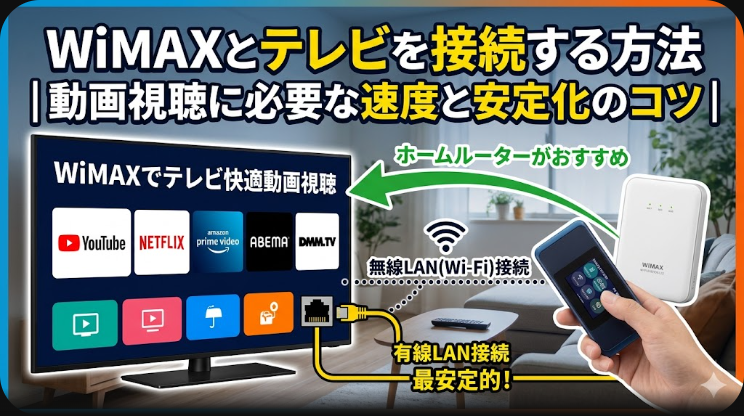
WiMAXとテレビを接続する方法|動画視聴に必要な速度と安定化のコツ
WiMAXは、スマートテレビやストリーミング端末と接続すれば、工事なしで動画視聴に使えます。安定性を重視するならホームルーターをテレビ近くに置き、有線LANまたは5ギガヘルツ帯で接続する方法がおすすめです。
結論|テレビで動画を見るならWiMAXホームルーターが使いやすい
おすすめの接続方法:ホームルーターをテレビ近くに設置し、対応テレビなら無線接続、より安定させたい場合は有線LAN接続。
向いている使い方:ユーチューブ、ネットフリックス、アマゾンプライムビデオ、ディーエムエムティービー、アベマなどの動画視聴。
注意点:オンライン対戦ゲームや常時高画質の長時間視聴では、光回線より遅延や混雑の影響を受ける場合があります。
\ 今すぐチェック /
WiMAXでテレビを接続する基本情報
| 項目 | 内容 |
|---|---|
| 主な接続方法 | 無線接続、有線LAN接続、ストリーミング端末経由 |
| おすすめ端末 | ホームルーター型。テレビ周りで固定利用しやすい |
| 代表的な機種 | スピードワイファイホーム ファイブジー エルサーティーン |
| 最大通信速度 | 下り最大4.2ギガビーピーエス、上り最大286メガビーピーエス。ただし実際の速度は利用環境により変動します。 |
| 同時接続台数 | 無線32台、有線2台まで対応。 |
| 対応エリア | ワイマックス、エーユーフォージー、エーユーファイブジーの対応エリアを事前確認 |
| データ容量 | 月間容量は実質無制限。ただし一定期間内に大量通信があると混雑時間帯に速度制限される場合があります。 |
WiMAXとテレビを接続する方法
方法1|スマートテレビをWiMAXに無線接続する
スマートテレビに動画アプリが入っている場合は、テレビ本体をWiMAXの無線に接続するだけで視聴できます。テレビの設定画面からネットワーク設定を開き、ルーター本体に記載されているネットワーク名を選び、暗号化キーを入力します。
テレビとルーターの距離が近い場合は5ギガヘルツ帯、壁や扉を挟む場合は2.4ギガヘルツ帯を試すと安定しやすくなります。
方法2|Fire TV Stickなどのストリーミング端末を使う
テレビ自体がインターネット機能に対応していない場合は、ストリーミング端末をテレビのHDMI端子に接続し、端末側でWiMAXのネットワークを選びます。設定後は、各動画配信サービスのアプリから視聴できます。
より詳しい手順は、関連記事のWiMAXでFire TV Stickは快適に使える?接続方法・速度・データ消費量を徹底解説【2026年2月最新】も参考になります。
方法3|有線LANでテレビやストリーミング端末につなぐ
有線LAN端子のあるテレビなら、ホームルーターとテレビをLANケーブルでつなぐだけで接続できます。動画が止まる、画質が不安定、家族のスマホ利用と重なると遅いという場合は、無線より有線接続のほうが安定しやすいです。
スピードワイファイホーム ファイブジー エルサーティーンは有線LAN接続に対応しているため、テレビ視聴を重視する家庭では相性がよい端末です。詳しい配線やケーブル選びは、WiMAX L13の有線接続方法を徹底解説|LANケーブルの選び方・速度改善のコツ【2026年3月最新】で確認できます。
料金プラン詳細|テレビ視聴向けに選びたいWiMAX
テレビ視聴目的なら、安さだけでなく、端末代、契約期間、解約時の残債、キャッシュバックの受け取りやすさまで確認する必要があります。
| サービス | 月額料金の目安 | 端末代 | 特徴 |
|---|---|---|---|
| GMOとくとくBB WiMAX | 初月割引あり、通常月額は4,807円前後 | 24カ月利用で実質無料の案内あり | キャッシュバック重視の人向け。端末代は割引条件を確認 |
| BIGLOBE WiMAX +5G | 接続コース込みの料金体系 | 分割払い。途中解約時は残債に注意 | 支払い方法やサポート重視の人向け |
| VisionWiMAX | 2年プランは初月2,398円、1〜24カ月目3,751円、25カ月目以降5,049円 | 端末代の支払い条件を確認 | 短期よりも一定期間使う人向け |
テレビで毎日動画を見るなら、短期レンタル系よりも、ホームルーター型のWiMAXを固定回線代わりに使うほうが管理しやすいです。一方、数日だけ使いたい場合はレンタル系のほうが合う場合もあります。
通信速度の実測データ|動画視聴には十分な水準か
動画視聴に必要な速度は、標準画質なら数メガビーピーエス、高画質なら十数メガビーピーエス程度が目安です。WiMAXホームルーターの実測平均は、動画視聴だけで見れば十分な水準に入ります。
| 端末・回線 | 平均下り速度 | 平均上り速度 | 平均応答速度 |
|---|---|---|---|
| ホームルーター エルサーティーン・UQ WiMAX | 118.72メガビーピーエス | 20.21メガビーピーエス | 45.47ミリ秒 |
| ホームルーター エルサーティーン・GMOとくとくBB | 113.53メガビーピーエス | 18.1メガビーピーエス | 46.11ミリ秒 |
| モバイルルーター エックスジュウニ・UQ WiMAX | 123.68メガビーピーエス | 18.87メガビーピーエス | 44.71ミリ秒 |
上記は利用者の測定結果を集計した実測値であり、場所や時間帯で変わります。テレビ視聴では下り速度だけでなく、ルーターの置き場所、接続方式、同時接続台数も安定性に影響します。
\ 今すぐチェック /
WiMAXでテレビを見るメリット
工事なしで始められる
WiMAXは光回線のような開通工事が不要です。ホームルーターをコンセントに挿し、テレビ側で接続設定をすれば使い始められます。賃貸住宅や引っ越し予定がある人には大きなメリットです。
テレビ以外の機器もまとめて接続できる
テレビ、スマホ、パソコン、タブレット、ゲーム機をまとめて接続できます。家族で同時に使う場合は、テレビを有線接続し、スマホやパソコンを無線接続に分けると安定しやすくなります。
データ容量を気にしにくい
WiMAX +5Gは月間容量を気にせず使いやすい一方、一定期間内に大量通信があると混雑時間帯に制限される場合があります。毎日長時間の高画質動画を見る家庭では、この点を理解しておく必要があります。
WiMAXでテレビを見るデメリット
エリアや建物の影響を受ける
WiMAXは無線回線なので、提供エリア内でも建物の構造、窓の位置、周辺の基地局状況によって速度が変わります。申し込み前に公式の対応エリアマップで住所周辺を確認しましょう。
夜の混雑時間帯に速度が落ちることがある
夜は動画視聴が集中しやすく、画質低下や読み込み待ちが起きる場合があります。テレビを安定させたいなら、ルーターを窓際に置く、有線LANを使う、同時接続台数を減らすといった対策が有効です。
オンラインゲームには光回線のほうが向く場合がある
動画視聴は多少の遅延に強い一方、オンライン対戦ゲームは応答速度が重要です。プレイステーションファイブなどでオンラインゲームも重視する場合は、WiMAXでPS5は使える?接続方法と速度改善テクニックを徹底解説も確認しておきましょう。
口コミ・評判|テレビ接続では安定性への声が多い
テレビ接続に関する口コミでは、「工事なしで動画を見られる」「ホームルーターを置くだけで使いやすい」「有線にしたら安定した」という声がある一方、「夜に読み込みが遅い」「置き場所で速度が変わる」「高画質視聴では光回線のほうが安心」という声もあります。
評価の分かれ目は、料金よりも設置場所とエリアです。WiMAXは使える場所では快適ですが、電波が入りにくい部屋では実力を発揮しにくいため、テレビの近くよりも窓際に置いたほうが速くなるケースがあります。
こんな人におすすめ
- 光回線工事をしたくない人
- 引っ越し予定があり、固定回線を契約しにくい人
- テレビで動画配信サービスをよく見る人
- スマホやパソコンもまとめて接続したい人
- 有線LANでテレビを安定させたい人
向いていない人
- 家族全員で常時4K動画を同時視聴する人
- 応答速度を最優先するオンラインゲーム中心の人
- 地下、奥まった部屋、鉄筋の奥側など電波が入りにくい場所で使う人
- 絶対に速度低下したくない人
他社との比較表
| 回線タイプ | 工事 | 速度の安定性 | テレビ視聴との相性 | 向いている人 |
|---|---|---|---|---|
| WiMAXホームルーター | 不要 | エリアと設置場所に左右される | 高い | 工事なしで動画を見たい人 |
| 光回線 | 必要な場合が多い | 高い | 非常に高い | 家族利用、4K視聴、ゲーム重視の人 |
| スマホのテザリング | 不要 | スマホ回線と容量に依存 | 一時利用向け | 短時間だけテレビをつなぎたい人 |
| レンタルワイファイ | 不要 | サービスと端末次第 | 短期利用向け | 旅行や一時滞在で使う人 |
キャンペーン・キャッシュバック情報
WiMAXは同じ回線でも、申し込む窓口によって月額料金、端末代、キャッシュバック、解約条件が変わります。料金重視で選ぶ場合でも、キャッシュバックの受け取り時期や申請方法、端末代の残債条件まで確認しておきましょう。
BIGLOBE WiMAX +5Gは支払い方法やサポートを重視する人、VisionWiMAXは2年プランと縛りなしプランを比較したい人に向いています。テレビ視聴で長く使うなら、実質月額だけでなく、契約後の管理しやすさも重要です。
\ 今すぐチェック /
申し込み手順
- 自宅住所がWiMAX +5Gの対応エリアか確認する
- テレビを置く部屋で電波が入りやすい場所を想定する
- ホームルーター型かモバイルルーター型かを選ぶ
- 月額料金、端末代、キャッシュバック条件を比較する
- 申し込みフォームから契約する
- 端末到着後、コンセントに挿して初期設定を行う
- テレビまたはストリーミング端末をWiMAXに接続する
テレビ接続で必要になりやすい周辺機器
有線接続を考える場合はLANケーブル、古いテレビで動画サービスを見たい場合はストリーミング端末が必要です。商品個別ページが決まっていない場合は、以下の検索リンクから関連商品を確認できます。
関連記事
- WiMAXとテレビを接続する方法を完全解説|Wi-Fi・有線LAN・Fire TV Stickの手順から動画視聴の実力まで【2026年2月最新】
- WiMAX L13の有線接続方法を徹底解説|LANケーブルの選び方・速度改善のコツ【2026年3月最新】
- WiMAXでFire TV Stickは快適に使える?接続方法・速度・データ消費量を徹底解説【2026年2月最新】
- WiMAXでPS5は使える?接続方法と速度改善テクニックを徹底解説
- WiMAX 飛行機 機内WiFi|機内で使えない理由と旅行中のネット接続完全ガイド【2026年最新】
よくある質問
WiMAXでテレビは本当に見られますか?
はい。スマートテレビ、ストリーミング端末、有線LAN対応テレビであれば、WiMAXに接続して動画配信サービスを視聴できます。ただし、地上波放送を見るための回線ではなく、動画アプリをインターネット経由で見る使い方です。
テレビ接続は無線と有線のどちらがよいですか?
安定性を重視するなら有線LANがおすすめです。配線が難しい場合は、テレビとルーターを近づけて5ギガヘルツ帯で無線接続すると安定しやすくなります。
WiMAXで4K動画は見られますか?
速度が十分出ていれば視聴できます。ただし、4K動画は通信量が大きく、夜の混雑や電波状況の影響を受けやすいため、安定視聴にはホームルーターの設置場所と有線接続が重要です。
テレビがインターネット非対応でも使えますか?
使えます。HDMI端子があるテレビなら、ストリーミング端末を接続してWiMAXの無線に接続する方法があります。
WiMAXのモバイルルーターでもテレビ接続できますか?
できます。ただし、家のテレビで固定利用するなら、電源に挿したまま使えるホームルーターのほうが安定しやすく、家族利用にも向いています。
動画が止まるときの改善策はありますか?
ルーターを窓際に移動する、テレビを有線LANでつなぐ、2.4ギガヘルツ帯と5ギガヘルツ帯を切り替える、同時接続台数を減らす、夜の混雑時間帯を避けるといった対策があります。
まとめ|WiMAXのテレビ接続は、ホームルーターと有線化が成功の近道
WiMAXでテレビを見るなら、ホームルーターを使い、テレビやストリーミング端末を接続する方法が現実的です。無線でも視聴できますが、安定性を求めるなら有線LAN接続が有利です。
選ぶ際は、料金の安さだけでなく、対応エリア、端末代、キャッシュバック条件、解約時の残債まで確認しましょう。特にテレビ視聴を毎日行う家庭では、設置場所と接続方式で満足度が大きく変わります。
\ 今すぐチェック /