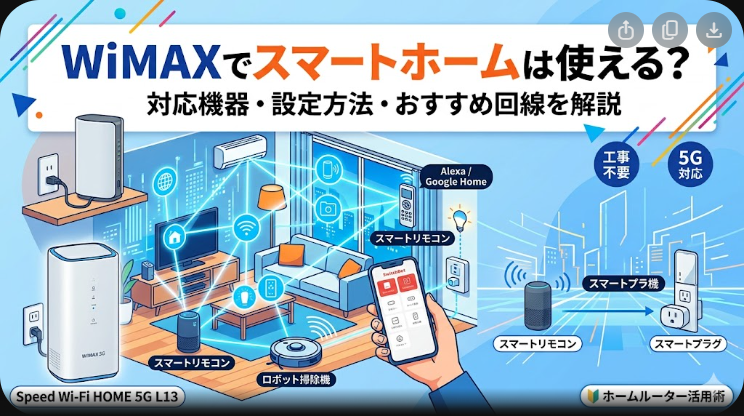
WiMAXでスマートホームは使える?対応状況と設定方法・おすすめ回線
WiMAXのホームルーターでスマートホーム環境は構築できるのか気になる方は多いでしょう。結論から言えば、WiMAXでもスマートホームは十分に使えます。
特にホームルーターの「Speed Wi-Fi HOME 5G L13」は、2.4GHz帯と5GHz帯に対応しており、SwitchBot、Alexa、Google Home、スマートリモコン、スマートプラグなど、主要なスマートホーム機器をWi-Fi経由で接続できます。工事不要でコンセントに挿すだけで使えるため、賃貸住宅や引っ越しが多い家庭にも導入しやすい回線です。
\ WiMAXを今すぐチェック /
結論:WiMAXはスマートホームに対応している
WiMAX +5Gのホームルーターを使えば、一般的な家庭向けスマートホーム機器は問題なく接続できます。スマートスピーカー、スマートリモコン、スマート照明、スマートプラグ、温湿度計、ロボット掃除機など、通信量が比較的少ない機器が中心であれば、WiMAXでも快適に運用しやすいです。
ただし、多くのスマートホーム機器は2.4GHz帯のWi-Fi接続を前提にしています。そのため、初期設定時は5GHz帯ではなく、2.4GHz帯のSSIDに接続することが重要です。
WiMAX +5Gとスマートホームの基本情報
| 項目 | 内容 |
|---|---|
| サービス名 | WiMAX +5G ギガ放題プラスS |
| 提供元 | UQコミュニケーションズ |
| 推奨ホームルーター | Speed Wi-Fi HOME 5G L13 |
| 通信方式 | WiMAX 2+、au 4G LTE、au 5G |
| 最大通信速度 | 下り最大4.2Gbps、上り最大286Mbps |
| Wi-Fi規格 | Wi-Fi 6、2.4GHz・5GHz対応 |
| 最大同時接続台数 | 34台 |
| データ容量 | スタンダードモードは原則無制限 |
| 回線工事 | 不要 |
| スマートホーム対応 | SwitchBot、Alexa、Google Home、スマートリモコンなど |
WiMAXで使いやすいスマートホーム機器
WiMAXと相性がよいのは、常時大容量通信をしないスマートホーム機器です。たとえば、照明のオン・オフ、エアコン操作、カーテン操作、音声操作、センサー通知などは通信量が少ないため、WiMAXでも十分に対応できます。
- SwitchBotハブ
- スマートリモコン
- スマートスピーカー
- スマート照明
- スマートプラグ
- 温湿度センサー
- ロボット掃除機
- ドア開閉センサー
一方で、常時録画型のスマートカメラを複数台使う場合は注意が必要です。クラウド保存型カメラは上り通信を継続的に使うため、設置台数が多い場合は光回線のほうが安定しやすいケースがあります。
スマートホーム利用時に重要な2.4GHz設定
スマートホーム機器の接続でつまずきやすいのが、Wi-Fiの周波数帯です。多くのスマート家電は2.4GHz帯に対応している一方、5GHz帯には対応していないことがあります。
WiMAXホームルーターでスマートホーム機器を設定するときは、次の流れで進めましょう。
- ホームルーターを窓際など電波の入りやすい場所に設置する
- スマートフォンを2.4GHz帯のWi-Fiに接続する
- スマートホーム機器の専用アプリを開く
- 機器を追加し、2.4GHz帯のSSIDとパスワードを入力する
- 接続後、AlexaやGoogle Homeと連携する
接続がうまくいかない場合は、スマートフォンが5GHz帯につながっていないか確認してください。2.4GHz帯と5GHz帯のSSIDが分かれている場合は、2.4GHz帯を選ぶのが基本です。
WiMAXでスマートホームを使うメリット
工事不要ですぐ始められる
WiMAXの大きなメリットは、開通工事が不要なことです。ホームルーターが届いたら、コンセントに挿して初期設定を行うだけでインターネット環境を用意できます。
光回線のように工事日の調整や立ち会いが必要ないため、スマートホームを早く始めたい方に向いています。
賃貸住宅でも導入しやすい
賃貸住宅では、光回線の工事ができない、管理会社の許可が必要、壁に穴を開けられないといった問題が起こることがあります。WiMAXなら工事不要なので、賃貸でも導入しやすいです。
引っ越し時の手間が少ない
WiMAXはルーターを持って移動できるため、引っ越し時の負担が少ないです。転勤が多い方や、数年単位で住まいが変わる方にとっては大きな利点です。
スマート家電の常時接続に使いやすい
スマートスピーカーやスマートリモコン、スマートプラグなどは通信量が少ないため、WiMAXでも安定して使いやすいです。データ容量を気にしながら使うというより、日常の家電操作を自動化する回線として活用できます。
WiMAXでスマートホームを使うデメリット
設置場所によって通信品質が変わる
WiMAXはモバイル回線を使うため、建物の構造や設置場所によって電波状況が変わります。鉄筋コンクリートの建物、地下、窓から離れた部屋では速度や安定性が落ちることがあります。
申し込み前には、対応エリアを確認しておくことが重要です。詳しくは、WiMAXのエリア確認方法を徹底解説|サービスエリアマップ・ピンポイント判定・Try WiMAXまで失敗しない手順を完全ガイド【2026年2月最新】も参考にしてください。
光回線より遅延は大きくなりやすい
WiMAXは光回線と比べると、Ping値が高くなりやすい傾向があります。スマートホーム機器の操作では大きな問題になりにくいですが、オンラインゲームやリアルタイム性の高い用途を重視する方は注意が必要です。
常時録画カメラの複数台運用には注意
スマートカメラを数台設置し、クラウドに常時録画する場合は、上り通信の負荷が大きくなります。玄関やペット見守り用に1〜2台使う程度なら現実的ですが、複数台を高画質で常時録画するなら光回線も検討したほうがよいでしょう。
WiMAXと光回線のスマートホーム適性を比較
| 比較項目 | WiMAX +5G | 光回線 |
|---|---|---|
| 導入方法 | 工事不要で使える | 開通工事が必要な場合がある |
| 設置の手軽さ | コンセントに挿すだけ | ONUやルーターの設置が必要 |
| 引っ越し対応 | ルーターを移動しやすい | 移転手続きや再工事が必要な場合がある |
| 通信の安定性 | 電波状況に左右される | 有線回線のため安定しやすい |
| 低遅延性能 | 光回線より不利になりやすい | 有利 |
| スマートリモコン・照明 | 十分対応可能 | 十分対応可能 |
| 常時録画カメラ | 台数が多いと注意 | 向いている |
| おすすめの家庭 | 工事なしで手軽に始めたい家庭 | 安定性を最優先する家庭 |
WiMAXでスマートホームを使う設定手順
1. WiMAXホームルーターを設置する
まず、Speed Wi-Fi HOME 5G L13などのホームルーターを窓際や高い位置に設置します。電波ランプを確認し、できるだけ受信状態のよい場所を選びましょう。
2. スマートフォンを2.4GHz帯に接続する
スマートホーム機器の初期設定では、スマートフォンを2.4GHz帯のWi-Fiに接続しておく必要があります。5GHz帯につながっていると、機器の追加に失敗する場合があります。
3. ハブ機器から順番に接続する
SwitchBotハブやスマートリモコンなど、家電操作の中心になる機器から先に接続します。その後、照明、プラグ、センサー、カーテンなどを追加すると管理しやすくなります。
4. AlexaやGoogle Homeと連携する
各スマートホーム機器のアプリで接続が完了したら、AlexaやGoogle Homeとの連携を設定します。音声操作を使う場合は、部屋名や機器名をわかりやすく設定しておくと便利です。
5. 接続が不安定な場合は設置場所を見直す
外出先から操作できない、反応が遅い、機器がオフラインになるといった場合は、WiMAXルーターの設置場所を見直しましょう。窓際に移動するだけで改善することがあります。
有線接続も併用すると安定しやすい
Speed Wi-Fi HOME 5G L13は有線LAN接続にも対応しています。スマートホームのハブ本体やパソコン、テレビなどを有線接続できる環境なら、通信の安定性を高めやすくなります。
有線接続の具体的な手順は、WiMAX有線接続のやり方を完全解説|ホームルーター・モバイルルーター別の手順・速度比較・トラブル対処法【2026年2月最新】で詳しく解説しています。
スマートホーム向けWiMAXプロバイダ比較
| プロバイダ | 月額料金の目安 | 端末代金 | 特徴 |
|---|---|---|---|
| カシモWiMAX | 初月1,408円、2ヶ月目以降4,818円 | 実質無料 | 料金体系がシンプルで長期利用向き |
| GMOとくとくBB WiMAX | 初月1,375円、2ヶ月目以降4,807円 | 実質無料 | キャッシュバック特典を重視する人向き |
| BIGLOBE WiMAX | 4,708円前後 | 有料 | 口座振替に対応 |
| UQ WiMAX | 5,280円前後 | 有料 | 本家ブランドで、Try WiMAXを利用しやすい |
スマートホーム用途では、長期的にルーターを常時稼働させることになります。そのため、月額料金、端末代金、キャッシュバックの受け取りやすさを含めて比較することが大切です。
GMOとくとくBB WiMAXを検討する場合は、事前に自宅が対応エリアか確認しておきましょう。詳しくは、GMOとくとくBB WiMAXのエリア確認方法|対応範囲・圏外対策・プラスエリアモードまで完全ガイドも参考になります。
\ WiMAXの料金をチェック /
au・UQ mobileユーザーはセット割も確認
auやUQ mobileを利用している方は、WiMAXとのセット割を使える可能性があります。家族でスマートフォンを利用している場合は、通信費全体で見るとWiMAXの実質負担を抑えやすくなります。
割引条件や申し込み手順は、WiMAX auセット割を徹底解説|auスマートバリュー・自宅セット割の割引額と申し込み手順で確認できます。
スマートホーム機器を購入する前の注意点
WiMAXでスマートホームを始める前に、購入予定の機器が2.4GHz帯に対応しているか、専用ハブが必要か、AlexaやGoogle Homeと連携できるかを確認しておきましょう。
SwitchBotやスマートリモコンなどをまとめて探す場合は、Amazonで対応機器を比較するのも便利です。
WiMAXでスマートホームがおすすめな人
- 光回線工事ができない賃貸住宅に住んでいる人
- 引っ越しや転勤が多い人
- スマートリモコンやスマートスピーカーを中心に使いたい人
- スマートホームを工事なしで始めたい人
- auやUQ mobileのセット割を活用したい人
- スマートホーム機器を10〜20台程度で運用したい人
WiMAXが向いていない人
- 常時録画型のスマートカメラを多数設置したい人
- オンラインゲームで低遅延を最優先したい人
- 4K動画の同時視聴とクラウド録画を同時に多用する人
- 自宅のWiMAX電波が不安定な人
- 通信の安定性を最優先したい人
よくある質問
WiMAXのホームルーターでSwitchBotは使えますか?
はい、使えます。SwitchBot製品は主に2.4GHz帯のWi-Fiを使うため、WiMAXホームルーターの2.4GHz帯SSIDに接続すれば利用できます。
WiMAXでスマートホーム機器は何台まで接続できますか?
Speed Wi-Fi HOME 5G L13は最大34台の同時接続に対応しています。一般的な家庭でスマートスピーカー、リモコン、照明、センサー類を使う程度であれば十分な台数です。
WiMAXでスマートカメラは使えますか?
使えます。ただし、常時録画やクラウド保存を行うカメラを複数台使う場合は、上り通信量が増えるため注意が必要です。
スマートホーム機器がWiMAXにつながらない原因は何ですか?
よくある原因は、スマートフォンや機器が5GHz帯に接続されていることです。多くのスマートホーム機器は2.4GHz帯に接続する必要があります。
光回線とWiMAXではどちらがスマートホーム向きですか?
スマートリモコン、スマート照明、スマートスピーカー中心ならWiMAXでも十分です。常時録画カメラを多く使う場合や安定性を最優先する場合は光回線が向いています。
Try WiMAXでスマートホーム機器との相性を確認できますか?
可能です。Try WiMAXを利用すれば、自宅の電波状況やスマートホーム機器との接続相性を契約前に確認できます。
まとめ:WiMAXは一般家庭のスマートホームなら十分使える
WiMAXのホームルーターは、スマートホーム環境の構築に十分対応できます。SwitchBot、Alexa、Google Home、スマートリモコン、スマートプラグなど、一般的な家庭向け機器であれば、2.4GHz帯に接続することで問題なく使えるケースが多いです。
特に、工事不要で始められる点、引っ越ししやすい点、賃貸住宅でも導入しやすい点は大きな魅力です。一方で、電波状況に左右されることや、常時録画カメラの複数台運用には注意が必要です。
まずは自宅の対応エリアを確認し、必要に応じてTry WiMAXで実際の電波状況を試してから申し込むと失敗を避けやすくなります。
\ WiMAXを今すぐチェック /
関連記事
- WiMAXでスマートホームは使える?対応状況・設定方法・おすすめプロバイダまで徹底解説【2026年2月最新】
- WiMAXのエリア確認方法を徹底解説|サービスエリアマップ・ピンポイント判定・Try WiMAXまで失敗しない手順を完全ガイド【2026年2月最新】
- WiMAX auセット割を徹底解説|auスマートバリュー・自宅セット割の割引額と申し込み手順
- WiMAX有線接続のやり方を完全解説|ホームルーター・モバイルルーター別の手順・速度比較・トラブル対処法【2026年2月最新】
- GMOとくとくBB WiMAXのエリア確認方法|対応範囲・圏外対策・プラスエリアモードまで完全ガイド