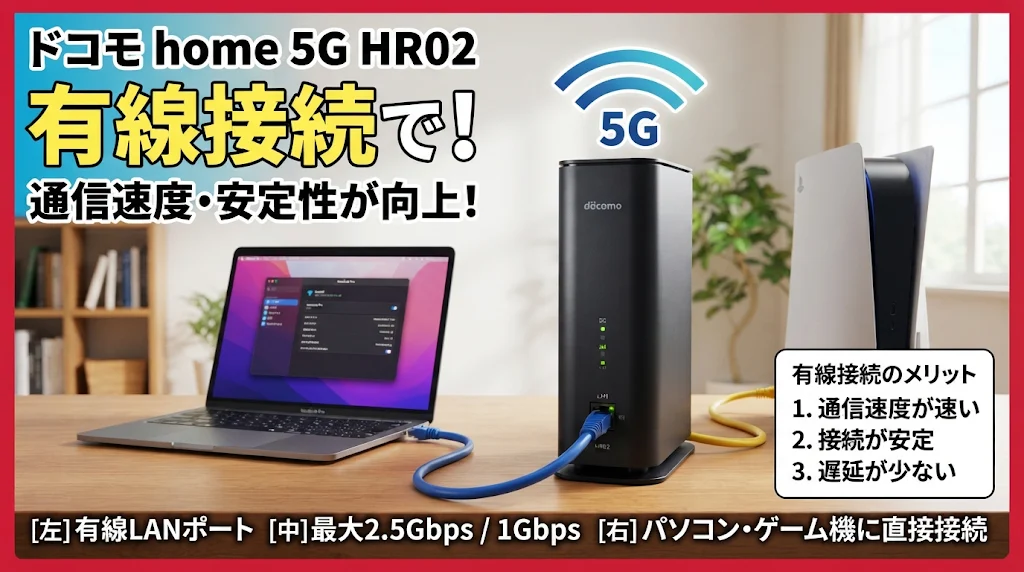
ドコモのホームルーター「home 5G」は有線接続に対応しています。HR02には最大2.5Gbpsと1GbpsのLANポートが搭載されており、パソコンやゲーム機を直接接続できます。
この記事では、2026年11月18日時点の情報をもとに、有線接続の方法や通信速度、料金、接続が不安定な場合の対処法を解説します。
【結論】ドコモのホームルーターは有線接続できる!速度と安定性を解説
結論:ドコモのホームルーターはLANケーブルを使った有線接続が可能です。
- HR02には有線LANポートが2つ搭載されている
- 有線LANの最大伝送速度は2.5Gbpsと1Gbps
- パソコンやゲーム機を有線接続できる
- 無線接続と有線接続を同時に利用できる
- 月額基本料金は5,280円(税込)
- 基地局との通信は有線接続後も無線のまま
自宅内の無線通信による不安定さを軽減したい場合は、有線接続がおすすめです。ただし、基地局の混雑や電波の弱さによる速度低下は、有線接続だけでは解消できません。
ドコモ回線の電波状況が悪い場合には、WiMAXなど異なる回線を利用するホームルーターや光回線も比較してみましょう。
通信の安定性を重視する方や、有線接続でもオンラインゲームの遅延が改善しない方は、ドコモ光への乗り換えも選択肢になります。
\ 通信の安定性を重視する方はこちら /
ドコモホームルーターの基本情報と有線接続の仕様
ドコモのhome 5Gは、携帯電話の通信ネットワークを利用して自宅のインターネット環境を構築するホームルーターサービスです。光回線の開通工事を必要とせず、有線接続にも対応しています。
| 項目 | サービス内容 |
|---|---|
| サービス名 | home 5G |
| 運営会社 | NTTドコモ |
| サービス開始日 | 2021年8月27日 |
| 対応端末 | home 5G HR02 |
| 端末発売日 | 2023年3月7日 |
| 月額基本料金 | 5,280円(税込) |
| 端末価格 | 73,260円(税込・公式オンライン販売価格) |
| 最大受信速度 | 4.2Gbps(5G接続時) |
| 最大送信速度 | 218Mbps(5G接続時) |
| 有線LANポート | 2ポート |
| 高速側ポート | 2.5GBASE-T |
| 通常側ポート | 1000BASE-T |
| 最大同時接続台数 | 66台(無線64台・有線2台) |
| 提供エリア | ドコモの5G・4G対応エリア |
| 開通工事 | 不要 |
出典:NTTドコモ home 5G公式料金ページ、HR02公式スペック。2026年11月18日時点。通信速度は技術規格上の最大値です。
HR02には2.5Gbps対応の有線LANポートがある
HR02の特徴は、最大2.5Gbpsに対応する高速LANポートと、最大1Gbpsに対応するLANポートを搭載していることです。
高速通信に対応するパソコンやネットワーク機器を利用する場合は、2.5Gbps対応ポートを活用できます。スマートテレビやゲーム機などは、接続機器の仕様に合わせてポートを選びましょう。
ただし、LANポートの最大伝送速度は、ホームルーターと接続機器の間における通信速度です。インターネット回線自体が2.5Gbpsで通信できることを保証するものではありません。
有線接続と無線接続は同時に使える
HR02では、有線接続と無線接続を併用できます。デスクトップパソコンやゲーム機を有線接続しながら、スマートフォンやタブレットを無線接続する使い方が可能です。
家族でインターネットを利用する場合も、機器の用途に合わせて接続方法を選択できます。
ドコモホームルーターの有線接続のやり方
ドコモのホームルーターを有線接続する方法は難しくありません。LANケーブルと有線LANに対応した機器を用意すれば接続できます。
有線接続に必要なもの
- ドコモのホームルーター本体
- ホームルーターの電源アダプター
- LANケーブル
- 有線LANに対応したパソコンやゲーム機
接続したいノートパソコンにLANポートがない場合は、対応する有線LAN変換アダプターが必要です。
有線接続の設定手順
- ホームルーターを登録した設置場所住所に設置する
- 電源アダプターをコンセントに接続する
- 本体のランプで通信状態を確認する
- ホームルーター背面のLANポートにケーブルを接続する
- ケーブルの反対側をパソコンやゲーム機に接続する
- 接続機器のネットワーク設定で有線接続を選択する
- インターネットに接続できることを確認する
パソコン側でネットワーク設定が自動取得になっていれば、通常は複雑な設定を行う必要はありません。接続できない場合は、ネットワーク設定やケーブルの状態を確認してください。
初期設定については、ドコモホームルーターの開通手続き完全ガイドも参考にしてください。
LANケーブルの選び方
LANケーブルを選ぶ際は、ホームルーターと接続機器の双方が対応する通信規格を確認しましょう。
高速通信に対応したLANポートを使用しても、接続するパソコンや変換アダプターが対応していなければ、その機器の通信規格が上限になります。
ケーブルの長さについても、設置場所と接続機器の距離を考慮して選ぶことが重要です。ホームルーターの電波受信に適した位置を維持できるようにしましょう。
有線接続する機器を増やしたい場合
LANポートが不足する場合は、スイッチングハブを利用して有線接続先を増やす方法があります。
高速側のLANポートを活用したい場合は、スイッチングハブや接続先の機器も対応する通信規格を備えている必要があります。
接続機器を増やしても、ホームルーターが基地局との間で利用できる通信帯域が増えるわけではありません。複数の機器が同時に大容量通信を行う場合は注意しましょう。
ドコモホームルーターの料金プランと有線接続にかかる費用
2026年11月18日時点のhome 5Gの月額基本料金は5,280円(税込)です。有線接続を利用すること自体に専用の追加契約は必要ありません。
| 費用項目 | 料金・条件 |
|---|---|
| 月額基本料金 | 5,280円 |
| HR02端末価格 | 73,260円 |
| オンライン契約事務手数料 | 0円 |
| 店頭契約事務手数料 | 4,950円 |
| 月々サポート | 最大73,260円割引 |
| 対象スマートフォンのセット割 | 最大月額1,210円割引 |
| 条件に該当する短期解約の契約解除料 | 1,100円 |
出典:NTTドコモ home 5G公式料金ページ、月々サポート、home 5Gセット割、解約案内。2026年11月18日時点。料金は税込です。
月々サポートで端末購入費用の負担を軽減できる
HR02の公式オンライン販売価格は73,260円(税込)です。対象条件を満たすと、月々サポートによる最大48回の割引を受けられます。
| 割引項目 | 金額 |
|---|---|
| 初回割引額 | 1,585円 |
| 2~48回目の割引額 | 各1,525円 |
| 最大割引総額 | 73,260円 |
出典:NTTドコモ home 5G公式総合ページ。2026年11月18日時点。
所定の期間継続して割引を受けることで、端末購入費用に相当する負担を軽減できます。ただし、端末代金そのものが無条件で無料になる制度ではありません。
途中で解約すると月々サポートが終了し、端末代金の未払い分が残る場合があります。乗り換えを検討する際は、端末残債も含めた費用を比較してください。
ドコモユーザーはスマートフォンのセット割を利用できる
home 5Gセット割では、適用条件を満たすドコモのスマートフォン料金から最大月額1,210円(税込)が割引されます。
割引対象はスマートフォンの料金であり、ホームルーターの月額基本料金から直接割り引かれるわけではありません。
家族でドコモの対象料金プランを利用している場合は、通信費全体で比較するとメリットを得られる可能性があります。
ドコモホームルーターの有線接続は速い?公称速度と実測データ
ドコモのホームルーターの通信速度を判断する際は、携帯電話回線の最大速度、有線LANの伝送速度、実際のインターネット通信速度を区別することが重要です。
HR02の最大通信速度
| 通信方式 | 最大通信速度 |
|---|---|
| 5G下り | 4.2Gbps |
| 5G上り | 218Mbps |
| 4G下り | 1.7Gbps |
| 4G上り | 131.3Mbps |
| 高速側有線LAN | 2.5Gbps |
| 通常側有線LAN | 1Gbps |
| 無線LAN最大伝送速度 | 4,804Mbps |
出典:NTTドコモ HR02公式スペック。2026年11月18日時点。すべて技術規格上の最大値であり、実際の通信速度とは異なります。
第三者機関による通信速度の実測データ
株式会社イードが発表した2026年上半期のホームルーター速度分析によると、HR02の無線LAN接続時の下り平均速度は106.42Mbps、中央値は82.60Mbpsでした。計測数は5,752件です。
| 測定項目 | 集計結果 |
|---|---|
| 対象端末 | home 5G HR02 |
| 集計期間 | 2026年上半期 |
| 接続方法 | 無線LAN接続 |
| 下り平均速度 | 106.42Mbps |
| 下り中央値 | 82.60Mbps |
| 計測数 | 5,752件 |
出典:株式会社イード「2026年上半期ホームルーター速度分析」、RBB SPEED TESTの集計結果。
これらの数値は無線LAN接続時の集計であり、有線接続時の実測速度ではありません。
インターネットの通信速度は設置場所や時間帯によって異なります。有線接続に変更した場合も、同様の速度が出ることを保証するものではありません。
有線接続にしても速度が上がらない理由
ホームルーターの通信経路は、基地局からホームルーターまでの区間と、ホームルーターから利用機器までの区間に分かれます。
ドコモの基地局
↓ 携帯電話回線による無線通信 ↓
ホームルーター HR02
↓ LANケーブルによる有線通信 ↓
パソコン・ゲーム機・テレビ
有線接続に変更して改善できるのは、主にホームルーターから利用機器までの通信環境です。
基地局との通信が混雑していたり、受信電波が弱かったりする場合は、有線接続に変更しても速度が改善しないことがあります。
ドコモホームルーターを有線接続するメリット
宅内の電波干渉を避けられる
無線LANは、周辺の無線機器や建物の構造などの影響を受ける場合があります。
LANケーブルを使用することで、ホームルーターと接続機器の間における無線電波の干渉を避けられます。
集合住宅など、周囲に多くの無線LAN機器が存在する環境では、有線接続が改善策のひとつになります。
オンラインゲームの通信を安定させやすい
オンラインゲームでは、ダウンロード速度だけでなく、通信の応答時間や遅延の変動も重要です。
有線接続により宅内の無線通信に起因する遅延や通信切断を軽減できる可能性があります。
特に対戦型ゲームでは、可能であれば有線接続を利用するのがおすすめです。ただし、携帯電話回線側の遅延や混雑は残ります。
テレワークやオンライン会議に活用できる
仕事用パソコンを有線接続することで、自宅内の無線通信環境に起因する接続切れを軽減できる可能性があります。
オンライン会議や遠隔操作など、継続的な通信が必要な用途にも有線接続は適しています。
無線接続する機器との通信負荷を分散できる
テレビやパソコンを有線接続に切り替えると、無線LAN側の通信負荷を軽減できる場合があります。
スマートフォンやタブレットなど、持ち運んで使用する機器は無線接続のまま利用できるため、利便性も維持できます。
ドコモホームルーターを有線接続するデメリット
光回線と同じ通信環境にはならない
ホームルーターは、有線接続した場合でも基地局との通信に携帯電話回線を使用します。
時間帯による混雑や建物内の電波状況などの影響を受けるため、光回線と同等の通信安定性が保証されるわけではありません。
ケーブルの配線が必要になる
ホームルーターと接続機器が離れている場合は、LANケーブルを部屋の中に配線する必要があります。
配線の都合だけでホームルーターを電波の弱い場所に移動させると、かえって通信品質が悪化する可能性があります。
接続機器の性能によって速度が制限される
高速LANポートを使用しても、パソコンやゲーム機、変換アダプターが対応していなければ、その性能を十分に活用できません。
有線接続で高速通信を目指す場合は、接続経路全体の規格を確認する必要があります。
オンラインゲームの遅延が必ず改善するわけではない
ゲーム中の遅延には、基地局との通信状態、ゲームサーバーまでの通信経路、回線の混雑なども関係します。
有線接続でも快適に遊べない場合は、ホームルーター以外の回線も検討しましょう。
ゲーム用途について詳しく知りたい方は、ホームルーターの有線接続でゲームは快適?主要ホームルーターの速度・料金・遅延対策を比較も参考にしてください。
ドコモホームルーターの有線接続が遅い・繋がらないときの対処法
有線接続しても通信速度が遅い場合や、インターネットに繋がらない場合は、原因を順番に切り分けましょう。
| 症状 | 考えられる原因 | 対処方法 |
|---|---|---|
| 有線接続が認識されない | ケーブルや端子の接続不良 | ケーブルを抜き差しする |
| 通信速度が遅い | 接続機器の通信規格 | 機器とケーブルの対応規格を確認する |
| 夜間に速度が低下する | 基地局や回線の混雑 | 異なる時間帯で速度を比較する |
| 頻繁に接続が切れる | 電波状況や機器の不調 | 設置場所の変更や再起動を行う |
| ゲーム中に遅延が発生する | 回線の混雑や通信経路 | 他の通信を停止して比較する |
| 特定の機器だけ繋がらない | 機器側のネットワーク設定 | ネットワーク設定を確認する |
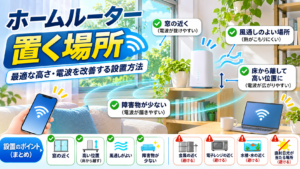
ホームルーターを窓際に設置する
ホームルーターは基地局からの電波を受信するため、設置場所が通信品質に影響します。
登録した設置場所住所の範囲内で、窓際や電波を受信しやすい場所へ移動させてみましょう。金属製の家具や電波を遮りやすい障害物の近くは避けるのがおすすめです。
ホームルーターと接続機器を再起動する
一時的な通信不良が発生している場合は、ホームルーターとパソコンなどの接続機器を再起動すると改善することがあります。
再起動後は本体の通信状態を確認し、インターネット接続が復旧したかを確かめてください。
有線接続と無線接続の速度を比較する
同じ機器を使用し、できるだけ同じ時間帯や測定条件で、有線接続と無線接続の通信速度を比較しましょう。
- 有線接続だけが遅い場合:LANケーブルや接続ポート、機器側の設定を確認する
- 両方とも遅い場合:ホームルーターの受信状態や基地局の混雑を疑う
詳しい改善方法は、ドコモホームルーターが不安定な原因と改善方法!速度低下・接続切れの対策と乗り換え先比較で解説しています。
ドコモホームルーターの有線接続に関する口コミ・評判のチェックポイント
ホームルーターの口コミや評判を参考にする際は、利用者の設置環境や利用目的、自宅の電波状況との違いを考慮することが大切です。
利便性や使いやすさに関するチェックポイント
- 開通工事が不要でインターネット環境を整えやすいか
- 動画視聴や日常的なインターネット利用に適しているか
- パソコンやゲーム機を有線接続しやすいか
- 光回線の工事が難しい住宅でも導入しやすいか
- ドコモのスマートフォンとのセット割を活用できるか
特に、賃貸住宅で工事が難しい場合や、インターネット環境を手軽に用意したい場合は、これらの特徴が回線選びの判断材料になります。
通信品質や費用に関するチェックポイント
- 夕方から夜間にかけて通信速度が低下しないか
- 設置場所によって通信品質がどの程度異なるか
- 有線接続でもオンラインゲームの遅延が発生しないか
- 途中解約時の端末残債が負担にならないか
- 光回線と比較して通信の安定性に違いがないか
ホームルーターは利用環境による個人差が大きいため、他の利用者が快適に通信できていても、自宅で同じ通信品質になるとは限りません。
評判を参考にした回線選びのポイント
有線接続を行っても通信が不安定な場合は、ホームルーターの機種だけでなく、利用する携帯電話回線そのものを比較することが重要です。
ドコモ回線と異なる通信ネットワークを利用するWiMAXも、工事不要の乗り換え先として検討できます。
ドコモホームルーターの有線接続がおすすめな人・向いていない人
おすすめな人
- 光回線の開通工事が難しい賃貸住宅に住んでいる人
- デスクトップパソコンを有線接続したい人
- テレビやゲーム機の宅内通信を安定させたい人
- 動画視聴やインターネット閲覧が中心の人
- ドコモのスマートフォンのセット割を利用できる人
- 自宅のドコモ回線の電波状況が良好な人
自宅内の無線通信に課題があり、携帯電話回線側の通信品質に問題がない場合は、有線接続による改善が期待できます。
向いていない人
- 対戦型オンラインゲームで厳格な低遅延を求める人
- 大容量の動画や業務データを頻繁にアップロードする人
- 利用時間帯による通信品質の変化を避けたい人
- 自宅でドコモ回線の電波を受信しにくい人
- 短期間で解約する可能性が高い人
通信の安定性を最優先する場合は、光回線を含めて検討するのがおすすめです。一方、工事が難しい場合は、異なる携帯電話回線を利用するホームルーターが比較候補になります。
ドコモホームルーターとWiMAX・他社ホームルーターを比較
ドコモのホームルーターから乗り換えを検討する場合は、月額料金だけでなく、対応エリア、端末代金、通信品質を比較しましょう。
主要ホームルーターの月額料金比較
| サービス | 通常月額料金 | 回線・特徴 |
|---|---|---|
| ドコモ home 5G | 5,280円 | ドコモ回線・スマートフォンセット割 |
| UQ WiMAX ギガ放題プラスS | 5,280円 | WiMAX系の通信ネットワーク |
| SoftBank Air | 5,368円 | ソフトバンク系の通信ネットワーク |
| Rakuten Turbo | 4,840円 | 楽天モバイルの通信ネットワーク |
出典:NTTドコモ、UQ WiMAX、ソフトバンク、楽天モバイルの公式料金情報。2026年11月18日時点。通常月額料金は税込で、端末代金や各種割引などは含みません。
SoftBank Airは2026年12月1日から通常月額料金が5,698円(税込)に改定される予定です。
UQ WiMAXのギガ放題プラスSでは、対象条件を満たすとWiMAX +5G割により適用開始から13か月間、月額4,598円(税込)になります。
表示されている月額料金だけで判断せず、割引終了後の料金や端末購入費用を含めた総額で比較しましょう。
ドコモホームルーターとWiMAXはどちらがおすすめ?
| 比較項目 | ドコモ home 5G | UQ WiMAX |
|---|---|---|
| 通常月額料金 | 5,280円 | 5,280円 |
| 利用する回線 | ドコモ系 | WiMAX・携帯電話回線 |
| 開通工事 | 不要 | 不要 |
| 有線接続 | 対応 | 対応端末で利用可能 |
| 通信品質 | 利用環境による | 利用環境による |
| 向いている人 | ドコモ回線との相性が良い人 | ドコモ以外の回線を検討したい人 |
ドコモとWiMAXでは利用する通信ネットワークが異なるため、同じ住所でも通信品質が異なる可能性があります。
ドコモの電波状況が悪い場合は、WiMAXの対応エリアを確認したうえで乗り換えを検討するとよいでしょう。
WiMAXの接続方法については、WiMAX有線接続のやり方を完全解説|ホームルーター・モバイルルーター別の手順・速度比較・トラブル対処法をご覧ください。
ホームルーターと光回線の違い
| 比較項目 | ホームルーター | 光回線 |
|---|---|---|
| 自宅までの通信方式 | 無線通信 | 光ファイバー通信 |
| 開通工事 | 不要 | 設備状況によって必要 |
| 有線接続 | 対応端末で可能 | 対応機器で可能 |
| 携帯電話基地局の混雑の影響 | 受ける | 受けない |
| 通信の安定性 | 電波環境に左右される | 比較的安定しやすい |
| オンライン対戦ゲーム | 利用環境による | 安定性を重視する場合に適している |
光回線でも通信事業者の設備や混雑状況による速度低下は発生しますが、携帯電話基地局から自宅までの無線通信に依存しない点が大きな違いです。
有線接続に変更してもホームルーターの遅延や通信切れが改善しない場合は、ドコモ光などの固定回線への乗り換えも有力な選択肢です。
ドコモホームルーターのキャンペーン・キャッシュバック情報
2026年11月18日時点では、ドコモのhome 5Gについて、端末購入時の割引やオンライン申し込み特典などが案内されています。
| キャンペーン・特典 | 内容 |
|---|---|
| 月々サポート | 最大73,260円割引 |
| オンライン申し込み特典 | 対象条件を満たすHR02購入で15,000ポイント |
| 他社ホームルーターからの乗り換え特典 | 対象条件を満たす場合、最大22,000ポイント |
| home 5Gセット割 | 対象スマートフォン料金から最大月額1,210円割引 |
| オンライン契約事務手数料 | 無料 |
出典:NTTドコモ home 5G公式キャンペーン情報、セット割、オンラインショップ案内。2026年11月18日時点。
キャンペーンは適用条件を確認する
オンライン申し込み特典や乗り換え特典には、対象となる購入方法や契約条件があります。
乗り換え特典では、他社ホームルーターの解約費用や端末残債などが関係します。最大のポイント数がすべての利用者に進呈されるわけではありません。
また、複数のキャンペーンを自由に併用できるとは限らないため、申し込み時には適用条件と進呈時期を確認しましょう。
WiMAXや光回線のキャンペーンも総額で比較する
ドコモのホームルーターから他社へ乗り換える場合は、キャッシュバック額だけでなく、月額料金、端末代金、解約費用などを含めて判断することが大切です。
現在利用しているホームルーターの端末残債がある場合は、乗り換えによって発生する費用も計算に入れてください。
ドコモホームルーターの申し込みから有線接続までの手順
手順1:自宅の対応エリアを確認する
まずはドコモのサービスエリアマップを利用して、設置予定住所の対応状況を確認します。
5G対応エリアに含まれていても、建物の構造や室内の電波状況によっては4G接続になる場合があります。
手順2:料金と申し込み特典を確認する
月額基本料金、端末購入費用、月々サポート、キャンペーンの適用条件を確認します。
2026年11月18日時点では、ドコモオンラインショップの契約事務手数料は無料です。店頭では4,950円(税込)の契約事務手数料がかかります。
手順3:ホームルーターを申し込む
ドコモの申し込み窓口からhome 5Gを契約します。必要な本人確認書類や支払い方法などを準備し、利用する設置場所住所を登録してください。
手順4:端末を設置して通信状態を確認する
端末が届いたら、案内に従って利用開始の手続きを行います。電波を受信しやすい場所に設置して電源を入れ、通信状態を確認しましょう。
手順5:パソコンやゲーム機を有線接続する
ホームルーターと利用機器をLANケーブルで接続します。接続機器のネットワーク設定を確認し、インターネットが利用できれば設定完了です。
ドコモホームルーターから乗り換える際の注意点
端末残債を確認する
端末を分割払いで購入している場合は、回線契約を解約しても未払いの端末代金が残ることがあります。
解約後は月々サポートも終了するため、現在の端末残債と今後の割引予定額を確認してから乗り換えを判断してください。
短期解約の契約解除料に注意する
2025年7月1日以降に新規契約したhome 5G回線については、契約から1年以内に解約すると1,100円(税込)の契約解除料の対象になります。
出典:NTTドコモ公式解約・契約解除料案内。2026年11月18日時点。
ドコモホームルーターは、どのような場合でも解約費用が発生しないサービスではありません。契約時期や端末の支払い状況を確認しましょう。
解約手続きや費用については、ドコモホームルーターの電話解約方法!受付時間・違約金・端末残債・ネット手続きを解説も参考にしてください。
ドコモホームルーター・WiMAXの関連記事
- ドコモホームルーターが不安定な原因と改善方法
- WiMAX有線接続のやり方とトラブル対処法
- ホームルーターの有線接続でオンラインゲームは快適に遊べる?
- ドコモホームルーターの開通手続きと初期設定
- ドコモホームルーターの解約方法と端末残債の注意点
ドコモホームルーターの有線接続に関するよくある質問
ドコモのホームルーターは有線接続できますか?
はい。有線LAN接続に対応しています。HR02には最大2.5Gbpsと1Gbpsに対応するLANポートが搭載されており、パソコンやゲーム機をLANケーブルで接続できます。
ドコモのホームルーターは有線接続すると速くなりますか?
宅内の無線通信が速度低下の原因である場合は、有線接続による改善が期待できます。ただし、基地局の混雑や携帯電話回線の受信状態が原因の場合は、有線接続でも速度が改善しないことがあります。
HR02の有線LANポートはいくつありますか?
HR02には2つのLANポートがあります。高速側は最大2.5Gbps、通常側は最大1Gbpsの伝送速度に対応しています。出典はNTTドコモのHR02公式スペックです。
有線接続と無線接続を同時に利用できますか?
はい。HR02では有線接続と無線接続を併用できます。公式スペックでは無線64台、有線2台の最大66台の同時接続に対応しています。
ドコモホームルーターの有線接続に追加料金はかかりますか?
有線接続のための追加契約は必要ありません。ただし、LANケーブルや有線LAN変換アダプターなどを別途購入する場合は、その購入費用がかかります。
プレイステーションやスイッチを有線接続できますか?
有線LAN接続に対応したゲーム機であれば利用できます。機種によっては別売りの有線LANアダプターなどが必要です。使用するゲーム機の接続仕様を確認してください。
有線接続すればオンラインゲームの遅延はなくなりますか?
有線接続により宅内の無線通信に起因する遅延を軽減できる可能性はありますが、遅延が完全になくなるわけではありません。基地局の混雑やゲームサーバーまでの通信経路による影響は残ります。
2.5Gbps対応ポートを使えばインターネットも2.5Gbpsになりますか?
いいえ。2.5Gbpsはホームルーターと接続機器の間の技術規格上の最大伝送速度です。実際のインターネット通信速度は携帯電話回線の受信状態や混雑状況などによって変わります。
ドコモホームルーターの月額料金はいくらですか?
2026年11月18日時点の公式月額基本料金は5,280円(税込)です。対象となるドコモのスマートフォンを利用している場合は、セット割によりスマートフォン料金から最大月額1,210円(税込)が割引されます。
ドコモホームルーターの解約金はいくらですか?
2025年7月1日以降に新規契約した回線を1年以内に解約すると、1,100円(税込)の契約解除料の対象になります。また、端末を分割払いで購入している場合は、未払いの端末代金にも注意が必要です。
有線接続でも遅い場合はWiMAXに乗り換えるべきですか?
ドコモ回線の受信状態が悪い場合は、異なる通信ネットワークを利用するWiMAXが選択肢になります。ただし、乗り換えだけで必ず通信速度が改善するわけではありません。自宅の対応エリアや契約費用を比較して判断しましょう。
まとめ:ドコモホームルーターの有線接続で通信環境を改善しよう
ドコモのホームルーター「home 5G」は有線接続に対応しており、HR02には最大2.5Gbpsと1GbpsのLANポートが搭載されています。
この記事のポイント
- ドコモのホームルーターはLANケーブルで有線接続できる
- HR02は最大2.5Gbpsの有線LANに対応している
- 月額基本料金は5,280円(税込)
- 有線接続により宅内の無線通信の問題を軽減できる場合がある
- 基地局の混雑や電波状況による速度低下は有線接続だけでは解消できない
- 通信環境によってはWiMAXや光回線への乗り換えも選択肢になる
現在ドコモのホームルーターを利用していて通信が不安定な場合は、まず有線接続、設置場所の変更、ケーブルや接続機器の確認を行いましょう。
それでも改善しない場合は、回線そのものを変更する方法があります。光回線の工事が難しい住宅では、WiMAXなど異なる通信ネットワークを利用するホームルーターを比較するのがおすすめです。
一方、オンラインゲームやテレワークで通信の安定性を重視する場合は、ドコモ光などの固定回線も検討してみてください。
本記事の料金・端末仕様・キャンペーン情報は2026年11月18日時点の情報です。通信速度は利用環境によって異なります。最新の料金や適用条件は各サービスの公式サイトでご確認ください。本記事には広告リンクが含まれています。