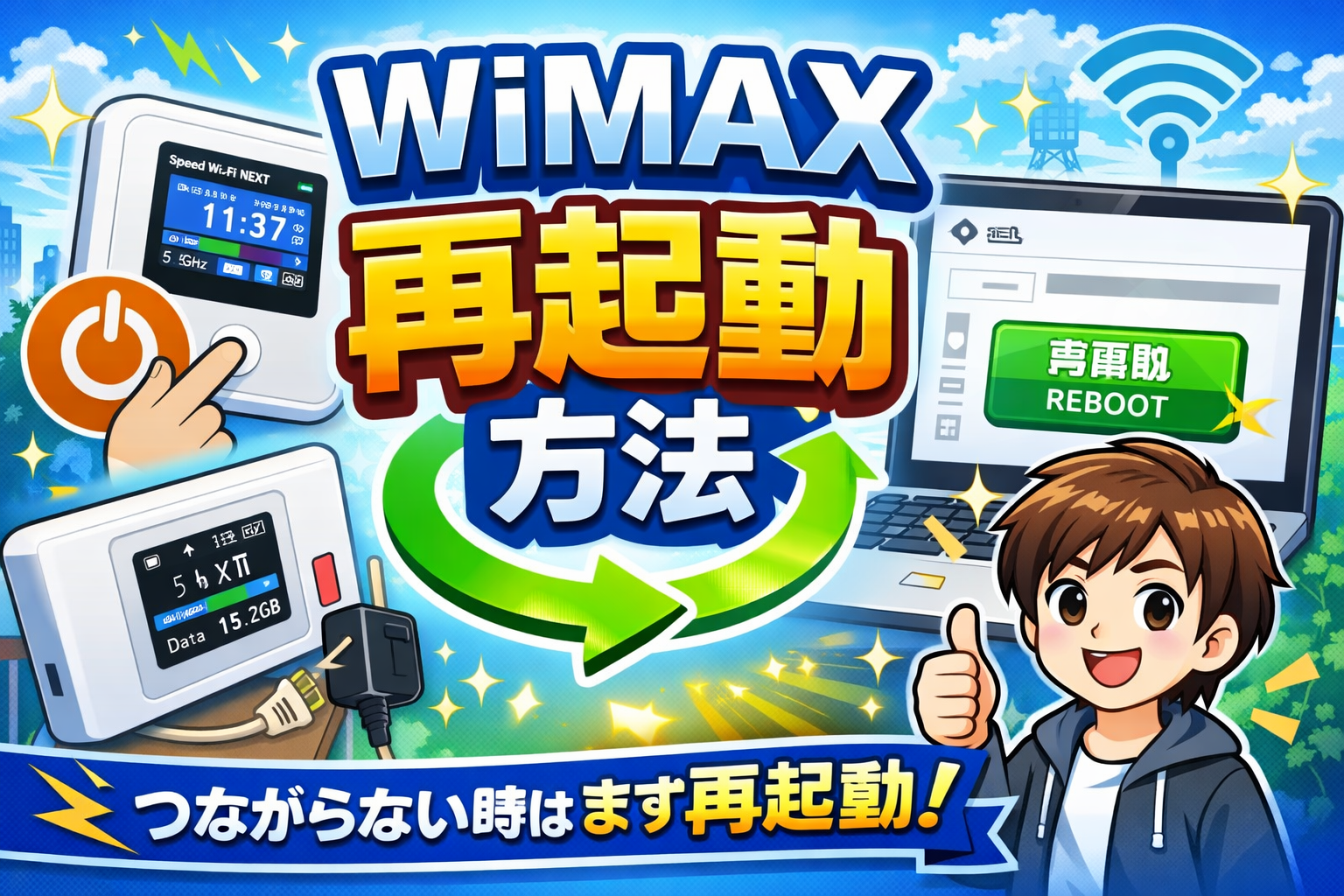
WiMAXが急に繋がらなくなった、通信速度が遅い──そんなとき最初に試すべきは「再起動」です。本記事では、WiMAXルーターの再起動方法を機種別に図解レベルでわかりやすく解説し、再起動の効果や注意点、改善しない場合の対処法まで網羅的にお伝えします。
【結論】WiMAXの不具合は「まず再起動」で8割解決できる
WiMAXルーターに接続トラブルや速度低下が生じた場合、最も手軽で効果的な対処法は端末の再起動です。ユーザーの実体験でも「再起動したら直った」という声が非常に多く、一時的な不具合であれば再起動だけで解消されるケースがほとんどです。再起動には「電源ボタンの操作」「コンセントの抜き差し」「設定ツールからの操作」の3つの方法があり、お使いの機種に合わせて手順が異なります。本記事を読めば、どの機種でも迷わず正しい再起動ができるようになります。
WiMAX機種一覧と再起動方法の対応表
| 機種名 | タイプ | メーカー | 再起動方法 |
|---|---|---|---|
| Speed Wi-Fi HOME 5G L13 | ホームルーター | ZTE | コンセント抜き差し/設定ツール |
| Speed Wi-Fi HOME 5G L12 | ホームルーター | NEC | コンセント抜き差し/設定ツール |
| Speed Wi-Fi HOME 5G L11 | ホームルーター | ZTE | コンセント抜き差し/設定ツール |
| Speed Wi-Fi 5G X12 | モバイルルーター | NEC | 電源ボタン長押し/設定ツール |
| Speed Wi-Fi 5G X11 | モバイルルーター | NEC | 電源ボタン長押し/設定ツール |
| Galaxy 5G Mobile Wi-Fi | モバイルルーター | Samsung | 電源ボタン長押し/画面操作 |
| Speed Wi-Fi DOCK 5G 01 | ドック型ルーター | NEC | 電源アダプター抜き差し |
【機種別】WiMAXルーターの再起動手順を詳しく解説
ホームルーター(Speed Wi-Fi HOME 5G L13/L12/L11)の再起動方法
ホームルーターにはバッテリーが搭載されていないため、電源ボタンによるオン・オフではなく「コンセントの抜き差し」が基本の再起動方法になります。手順は非常にシンプルで、まずルーター背面のACアダプターを本体からそっと抜きます。次に、そのまま約5分間放置してください。この5分間の放置が重要で、端末内部のメモリやキャッシュをクリアし、溜まった熱を放出する効果があります。5分経過したらACアダプターを再び差し込み、本体前面のランプが正常に点灯するまで1〜2分ほど待ちます。ランプが安定して点灯すれば再起動完了です。
もう一つの方法として、ブラウザから設定ツール(http://192.168.0.1)にアクセスし、管理画面上から再起動を実行する方法があります。L13の場合は設定ツールにログイン後、「設定」→「メンテナンス」→「再起動」の順で操作します。L12やL11もほぼ同様の手順ですが、メニュー名が若干異なる場合があります。設定ツールを使った再起動は、コンセントに手が届きにくい場所にルーターを設置している場合に便利です。
モバイルルーター(Speed Wi-Fi 5G X12/X11)の再起動方法
モバイルルーターの場合は、電源ボタンの長押しで再起動を行います。Speed Wi-Fi 5G X12では、本体側面の電源ボタンを約3秒間長押しすると電源メニューが画面に表示されるので、「再起動」を選択します。画面が暗転し、自動的に再起動が始まるので、ホーム画面が表示されるまで数十秒〜1分ほど待ちましょう。Speed Wi-Fi 5G X11も基本的に同じ操作です。
電源ボタンの長押しでも画面が反応しない場合(フリーズ時)は、強制再起動を行います。電源ボタンを約10〜15秒間長押し続けると、画面が消え強制的にシャットダウンされます。その後、再度電源ボタンを長押しして起動してください。なお、強制再起動の前に必ずSIMカードがしっかり装着されていることを確認してください。SIMカードがずれていると、再起動後も正常に通信できません。
また、モバイルルーターでも設定ツールからの再起動は可能です。端末に接続した状態でブラウザから「http://192.168.179.1」(NEC製)にアクセスし、管理画面の「メンテナンス」メニューから再起動を実行できます。
Galaxy 5G Mobile Wi-Fiの再起動方法
Galaxy 5G Mobile Wi-Fiはタッチスクリーン搭載のモバイルルーターです。電源ボタンを約3秒長押しすると画面上に「電源OFF」「再起動」の選択肢が表示されるので、「再起動」をタップしてください。タッチ操作で完結するため、直感的に操作できます。画面がフリーズして反応しない場合は、電源ボタンを約10秒以上長押しする強制再起動を試してください。
Speed Wi-Fi DOCK 5G 01の再起動方法
DOCK 5G 01はUSB-C接続のドック型ルーターで、電源ボタンがありません。再起動するには電源アダプターを抜いて約5分間放置し、その後再度接続します。ホームルーターと同じ「抜き差し」方式と覚えておけば問題ありません。なお、SNS上では「DOCK 5G 01はネットに繋がっているのに通信しなくなることがある。再起動すると解消する」という報告もあり、定期的な再起動が安定運用のコツです。
WiMAXルーターを再起動するとどんな効果があるのか
WiMAXルーターの再起動によって得られる効果は複数あります。まず最も大きな効果は、端末内部のメモリ(RAM)のリフレッシュです。ルーターは常時稼働する機器のため、時間の経過とともにメモリ上に一時データやアクセスログが蓄積されていきます。これが処理能力を圧迫し、速度低下や接続不安定の原因となります。再起動によりメモリが解放され、端末の動作が軽快に戻ります。
次に、基地局との接続の再確立という効果があります。WiMAXルーターは電源投入時に最も電波状態の良い基地局を自動選択します。長時間稼働していると、環境の変化により最適ではない基地局に接続し続けていることがあります。再起動することで基地局の選択がリセットされ、その時点で最も条件の良い基地局に接続し直すため、通信速度が改善されることがあります。
さらに、放熱効果も見逃せません。ルーターは稼働中に内部が発熱しますが、熱がこもりすぎると自動的に性能を抑制するサーマルスロットリングが発生します。再起動時の数分間の電源オフで端末が冷却されると、本来のパフォーマンスに復帰します。
また、Wi-Fiのチャネル再選択も行われます。2.4GHz帯は電子レンジやBluetoothなど他の機器と電波干渉を起こしやすく、再起動により空いているチャネルに自動切り替えされることで、通信品質が改善する場合があります。周波数帯の使い分けについて詳しく知りたい方は、WiMAX au回線 切り替え完全ガイド|プラスエリアモードの設定方法・料金・注意点を徹底解説【2026年2月最新】もあわせてご覧ください。
再起動と初期化(リセット)の違いを正しく理解しよう
WiMAXのトラブル対処として「再起動」と「初期化(リセット)」はまったく異なる操作です。混同するとSSIDやパスワードなどの設定情報をすべて失ってしまうため、違いを明確に理解しておきましょう。
| 項目 | 再起動 | 初期化(工場出荷時リセット) |
|---|---|---|
| 操作内容 | 電源を入れ直す | 本体のRESETボタン長押しまたは設定ツールからリセット |
| 設定情報(SSID・パスワード等) | 保持される | すべて消去される(工場出荷状態に戻る) |
| ファームウェアバージョン | そのまま | そのまま(初期化されない) |
| 所要時間 | 約5〜10分 | 約10〜15分(+再設定時間) |
| 用途 | 一時的な不具合の解消 | 深刻な不具合・設定ミスの解消・端末売却時 |
| リスク | ほぼなし | 再設定が必要(接続機器も再登録) |
トラブル発生時は、まず再起動を試してください。再起動で改善しない場合に限り、初期化を検討しましょう。初期化を行う際は、事前にSSIDやパスワード、接続設定をメモしておくことを強くおすすめします。
自動再起動を設定して手間を省く方法
WiMAXルーターの一部機種では、設定ツールから自動再起動のスケジュールを設定できます。毎日または毎週決まった時間に自動で再起動が行われるため、手動で操作する手間が省け、ルーターを常に良好な状態に保てます。
NEC製のSpeed Wi-Fi 5G X12やSpeed Wi-Fi HOME 5G L12では、設定ツール(ブラウザの管理画面)にログインし、「メンテナンス」→「定期リスタート」の項目から自動再起動のスケジュール設定が可能です。深夜帯(例:午前3時〜5時)に設定しておけば、インターネット利用に支障なく定期的にリフレッシュできます。
ZTE製のL13やL11には端末本体のメニューに自動再起動機能が標準搭載されていない場合もありますが、スマートプラグ(タイマー付き電源タップ)を利用すれば、指定時間にコンセントのオンオフを自動化でき、疑似的な自動再起動を実現できます。
WiMAX再起動に関するリアルな口コミ・評判
ポジティブな声:再起動で解決できたユーザーの体験
SNSやネット上では、WiMAXの再起動で不具合が解消されたという声が数多く見られます。「WiMAXが壊れたかと思ったら再起動したら直った」という報告は非常に多く、一時的な接続トラブルであれば再起動が最も効果的な解決策であることがわかります。また「急にネットが遅くなったら、まずルーターを再起動。これが基本」というアドバイスを発信するユーザーも多数おり、WiMAXユーザーの間では再起動が最初に試すべき定番の対処法として広く認知されています。
UQ WiMAX公式も「推奨はずっと電源入れっぱなしで、稀にリフレッシュのために再起動」というスタンスを示しており、常時稼働が前提の機器ではあるものの、定期的な再起動がパフォーマンス維持に有効であることは公式見解としても裏付けられています。
ネガティブな声:再起動でも改善しないケース
一方で、「最近1日1回再起動しないと5Gに繋がらない」「再起動しても初期化しても通信速度が5kb/sのまま」といった深刻な報告もあります。こうしたケースでは、再起動だけでは根本解決に至らず、端末の故障や通信障害、エリアの問題など別の原因が考えられます。頻繁な再起動が必要になっている場合は、ファームウェアの更新状況の確認や端末の交換を検討すべきサインです。ファームウェアの更新方法については、WiMAXファームウェア更新方法を全端末対応で解説|自動・手動の手順と失敗時の対処法【2026年2月最新】で詳しく解説しています。
再起動する際の注意点
WiMAXルーターの再起動は手軽な操作ですが、いくつかの注意点を押さえておかないと逆効果になる場合や、思わぬトラブルを招くことがあります。
まず、再起動時は必ず5分程度の待機時間を確保してください。電源を抜いてすぐに差し直す方が多いのですが、これではメモリのクリアや放熱が十分に行われません。最低でも5分、できれば10分ほど放置してから再度電源を入れるのが効果的です。
次に、再起動中はファームウェアの更新が実行される場合があります。再起動後にランプが通常と異なるパターンで点滅している場合は、更新処理中の可能性があるため、絶対に電源を抜かないでください。更新中に電源を切ると端末が起動不能になるリスクがあります。
また、SIMカードの確認も重要です。再起動しても改善しない場合、SIMカードの接触不良が原因のことがあります。端末の電源を切った状態でSIMカードを一度抜き、端子部分を柔らかい布で軽く拭いてから挿し直してみてください。
さらに、接続台数にも注意が必要です。WiMAXルーターには同時接続台数の上限があり(L13で最大32台、X12で最大16台)、上限に近い台数を接続していると不安定になりやすくなります。再起動前に不要な接続機器をいったん切断しておくと、より効果的です。
こんな人はWiMAXの再起動を試すべき
以下のような症状でお困りの方は、まず再起動を試してみてください。WiMAXルーターのランプは正常に点灯しているのにインターネットに接続できない方、昨日まで快適に使えていたのに急に通信速度が遅くなった方、特定の端末だけでなくすべてのデバイスでWi-Fi接続が不安定な方、ルーターを数週間以上電源を入れっぱなしで使い続けている方、通信障害の情報がないのに繋がらない方──いずれのケースでも、再起動で解決できる可能性が高いです。
逆に、再起動しても改善しない場合や、毎日のように再起動が必要になっている場合は、端末の故障やエリアの問題、速度制限など別の原因を疑う必要があります。次の章で、再起動後も改善しない場合の対処法を詳しく解説します。
再起動しても改善しない場合のチェックリストと対処法
再起動を試しても通信状況が改善しないときは、以下のステップを順番に確認していきましょう。
ステップ1:通信障害の発生を確認する
UQ WiMAXの公式サイト「障害情報ページ」で、現在通信障害が発生していないか確認してください。大規模な障害の場合はSNS(X/Twitter)で「WiMAX 障害」と検索するのも有効です。通信障害が原因であれば、復旧を待つ以外に対処法はありません。
ステップ2:速度制限の該当を確認する
WiMAX +5Gのギガ放題プラスSでは、一定期間に大量のデータを消費すると混雑時間帯に速度制限がかかることがあります。端末の設定画面やMy UQ WiMAXアプリで通信量を確認し、大量のデータ使用があった場合は速度制限の可能性を考慮してください。
ステップ3:ルーターの設置場所を見直す
WiMAXルーターは窓際など電波を受信しやすい場所に設置することが推奨されています。壁や家具の奥、電子レンジの近くなど障害物や電波干渉が多い場所に置いている場合は、設置場所を変えるだけで大幅に改善することがあります。WiMAXの電波状況が気になる方は、【2026年2月最新】WiMAX 5Gエリア拡大はどこまで?確認方法と対処法を徹底解説も参考になります。
ステップ4:周波数帯を切り替える
Wi-Fiの周波数帯を2.4GHzから5GHzに、または5GHzから2.4GHzに切り替えてみてください。2.4GHzは壁を通りやすい反面、電波干渉を受けやすく、5GHzは高速ですが障害物に弱いという特性があります。環境に応じた使い分けが重要です。
ステップ5:ファームウェアを最新に更新する
端末のファームウェアが古いと、通信の安定性に問題が生じることがあります。設定ツールから最新バージョンへの更新が可能ですので、「メンテナンス」メニューからファームウェアの状態を確認してください。具体的な更新手順はWiMAXファームウェア更新方法を全端末対応で解説|自動・手動の手順と失敗時の対処法【2026年2月最新】をご覧ください。
ステップ6:SIMカードを挿し直す
端末の電源を切った状態でSIMカードを一度取り出し、柔らかい布で端子部分を拭いてから再装着します。SIMカードの接触不良は見落としがちですが、意外と多いトラブル原因です。
ステップ7:初期化(工場出荷時リセット)を行う
ここまでの手順で改善しない場合は、端末の初期化を検討してください。初期化はSSIDやパスワード、すべてのカスタム設定がリセットされるため、事前に設定内容をメモしてから実行しましょう。
ステップ8:サポートに問い合わせる・端末交換を検討する
初期化しても改善しない場合は、端末自体の故障やルーターの寿命(一般的に3〜5年)の可能性があります。UQお客さまセンター(0120-929-818)に問い合わせるか、契約プロバイダのサポート窓口に相談してください。端末の機種変更や、場合によっては他社への乗り換えも選択肢に入ります。GMOとくとくBBをご利用中の方で解約や乗り換えを検討される場合は、GMOとくとくBB WiMAXの解約方法を完全ガイド|違約金0円の条件・手順・注意点・乗り換え先まで徹底解説【2026年2月最新】もあわせてご確認ください。
WiMAX再起動の効果を最大化するコツ
再起動はただ電源を入れ直すだけですが、いくつかのコツを押さえることで効果を最大化できます。
まず、再起動時にルーターだけでなく接続しているパソコンやスマートフォンのWi-Fiも一度オフにしてから再度オンにすると、より確実にリフレッシュされます。端末側のネットワーク設定にキャッシュが残っていると、ルーターを再起動しても古い接続情報を参照してしまうことがあるためです。
次に、ホームルーターの場合はコンセントを抜いた状態で本体に風を当てて冷却すると、放熱効果がさらに高まります。特に夏場や密閉された棚の中に設置している場合は、熱がこもりやすいため意識的に冷却してあげましょう。
また、WiMAXルーターとONUやスイッチングハブなど他のネットワーク機器を有線接続している場合は、すべての機器の電源を一度切り、WAN側(WiMAXルーター)から順番に電源を入れ直すのが正しい手順です。これにより、ネットワーク全体の通信経路が正しく再構成されます。
WiMAX再起動に関するよくある質問(FAQ)
Q1. WiMAXの再起動はどのくらいの頻度で行うべきですか?
明確な推奨頻度は公式に定められていませんが、週に1回程度の再起動が目安です。常時稼働が前提の機器ではありますが、定期的にリフレッシュすることでメモリの蓄積や放熱の問題を未然に防げます。自動再起動機能がある機種であれば、週1回のスケジュール設定がおすすめです。
Q2. 再起動中にデータが消えることはありますか?
再起動ではSSID、パスワード、接続設定などすべての設定情報が保持されます。データが消えるのは「初期化(工場出荷時リセット)」の場合のみです。再起動は安全に何度でも行える操作ですのでご安心ください。
Q3. 再起動しても繋がらない場合、通信障害かどうかはどこで確認できますか?
UQ WiMAX公式サイトの「障害情報」ページ(https://www.uqwimax.jp/information/maintenance/)で確認できます。また、X(旧Twitter)で「WiMAX 障害」と検索すると、リアルタイムで同様の症状を報告しているユーザーの投稿が見つかることが多いです。
Q4. 再起動と電源オフの違いは何ですか?
実質的にはほぼ同じですが、厳密には「再起動」は電源オフ→自動で電源オンまでを一連の操作として行うもので、「電源オフ→手動で電源オン」とは起動プロセスが若干異なる場合があります。ただし、ホームルーターでコンセントの抜き差しを行う場合は電源オフ→手動電源オンと同義であり、効果に大きな差はありません。重要なのは電源を切った後に5分以上放置することです。
Q5. エコモードと再起動は関係ありますか?
エコモードは省電力のために通信パフォーマンスを抑制する機能であり、再起動とは直接関係ありません。ただし、エコモードが有効になっていると通信速度が低下することがあるため、速度低下の原因がエコモードの設定にないかも確認してみてください。エコモードの設定は端末の液晶画面や設定ツールから変更できます。
Q6. プラスエリアモードの切り替えには再起動が必要ですか?
通常、プラスエリアモードへの切り替えに再起動は不要です。端末の設定画面から通信モードを変更するだけで即時切り替わります。ただし、モード切り替え後に通信が安定しない場合は、一度再起動してから接続し直すと改善されることがあります。プラスエリアモードの詳しい設定方法や料金については、WiMAX au回線 切り替え完全ガイド|プラスエリアモードの設定方法・料金・注意点を徹底解説【2026年2月最新】をご参照ください。
Q7. ルーターが古くて頻繁に再起動が必要な場合、買い替えの目安は?
WiMAXルーターの一般的な寿命は3〜5年とされています。購入から3年以上経過し、毎日のように再起動が必要になっている場合は、端末の機種変更やプロバイダの乗り換えを検討するタイミングです。最新機種ではWi-Fi 6やWi-Fi 7に対応しており、接続の安定性と通信速度が大幅に向上しています。
まとめ:WiMAXの不具合にはまず再起動、それでもダメなら段階的に対処を
WiMAXルーターの再起動は、接続トラブルや速度低下を解消するための最も基本的かつ効果的な対処法です。ホームルーターならコンセントの抜き差し、モバイルルーターなら電源ボタンの長押しという簡単な操作で実行でき、SSID・パスワードなどの設定情報が消えることもありません。再起動時には5分以上の放置を忘れずに、週1回程度の定期的な再起動で快適なネット環境を維持しましょう。
再起動でも改善しない場合は、通信障害の確認→設置場所の見直し→周波数帯の切り替え→ファームウェア更新→SIMカード挿し直し→初期化という順番で段階的に対処していくことをおすすめします。それでも解決しない場合は、端末の故障や寿命の可能性がありますので、サポートへの問い合わせや機種変更を検討してみてください。
WiMAXのエリアや接続に関する情報をもっと知りたい方は、WiMAXのエリア確認方法を徹底解説|サービスエリアマップ・ピンポイント判定・Try WiMAXまで失敗しない手順を完全ガイド【2026年2月最新】もぜひチェックしてみてください。