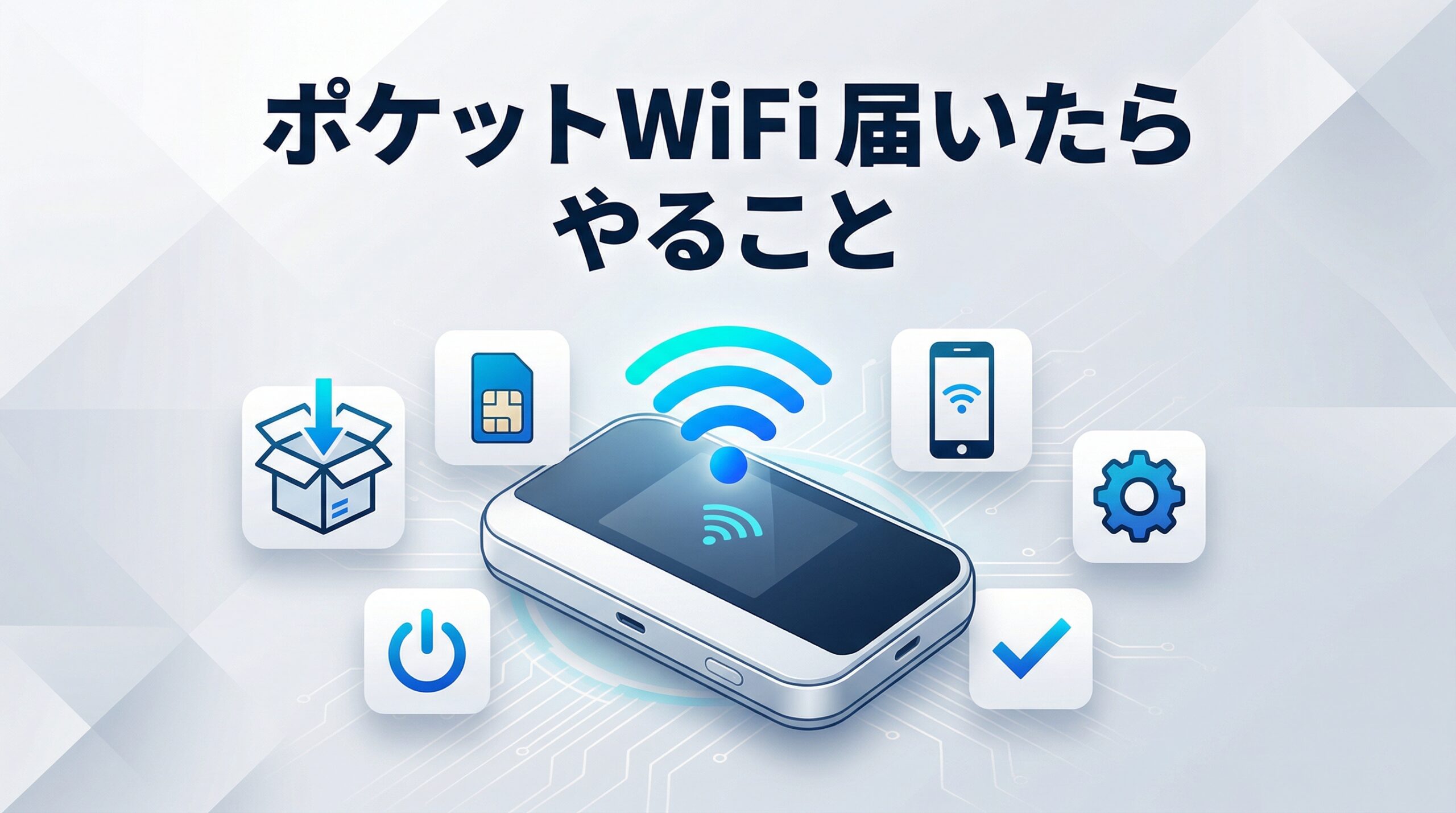
【結論】ポケットWiFiが届いたらやることは7つ
ポケットWiFiが手元に届いたら、開封から実際にインターネットに接続するまでに行うべきことは全部で7つあります。多くの方が「SIMカードを入れて電源を入れるだけ」と思いがちですが、実はそれだけでは不十分です。同梱物の確認や初期契約解除の期限チェック、セキュリティ設定の変更まで含めてしっかり対応することで、安心して快適なWiFi環境を手に入れることができます。
具体的には、「①同梱物の確認」「②SIMカードの挿入」「③充電」「④電源ONと初期設定」「⑤SSIDとパスワードを使ったWiFi接続」「⑥速度テスト」「⑦セキュリティ設定の変更」の7ステップです。さらに初期契約解除制度(届いてから8日以内のキャンセル)の期限確認も忘れてはいけません。工事不要で即日利用できるのがポケットWiFiの大きな魅力ですが、最初のセットアップをきちんと行うことが、その後の快適な通信環境を左右します。
\ 無料体験 /
ポケットWiFi(モバイルルーター)の基本情報
まず、そもそもポケットWiFiとは何かを簡単に整理しておきましょう。ポケットWiFiはモバイルルーターとも呼ばれ、携帯電話の回線(4G LTE・5Gなど)を使ってインターネットに接続する小型の通信端末です。光回線のような開通工事が不要で、端末が届いたその日から使い始められるのが最大の特徴です。スマホ、パソコン、タブレットなど複数の端末を同時に接続でき、自宅でも外出先でもインターネット環境を確保できます。
2026年2月現在、WiMAX系のモバイルルーターとして主に取り扱われている端末は以下の通りです。
| 端末名 | HYBRID Wi-Fi 5G NC03 | Speed Wi-Fi 5G X12 |
|---|---|---|
| 発売日 | 2025年11月6日 | 2023年6月1日 |
| 最大通信速度(下り) | 3.5Gbps | 3.9Gbps |
| 最大通信速度(上り) | 286Mbps | 183Mbps |
| WiFi規格 | Wi-Fi 7(IEEE802.11be) | Wi-Fi 6E(IEEE802.11ax) |
| バッテリー容量 | 5,000mAh | 4,000mAh |
| 連続通信時間 | 約13時間 | 約9時間 |
| 最大同時接続台数 | 64台 | 16台 |
| 対応回線 | WiMAX +5G(SA/NSA)、au 4G LTE | WiMAX +5G(SA/NSA)、au 4G LTE |
| SIMタイプ | nanoSIM / eSIM | nanoSIM |
特に注目したいのが、2025年11月に発売された最新機種「HYBRID Wi-Fi 5G NC03」です。Wi-Fi 7に対応し、5,000mAhの大容量バッテリーで約13時間の連続通信が可能なため、外出先でも一日中安心して使えます。また最大64台の同時接続に対応しているため、家族みんなでシェアする使い方にも適しています。別売りのクレードルを使えばホームルーターとしても活用でき、モバイルと据え置きの1台2役を実現した「ハイブリッド」な端末です。
【STEP①】同梱物を確認する
ポケットWiFiが届いたら、まず最初に行うべきことは箱の中身の確認です。段ボールを開けてルーター本体だけ取り出し、すぐに使い始めたくなる気持ちはわかりますが、まずは落ち着いて同梱物が全て揃っているかチェックしましょう。
一般的なWiMAXモバイルルーターの場合、同梱されているものはルーター本体、SIMカード(UIMカード)、USBケーブル(Type-C)、つなぎかたガイド(取扱説明書)、ご利用にあたっての注意事項の書面などです。プロバイダや端末によって内容は異なりますが、特にSIMカードと契約書面(ご利用開始のご案内)は重要です。万が一不足品がある場合は、すぐにプロバイダのサポートセンターへ連絡してください。
もう一つ、この段階で絶対にチェックしておくべきなのが「初期契約解除制度の期限」です。電気通信事業法に基づき、契約書面を受領した日から8日以内であれば、違約金なしで契約をキャンセルできます。書面に記載された受領日を確認し、カレンダーに期限をメモしておくことを強くおすすめします。この制度については後ほど詳しく解説しますが、期限を過ぎると通常の解約扱いとなり、契約解除料が発生するケースがあるので注意が必要です。
【STEP②】SIMカードを挿入する
同梱物を確認したら、次にSIMカード(UIMカード)をルーター本体に挿入します。SIMカードは契約者の情報が記録されたICチップで、これがなければインターネットに接続できません。
挿入手順は端末によって異なりますが、一般的には以下の流れで行います。まずルーター本体の電源がオフの状態であることを確認してください。電源が入ったままSIMカードを抜き差しすると、データ破損の原因になることがあります。次にSIMカードスロットの位置を確認します。多くの端末では側面にスロットがあり、付属のSIMピンまたは爪先で開くタイプが主流です。NC03の場合は本体背面のカバーを開けてSIMカードスロットにアクセスします。SIMカードの向き(切り欠きの方向)とサイズ(nanoSIMが一般的)を確認して、カチッと音がするまでしっかり差し込みましょう。
なお、最近はeSIM対応の端末も増えてきており、NC03もeSIMに対応しています。eSIMの場合は物理カードの挿入が不要で、プロバイダから送られてくるQRコードを読み取るだけでセットアップが完了します。
【STEP③】充電する
SIMカードを挿入したら、すぐに電源を入れたくなるところですが、ここでもう一つ大切なステップがあります。それは十分に充電してから使い始めることです。
出荷時のバッテリーは満充電ではなく、50%前後の残量であることがほとんどです。バッテリー残量が少ない状態で初期設定やファームウェア更新を行うと、途中で電源が落ちてしまい、設定がうまくいかなかったり、最悪の場合は端末に不具合が生じる可能性があります。BIGLOBE WiMAXの公式サポートでも「モバイルルーターは必ずフル充電してください。設定中に接続が切れるとエラーの原因になります」と注意喚起されています。
充電には付属のUSBケーブル(USB Type-C)を使用します。充電時間の目安は端末によって異なりますが、NC03の場合は約3時間程度でフル充電になります。充電中はルーターの画面やLEDランプで充電状態を確認できます。
バッテリー寿命を長持ちさせるコツとして、初回充電時はフル充電(100%)にしてから使い始めることをおすすめします。また、日常的にはバッテリー残量が20%を下回る前に充電を始め、80〜90%程度で充電を止める「部分充電」を心がけると、リチウムイオンバッテリーの劣化を抑えることができます。
【STEP④】電源を入れて初期設定を行う
フル充電が完了したら、いよいよ電源を入れます。ほとんどのモバイルルーターは、本体側面または前面にある電源ボタンを3秒程度長押しすることで起動します。初回起動時は言語設定や初期利用規約への同意など、簡単な初期設定画面が表示される端末もあります。画面の指示に従って設定を進めていきましょう。
電源を入れたら、端末のディスプレイにアンテナマーク(電波状況)が表示されるか確認します。アンテナが立っていれば、お住まいのエリアがWiMAXの対応エリア内であることを意味します。もしアンテナが立たない場合は、窓際など電波状況の良い場所に端末を移動させてみてください。WiMAXの電波は建物の奥まった場所や地下では届きにくいことがあります。
また、この段階でファームウェア更新の通知が表示されることがあります。ファームウェアとは端末の基本ソフトウェアのことで、セキュリティの強化や不具合の修正が含まれているため、通知があればすぐにアップデートを実行してください。更新中は電源を切らないように注意しましょう。
【STEP⑤】SSIDとパスワードでWiFi接続する
ここからが本番です。スマホやパソコンなど、実際にインターネットを使いたい端末をWiFiに接続していきます。接続に必要なのは「SSID(ネットワーク名)」と「パスワード(暗号化キー)」の2つだけです。
SSIDとパスワードの確認方法
SSIDとパスワードは、端末によって確認場所が異なります。主な確認方法としては、ルーター本体のディスプレイで確認する方法、ルーター本体の背面または底面に貼付されたラベルで確認する方法、そして同梱の説明書に記載されている場合の3パターンがあります。NC03の場合は本体ディスプレイのメニューから「WiFi情報」を選択するとSSIDとパスワードが表示されます。通常、2.4GHz帯用と5GHz帯用の2つのSSIDが用意されています。
スマホでの接続手順
スマホでの接続方法は非常にシンプルです。iPhoneの場合は「設定」→「Wi-Fi」をタップしてWi-FiをONにし、表示されるネットワーク一覧からルーターのSSIDを選択してパスワードを入力するだけです。Androidの場合も同様に「設定」→「ネットワークとインターネット」→「Wi-Fi」から接続します。パスワードは英数字の大文字・小文字を正確に入力する必要があるので、間違えないように注意してください。
パソコンでの接続手順
パソコンの場合、Windowsではタスクバーのネットワークアイコンをクリックし、表示されるWi-Fi一覧からSSIDを選択してパスワードを入力します。Macの場合はメニューバーのWi-Fiアイコンから同様の操作を行います。タブレットもスマホとほぼ同じ手順で接続できます。
QRコードやWPSで簡単接続
最近のモバイルルーターの多くはQRコードによる接続にも対応しています。ルーターのディスプレイにQRコードを表示させ、スマホのカメラで読み取るだけでSSIDやパスワードの手入力が不要になるため、入力ミスを防げて便利です。また、WPS(Wi-Fi Protected Setup)対応の端末同士であれば、ルーターのWPSボタンを押してから接続する端末側でもWPS接続を選択するだけで、パスワードなしで接続設定が完了します。
【STEP⑥】速度テストで通信品質を確認する
WiFi接続が完了したら、必ず速度テストを行いましょう。これは多くの記事で見落とされがちなステップですが、非常に重要です。届いたばかりの状態で実際の通信速度を計測しておくことで、今後「なんだか遅い気がする」と感じた時の比較基準になります。また、あまりに速度が出ない場合は、電波状況の問題や端末の初期不良を疑うきっかけにもなります。
速度テストは無料のWebサービスを使って簡単に行えます。おすすめのサイトは「Fast.com」(Netflixが提供、アクセスするだけで自動計測開始)、「Speedtest by Ookla」(世界的に最もポピュラーな速度測定ツール)、「みんなのネット回線速度(みんそく)」(日本のユーザーが多く、他の利用者との比較ができる)の3つです。
ポケットWiFiの通信速度の目安として、WiMAX +5Gの場合、実測値で下り30〜100Mbps程度出ていれば快適に使えます。Web閲覧やSNS利用であれば10Mbpsもあれば十分ですし、YouTube動画の視聴(HD画質)でも20Mbps程度あれば問題ありません。4K動画の視聴やオンラインゲームをプレイする場合は50Mbps以上あると安心です。
速度テストを行う際は、時間帯を変えて複数回測定するのがポイントです。特に平日の昼12時台や夜21時台は回線が混雑しやすく、速度が低下する傾向があります。初日は少なくとも午前・午後・夜間の3回程度は計測して、平均的な速度を把握しておきましょう。
【STEP⑦】セキュリティ設定を変更する
最後に、意外と多くの方が見落としているのがセキュリティ設定の変更です。初期設定のままポケットWiFiを使い続けることは、セキュリティ上のリスクを高めます。SSIDやパスワードを初期値のまま放置していると、第三者に「ただ乗り」されたり、通信内容を傍受されたりする危険性があります。
パスワード(暗号化キー)を変更する
初期パスワードは端末の背面ラベルに印刷されているため、他人に見られるリスクがあります。スマホやパソコンのブラウザからルーターの管理画面にアクセスし、WiFiパスワードをオリジナルのものに変更しましょう。管理画面のURL(例:192.168.x.x)は取扱説明書に記載されています。新しいパスワードは英大文字・英小文字・数字・記号を組み合わせた12文字以上のものが推奨されます。
SSID(ネットワーク名)を変更する
初期SSIDには端末の機種名が含まれていることが多く、使用端末が推測されてしまいます。個人を特定されない、かつ他のネットワークと見分けやすい名称に変更するのがベストです。
管理画面のログインパスワードも変更する
ルーターの管理画面にログインするためのパスワードも初期値のままにしておくと危険です。初期パスワードはメーカーや機種ごとに共通であることが多いため、必ず独自のパスワードに変更してください。
周波数帯(2.4GHz / 5GHz)を使い分ける
セキュリティとは少し異なりますが、初期設定の段階で周波数帯の使い分けも意識しておくと快適です。2.4GHz帯は壁や障害物に強く電波が届きやすい一方で、電子レンジなどの家電と干渉しやすいという特徴があります。5GHz帯は高速通信が可能で干渉が少ないものの、壁を隔てると電波が弱くなりがちです。自宅では5GHz帯、外出先で障害物が多い場所では2.4GHz帯と使い分けると良いでしょう。なお、5GHz帯は屋外での使用が法律で制限される場合があるため(W56チャンネル以外)、端末の設定を確認してください。
ポケットWiFiが届いた後につながらない時の対処法
ここまでの7ステップを正しく行えば、ほとんどの場合は問題なくインターネットに接続できるはずです。しかし、「手順通りにやったのにつながらない」というケースも少なからず発生します。そんな時に慌てないよう、主な原因と対処法を整理しておきましょう。
SIMカードの認識エラー
SIMカードが正しく挿入されていない、または接触不良を起こしている可能性があります。一度電源を切り、SIMカードを取り出して端子部分を柔らかい布で軽く拭いてから再度挿入してみてください。SIMカードの向きが逆になっていないかも改めて確認しましょう。
電波状況が悪い
建物の構造や周囲の環境によって電波が届きにくい場所があります。まずは窓際にルーターを置いてみてください。それでも改善しない場合は、WiMAXの対応エリア内であるかどうかをUQ WiMAXの公式サイトでエリア検索して確認しましょう。
パスワードの入力ミス
最も多いトラブルの原因が、実はパスワードの入力ミスです。SSIDとパスワードは大文字・小文字を区別するため、「l(小文字エル)」と「I(大文字アイ)」、「0(ゼロ)」と「O(オー)」などを間違えていないか再確認してください。確実に接続するなら、QRコード読み取りによる接続がおすすめです。
端末側の機内モードがONになっている
スマホやパソコン側で機内モードがONになっていると、WiFi自体が無効化されてしまいます。設定画面から機内モードがOFFになっていることを確認してください。
ルーターまたは端末を再起動する
上記のいずれにも該当しない場合は、ルーターとスマホの両方を再起動してみてください。多くの接続トラブルは再起動だけで解決します。ルーターの電源を一度オフにし、30秒ほど待ってから再度電源を入れ直しましょう。
ユーザーの口コミ・評判から見る「届いた後」のリアルな声
実際にポケットWiFi(WiMAX)を購入・レンタルしたユーザーの口コミを見ると、「届いたら」の段階での体験談は大きく二極化しています。
ポジティブな声としては、「申込後すぐ届いて、設定も簡単。電源入れてSSID選んでパスワード入れるだけで即ネットが使えた」「工事不要で届いたその日から使えるのが便利すぎる」「単身赴任で5,000円未満で自宅兼モバイルとして使える。スマホのデータ量も減らせた」といった声が多く見られます。特に「届いた日から即使えた」という声は非常に多く、光回線のように開通工事を待つ必要がない点が高く評価されています。
一方、ネガティブな声としては「届いたけど電波が弱くて速度が出ない。エリア確認はしたはずなのに実際の環境では不安定だった」「SIMカードの挿入方向がわかりにくかった」「初期パスワードが複雑すぎて何度も入力ミスした」「ファームウェア更新に時間がかかって、すぐには使えなかった」といった声もあります。これらの声からも、本記事で解説した7ステップを順番通りに進めることの重要性がうかがえます。
\ 無料体験 /
こんな人におすすめ|ポケットWiFiの初期設定ガイドが役立つ方
この記事で解説した内容は、ポケットWiFiを初めて使う方だけでなく、以下のような方にも特に役立ちます。
まず、初めてポケットWiFi(モバイルルーター)を契約して、これから届くのを待っている方です。届く前に本記事を読んでおけば、到着後にスムーズに使い始めることができます。次に、光回線の開通工事までのつなぎとして短期間だけポケットWiFiをレンタルする方です。ポケットWiFi レンタル 3ヶ月のおすすめ7選|90日間の総費用で徹底比較【2026年2月最新】の記事も参考にしてください。限られた期間で使いこなすためにも、初日から確実に設定を完了させたいところです。
また、引っ越し直後で固定回線がまだ使えない方や、単身赴任・出張先で手軽にインターネット環境を整えたい方にもおすすめです。ポケットWiFiは工事不要・即日利用可能なので、引っ越し当日からネットが使えます。半年程度の利用を検討している方はポケットWiFiを半年レンタルするならどこが最安?おすすめ5社を料金・速度・解約条件で徹底比較【2026年2月最新】もあわせてチェックしてみてください。さらに、以前からポケットWiFiを使っているけれど、セキュリティ設定を一度も変更したことがないという方は、本記事のSTEP⑦を参考にぜひ設定を見直してみてください。
ポケットWiFiを使うメリット
ここで改めて、ポケットWiFi(モバイルルーター)を利用するメリットを整理しておきましょう。
最大のメリットは工事不要で端末が届いたらすぐに使える点です。光回線の場合は申し込みから開通まで2週間〜1ヶ月以上かかることも珍しくありませんが、ポケットWiFiなら最短で申込翌日には届き、本記事で解説した初期設定を行えばその日からインターネットが使えます。
次に、自宅でも外出先でもどこでもインターネットが使える「持ち運びの自由度」があります。WiMAXの5G対応エリアは全国的に拡大を続けており、都市部であればほとんどの場所で高速通信が可能です。カフェや移動中の新幹線でも自分だけのWiFi環境を確保でき、スマホのデータ通信量の節約にもつながります。海外への渡航予定がある方は海外ポケットWiFi比較!安い順にレンタル7社を徹底解説【2026年2月最新】もチェックしてみてください。
料金面でも、月額料金がデータ無制限で4,000〜5,000円台のサービスが多く、光回線とプロバイダ料金の合計よりもリーズナブルに収まるケースが少なくありません。月額をさらに抑えたい方はWiFi月額2,000円以下は本当にある?格安ポケット型WiFi全5社を徹底比較【2026年2月最新】やWiFi月額1,000円台で使えるおすすめポケット型WiFi5選【2026年2月最新】料金・速度・容量を徹底比較もあわせてチェックしてみてください。
また、接続台数の多さも見逃せないポイントです。最新のNC03は最大64台まで同時接続が可能で、スマホ、パソコン、タブレット、ゲーム機、スマート家電など、あらゆるデバイスをまとめて接続できます。
見落としがちな「初期契約解除制度」を必ず確認しよう
ポケットWiFiが届いたらやることの中で、最も見落とされがちで、かつ最も重要なのが「初期契約解除制度」の確認です。
初期契約解除制度とは、電気通信事業法に基づく消費者保護の仕組みで、いわば通信サービス版の「クーリングオフ」のような制度です。契約書面を受領した日を初日として8日以内であれば、違約金や契約解除料を支払うことなく契約を解除できます。ただし、事務手数料(3,300円程度)や端末到着日までの日割り利用料は請求されるケースが多いので注意してください。
この制度が特に重要なのは、ポケットWiFiの通信品質は実際に自分の生活エリアで使ってみないとわからないからです。エリアマップ上は対応エリア内でも、建物の構造や周囲の環境によっては十分な速度が出ないことがあります。届いたらすぐに速度テスト(STEP⑥)を行い、万が一実用に耐えない速度しか出ない場合は、8日以内に初期契約解除を申請するかどうかの判断材料にしましょう。
申請方法はプロバイダによって異なりますが、UQ WiMAXの場合は電話またはWebフォームから、カシモWiMAXの場合は電話での受付となっています。Broad WiMAXでは端末到着後8日以内にサポートセンターへ電話連絡が必要です。
関連記事
ポケットWiFiの利用を検討中の方は、以下の記事もあわせてご覧ください。短期間のレンタルを考えている方にはポケットWiFi レンタル 3ヶ月のおすすめ7選|90日間の総費用で徹底比較【2026年2月最新】、半年程度の利用を想定している方にはポケットWiFiを半年レンタルするならどこが最安?おすすめ5社を料金・速度・解約条件で徹底比較【2026年2月最新】が参考になります。海外への渡航予定がある方は海外ポケットWiFi比較!安い順にレンタル7社を徹底解説【2026年2月最新】もチェックしてみてください。コストを重視する方はWiFi月額1,000円台で使えるおすすめポケット型WiFi5選【2026年2月最新】料金・速度・容量を徹底比較やWiFi月額2,000円以下は本当にある?格安ポケット型WiFi全5社を徹底比較【2026年2月最新】も参考になります。
\ 無料体験 /
よくある質問(FAQ)
Q1. ポケットWiFiが届いたらすぐに使えますか?
はい、基本的には届いたその日から使えます。SIMカードを挿入して充電し、電源を入れてSSID・パスワードで接続するだけなので、早ければ10分程度で設定は完了します。ただし、バッテリーの充電やファームウェア更新に時間がかかる場合があるため、余裕を持って30分〜1時間程度は確保しておくと安心です。
Q2. SSIDとパスワードはどこに書いてありますか?
端末のディスプレイに表示されるメニューから確認する方法、端末本体の背面や底面に貼付されたラベルで確認する方法、同梱のつなぎかたガイドに記載されている場合の3パターンがあります。QRコードで接続できる端末であれば、パスワードを手入力する必要がなく、より簡単に接続できます。
Q3. 届いたけど全くつながらない場合はどうすればいい?
まずSIMカードが正しく挿入されているか確認してください。次に端末を窓際に置いて電波状況を改善し、端末と接続機器の両方を再起動してみましょう。スマホ側の機内モードがOFFになっていることも確認してください。それでもつながらない場合は、プロバイダのサポートセンターに問い合わせるか、WiMAXの対応エリアを再確認してください。8日以内であれば初期契約解除制度を利用してキャンセルすることも可能です。
Q4. 初期契約解除制度はどのように利用しますか?
契約書面を受領した日から8日以内に、プロバイダの指定する方法(電話、Webフォーム、書面郵送など)で申請します。申請後はルーター一式を返送する必要があります。違約金や契約解除料は発生しませんが、事務手数料(3,300円程度)や日割り利用料が請求される場合があります。プロバイダによって申請方法や返送先が異なるため、契約書面に記載された手順を確認してください。
Q5. 2.4GHzと5GHzはどちらに接続すべきですか?
ルーターとの距離が近い自宅やオフィスでは、高速な5GHz帯を選ぶのがおすすめです。壁を隔てた別の部屋から接続する場合や、電波の届きにくい場所では、障害物に強い2.4GHz帯を選ぶと安定します。なお、NC03はWi-Fi 7に対応しており、2.4GHz/5GHz/6GHzの3帯域を自動で最適に振り分ける機能も備えています。
Q6. 何台まで同時に接続できますか?
同時接続可能な台数は端末によって異なります。最新のHYBRID Wi-Fi 5G NC03は最大64台、Speed Wi-Fi 5G X12は最大16台まで対応しています。ただし、接続台数が増えるほど1台あたりの通信速度は低下するため、同時に動画視聴やオンラインゲームなど大容量通信を行う端末が多い場合は注意が必要です。
Q7. バッテリーの持ちはどのくらいですか?
NC03は5,000mAhバッテリー搭載で連続通信時間が約13時間、X12は4,000mAhで約9時間が目安です。ただし実際の使用時間は接続台数や通信量、電波状況によって変動します。バッテリー消費を抑えたい場合は、端末のスリープ設定をONにしたり、使わない時はこまめに電源を切ることをおすすめします。
まとめ|ポケットWiFiが届いたら7ステップで快適なネット環境を手に入れよう
ポケットWiFiが届いたらやることを改めて整理すると、「①同梱物の確認(初期契約解除の期限チェック含む)」「②SIMカード挿入」「③充電」「④電源ONと初期設定」「⑤SSIDとパスワードでWiFi接続」「⑥速度テスト」「⑦セキュリティ設定の変更」の7ステップです。
多くの方が②〜⑤までは問題なく行えますが、①の初期契約解除期限の確認、⑥の速度テスト、⑦のセキュリティ設定は見落としがちです。特に初期契約解除制度は8日以内という期限があるため、届いたらすぐに速度テストまで完了させ、通信品質に問題がないか確認することが大切です。セキュリティ設定の変更は手間に感じるかもしれませんが、パスワードを変更するだけでも不正アクセスのリスクを大幅に減らせます。
ポケットWiFiは工事不要で即日利用できる手軽さが魅力のサービスです。本記事の手順に沿って初期設定を済ませれば、届いたその日から快適なインターネット環境が手に入ります。コストを抑えてポケットWiFiを使いたい方はWiFi月額1,000円台で使えるおすすめポケット型WiFi5選【2026年2月最新】料金・速度・容量を徹底比較も参考にしてください。
\ 無料体験 /