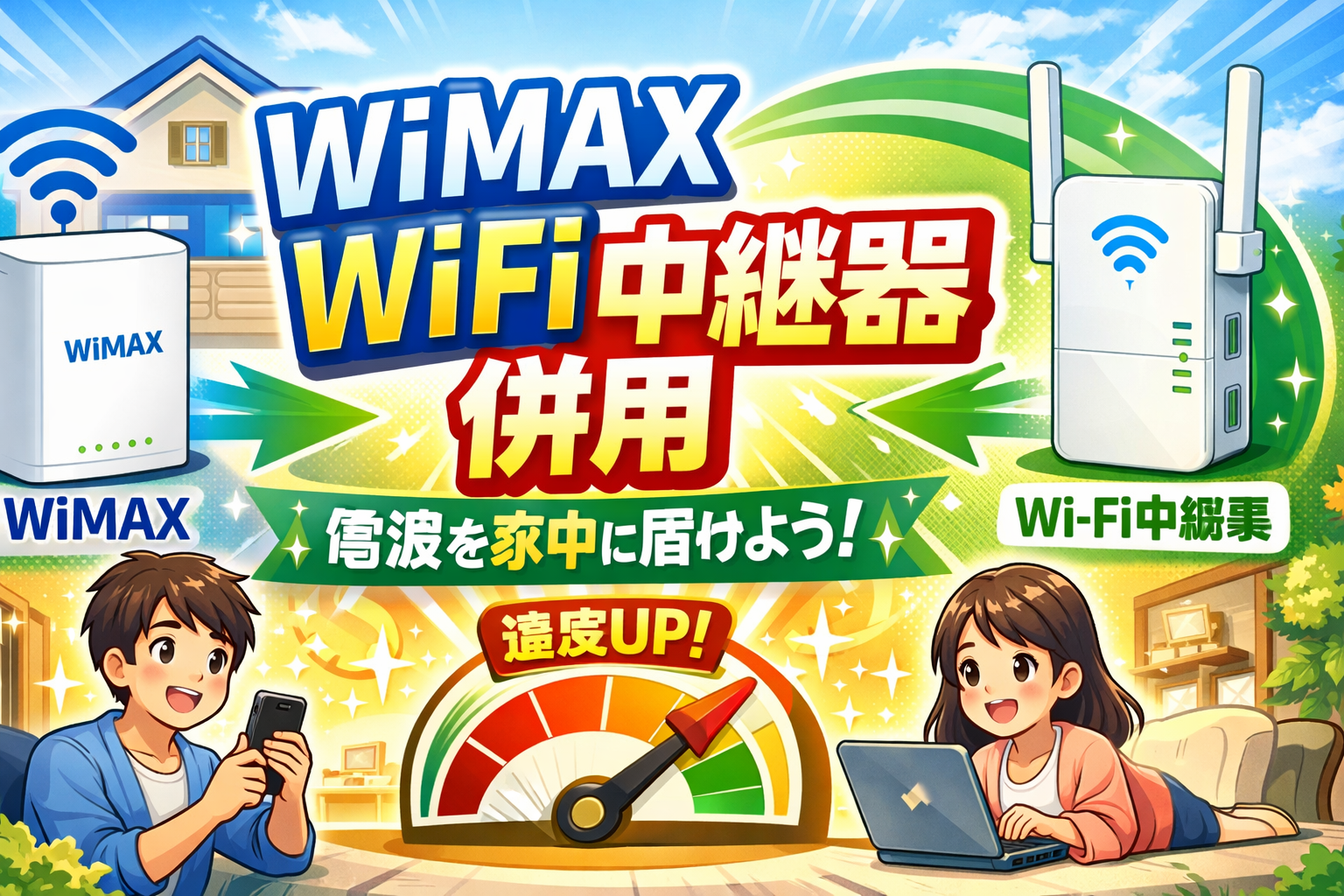
WiMAXホームルーターの電波が2階や奥の部屋まで届かず困っていませんか?結論から言えば、WiMAXとWiFi中継器の併用は可能であり、適切に設置すれば速度が5倍以上改善するケースもあります。本記事ではSpeed Wi-Fi HOME 5G L13を中心に、中継器との併用手順・おすすめ機種・注意点を実データ付きで徹底解説します。
【結論】WiMAXとWiFi中継器の併用は「あり」——ただし正しい選び方と設置が必須
WiMAXホームルーターとWiFi中継器の併用は、UQ WiMAX公式でも案内されている正式な運用方法です。GMOとくとくBBの公式アカウントも中継器活用を推奨しており、「やってはいけない裏ワザ」ではありません。ただし中継器の選び方や設置場所を間違えると、速度低下や接続切れといった逆効果になることもあります。
この記事では、実際のユーザー体験に基づく速度データや、WiMAXルーターと相性の良い中継器の具体的な機種名まで踏み込んで紹介します。3,000円〜5,000円程度の投資で家じゅうの電波問題が解決する可能性がありますので、ぜひ最後までご覧ください。
WiMAXの契約・乗り換えを検討中の方へ
WiMAXをお得に始めるなら、キャッシュバックや違約金負担のあるプロバイダがおすすめです。中継器との併用でさらに快適な通信環境を手に入れましょう。
WiMAXホームルーター「Speed Wi-Fi HOME 5G L13」の基本スペック
| 項目 | 内容 |
|---|---|
| 正式名称 | Speed Wi-Fi HOME 5G L13(型番:ZTR02) |
| メーカー | ZTE Corporation(ZTEジャパン株式会社) |
| 発売日 | 2023年6月1日 |
| 対応通信 | 5G / 4G LTE / WiMAX 2+ |
| WiFi規格 | WiFi6(IEEE 802.11ax)対応 |
| 対応周波数帯 | 2.4GHz / 5GHz(デュアルバンド) |
| 最大通信速度 | 下り最大4.2Gbps / 上り最大286Mbps |
| 同時接続台数 | 最大32台(WiFi) + 有線LAN 2ポート |
| サイズ・重量 | 約W100×H207×D100mm / 約635g |
| 販売元 | UQ WiMAX / au / GMOとくとくBB / Broad WiMAX / カシモWiMAX / BIGLOBE等 |
Speed Wi-Fi HOME 5G L13は2026年2月時点でWiMAXホームルーターの現行主力モデルです。WiFi6対応かつ2.4GHzと5GHzのデュアルバンドに対応しており、多くのWiFi中継器と互換性があります。有線LANポートも2つ搭載しているため、中継器との有線接続も選択肢に入ります。
なぜWiMAXに中継器が必要なのか?電波が届かない原因と対策
WiMAXホームルーターは窓際に設置するのが基本ですが、戸建ての2階や、間取りの関係で壁や障害物を挟む部屋では電波が大幅に減衰します。L13は最大32台の同時接続に対応する高性能ルーターですが、WiFiの電波特性上、壁1枚あたり約30〜50%、さらに2階へ上がるとさらに減衰が進みます。
具体的には、リビングのWiMAXルーター付近では下り100Mbps以上出ていても、2階の寝室や書斎では10Mbps以下まで落ちることが珍しくありません。実際にユーザーの体験談でも「奥の部屋で10Mbps程度しか出なかった」という報告があります。
この問題を解決するのがWiFi中継器(WiFiブースター)です。中継器はWiMAXルーターの電波を受信し、増幅して再送信する機器で、通信エリア拡大の効果があります。親機と電波が届きにくい部屋の中間地点に設置することで、家全体をカバーできるようになります。
なお、WiMAXの電波状況そのものに不安がある方は、WiMAX 5Gエリア拡大の確認方法と対処法を解説したこちらの記事も参考にしてください。また、プラスエリアモードの活用で受信感度を改善できる場合もあります。詳しくはWiMAX au回線切り替え・プラスエリアモードの設定ガイドをご覧ください。
WiMAXとWiFi中継器の併用手順——設定方法をステップで解説
ステップ1:中継器を「中継器モード(リピーターモード)」に設定する
WiFi中継器には「中継器モード」「ルーターモード」「アクセスポイントモード」など複数のモードがあります。WiMAXルーターと併用する場合は、必ず中継器モード(リピーターモード)を選択してください。ルーターモードにしてしまうと2重ルーター(ダブルNAT)の状態になり、通信速度低下や接続不安定の原因になります。
ステップ2:WPS(かんたん接続)または手動でペアリングする
Speed Wi-Fi HOME 5G L13はWPS(Wi-Fi Protected Setup)に対応しています。最も簡単な接続方法は、WiMAXルーター本体のWPSボタンと中継器側のWPSボタンを同時に押すやり方です。約2分で自動的にペアリングが完了し、SSIDやパスワードもWiMAXルーターの設定がそのまま引き継がれます。
WPSが使えない場合は、中継器の管理画面(ブラウザまたは専用アプリ)からWiMAXルーターのSSIDを選択し、パスワードを入力して手動接続します。TP-Link製の場合は「Tetherアプリ」、バッファロー製の場合は「StationRadar」アプリから設定できます。
ステップ3:周波数帯(2.4GHz / 5GHz)を選択する
中継器をWiMAXルーターに接続する際、2.4GHzと5GHzのどちらの周波数帯で接続するかを選べます。それぞれの特徴を理解して選びましょう。
5GHz帯は通信速度が速い反面、壁や障害物に弱く、WiMAXルーターから離れた場所に中継器を置く場合は不安定になることがあります。一方、2.4GHz帯は速度はやや遅いものの、障害物に強く電波が遠くまで届きやすいという特性があります。
おすすめの構成は、親機(WiMAX)→中継器は5GHz帯で高速接続し、中継器→端末は2.4GHz帯で広くカバーするデュアルバンド中継です。後述するおすすめ機種にはこの自動切り替えに対応したモデルを選定しています。
ステップ4:最適な設置場所を決める
中継器の設置場所は電波改善効果を大きく左右します。最も重要なポイントは、WiMAXルーターと電波が届きにくい部屋の中間地点に置くことです。ルーターに近すぎると中継の意味がなく、遠すぎると中継器自体がルーターの電波を十分に受信できません。
TP-Link製アプリには「位置調整アシスト」機能があり、「もう少しルーターから離した方がさらに遠くまで届く」といった配置アドバイスを自動表示してくれます。実際のユーザーからもこの機能を「親切で便利」と評価する声が上がっています。
WiMAXと相性の良いおすすめWiFi中継器3選
WiMAXホームルーターと併用する中継器を選ぶ際は、WiFi6対応であること、デュアルバンド対応であること、そしてコンセント直挿しまたは据え置きで安定設置できることが重要です。以下の3機種はいずれもこれらの条件を満たし、WiMAXユーザーからの実績報告があるモデルです。
TP-Link RE600X——コスパ最強のWiFi6中継器
| 価格帯 | 約4,500円〜5,500円 |
| WiFi規格 | WiFi6(802.11ax)対応 |
| 対応周波数 | 2.4GHz + 5GHz デュアルバンド |
| 最大速度 | 1201Mbps(5GHz)+ 574Mbps(2.4GHz) |
| 特徴 | OneMesh対応 / ビームフォーミング / MU-MIMO / ギガビット有線LANポート搭載 |
| 設置方式 | コンセント直挿し |
TP-Link RE600XはWiFi6対応ながら5,000円前後で購入でき、WiMAXホームルーターとの相性が非常に良い中継器です。OneMesh対応のため、TP-Link製ルーターとはメッシュWi-Fi的な動作もできますが、WiMAXルーターとの組み合わせでは純粋な中継器モードで動作します。ギガビット有線LANポートを搭載しているため、デスクトップPCやゲーム機を有線接続したい場合にも便利です。Tetherアプリの設置場所アドバイス機能も好評で、初心者でも最適な設置位置を見つけやすいでしょう。
バッファロー WEX-1800AX4EA——安心の国内メーカー
| 価格帯 | 約5,000円〜7,000円 |
| WiFi規格 | WiFi6(802.11ax)対応 |
| 対応周波数 | 2.4GHz + 5GHz デュアルバンド |
| 最大速度 | 1201Mbps(5GHz)+ 573Mbps(2.4GHz) |
| 特徴 | EasyMesh対応 / ビームフォーミング / MU-MIMO / コンセント直挿し / 外付けアンテナ |
| 設置方式 | コンセント直挿し |
バッファロー WEX-1800AX4EAは国内メーカーならではの日本語サポートと安定した品質が魅力です。外付けアンテナ搭載で電波のカバー範囲が広く、戸建てで2階まで電波を飛ばしたい場合に適しています。EasyMesh対応ですが、WiMAXルーターとの併用では通常の中継器モードで使用します。WPS接続に対応しているため、L13との接続もボタンひとつで完了します。
Amazonで「バッファロー WEX-1800AX4EA」を探す
NEC Aterm W1200EX——低価格でシンプルに使える
| 価格帯 | 約3,000円〜4,500円 |
| WiFi規格 | WiFi5(802.11ac)対応 |
| 対応周波数 | 2.4GHz + 5GHz デュアルバンド |
| 最大速度 | 867Mbps(5GHz)+ 300Mbps(2.4GHz) |
| 特徴 | ビームフォーミング / MU-MIMO / コンパクト設計 / 有線LANポート搭載 |
| 設置方式 | コンセント直挿し |
NEC Aterm W1200EXはWiFi5対応ですが、WiMAXホームルーターの実効速度(通常50〜150Mbps程度)を考えるとWiFi5でも十分なスペックです。約3,000円という低価格が魅力で、「とりあえず中継器を試してみたい」という方に最適です。NEC製で日本語マニュアルも充実しており、設定も直感的です。有線LANポートも備えているため、テレビやゲーム機との有線接続も可能です。
WiMAX×中継器 併用のメリットと注意点
メリット:低コストで電波問題を解決できる
WiMAXとWiFi中継器を併用する最大のメリットは、3,000円〜5,000円程度の投資で家全体の電波環境を大幅に改善できる点です。実際のユーザー体験では、Speed Wi-Fi 5G X11にTP-Link RE330を組み合わせた結果、奥の部屋の通信速度が10Mbpsから50Mbps以上に改善したという報告があります。「3,000円程度の投資で光回線並みの快適さになった」という声は非常に説得力があります。
光回線の工事(数万円+工事待ち)やメッシュWi-Fiシステムの導入(2万円〜5万円)と比較すると、中継器は圧倒的に低コスト・即日導入が可能です。賃貸住宅で光回線工事ができない方や、引越しの予定がある方にとっては特に合理的な選択肢です。
注意点1:速度は最大で親機の半分程度になる
WiFi中継器は電波を「受信→再送信」するという仕組み上、通信速度は理論上最大で親機の約半分になります。これは中継器が同じ周波数帯で受信と送信を交互に行うためです。ただしデュアルバンド対応の中継器なら、5GHz帯で親機から受信し、2.4GHz帯で端末に送信(またはその逆)することで速度低下を最小限に抑えられます。
注意点2:設置場所を間違えると逆効果
中継器の設置場所は非常に重要です。WiMAXルーターから離れすぎた場所に中継器を置くと、中継器自体が弱い電波しか受信できず、結果として端末に届く電波も弱いままです。逆にルーターのすぐそばに置いても、中継の意味がありません。理想は親機と電波の弱い場所の中間地点で、親機の電波強度が「中〜強」程度ある場所です。
注意点3:電波干渉の可能性
中継器は親機と同じ、または近い周波数帯で電波を発するため、電波干渉が起きる可能性があります。特に同じ2.4GHz帯で親機と中継器が近い場所にある場合、互いの電波が干渉して全体の通信品質が低下することがあります。中継器のチャンネルを自動設定にしておくと、多くの場合は自動的に干渉の少ないチャンネルが選択されます。
注意点4:中継器のファームウェアを最新に保つ
中継器の不具合やセキュリティリスクを防ぐため、ファームウェアは定期的に更新しましょう。ユーザーの投稿では「TP-LINKの中継器、寿命なのか不具合連発」という声もありましたが、こうしたトラブルの多くはファームウェア更新で解消されるケースがあります。各メーカーのアプリから簡単に更新状況を確認できます。
口コミ・評判——WiMAX×中継器を実際に試したユーザーの声
ポジティブな声
はてなブログに投稿された体験記では、Speed Wi-Fi 5G X11とTP-Link RE330の組み合わせで奥の部屋の速度が10Mbps→50Mbps以上に改善したと報告されています。筆者は「中継器はWiMAXルーターよりもWi-Fi出力が大きく感じる」と述べており、3,000円程度の投資で劇的に改善した点を高く評価しています。
GMOとくとくBBの公式アカウントも「家じゅうWi-Fiを快適にする中継器活用術」としてWiMAXホームルーターと中継器の併用をユーザーに推奨しています。プロバイダ公式が併用を推奨していることは、この運用方法の信頼性を裏付けています。
また、価格.comのSpeed Wi-Fi HOME 5G L13クチコミ掲示板でも、中継器との組み合わせに関する質問と成功事例が複数確認できます。戸建てで2階の電波が弱いという相談に対して、「中継器を階段の踊り場に置いたら解決した」という具体的なアドバイスが寄せられています。
ネガティブ・注意喚起の声
一方で、「中継器を経由すると速度が半分くらいになる」「SSIDが2つに分かれてしまい、手動で切り替えが面倒」という声もあります。速度低下については前述のとおり中継器の仕組み上避けられない部分ですが、デュアルバンド中継器を選ぶことで緩和できます。SSID問題については、中継器の設定で親機と同じSSIDを使う「ローミング設定」にすることで、端末側が自動的に電波の強い方へ接続を切り替えるようになります。
また、WiFi環境改善系の情報発信者からは「最初のルーターが古かったら、いくら途中の中継器とか最新でも速くならない」という重要な指摘もあります。WiMAX本体がWiFi6対応のL13であれば問題ありませんが、旧モデルのルーターを使っている場合は本体の買い替えも検討すべきでしょう。
WiMAXをもっとお得に使いたい方へ
中継器で電波環境を改善しつつ、プロバイダ選びでも月額料金を節約しませんか?各プロバイダのキャンペーンを比較して最適なプランを見つけましょう。
メッシュWi-Fiと中継器、WiMAXユーザーはどちらを選ぶべきか
WiMAXの電波を家全体に広げる方法として、中継器のほかにメッシュWi-Fiシステムを検討する方もいます。両者の違いを整理しておきましょう。
WiFi中継器は単体で3,000円〜7,000円と安価で導入でき、設定もWPSボタンひとつで簡単です。ただし親機→中継器→端末という直列構成のため、中継を経由するたびに速度が低下します。また、中継器との間でSSIDが分かれてしまう場合、端末が適切に接続先を切り替えないケースがあります。
メッシュWi-Fiは複数のノード(中継ユニット)が互いに協調して通信経路を最適化するため、速度低下が少なく、SSIDも統一されます。ただし2台セットで1万5,000円〜3万円と高額であり、WiMAXルーターがメッシュ機能(EasyMeshなど)に対応していない場合はメッシュの本来の性能を発揮できません。Speed Wi-Fi HOME 5G L13はEasyMesh非対応のため、メッシュWi-Fiシステムを購入しても、実質的には中継器と同じ動作になります。
結論として、WiMAXユーザーにはWiFi中継器のほうがコストパフォーマンスに優れています。メッシュWi-Fiのメリットを最大限活かすには親機側の対応が必要ですが、WiMAXホームルーターはその要件を満たしていないため、高額なメッシュシステムを購入する必要性は低いでしょう。
こんな人にWiMAX×中継器の併用がおすすめ
戸建てに住んでいて2階の電波が弱い方。WiMAXルーターは1階のリビングに設置するケースが多いですが、2階まで電波が十分に届かないことがあります。階段の踊り場や1階と2階の中間地点に中継器を設置することで、2階全体をカバーできます。
賃貸で光回線の工事ができない方。WiMAXは工事不要で使えるのが魅力ですが、広い部屋ではカバーしきれないことがあります。中継器なら追加の工事や契約も不要で、コンセントに挿すだけで電波エリアを拡大できます。
在宅ワークで安定した通信環境が必要な方。リビングから離れた書斎やワークスペースでビデオ会議をする場合、電波が弱いと映像が途切れたり音声が乱れたりします。中継器で安定した接続を確保できれば、在宅ワークの生産性が大幅に向上します。
できるだけ低コストでWiFi環境を改善したい方。光回線への乗り換えやメッシュWi-Fiシステムの購入は数万円のコストがかかりますが、中継器なら3,000円〜5,000円程度で導入可能です。「まず試してみる」ハードルが低いのが中継器の大きな利点です。
入院や短期滞在でWiMAXを利用している方。病院の病室など限られた環境でWiMAXを使う場合も、電波状況によっては中継器が役立つことがあります。入院時のWiMAX活用については、WiMAX入院WiFi完全ガイドで詳しく解説しています。
WiMAXプロバイダの選び方——中継器併用前にチェックしたいポイント
中継器を追加する前に、そもそも契約しているWiMAXプロバイダやプランが最適かどうかも見直してみましょう。同じWiMAX回線でも、プロバイダによって月額料金やキャッシュバック額が大きく異なります。
たとえば他社からの乗り換えを検討している場合は、違約金を負担してくれるプロバイダを選ぶとお得です。Broad WiMAXの乗り換えキャンペーンでは違約金負担やキャッシュバック制度が用意されています。また、BIGLOBE WiMAXは口座振替対応で契約の柔軟性が高いことでも知られています。
WiMAXプロバイダの月額料金を最適化しつつ、3,000円〜5,000円の中継器を追加する——この組み合わせが、光回線に頼らずにコスパよく快適なネット環境を構築する最善策です。
WiMAXの乗り換え・新規契約を検討中の方へ
中継器の導入と合わせて、プロバイダの見直しでさらに通信費を節約できます。最新のキャンペーン情報をチェックしてみてください。
よくある質問(FAQ)
Q1. WiMAXホームルーターにWiFi中継器を接続しても問題ありませんか?
はい、問題ありません。UQ WiMAX公式でも中継器の接続方法を案内しており、GMOとくとくBBなどのプロバイダも中継器活用を推奨しています。中継器を「中継器モード(リピーターモード)」に設定して接続すれば、2重ルーターの問題も発生しません。ただしブリッジモードやルーターモードではなく、必ず中継器モードを選択してください。
Q2. 中継器を使うとどれくらい速度が改善しますか?
環境によりますが、実際のユーザー体験では10Mbps→50Mbps以上に改善した事例があります。理論上、中継器を経由すると速度は親機の最大約半分になりますが、そもそも電波が弱い場所では10Mbps以下しか出ていないケースが多いため、中継器で電波状況を改善することで体感速度は大幅に向上します。WiMAXの実効速度(50〜150Mbps程度)を考慮すると、中継器経由でも30〜70Mbps程度は期待できます。
Q3. Speed Wi-Fi HOME 5G L13はメッシュWi-Fiに対応していますか?
Speed Wi-Fi HOME 5G L13はEasyMeshやOneMeshといったメッシュWi-Fi規格には対応していません。そのため、メッシュWi-Fiシステムを接続しても、実質的には通常の中継器と同じ動作になります。WiMAXユーザーの場合は、メッシュWi-Fiシステムよりも通常のWiFi中継器のほうがコストパフォーマンスに優れています。
Q4. 中継器の設置場所はどこがベストですか?
WiMAXルーターと電波の弱い部屋の中間地点が最適です。戸建ての場合、1階にWiMAXルーターがあり2階の電波が弱いなら、階段の踊り場や1階の廊下のコンセントに設置するのが効果的です。TP-Link製のTetherアプリには位置調整アドバイス機能があり、最適な設置場所を自動的に提案してくれます。中継器の電波インジケーターが「中〜強」を示す場所を選びましょう。
Q5. 中継器を使うとSSIDが変わりますか?端末の切り替えは手動ですか?
中継器のデフォルト設定では、親機のSSIDに「_EXT」などの文字が付加された別のSSIDが生成されることがあります。しかし多くの中継器では設定画面からSSIDを親機と同一に変更できます。同じSSIDに設定しておけば、端末は自動的に電波の強い方(親機または中継器)に接続を切り替えます。この自動切り替え(ローミング)の精度は端末側のWiFi性能にも依存しますが、最近のスマートフォンやPCであれば概ね適切に切り替わります。
Q6. WiMAXのモバイルルーター(ポケット型)でも中継器は使えますか?
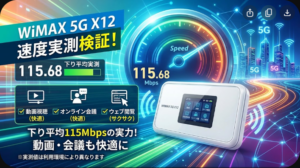
はい、Speed Wi-Fi 5G X12などのモバイルルーターでも中継器との併用は可能です。ただしモバイルルーターはバッテリー駆動のため、中継器を接続した状態では通信量とバッテリー消費が増加します。充電しながらの利用が前提となるため、自宅で据え置き的に使う場合に適した運用方法です。外出先で一時的に使う場合は中継器を持ち歩く必要があるため、やや非現実的です。
Q7. 中継器を2台以上つなげて電波をさらに拡張できますか?
技術的には可能ですが、おすすめしません。中継器を直列に2台つなぐと、2台目の時点で速度が親機の約4分の1まで低下します。また接続の安定性も大幅に低下します。1台の中継器でカバーしきれない場合は、WiMAXルーター自体の設置場所を見直すか、より高性能(アンテナ数が多い・出力の大きい)中継器への買い替えを検討してください。
まとめ——WiMAX×WiFi中継器の併用で快適なネット環境を手に入れよう
WiMAXホームルーターとWiFi中継器の併用は、公式にもサポートされている実用的な電波改善方法です。3,000円〜5,000円程度の中継器を購入し、WiMAXルーターと電波の弱い部屋の中間地点に設置するだけで、通信速度が数倍に改善するケースも珍しくありません。
ポイントを改めて整理すると、まずWiFi6対応かつデュアルバンド対応の中継器を選ぶこと、中継器モードで接続すること、設置場所は親機と端末の中間地点にすること、そしてSSIDの設定やファームウェア更新を忘れないことが重要です。
おすすめ機種としては、コスパ重視ならTP-Link RE600X、国内メーカーの安心感ならバッファロー WEX-1800AX4EA、低価格でまず試したいならNEC Aterm W1200EXが最適です。いずれもコンセント直挿しで場所を取らず、WPSボタンで簡単に接続できます。
WiMAXは工事不要で手軽にインターネットを利用できるサービスですが、中継器を活用することでその利便性をさらに拡張できます。「2階の電波が弱い」「奥の部屋でビデオ会議が途切れる」といった悩みを抱えているWiMAXユーザーは、ぜひ中継器の導入を検討してみてください。