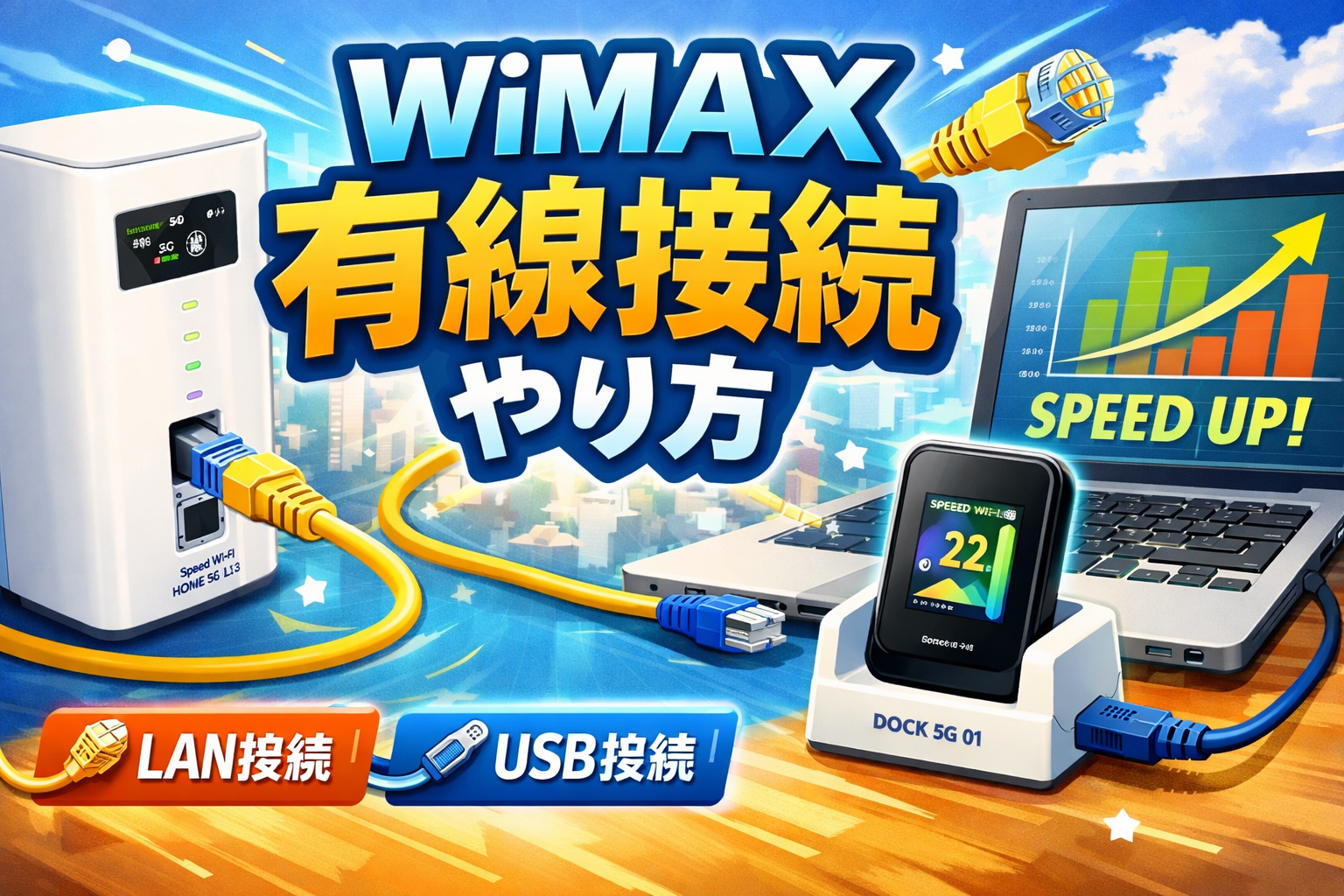
WiMAXは無線だけでなく有線接続にも対応しており、LANケーブルやUSBケーブルを使えば通信速度と安定性を大幅に向上させることが可能です。この記事では、ホームルーター「Speed Wi-Fi HOME 5G L13」やモバイルルーター用クレードル「Speed Wi-Fi DOCK 5G 01」を使った有線LAN接続のやり方を、機種別に手順を追って詳しく解説します。
【結論】WiMAXの有線接続は簡単3ステップで完了する
WiMAXの有線接続は、対応機器とLANケーブルさえあれば誰でもすぐに設定できます。ホームルーターのL13なら背面のLANポートにケーブルを挿すだけで完了し、モバイルルーターのSpeed Wi-Fi 5G X12でもクレードル「DOCK 5G 01」を使えば有線LAN接続が可能です。有線接続に切り替えるだけでWi-Fi利用時に比べて通信が安定し、電波干渉の影響も受けにくくなるため、テレワークやオンラインゲームなど回線品質が重要な場面では積極的に活用したい方法です。
WiMAXの有線接続に対応する機器と基本スペック
WiMAXで有線接続を行うには、対応する端末と適切なケーブルが必要です。2026年2月時点で提供されている主要端末のスペックを整理しておきましょう。
ホームルーター:Speed Wi-Fi HOME 5G L13
| 項目 | 内容 |
|---|---|
| 端末名 | Speed Wi-Fi HOME 5G L13(ZTE製) |
| 対応通信規格 | 5G(Sub6/NR化)/ 4G LTE / WiMAX 2+ |
| 最大通信速度(下り) | 4.2Gbps |
| 最大通信速度(上り) | 286Mbps |
| 有線LANポート | 2ポート(背面)/2.5GBASE-T対応×1 + 1000BASE-T対応×1 |
| Wi-Fi規格 | Wi-Fi 6(IEEE 802.11ax) |
| 同時接続台数 | 無線32台 + 有線2台 |
| 端末価格(税込) | 27,720円 |
L13の最大の特徴は2.5GBASE-T対応の有線LANポートを搭載している点です。一般的なギガビットイーサネット(1000BASE-T)の約2.5倍の帯域幅を持つため、WiMAX 5Gの高速通信を有線でも最大限に活かせる設計になっています。2つのポートがあるので、パソコンとゲーム機など複数台を同時に有線接続できるのもメリットです。
モバイルルーター用クレードル:Speed Wi-Fi DOCK 5G 01
| 項目 | 内容 |
|---|---|
| 端末名 | Speed Wi-Fi DOCK 5G 01(対応機種:Speed Wi-Fi 5G X12) |
| 有線LANポート | 1ポート(1000BASE-T対応) |
| 給電方式 | ACアダプタ接続時にX12本体を充電しながら使用可能 |
| 端末価格(税込) | 5,720円 |
Speed Wi-Fi 5G X12はモバイルルーター本体に有線LANポートを備えていないため、有線接続をしたい場合は専用クレードルの「DOCK 5G 01」が必要になります。クレードルにはLANポートが1つ搭載されており、X12をセットしてLANケーブルを接続すればパソコンなどと有線で通信できます。ACアダプタを繋げば充電しながらの利用も可能なので、自宅での据え置き利用にも適しています。
USB接続も選択肢のひとつ
Speed Wi-Fi 5G X12にはUSB Type-Cポートが搭載されており、USB接続でパソコンと有線通信を行うこともできます。クレードルを購入せずにモバイルルーターで有線接続を試したい場合、USB Type-Cケーブルでパソコンと直接繋ぐ方法も覚えておくとよいでしょう。ただしUSB接続の場合、接続できるのはパソコン1台のみという制限があります。
【機種別】WiMAX有線接続の具体的なやり方
ここからは、ホームルーターとモバイルルーターそれぞれの有線接続手順を詳しく解説します。どちらの方法も基本的にはLANケーブルを挿してデバイス側で認識されれば完了するシンプルな操作です。
ホームルーター(Speed Wi-Fi HOME 5G L13)の有線接続手順
L13での有線接続は非常に簡単です。まずL13本体がコンセントに接続され、電源が入っている状態を確認してください。次に、L13の背面にある2つのLANポートのいずれかにLANケーブルの一方を差し込みます。このとき、高速な通信を求める場合は2.5GBASE-T対応のポート(ポート1)を選ぶのがおすすめです。LANケーブルのもう一方をパソコンやゲーム機のLANポートに接続すれば、自動的にネットワーク設定が行われ有線接続が完了します。
Windows PCの場合はタスクバーのネットワークアイコンがイーサネット接続に変わっていることを確認しましょう。もし自動で接続されない場合は、「設定」→「ネットワークとインターネット」→「イーサネット」の項目を確認し、IPアドレスの取得が「自動(DHCP)」になっていることをチェックしてください。Macの場合は「システム設定」→「ネットワーク」で「USB 10/100/1000 LAN」や「Ethernet」が接続済みと表示されていればOKです。
L13は有線と無線の同時接続にも対応しているため、1台を有線で接続しながら残りのスマホやタブレットはWi-Fiで利用するという使い方も問題ありません。
モバイルルーター(Speed Wi-Fi 5G X12 + DOCK 5G 01)の有線接続手順
モバイルルーターで有線接続を行う場合は、まず専用クレードル「Speed Wi-Fi DOCK 5G 01」を用意します。クレードルにACアダプタを接続して給電できる状態にしたら、X12本体をクレードルにセットしてください。本体がしっかりとクレードルに装着されると、X12の画面にクレードル接続のアイコンが表示されます。
この状態でクレードル背面のLANポートにLANケーブルを差し込み、もう一方をパソコンなどのデバイスに接続します。あとはホームルーターの場合と同様に、デバイス側でイーサネット接続が認識されれば設定完了です。
クレードルなしでUSB接続を行う場合は、X12とパソコンをUSB Type-Cケーブルで直接つなぎます。初回接続時にはパソコン側でドライバが自動インストールされることがあり、認識に数十秒ほどかかるケースもあります。接続後はブラウザを開いてインターネットに接続できるか確認してください。
PS5・Nintendo Switchなどゲーム機との有線接続
オンラインゲームでWiMAXを使う場合、有線接続にすることでPing値の改善や通信安定性の向上が期待できます。PS5にはLANポートが標準搭載されているため、L13やDOCK 5G 01のLANポートからLANケーブルで直接接続するだけで利用できます。PS5側の設定で「LANケーブルを使う」を選択し、接続テストを実行して問題なくインターネットに繋がっていることを確認しましょう。
Nintendo Switchの場合はTVモード(ドックに接続した状態)で本体のUSBポートに有線LANアダプターを接続し、そこからLANケーブルをWiMAXのルーターに繋ぐ形になります。Switch本体には有線LANポートがないため、別途LANアダプターが必要になる点に注意してください。「設定」→「インターネット」→「インターネット設定」→「有線接続」で設定を行えます。
なお、WiMAXはモバイル回線を利用しているため光回線と比較するとPing値はどうしても高くなりがちです。FPS系の対戦ゲームなど超低遅延が求められるジャンルでは、有線接続にしても限界がある場合があることは理解しておきましょう。WiMAXの通信の仕組みについて詳しく知りたい方はWiMAXの仕組みを初心者向けにわかりやすく解説した記事もあわせてお読みください。
有線接続で使うLANケーブルの選び方
有線接続の速度はLANケーブルの規格(カテゴリ)によって大きく左右されます。WiMAXの性能を最大限引き出すためには、端末のスペックに合ったLANケーブルを選ぶことが重要です。
LANケーブルのカテゴリ規格一覧
| カテゴリ | 最大通信速度 | 伝送帯域 | WiMAXでの適性 |
|---|---|---|---|
| カテゴリ5e(Cat5e) | 1Gbps | 100MHz | 1000BASE-Tポートなら十分 |
| カテゴリ6(Cat6) | 1Gbps | 250MHz | コストと性能のバランスが良い |
| カテゴリ6A(Cat6A) | 10Gbps | 500MHz | L13の2.5GBASE-Tポートに最適 |
| カテゴリ7(Cat7) | 10Gbps | 600MHz | 性能過剰・コスト高 |
Speed Wi-Fi HOME 5G L13の2.5GBASE-T対応ポートを活かすなら、カテゴリ6A以上のLANケーブルを選ぶのがベストです。カテゴリ5eでも接続自体は可能ですが、ケーブルがボトルネックになり2.5Gbpsの速度には対応できません。一方で、DOCK 5G 01の1000BASE-Tポートであればカテゴリ5eやカテゴリ6でも十分に対応できます。
価格面ではカテゴリ6Aのケーブルも現在はかなり手頃になっており、1〜2メートルの短いケーブルであれば数百円程度で入手できます。将来的な買い替えを考慮すると、最初からカテゴリ6Aを選んでおくのがコスパの良い選択です。
複数台を有線接続したい場合はスイッチハブを活用
L13のLANポートは2つですが、3台以上のデバイスを有線接続したい場合はスイッチハブを追加することで対応できます。スイッチハブはL13のLANポートに接続し、ハブ側のポートから各デバイスにLANケーブルを分配する仕組みです。5ポートや8ポートのスイッチハブが一般的で、価格も1,000〜3,000円程度で購入できます。なお、スイッチハブを使っても通信速度の総帯域は変わらないため、同時に多くのデバイスで通信すると1台あたりの速度は低下する点は理解しておきましょう。
有線接続と無線接続の速度比較|実際どれくらい違う?
WiMAXを有線接続にした場合と無線(Wi-Fi)のままで利用した場合で、通信速度や安定性にどのような差が出るのかは多くの方が気になるポイントです。
一般的な傾向として、有線接続にすることでWi-Fi利用時と比較して通信速度が10〜30%程度向上するケースが多く報告されています。特に差が顕著に出るのが上り速度とPing値(応答速度)で、Wi-Fiの電波干渉やルーターからの距離による速度低下が解消されるぶん、安定した数値が出やすくなります。
口コミでも「有線接続にしたら驚くほど速くなった」という声や、価格.comの投稿では「DOCK 5G 01を有線接続して下り200Mbpsを記録した」という報告があります。ただし有線接続で改善されるのは主にルーターからデバイスまでの区間であり、WiMAXの基地局からルーターまでの無線区間の速度は変わりません。電波状況が悪いエリアでは有線にしても劇的な改善は見込めないこともあるため、まずはWiMAXの電波受信状況そのものを改善することが先決です。
WiMAXの5Gエリアの対応状況について確認しておきたい方はWiMAX 5Gエリア拡大の最新情報をまとめた記事も参考にしてください。
WiMAX有線接続の5つのメリット
WiMAXを有線接続で利用する主なメリットは以下の5つです。
メリット1:通信速度が向上する
Wi-Fiでは電波の変動やルーターとの距離によって速度が上下しますが、有線接続ではLANケーブルを通じて直接データをやり取りするため、安定して高い速度が出やすくなります。L13の2.5GBASE-T対応ポートを使えば、理論上は最大2.5Gbpsの有線通信が可能です。
メリット2:通信が安定する
有線接続の最大のメリットといえるのが通信の安定性です。Wi-Fiは電子レンジやBluetooth機器、隣家のWi-Fiルーターなどによる電波干渉を受けやすい特性がありますが、有線接続ではこうした干渉の影響を受けません。テレワークでのWeb会議やオンラインゲーム中に突然回線が途切れるリスクを大幅に減らすことができます。
メリット3:セキュリティが向上する
Wi-Fiは電波が届く範囲にいれば第三者に傍受される可能性がゼロではありませんが、有線接続では物理的にケーブルで繋がっているデバイスのみが通信できるため、セキュリティ面でも優位です。業務で機密性の高いデータを扱う方にとっては安心材料となります。
メリット4:Ping値が改善しやすい
オンラインゲームやリアルタイム通信で重要なPing値は、有線接続にすることで数ms〜十数ms程度の改善が見込めます。ルーターとデバイス間のレイテンシが削減されるため、操作の遅延を少しでも減らしたい場面では有効です。
メリット5:Wi-Fiの混雑を緩和できる
家族でWiMAXを共有している場合、メインのパソコンを有線接続にすることでWi-Fiの帯域を他のデバイスに回すことができます。結果としてWi-Fi接続中のスマホやタブレットの速度改善にも繋がり、家庭全体のネットワーク品質が向上します。
WiMAX有線接続のデメリット・注意点
メリットの多い有線接続ですが、いくつかのデメリットや注意点も知っておく必要があります。
デメリット1:ケーブルの取り回しが必要
有線接続ではどうしてもLANケーブルが物理的に必要になるため、ルーターとデバイスの距離が離れている場合は長いケーブルを配線しなければなりません。ドアの隙間を通したりフラットケーブルを使ったりと工夫が求められるケースもあります。
デメリット2:モバイルルーターの場合はクレードルが別途必要
Speed Wi-Fi 5G X12で有線LAN接続を行うにはDOCK 5G 01(税込5,720円)を別途購入する必要があります。USB接続ならクレードルなしでも有線接続可能ですが、接続できるのはパソコン1台に限られます。
デメリット3:ルーターの設置場所が制約される
WiMAXは窓際など電波を受信しやすい場所に設置するのが基本ですが、有線接続を考慮するとデバイスに近い場所にも置きたくなります。電波受信とケーブル長のバランスを取る必要があるため、最適な設置場所の検討が必要です。
デメリット4:WiMAXの通信品質自体は変わらない
有線接続はルーターからデバイスまでの区間を改善する手段であり、WiMAXの基地局からルーターまでの無線区間の品質には影響しません。そのため、そもそもWiMAXの電波が弱い環境では有線にしても速度改善に限界があります。エリアの電波状況が気になる場合は、プラスエリアモードの設定方法と注意点をまとめた記事も確認してみてください。
WiMAX有線接続に関する口コミ・評判
実際にWiMAXを有線接続で利用しているユーザーの声を紹介します。
ポジティブな口コミ
Xでは「WiMAXを有線接続したら驚くほど速かった」(ホームルーター使用者)や、「深夜のWiMAXホームルーター有線接続、こんだけ速度出りゃ十分でしょ!」といった声が投稿されています。価格.comのレビューでも「Broad WiMAX DOCK 5G 01を有線接続して自宅で下り200Mbpsを記録」という報告があり、有線接続による速度改善を実感しているユーザーは多いようです。
また「WiMAXの5G SA機能をオフにしたら急に10倍くらい速くなった」という声もあり、有線接続と合わせてルーターの設定を見直すことでさらに通信品質が改善するケースもあることがわかります。
ネガティブな口コミ
一方で、「有線にしてもそこまで速度が変わらなかった」という声や、「そもそもWiMAXの電波が弱い場所だと有線にしても意味がない」といった指摘もあります。特にマンションの内側の部屋や地下など電波が入りにくい環境では、有線接続だけでは根本的な解決にならないケースがあるようです。また「クレードルの追加費用がもったいない」「ケーブルが邪魔」といった物理的な不満も見られました。
WiMAXの有線接続はこんな人におすすめ
WiMAXの有線接続は、すべてのユーザーに必要というわけではありません。以下のような使い方や環境に当てはまる方には特におすすめです。
テレワークやリモートワークでWeb会議を頻繁に行う方は、有線接続にすることで映像や音声が途切れるリスクを大幅に軽減できます。会議中に回線が不安定になると業務に支障が出るため、安定性の向上は大きなメリットです。
オンラインゲームをプレイする方にとっても、有線接続によるPing値の改善は魅力的です。特にPS5やNintendo Switchを据え置きで使う環境では、LANケーブルの配線もさほど負担になりません。
自宅のWi-Fi環境で電波干渉が多い方、たとえばマンションなど周囲に多数のWi-Fiルーターがある環境にお住まいの方は、有線接続にすることで干渉の影響を完全に回避できます。
また、大容量ファイルのダウンロードやアップロードを頻繁に行う方も、有線接続による安定した通信速度の恩恵を感じやすいでしょう。
逆に、スマホやタブレットでの一般的なブラウジングやSNS利用が中心であればWi-Fi接続で十分なケースが多く、無理に有線接続にする必要はありません。
WiMAX有線接続で繋がらない・速度が出ないときの対処法
有線接続の設定を行ったものの、うまく繋がらない、あるいは期待したほど速度が出ないというケースもあります。ここでは代表的なトラブルとその対処法を紹介します。
対処法1:LANケーブルの接続を確認する
最も基本的なポイントですが、LANケーブルがルーター側・デバイス側ともにしっかりと差し込まれているかを確認してください。カチッという音がするまでコネクタを押し込む必要があります。ケーブルが断線している可能性もあるため、別のケーブルに交換して試してみるのも有効です。
対処法2:ルーターを再起動する
WiMAXルーターの再起動は多くのトラブルに効果的な対処法です。L13の場合は底面のリセットボタンではなく、ACアダプタを抜いて10秒ほど待ってから再度差し込むという方法で再起動できます。X12の場合はクレードルから取り外して電源ボタンの長押しで再起動しましょう。
対処法3:デバイス側のネットワーク設定をリセットする
パソコン側でイーサネット接続が認識されない場合は、デバイスのネットワーク設定をリセットしてみてください。WindowsであればコマンドプロンプトやPowerShellで「netsh winsock reset」と「netsh int ip reset」を実行し、パソコンを再起動します。Macであれば「システム設定」→「ネットワーク」からEthernet接続を削除して再追加する方法が有効です。
対処法4:LANケーブルのカテゴリを確認する
古いLANケーブル(カテゴリ5以下)を使用している場合、ギガビット速度に対応していないため速度が大幅に制限されます。ケーブルの表面に印字されているカテゴリ表示を確認し、最低でもカテゴリ5e以上、できればカテゴリ6A以上のものに交換してください。
対処法5:ルーターの設置場所を見直す
有線接続で速度が出ない場合、そもそもルーターが受信する電波が弱い可能性があります。ルーターを窓際に移動する、高い位置に設置するなどして電波の受信状況を改善してみてください。L13の管理画面(http://speedwifi.home)にアクセスすれば、現在の電波強度を確認できます。
対処法6:5G SA設定を確認する
口コミでも報告されているように、L13やX12の「5G SA」機能が有効になっている場合、エリアによってはかえって速度が低下するケースがあります。管理画面から5G SAをオフにすることで速度が改善する場合があるため、試してみる価値はあります。
WiMAXの有線接続でよくある質問(FAQ)
Q. WiMAXのホームルーターは有線接続に何台まで対応していますか?
Speed Wi-Fi HOME 5G L13は背面に2つのLANポートを搭載しており、有線で2台まで同時接続できます。3台以上を有線接続したい場合はスイッチハブを使用することで対応可能です。なおWi-Fi接続と有線接続は同時に利用でき、合計で最大34台(無線32台+有線2台)まで接続できます。
Q. クレードルなしでモバイルルーターを有線接続する方法はありますか?
Speed Wi-Fi 5G X12の場合、USB Type-Cケーブルを使えばクレードルなしでもパソコンと有線接続が可能です。ただしUSB接続はパソコン1台のみに限られ、ゲーム機など他のデバイスには使えません。複数デバイスへの有線接続やLANケーブルでの接続が必要な場合は、DOCK 5G 01の購入が必要になります。
Q. WiMAXの有線接続で速度制限はかかりますか?
有線接続であっても無線接続であっても、WiMAXの速度制限の条件は同じです。2026年2月現在のギガ放題プラスSでは、スタンダードモードに月間データ容量の上限はありませんが、一定期間内に大量のデータ通信を行った場合、混雑する時間帯に速度制限がかかる可能性があります。有線接続だから制限が緩和されるということはありません。
Q. WiMAXの有線接続でもプラスエリアモードは使えますか?
はい、有線接続中でもプラスエリアモードの利用は可能です。プラスエリアモードはWiMAXの通信回線の設定であり、接続方式(有線/無線)とは独立した機能です。ただしプラスエリアモードでは月間30GBの容量制限と月額1,100円(税込)の追加料金が発生するため注意が必要です。詳しくはプラスエリアモードの設定方法と注意点をご確認ください。
Q. 有線接続用のLANケーブルはどのカテゴリを選べばいいですか?
L13の2.5GBASE-T対応ポートを活かすならカテゴリ6A以上を推奨します。DOCK 5G 01の1000BASE-Tポートであればカテゴリ5eまたはカテゴリ6でも十分です。迷った場合はカテゴリ6Aを選んでおけば、どちらの端末でも最適な性能を発揮できます。
Q. 有線接続と無線接続を同時に使えますか?
はい、WiMAXのルーターは有線と無線の同時接続に対応しています。L13であれば有線で2台接続しながら、Wi-Fiで他のスマホやタブレットを利用することが可能です。有線接続のデバイスとWi-Fi接続のデバイスは同じネットワーク上にあるため、ファイル共有やプリンターの共有も行えます。
Q. ロングライフ充電とは何ですか?有線接続時に設定すべきですか?
ロングライフ充電はSpeed Wi-Fi 5G X12に搭載されているバッテリー保護機能で、充電を約70%で停止することでバッテリーの劣化を抑える設定です。DOCK 5G 01でクレードルに載せたまま常時充電する使い方をする場合は、ロングライフ充電をオンにしておくことでバッテリーの寿命を延ばせるためおすすめです。
まとめ|WiMAXの有線接続で通信品質を一段階アップさせよう
WiMAXの有線接続は、ホームルーターならLANケーブルを挿すだけ、モバイルルーターでもクレードルやUSBケーブルを使うだけで簡単に設定できます。有線接続にすることで通信速度の向上、安定性の確保、電波干渉の回避、セキュリティの強化といった複数のメリットが得られるため、テレワークやオンラインゲームなど通信品質が重要な場面では積極的に活用することをおすすめします。
特にL13は2.5GBASE-T対応の有線LANポートを2つ搭載しており、WiMAX +5Gの高速通信を有線でもしっかり活かせる設計です。LANケーブルはカテゴリ6Aを選んでおけば将来的にも安心です。もし有線接続で思ったように速度が出ない場合は、ケーブルの確認、ルーターの再起動、設置場所の見直し、5G SA設定のオフなどを順番に試してみてください。
WiMAXの契約を検討中の方や、現在のプロバイダからの乗り換えを考えている方は、以下のリンクから最新のキャンペーン情報をチェックしてみてください。GMOとくとくBB WiMAXの契約を検討中の方はキャッシュバック受取方法を解説した記事もあわせてご確認ください。また、GMOとくとくBBの解約手続きについて知りたい方はGMOとくとくBB WiMAXの解約方法を完全ガイドした記事が参考になります。