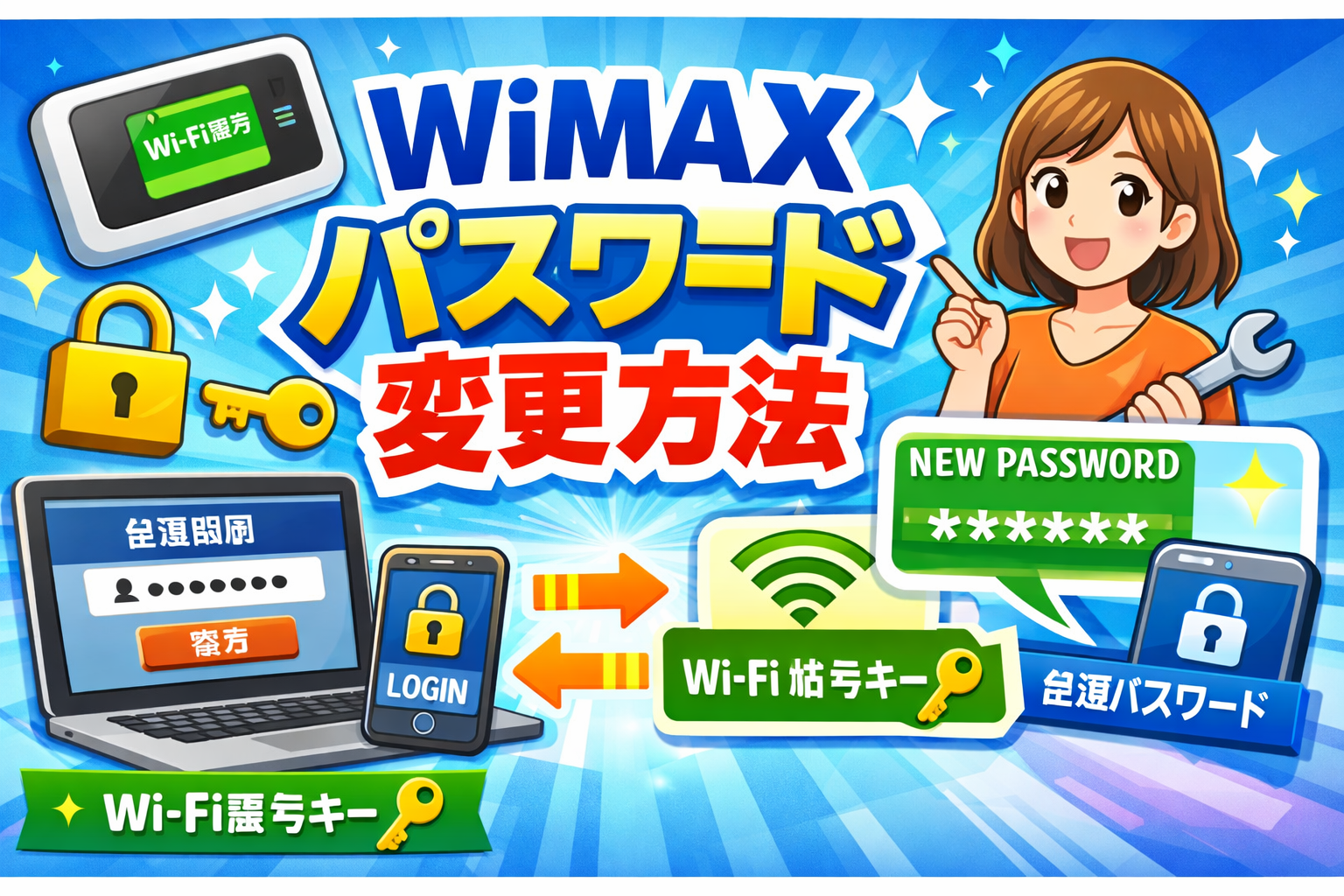
WiMAXルーターのパスワードを変更したいけれど、やり方がわからない——そんな方に向けて、この記事ではWiMAX端末のWi-Fiパスワード(暗号化キー)と管理画面パスワードの変更手順を、現行機種ごとにわかりやすく解説します。初期パスワードのまま使い続けるリスクや、パスワードを忘れた場合のリセット方法まで網羅しているので、この記事だけで問題を解決できます。
【結論】WiMAXのパスワード変更は端末の管理画面から数分で完了する
WiMAXのパスワード変更は、スマホやパソコンのブラウザから端末の管理画面(Web UIまたはクイック設定Web)にアクセスし、Wi-Fi設定画面でパスワード(暗号化キー/PSK)を書き換えるだけで完了します。作業時間は慣れていなくても5分程度です。
パスワードには大きく「Wi-Fi接続用パスワード(暗号化キー)」と「管理画面ログイン用パスワード」の2種類があり、それぞれ変更方法が異なります。さらにプロバイダの会員ページ(my UQ WiMAXなど)のログインパスワードは別管理です。この記事ではこの3種類を明確に区別しながら、端末別の手順を画面の流れに沿って解説していきます。
WiMAXのパスワードは3種類ある——まず違いを理解しよう
WiMAXに関連するパスワードを「Wi-Fiパスワード」とひとくくりにしてしまうと、操作を間違える原因になります。まずは3種類のパスワードの違いを正確に把握しましょう。
①Wi-Fi接続用パスワード(暗号化キー/PSK)
スマホやパソコンをWiMAXルーターにWi-Fi接続する際に入力するパスワードです。SSIDと対になっており、端末本体の底面ラベルや画面に初期値が記載されています。2.4GHz帯と5GHz帯でSSIDが異なる場合はそれぞれにパスワードが設定されています。この記事でメインに解説するのはこのパスワードの変更方法です。
②管理画面ログイン用パスワード(管理者パスワード)
端末の管理画面(Web UIやクイック設定Web)にログインするためのパスワードです。初回アクセス時に自分で設定するか、初期パスワードが設定されている場合があります。Wi-Fiパスワードを変更するにはまずこの管理画面にログインする必要があるため、こちらのパスワードも忘れないようにしましょう。
③プロバイダ会員ページのログインパスワード
my UQ WiMAX、GMOとくとくBBのBBnavi、BIGLOBE会員ページなど、契約しているプロバイダのマイページにログインするためのパスワードです。これは端末側ではなくプロバイダのWebサイト上で変更するもので、Wi-Fi接続とは直接関係ありません。本記事では①と②を中心に解説し、③についても簡単に触れます。
WiMAXの現行端末一覧と対応する管理画面
2026年2月時点でUQ WiMAX公式で取り扱い中の主な端末と、パスワード変更に使用する管理画面は以下のとおりです。
| 端末名 | 種別 | メーカー | 管理画面 | 管理画面のアクセスURL |
|---|---|---|---|---|
| Speed Wi-Fi DOCK 5G 01 | モバイルルーター | CPSpeed | Web UI | http://192.168.179.1/ |
| Speed Wi-Fi 5G X12 | モバイルルーター | NEC | クイック設定Web | http://192.168.179.1/ |
| Speed Wi-Fi 5G X11 | モバイルルーター | NEC | クイック設定Web | http://192.168.179.1/ |
| Speed Wi-Fi HOME 5G L13 | ホームルーター | ZTE | Web UI | http://192.168.179.1/ |
| Speed Wi-Fi HOME 5G L12 | ホームルーター | NEC | クイック設定Web | http://192.168.179.1/ |
| Speed Wi-Fi HOME 5G L11 | ホームルーター | ZTE | Web UI | http://192.168.179.1/ |
旧機種のSpeed Wi-Fi NEXT W06やWX06などをお使いの方も、基本的な手順の流れは同じです。管理画面のURLは同じ「http://192.168.179.1/」で、HUAWEIの旧機種はHUAWEI HiLinkアプリからも変更可能でした。NECの旧機種はSpeed Wi-Fi NEXT設定ツール(クイック設定Web)を使用します。
【端末別】Wi-Fiパスワード(暗号化キー)の変更手順
ここからは端末ごとに具体的な手順を解説していきます。共通する大まかな流れは「①WiMAXにWi-Fi接続する → ②ブラウザで管理画面にアクセスする → ③ログインする → ④Wi-Fi設定からパスワードを変更する → ⑤保存して再接続する」です。
Speed Wi-Fi DOCK 5G 01の場合
2025年3月に発売された最新のモバイルルーターです。CPSpeed製で、管理画面はWeb UIを使用します。
まず、スマホまたはパソコンをSpeed Wi-Fi DOCK 5G 01にWi-Fi接続します。次にブラウザのアドレスバーに「http://192.168.179.1/」と入力してアクセスします。管理者パスワードを求められるのでログインしてください。初回アクセス時に設定したパスワードを入力します。
ログイン後、メニューから「Wi-Fi設定」または「LAN設定」に進み、「SSID」セクションを開きます。ここに現在のSSID名と暗号化キー(パスワード)が表示されています。暗号化キーの欄に新しいパスワードを入力し、「保存」または「適用」をタップします。2.4GHzと5GHzの両方のSSIDを使用している場合は、それぞれ個別にパスワードを変更してください。
設定を保存するとWi-Fi接続が一時的に切断されます。スマホやパソコン側のWi-Fi設定画面で対象のSSIDを選択し、新しいパスワードを入力して再接続すれば完了です。
Speed Wi-Fi 5G X12の場合
NEC製の現行モバイルルーターで、管理画面はクイック設定Webです。
Speed Wi-Fi 5G X12にWi-Fiで接続した状態で、ブラウザから「http://192.168.179.1/」にアクセスします。クイック設定Webのログイン画面が表示されるので、管理者パスワードを入力してログインします。初回ログイン時にはパスワードの新規設定が求められます。
ログイン後、左メニューまたはトップ画面から「Wi-Fi設定」を選択し、「Wi-Fi詳細設定(2.4GHz)」または「Wi-Fi詳細設定(5GHz)」を開きます。「WPA暗号化キー(PSK)」の欄に現在のパスワードが表示されている(またはマスクされている)ので、新しいパスワードを入力します。8文字以上63文字以下の英数字・記号が使用可能です。入力したら「設定」ボタンをクリックして保存します。
なお、Speed Wi-Fi 5G X12は端末本体のタッチパネルからもSSIDとパスワードを確認できます。本体の「情報」メニュー→「SSID情報」で現在のSSIDとパスワードが表示されます。ただし、パスワードの変更自体はクイック設定Webから行う必要があります。
Speed Wi-Fi 5G X11の場合
X12の前世代にあたるNEC製モバイルルーターで、こちらもクイック設定Webを使用します。
手順はX12とほぼ同じです。Wi-Fi接続した状態でブラウザから「http://192.168.179.1/」にアクセスし、管理者パスワードでログインします。「Wi-Fi設定」→「Wi-Fi詳細設定」で2.4GHz/5GHzそれぞれの暗号化キー(PSK)を変更し、「設定」をクリックして保存します。
X11も本体ディスプレイから「情報」→「Wi-Fi情報」でSSIDとパスワードの確認が可能です。端末の画面が小さいため、QRコードを表示させてスマホのカメラで読み取り接続する方法も便利です。
Speed Wi-Fi HOME 5G L13の場合
ZTE製の最新ホームルーターで、管理画面はWeb UIです。
L13にWi-Fi接続またはLANケーブルで有線接続した状態で、ブラウザから「http://192.168.179.1/」にアクセスします。Web UIのログイン画面が表示されるので管理者パスワードを入力します。初回ログイン時には初期パスワード(端末底面のラベルに記載)を入力後、新しい管理者パスワードの設定を求められます。
ログイン後、「設定」タブ→「Wi-Fi設定」→「Wi-Fi基本設定」に進みます。ここで2.4GHzと5GHzそれぞれのSSID名、暗号化方式(WPA2/WPA3)、パスワードが表示されています。パスワード欄を書き換えて「保存」をクリックしてください。
ホームルーターは常時稼働で多くのデバイスが接続されている場合が多いため、パスワード変更後はすべてのデバイスで再接続設定が必要になる点に注意してください。家族で使っている場合は、変更後の新しいパスワードを共有することを忘れずに行いましょう。
Speed Wi-Fi HOME 5G L12の場合
NEC製のホームルーターで、クイック設定Webを使用します。
ブラウザから「http://192.168.179.1/」にアクセスし、管理者パスワードでログインします。「Wi-Fi設定」→「Wi-Fi詳細設定(2.4GHz)」または「Wi-Fi詳細設定(5GHz)」を開き、「WPA暗号化キー(PSK)」欄に新しいパスワードを入力して「設定」を保存します。NEC製端末は操作の統一性があるため、X12やX11と同じ感覚で操作できます。
Speed Wi-Fi HOME 5G L11の場合
ZTE製の旧世代ホームルーターですが、まだ利用中の方も多い機種です。Web UIの操作はL13とほぼ同じです。
「http://192.168.179.1/」にアクセスしてログイン後、「設定」→「Wi-Fi設定」→「Wi-Fi基本設定」でパスワードを変更できます。L11は暗号化方式がWPA2/WPA3 personalに対応しているので、セキュリティの観点からWPA3対応のデバイスを使っている場合はWPA3を選択することをおすすめします。
管理画面パスワード(管理者パスワード)の変更方法
Wi-Fiパスワードだけでなく、管理画面にログインするための管理者パスワードも定期的に変更しておくことが重要です。管理画面にアクセスされると、Wi-Fi設定の改ざんや通信内容の傍受設定など深刻なセキュリティリスクにつながるためです。
NEC製端末(X12・X11・L12)のクイック設定Webの場合
クイック設定Webにログイン後、「メンテナンス」→「管理者パスワードの変更」を選択します。現在のパスワードと新しいパスワードを入力し、「設定」をクリックすれば完了です。
ZTE製端末(L13・L11)のWeb UIの場合
Web UIにログイン後、「設定」→「システム設定」→「パスワード変更」に進みます。現在の管理者パスワードと新しいパスワードを入力して「保存」します。
管理者パスワードは、Wi-Fiパスワードとは別のものを設定してください。同じパスワードにしてしまうと、Wi-Fiに接続できた第三者が管理画面にもログインできてしまうリスクがあります。
パスワードを忘れた場合の対処法
Wi-Fiパスワードや管理者パスワードを忘れてしまった場合でも、以下の方法で対処できます。
Wi-Fiパスワード(暗号化キー)を忘れた場合
モバイルルーター(X12、X11、DOCK 5G 01)の場合は、端末本体の画面からSSIDとパスワードを確認できます。本体メニューの「情報」→「Wi-Fi情報」または「SSID情報」で表示されます。
ホームルーター(L13、L12、L11)の場合は、端末底面のラベルに初期SSIDと初期暗号化キーが記載されています。ただし、パスワードを変更済みの場合はラベルの初期値では接続できません。その場合は管理画面にアクセスして確認するか、端末を初期化する必要があります。
なお、現在パソコンがそのWi-Fiに接続中であれば、WindowsやMacの設定画面からも保存済みのパスワードを確認できます。Windowsの場合は「ネットワークとインターネット」→「Wi-Fi」→「既知のネットワークの管理」で対象のSSIDのプロパティを開き、セキュリティキーを表示させます。
管理者パスワードを忘れた場合
管理者パスワードを忘れてしまい管理画面にログインできない場合は、端末の初期化(工場出荷状態へのリセット)が必要です。
モバイルルーターの場合は、端末本体の「設定」→「メンテナンス」→「初期化」から実行できます。またはリセットボタン(端末側面や底面の小さな穴)をSIMピンなどの先の細いもので10秒以上長押しします。
ホームルーターの場合は、端末底面にあるRESETボタンを先の細いもので10秒以上長押しします。電源ランプが点滅し、再起動が始まれば初期化完了です。
初期化するとWi-FiパスワードやSSID設定もすべて工場出荷時の状態に戻ります。底面ラベルの初期SSIDと初期パスワードで接続し、管理画面の管理者パスワードを再設定してください。再起動だけでは設定は初期化されないので注意してください。
なぜ初期パスワードから変更すべきなのか——セキュリティ上の3つのリスク
WiMAXルーターを購入してから一度もパスワードを変更していない方は少なくありません。しかし、初期パスワードをそのまま使い続けることにはセキュリティ上の重大なリスクがあります。
第一に、初期パスワードは端末底面のラベルに印字されているため、端末を直接見られた場合に簡単に知られてしまいます。カフェやオフィスでモバイルルーターを机の上に置いて使っている場合、ラベルを目にした人が勝手にWi-Fiに接続できてしまう可能性があります。
第二に、同じモデルの端末では初期パスワードの生成パターンが類似していることがあります。悪意のある第三者がパターンを推測してアクセスを試みるリスクがゼロではありません。
第三に、集合住宅などでは自分のWiMAXルーターのSSIDが近隣の住人にも表示されます。SNS上でも「隣の部屋のWiMAXのSSIDが初期設定のままで、機種名まで丸見えだった」という声がありました。機種名がわかれば初期パスワードのパターンが推測しやすくなるため、SSIDとパスワードの両方を変更しておくのが理想です。
パスワード変更時は、英大文字・英小文字・数字・記号を組み合わせた12文字以上の文字列を推奨します。覚えやすさを重視するなら、無意味な文字列よりも「3つの無関係な単語+数字+記号」のような組み合わせ(例: Forest7!Bridge$Rain)が実用的です。
スマホからパスワードを変更する方法
パソコンを持っていない方でも、スマホのブラウザだけでWiMAXのパスワード変更が可能です。手順はパソコンの場合と基本的に同じですが、いくつか注意点があります。
まず、スマホをWiMAXルーターにWi-Fi接続します。次にSafari(iPhone)やChrome(Android)のアドレスバーに「http://192.168.179.1/」と直接入力します。このとき、Google検索バーではなくアドレスバーに入力するようにしてください。検索バーに入力するとWeb検索が実行されてしまい、管理画面にアクセスできません。
管理画面が表示されたら、パソコンと同じ手順でログインし、Wi-Fi設定からパスワードを変更します。スマホの画面は小さいため、入力ミスに注意しましょう。新しいパスワードは変更前にメモアプリなどに記録しておくと安心です。
パスワードを保存した直後にWi-Fi接続が切断されます。スマホのWi-Fi設定画面に戻り、対象のSSIDをタップして新しいパスワードで再接続してください。iPhoneの場合は「このネットワーク設定を削除」してから新しいパスワードで再接続するとスムーズです。
WiMAXのパスワード変更に関するユーザーの声
実際にWiMAXのパスワード変更を行ったユーザーの声を調査したところ、いくつかの傾向が見えてきました。
セキュリティ意識に関しては、「集合住宅で暮らしていて、自分のWiMAXのSSIDが近隣の住人にも表示されていることに気づいた。パスワードだけでなくSSIDも変更した」という体験談がX(旧Twitter)上で確認できました。集合住宅や人が多い場所でWiMAXを使う方にとって、パスワード変更は必須の対策と言えます。
一方で困りごとの声として多かったのは、「パスワードを変更したら接続中のすべてのデバイスで再設定が必要になって面倒だった」というものです。特にホームルーターで家族全員のスマホ、パソコン、タブレット、スマート家電などが接続されている場合、一台ずつ再接続する手間は無視できません。パスワード変更のタイミングは家族が揃っているときが良いでしょう。
また、「Web UIのログインパスワードとWi-Fiパスワードの違いがわかりにくかった」という声も複数ありました。前述のとおり、この2つは別物です。混同しないよう、それぞれ別のパスワードを設定し、メモを安全な場所に保管しておくことをおすすめします。
Yahoo!知恵袋では「WiMAXのパスワードを変更したいが、そもそも管理画面にアクセスできない」という質問が繰り返し投稿されています。多くの場合、原因は「WiMAXにWi-Fi接続していない状態でアクセスしようとしている」「モバイルデータ通信でアクセスしている」「アドレスバーではなく検索バーにURLを入力している」のいずれかです。管理画面へのアクセスはWiMAX端末とWi-Fiまたは有線LANで直接つながっている必要がある点を押さえておきましょう。
こんな人はすぐにパスワードを変更しよう
すべてのWiMAXユーザーにパスワード変更を推奨しますが、特に以下に当てはまる方は早めの対応をおすすめします。
購入してから一度もパスワードを変更していない方は、前述のセキュリティリスクがそのまま残っています。特にマンションやアパートなどの集合住宅にお住まいの方は、近隣からWi-Fi電波が検出される可能性が高く、初期パスワードのまま使い続けるリスクが大きいです。
カフェやコワーキングスペースなど外出先でモバイルルーターを使う方も対象です。端末を人目につく場所に置く機会が多いため、底面ラベルの初期パスワードを見られるリスクがあります。
パスワードを他人に教えたことがある方も変更を検討してください。友人や同僚に一時的にWi-Fiを共有した後、そのパスワードが使い続けられる状態になっています。
SSIDが端末のモデル名をそのまま含んでいる方(例: Speed_Wi-Fi_5G_X12_xxxxxx)は、SSIDの変更と合わせてパスワードも変更するのが理想的です。モデル名から攻撃対象が絞り込まれるリスクを軽減できます。
WiMAXの通信エリアや回線切り替えについて詳しく知りたい方は、WiMAX au回線 切り替え完全ガイド|プラスエリアモードの設定方法・料金・注意点を徹底解説【2026年2月最新】も参考にしてください。
パスワード変更時の注意点とトラブル防止策
パスワード変更自体はシンプルな作業ですが、いくつかの注意点を押さえておくことでトラブルを防げます。
変更前に新しいパスワードをメモしておく
パスワードを変更すると即座にWi-Fi接続が切断されます。新しいパスワードを覚えていなければ再接続できなくなり、端末本体の画面で確認するか、最悪の場合は初期化が必要になります。変更作業の前に新しいパスワードを紙やメモアプリに記録してから作業を始めてください。
接続中のすべてのデバイスを把握しておく
パスワード変更後は、WiMAXに接続しているすべてのデバイスで新しいパスワードを入力し直す必要があります。スマホ、パソコン、タブレットだけでなく、スマートスピーカー、ゲーム機、スマート家電などWi-Fi接続している機器すべてが対象です。特にホームルーター(L13、L12、L11)を使用中の方は、接続台数が多くなりがちなので事前にリストアップしておきましょう。
暗号化方式はWPA2/AES以上を選ぶ
パスワード変更のタイミングで暗号化方式も確認しましょう。現在の推奨はWPA2/AES以上で、WPA3に対応している端末・デバイスの組み合わせであればWPA3を選択するのが最もセキュリティが高くなります。WEPやWPA/TKIPは脆弱性が知られており、使用は避けてください。
2.4GHz帯と5GHz帯の両方を変更する
多くのWiMAX端末は2.4GHz帯と5GHz帯の2つのSSIDを同時に発信しています。パスワードを変更する場合は両方のSSIDのパスワードをそれぞれ変更してください。片方だけ変更して安心してしまうケースがあるので注意しましょう。
WiMAXの通信エリアに不安がある方は、WiMAXのエリア確認方法を徹底解説|サービスエリアマップ・ピンポイント判定・Try WiMAXまで失敗しない手順を完全ガイド【2026年2月最新】も合わせてご覧ください。
プロバイダ会員ページのパスワード変更方法
端末のWi-Fiパスワードとは別に、契約しているプロバイダのマイページのログインパスワードも定期的に変更しておくとセキュリティが向上します。主要プロバイダごとの変更方法を簡単にまとめます。
UQ WiMAXの場合はmy UQ WiMAX(https://my.uqmobile.jp/)にログインし、「設定・変更」→「パスワード変更」から変更できます。GMOとくとくBBの場合はBBnavi(https://navi.gmobb.jp/)にログイン後、会員情報の変更からパスワードを変更します。BIGLOBEの場合はマイページ(https://my.biglobe.ne.jp/)で「ログインパスワードの変更」を選択します。
プロバイダの変更を検討している方は、WiMAXプロバイダの変更方法を完全ガイド|損しない乗り換え手順・違約金0円のコツ・おすすめ乗り換え先を徹底解説【2026年2月最新】も参考になります。
よくある質問(FAQ)
Q. WiMAXのパスワードを変更したら速度は変わりますか?
パスワードの変更自体が通信速度に影響することはありません。パスワードはWi-Fi接続の認証に使われるもので、通信速度を決定する要素ではないためです。ただし、暗号化方式をWEPからWPA2/AESなどに変更した場合は、暗号化処理の違いによりごくわずかな速度差が生じる可能性はありますが、体感できるレベルではありません。
Q. パスワードを忘れてしまい管理画面にもアクセスできません。どうすればよいですか?
Wi-Fiパスワードを忘れてWi-Fi接続できない場合、モバイルルーターなら端末本体の画面メニュー(「情報」→「Wi-Fi情報」など)でパスワードを確認できます。ホームルーターの場合は、有線LANケーブルでパソコンと接続すればWi-Fiパスワードが不要で管理画面にアクセスできます。それでも解決できない場合は、端末のリセットボタンを10秒以上長押しして初期化し、工場出荷時の初期パスワード(底面ラベルに記載)で再接続してください。
Q. パスワードはどのくらいの頻度で変更すべきですか?
一般的な家庭利用であれば、半年から1年に1回程度の変更が目安です。ただし、他人にパスワードを教えた後や、セキュリティに不安を感じた場合はすぐに変更してください。頻繁に変更しすぎると管理が煩雑になるため、強固なパスワードを設定した上で適切な頻度で変更するのがバランスの良い運用です。
Q. SSIDも変更したほうがよいですか?
セキュリティの観点からはSSIDも変更することを推奨します。初期SSIDには端末のモデル名が含まれていることが多く、使用機種が推測されてしまいます。SSIDは管理画面のWi-Fi設定から、パスワードと同じ画面で変更できます。ただし個人名や部屋番号などの個人情報をSSIDに含めないよう注意してください。
Q. WiMAXの初期化をするとパスワード以外の設定もすべてリセットされますか?
はい、初期化(工場出荷状態へのリセット)を実行すると、Wi-Fiパスワード、SSID、管理者パスワード、暗号化方式、周波数帯の設定など、すべてのカスタム設定が工場出荷時の状態に戻ります。プラスエリアモードの設定やデータ使用量のカウントもリセットされます。初期化は最終手段として使い、まずは管理画面へのログインや端末画面からの確認を試してみてください。
Q. 外出先からリモートでパスワードを変更できますか?
WiMAXルーターの管理画面(http://192.168.179.1/)はローカルネットワーク内からのみアクセス可能です。外出先からインターネット経由でリモートアクセスしてパスワードを変更する機能は搭載されていません。パスワードの変更は端末の近くにいるときに行ってください。
Q. WiMAXルーターに接続している他のユーザーに知られずにパスワードを変更できますか?
パスワードを変更すると、変更が保存された瞬間にすべての接続中デバイスのWi-Fi接続が切断されます。そのため、他のユーザーに「気づかれずに」変更することは実質的にできません。パスワード変更後は新しいパスワードを知らなければ再接続できないので、正当なユーザーには新しいパスワードを伝え、アクセスを遮断したいデバイスにはパスワードを教えない、という運用が適切です。
WiMAXの5Gエリアについて最新情報を知りたい方は、【2026年2月最新】WiMAX 5Gエリア拡大はどこまで?確認方法と対処法を徹底解説もぜひチェックしてください。
まとめ——パスワード変更でWiMAXを安全・快適に使おう
WiMAXのパスワード変更は、端末の管理画面(Web UIまたはクイック設定Web)にブラウザからアクセスし、Wi-Fi設定画面でパスワードを書き換えるだけのシンプルな操作です。スマホからでも数分で完了します。
この記事のポイントを振り返ると、WiMAXには「Wi-Fiパスワード」「管理画面パスワード」「プロバイダ会員ページのパスワード」の3種類があり、それぞれ別の場所で管理されています。端末のパスワード変更は「http://192.168.179.1/」にアクセスして管理画面にログインし、Wi-Fi設定から暗号化キーを変更する流れです。パスワードを忘れた場合はモバイルルーターの本体画面で確認するか、端末を初期化して初期パスワードからやり直せます。
初期パスワードのまま使い続けることはセキュリティリスクがあるため、できるだけ早く変更しましょう。特に集合住宅にお住まいの方、外出先でモバイルルーターを使う方は、SSIDの変更と合わせて対策することを強くおすすめします。英大文字・小文字・数字・記号を含む12文字以上のパスワードを設定し、安全な場所にメモを保管してください。
WiMAXのプラスエリアモードの仕組みや活用方法については、WiMAXプラスエリアモードとは?料金・メリット・無料で使う方法を徹底解説【2026年2月最新】で詳しく解説しています。