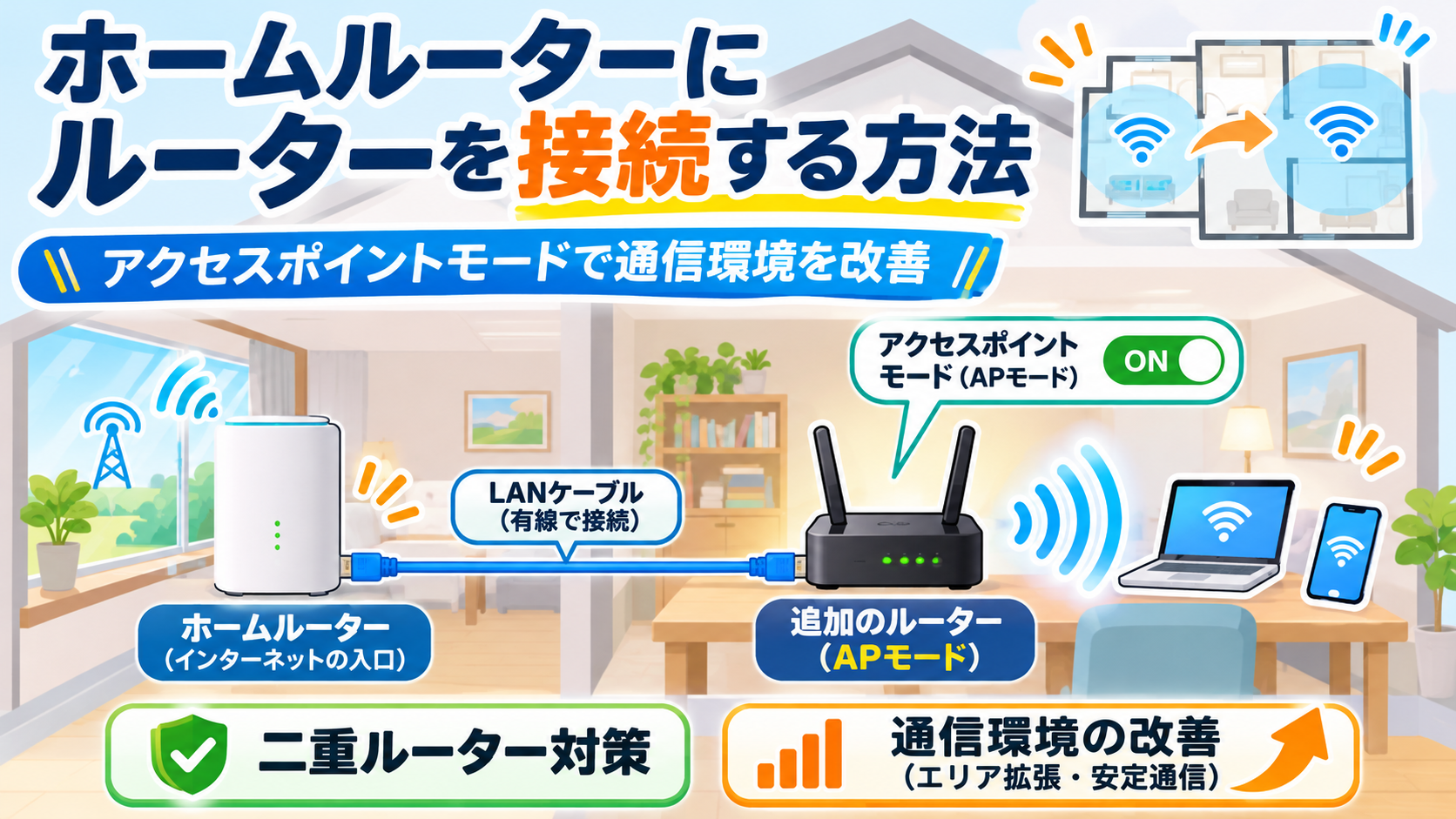
ホームルーターに市販の無線ルーターを接続することは可能です。基本的には、ホームルーターの有線接続端子と追加ルーターをケーブルでつなぎ、追加側をアクセスポイントモードに設定します。
この方法なら、ホームルーターを電波受信に適した場所へ設置したまま、別の部屋に無線アクセスポイントを用意できます。
この記事では、ホームルーターに別のルーターを接続する手順、二重ルーターの防止策、通信速度への影響、機種別の注意点、接続できない場合の対処法まで詳しく解説します。
【結論】ホームルーターに別のルーターを接続するならアクセスポイントモードがおすすめ
すでにホームルーターを契約している場合は、回線を乗り換える前に市販ルーターの追加接続を検討しましょう。無線の届く範囲を広げたり、離れた部屋の通信環境を改善したりできる可能性があります。
接続するときの重要なポイントは次のとおりです。
- ホームルーター側の有線接続端子と市販ルーターをケーブルで接続する。
- 追加する市販ルーターをアクセスポイントモード(ブリッジモード)に設定する。
- 追加ルーターは電波を届けたい部屋に近い場所へ設置する。
- 追加ルーターだけではインターネット回線そのものの速度は改善できない。
- 設定後はインターネットに接続できるか、通信が安定するかを確認する。
UQ WiMAX公式とバッファロー公式でも、ルーター機能の重複を避けるためのブリッジモード利用が案内されています。
特に重要なのは、「無線の電波が届きにくい問題」と「ホームルーターが受信する回線自体が遅い問題」を区別することです。
前者は追加ルーターで改善する可能性がありますが、後者はホームルーターの設置場所の変更や回線の見直しが必要になる場合があります。
接続するだけなら新しい回線契約は不要
すでに利用しているホームルーターに市販ルーターを追加するだけなら、通常は新しいインターネット回線契約は不要です。
手持ちのルーターを活用できれば、追加機器の購入費用も抑えられます。
ただし、接続できる端子や利用可能な機能は機種によって異なります。事前に両方の機器の取扱説明書を確認しておきましょう。
ホームルーターにルーターを接続するための基本情報
まずは、代表的なホームルーターの有線接続機能を比較します。2026年11月23日時点で確認された製品仕様をまとめました。
| 項目 | WiMAX L13 | ドコモ HR02 | Airターミナル5 |
|---|---|---|---|
| 有線接続端子 | 搭載 | 搭載 | 搭載 |
| 有線接続の規格 | 最大2.5ギガビット対応端子あり | 最大2.5ギガビット対応端子あり | 各端子最大1ギガビット |
| 有線接続端子数 | 2つ | 2つ | 2つ |
| 無線の同時接続台数 | 32台 | 64台 | 機種の製品仕様を参照 |
| 有線接続台数 | 2台 | 2台 | 端子数は2つ |
| 無線のメッシュ機能 | 機器の説明書を参照 | 対応 | 機器の説明書を参照 |
出典:UQ WiMAX製品ページ、ドコモ製品仕様、ソフトバンク公式案内(2026年11月23日時点)。
ここで示した接続台数は各ホームルーター本体の製品仕様であり、市販ルーターを追加したときの接続保証台数ではありません。
また、有線端子の最大通信速度は、ホームルーターがインターネットに接続する際の実効速度を示したものではありません。
ホームルーターに市販ルーターを接続する方法【手順を解説】
手順1:必要なものを用意する
準備するものは次のとおりです。
- 有線接続端子を備えたホームルーター
- アクセスポイントモードに対応する市販の無線ルーター
- 有線接続用のケーブル
購入済みのルーターを再利用する場合は、本体に「アクセスポイント」「ブリッジ」などの切替機能があるか確認してください。
メーカーによって機能の名称や設定画面が異なります。
手順2:市販ルーターをアクセスポイントモードに変更する
追加ルーターの動作モードをアクセスポイントモードに設定します。
これにより、追加ルーター側のルーター機能を停止し、ホームルーターを主なネットワーク管理機器として使用できます。
上位機器にルーター機能がある場合、追加側のルーター機能を停止する方法はバッファロー公式でも案内されています。
モード変更は、本体の切替スイッチまたは管理画面から行う機種があります。変更後に再起動が必要な場合は、機器の案内に従ってください。
手順3:有線接続ケーブルで接続する
ホームルーターの有線接続端子から、市販ルーターの指定された接続端子へケーブルを接続します。
追加ルーター側で使う端子は機種によって異なります。アクセスポイントモード時にインターネット接続用端子を使用する製品もあるため、取扱説明書で指定された端子を利用してください。
ケーブルは無理に曲げたり、家具などで強く挟んだりしないように設置しましょう。
手順4:市販ルーターの無線ネットワークに接続する
スマートフォンやパソコンの無線接続設定を開き、追加ルーター側のネットワーク名を選びます。
設定済みの暗号化キーを入力し、インターネットへ接続できるか確かめましょう。
ホームルーター本体の無線機能を残して併用することもできます。ただし、近い場所で複数の無線機器を使用すると電波干渉が起こる場合があるため、配置や無線チャンネルを調整してください。
手順5:通信速度と接続の安定性を確認する
接続できたら、ホームルーターへ直接つないだ場合と、追加ルーターを経由した場合を比較します。
同じ端末、同じ場所、できるだけ近い時間帯で比べると、追加ルーターによる変化を判断しやすくなります。
有線接続の基本的な方法は、WiMAX有線接続のやり方を完全解説でも紹介しています。
アクセスポイントモードとルーターモードの違い
ホームルーターに別のルーターを接続するときは、追加側の動作モードが重要です。
| 比較項目 | アクセスポイントモード | ルーターモード |
|---|---|---|
| 主な役割 | 既存ネットワークへ無線接続機能を追加 | 別のネットワークを管理 |
| 追加側の経路制御 | 停止する | 使用する |
| ホームルーターとの併用 | 基本的に推奨 | 特別な用途がある場合 |
| 二重ルーター | 原則として回避できる | 発生する場合がある |
| 設定の難易度 | 比較的簡単 | ネットワーク構成の理解が必要 |
二重ルーターになると何が問題?
ホームルーターと市販ルーターの双方で経路制御やアドレス変換を行う構成を、一般に二重ルーターと呼びます。
この構成でも通常のウェブ閲覧などは利用できる場合がありますが、機器間の通信、遠隔アクセス、オンラインゲームなどで設定が複雑になることがあります。
二重ルーターが必ず速度低下を引き起こすわけではありません。しかし、明確な目的がなければ、追加ルーターをアクセスポイントモードにするほうが管理しやすいでしょう。
ホームルーターの機種別に確認したい接続上の注意点
WiMAX Speed Wi-Fi HOME 5G L13
L13には最大2.5ギガビットに対応する有線接続端子があり、市販ルーターを接続する際にも利用できます。
追加する市販ルーター側をアクセスポイントモードにする構成が基本です。
ホームルーター本体と追加ルーターの無線機能を併用するか、追加ルーターへ集約するかは、住環境に合わせて検討しましょう。
なお、L13の無線同時接続台数は32台、有線接続台数は2台です。ただし、これは本体の製品仕様であり、追加した市販ルーターの接続可能台数を保証するものではありません。
ドコモ home 5G HR02
ドコモのHR02は有線接続と無線メッシュ機能に対応しています。
広い住宅などで無線の届く範囲を改善したい場合は、対応機器によるメッシュ構成も選択肢になります。
ただし、ドコモ公式ではスイッチングハブ経由の有線接続などを動作保証外としています。
接続できる場合でも、すべての周辺機器との組み合わせが保証されるわけではありません。利用する機器の対応状況を事前に確認しましょう。
SoftBank AirのAirターミナル
Airターミナル5は有線接続端子を2つ備えており、それぞれ最大1ギガビットに対応しています。
一方、ソフトバンク公式によると、同機種ではポート開放や非武装地帯設定の機能を利用できません。
市販ルーターを追加しても、ホームルーター本体や携帯電話網側の制約まで解消されるわけではありません。
ゲームのサーバー公開や遠隔接続などが目的の場合は、必要な通信機能が利用できるか事前に確認してください。
ホームルーターにルーターを追加する場合の料金と費用
すでにホームルーターを契約している場合、追加する市販ルーターは基本的に機器購入費用が中心です。
追加するだけでホームルーターの月額契約料金が増えるわけではありません。
これからホームルーターを契約する場合は、回線料金と端末代の両方を確認しましょう。
UQ WiMAXの料金プラン
| 項目 | 料金・条件 |
|---|---|
| プラン | ギガ放題プラスS |
| 月額基本料金 | 5,280円(税込) |
| 割引適用期間 | 13か月間 |
| 割引額 | 月額682円 |
| 割引適用中の月額 | 4,598円(税込) |
| 14か月目以降 | 5,280円(税込) |
| 登録料 | 3,300円 |
出典:UQ WiMAX公式、2026年11月23日時点。
L13の端末価格は33,220円で、対象の端末割引が適用される場合は11,880円となる案内があります。
端末購入条件や割引適用条件は契約先によって異なるため、料金を比較する際は回線料金と機器代を分けて考えましょう。
すでに契約中のホームルーターが問題なく利用できているなら、追加ルーターのためだけに回線を契約し直す必要はありません。
ホームルーターにルーターを接続すると通信速度は速くなる?
市販ルーターを追加しても、ホームルーターが携帯電話基地局と通信する速度自体は上がりません。
一方で、ホームルーター本体から離れた部屋で無線が弱い場合には、追加ルーターを有線接続して適切な位置に置くことで、端末までの通信品質が改善する可能性があります。
主要ホームルーターの平均実測速度
みんなのネット回線速度に掲載された、2026年11月23日時点の速度データを比較します。
| 機種・サービス | 下り平均 | 上り平均 | 応答速度 |
|---|---|---|---|
| ドコモ home 5G | 204.85Mbps | 22.78Mbps | 41.13ミリ秒 |
| WiMAX L13 | 168.82Mbps | 28.08Mbps | 44.21ミリ秒 |
| GMOホームWi-Fi | 124.01Mbps | 21.37Mbps | 42.06ミリ秒 |
| Rakuten Turbo | 102.25Mbps | 37.60Mbps | 47.57ミリ秒 |
出典:みんなのネット回線速度(みんそく)、2026年11月23日調査掲載値。
測定件数はドコモ home 5Gが224,327件、WiMAX L13が53,292件、GMOホームWi-Fiが273件、Rakuten Turboが9,466件です。
これらは各サービスの投稿測定データによる平均値であり、市販ルーターを追加した場合の速度ではありません。
利用地域、設置環境、時間帯、接続端末などが異なるため、各サービスの性能を同一条件で比較した結果ではない点にも注意してください。
速度改善が期待できるケース
- ホームルーターから離れた部屋で無線の電波が弱い。
- 壁や床などの影響で無線通信が不安定になる。
- 市販ルーターを有線ケーブルで別の部屋まで延長できる。
- 既存の無線接続機器が古く、端末側の無線環境を見直したい。
速度改善が難しいケース
- ホームルーター本体の受信電波が弱い。
- 携帯電話基地局側の混雑が主な原因になっている。
- 契約回線の通信制御を受けている。
- 低遅延が必要な用途で、携帯電話網側の応答速度が問題になっている。
ホームルーターの接続方式を改善しても、インターネット回線の制約を超えることはできません。
オンラインゲームを中心に使う場合は、ホームルーターの有線接続とゲームの相性も参考にしてください。
ホームルーターに市販ルーターを接続するメリット・デメリット
メリット
- 無線の届く範囲を広げやすい:有線ケーブルで離れた場所まで接続し、その場所から無線を提供できます。
- 既存機器を再利用できる:手元に対応する市販ルーターがあれば、新たな機器購入を避けられます。
- 無線機能の選択肢が広がる:追加ルーターが対応している無線機能を利用できる場合があります。
- 配線の自由度が増す:ホームルーターを受信状態のよい場所に置き、無線アクセスポイントを別の場所に設置できます。
デメリット
- 設定を間違えると接続トラブルが起きる:動作モードや接続端子を適切に設定する必要があります。
- 機器や配線が増える:設置場所と電源の確保、ケーブルの取り回しが必要です。
- 無線干渉の可能性がある:複数の無線機器を近接配置すると通信品質に影響する場合があります。
- 回線自体の速度は改善しない:基地局側の混雑や電波状態の問題は解決できません。
ホームルーターと市販ルーターの併用に関する評価と注意点
ホームルーターに市販ルーターを追加した場合の効果は、利用している機種、接続する市販ルーター、住宅環境によって異なります。
離れた部屋まで無線を届けやすくなる
ホームルーターの有線接続端子を活用し、市販ルーターをアクセスポイントとして利用する構成には、無線の届く範囲を広げやすいという利点があります。
特に、ホームルーターを電波受信に適した窓際に設置し、無線アクセスポイントを居室側に置ける点が特徴です。
設定方法や対応端子には注意が必要
追加ルーターの動作モードや接続端子は機種によって異なるため、設定前に取扱説明書を確認する必要があります。
二重ルーター構成になった場合、端末同士の通信や一部のオンラインサービスで問題が発生することがあるため、初期設定時の確認が重要です。
WiMAX L13の利用者評価
価格.comにおける「Speed Wi-Fi HOME 5G L13」の満足度は、2026年11月23日時点で5点満点中4.11点、評価件数38件です。
ただし、これはL13本体に対する製品評価であり、市販ルーターを追加接続した利用者だけの評価ではありません。
追加接続による速度向上や安定性を保証するものではない点に注意しましょう。
ホームルーターにルーターを追加するのがおすすめな人
おすすめな人
- ホームルーターの無線が届かない部屋を改善したい人。
- 離れた部屋や別の階まで有線ケーブルを配線できる人。
- 手持ちの市販ルーターを再利用したい人。
- ホームルーターは電波受信に適した場所へ置きたい人。
- 新しい回線契約を増やさずに宅内ネットワークを改善したい人。
あまり向いていない人
- ホームルーター本体の回線速度がすでに遅い人。
- 有線ケーブルを部屋の間に配線できない人。
- ネットワーク機器の設定をできるだけ避けたい人。
- オンラインゲームなどで低遅延を最優先する人。
追加ルーターを設置する前に、まずホームルーター本体の設置場所を変えるだけで改善しないか確認するのも有効です。
ホームルーターを新規契約する場合の主要4社比較
これからホームルーターを導入する場合は、有線接続機能だけでなく、月額料金や対応エリアも考慮しましょう。
| サービス | 月額基本料金(税込) | 特徴 |
|---|---|---|
| UQ WiMAX | 5,280円 | 対象者は13か月間4,598円 |
| ドコモ home 5G | 5,280円 | 対象スマホとのセット割あり |
| SoftBank Air | 5,368円 | 2026年12月1日に5,698円へ料金改定予定 |
| Rakuten Turbo | 4,840円 | 対象条件で端末代の割引あり |
出典:UQ WiMAX公式、ドコモ公式、ソフトバンク公式、楽天モバイル公式。料金は2026年11月23日時点。
エリアと設置場所の違いも重要
ホームルーターは携帯電話網を利用するため、各社の対応エリアや建物内での電波状況によって通信品質が変化します。
回線事業者を選ぶときは、自宅住所が対応エリアに含まれるかを確認したうえで、利用予定の端末や設置場所も考慮しましょう。
対応エリア内でも、すべての室内で同じ速度が得られるわけではありません。
速度制限や通信制御については、ホームルーターの速度制限と主要4社の比較も参考になります。
キャンペーン・割引情報
2026年11月23日時点で確認されている、代表的な特典を整理します。
UQ WiMAXの月額料金割引
ギガ放題プラスSでは、対象条件を満たす場合、13か月間にわたり月額682円が割り引かれます。
割引後の月額料金は4,598円(税込)です。
また、L13の端末代には対象条件によって割引が適用される案内があります。
月額料金の割引と端末代の割引は別の特典なので、それぞれの適用条件を確認しましょう。
ドコモ home 5Gのスマホセット割
ドコモでは、対象のスマートフォン料金から毎月最大1,210円が割り引かれるセット割があります。
Rakuten Turboの端末割引とポイント還元
Rakuten Turboは、対象条件を満たす場合に端末代が実質無料となる特典が案内されています。
端末価格は41,580円で、実質無料となる仕組みは48か月間の割引を前提としています。
また、楽天モバイルとの併用で毎月1,000ポイントが還元される特典もあります。いずれも適用条件を確認して利用しましょう。
なお、市販ルーターを追加接続するだけの場合、これらの回線契約向けキャンペーンを利用する必要はありません。
ホームルーターを新規契約する場合の申し込み手順
すでにホームルーターがある方は、この申し込み手順を省略し、記事前半の追加ルーター接続方法を参考にしてください。
手順1:利用予定住所の対応エリアを確認する
最初に、自宅住所が希望するホームルーターの対応エリアに含まれるか確認します。
手順2:契約プランと端末を比較する
月額料金、端末代、割引条件、有線接続端子の仕様を比較します。
追加ルーターを使う予定がある場合は、機器の接続方法や利用上の制約も確認してください。
手順3:契約先から申し込む
希望するサービスの申し込みページで、契約内容や支払い条件を確認して手続きを進めます。
手順4:ホームルーターを設置する
端末が届いたら、取扱説明書に従って初期設定を行います。
できるだけ携帯電話網の電波を受信しやすい位置に設置することが重要です。
手順5:必要に応じて市販ルーターを追加する
ホームルーター単体で問題なく使える場合は、追加ルーターは必須ではありません。
無線が届きにくい場所がある場合に、アクセスポイントモードでの追加接続を検討するとよいでしょう。
初期設定については、ホームルーターの使い方と接続方法も参考にしてください。
ホームルーターにルーターを接続してもつながらない場合の対処法
追加ルーターの動作モードを確認する
まず、追加側がアクセスポイントモードになっているか確認しましょう。
意図せずルーターモードになっている場合は、機器の説明書に従って変更します。
ケーブルと接続端子を確認する
ケーブルがしっかり接続されているか、指定された端子に差し込まれているかを確認します。
ケーブルや端子に不具合がある場合は、別の対応ケーブルでの切り分けも有効です。
ホームルーターへ直接接続して比較する
追加ルーターを経由せず、ホームルーターに直接接続して正常に通信できるか確認します。
直接接続でも通信できなければ、追加ルーターではなく、ホームルーター本体や回線に原因がある可能性があります。
無線の電波干渉を減らす
ホームルーターと追加ルーターの無線が近い場所で重なっている場合は、機器の配置や使用チャンネルを見直します。
ホームルーター本体の無線機能を停止できる場合は、追加ルーター側に無線接続を集約する方法もあります。
ただし、停止するとホームルーター側の無線ネットワークが使えなくなるため、管理画面への接続方法を事前に確認しておきましょう。
ホームルーターの接続・設定に関する関連記事
ホームルーターの使い方や有線接続をさらに詳しく知りたい方は、次の記事も参考にしてください。
- ホームルーターの使い方を徹底解説!初期設定・接続方法・料金と速度比較【2026年版】
- WiMAX有線接続のやり方を完全解説|ホームルーター・モバイルルーター別の手順・速度比較・トラブル対処法
- ホームルーターの有線接続でゲームは快適?主要4社の速度・料金・応答速度と遅延対策を徹底比較
ホームルーターにルーターを接続する際のよくある質問
ホームルーターに市販の無線ルーターを接続できますか?
はい。有線接続端子を備えたホームルーターであれば、対応する市販ルーターを接続できます。追加ルーターをアクセスポイントモードに設定する方法が基本です。
追加ルーターはルーターモードのままでも使えますか?
利用できる構成もありますが、二重ルーターになる場合があります。特別な目的がなければ、追加側をアクセスポイントモードに設定するほうが接続トラブルを避けやすくなります。
追加ルーターを接続すればインターネットの速度は上がりますか?
ホームルーターが携帯電話網から受信する速度は変わりません。ただし、端末とホームルーターの間で無線が弱い場合は、追加アクセスポイントによって通信品質が改善する可能性があります。
ホームルーターと市販ルーターの無線を両方使えますか?
はい。対応機器では併用できます。ただし、電波干渉や接続先の切り替わりなどを考慮し、設置場所や無線設定を調整することが重要です。
追加する市販ルーターにも月額料金がかかりますか?
一般的な市販ルーターをアクセスポイントとして追加するだけであれば、新たなインターネット回線の月額料金は発生しません。機器の購入費用や電気代などは別途必要です。
WiMAX L13に別のルーターを接続できますか?
L13には有線接続端子があるため、対応する市販ルーターを接続する構成が可能です。追加側をアクセスポイントモードに設定し、指定の端子で接続しましょう。
ドコモ home 5Gにメッシュ対応ルーターを接続できますか?
home 5G HR02は無線メッシュ機能に対応しています。ただし、メッシュ機能を利用するには対応する機器や設定が必要です。市販のすべてのメッシュ対応ルーターと組み合わせられるわけではありません。
ルーターを追加するとオンラインゲームの遅延は改善しますか?
宅内の無線接続が不安定な場合は、改善する可能性があります。一方、携帯電話網側の応答速度や混雑が原因の場合、追加ルーターだけでは改善できません。
ホームルーターの有線接続端子を増やしたい場合はどうすればよいですか?
有線接続用の機器を追加する方法があります。ただし、利用できる構成や動作保証はホームルーターごとに異なります。
特にドコモ home 5G HR02では、スイッチングハブ経由の有線接続などが動作保証外と案内されているため、注意してください。
ホームルーターにルーターを接続するなら中継機とどちらがよいですか?
有線ケーブルを配線できる場合は、追加ルーターをアクセスポイントとして設置する方法が有力です。有線配線が難しい場合には無線中継機も選択肢ですが、設置場所や電波環境によって通信品質が変わります。
まとめ|ホームルーターに別のルーターを接続するなら設定モードが重要
ホームルーターに市販ルーターを接続する場合は、追加側をアクセスポイントモードに設定し、有線接続する方法が基本です。
この方法なら、ホームルーターを電波受信に適した場所へ置いたまま、無線アクセスポイントを別の部屋に設置できます。
電波が届きにくい場所を改善したい場合に適した構成です。
一方で、基地局との通信速度や回線の混雑による問題は、追加ルーターだけでは解決できません。
まずは現在の回線と宅内無線のどちらに原因があるかを切り分けることが重要です。
ホームルーターをすでに利用している方は、機器の追加接続から検討しましょう。これから新規契約する方は、対応エリア、月額料金、端末仕様などを比較して選ぶことをおすすめします。
新規契約も検討している場合は、次の公式案内から契約条件を確認できます。