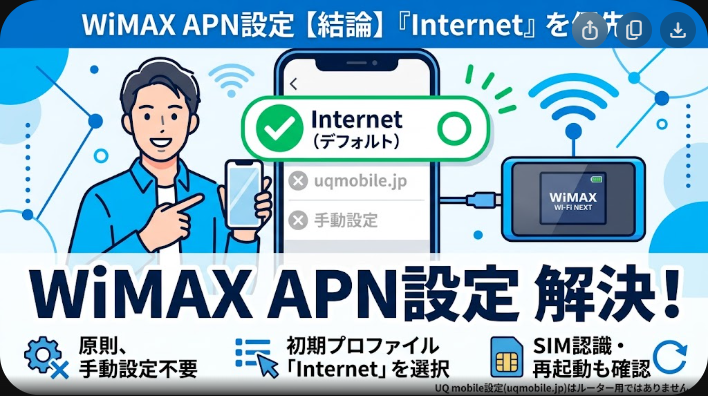
WiMAXのAPN設定は、端末と回線を同時契約した場合は原則不要です。つながらないときは、初期プロファイル「Internet」の選択、SIMカードの認識状態、端末の再起動を確認し、契約先から指定された場合だけ手動入力してください。
結論|WiMAXのAPNは初期プロファイルを優先する
WiMAXのAPN設定で最初に確認するポイント
- WiMAXルーターと回線を同時契約した場合、通常は手動設定しない
- プロファイル一覧で「Internet」が選択されているか確認する
- 契約先から案内されたAPN情報以外は入力しない
- UQモバイルの「uqmobile.jp」はWiMAXルーター用の設定値ではない
- 設定後は保存、既定プロファイルへの指定、端末の再起動を行う
WiMAX対応ルーターには、購入時から通信用のプロファイルが登録されています。ホームルーター「Speed Wi-Fi HOME 5G L13」でも、現在のプロファイルと初期プロファイルは「Internet」です。誤って別のプロファイルへ切り替えた場合は、まず「Internet」へ戻しましょう。
\ 工事不要のWiMAXを確認 /
WiMAXのAPN設定とは
APNは、ルーターが契約中の通信事業者を経由してインターネットへ接続するための接続先情報です。主に次の項目で構成されます。
| 設定項目 | 役割 | 設定時の注意点 |
|---|---|---|
| プロファイル名 | 接続設定を識別する名前 | 任意の名前を付けられる |
| APN | 接続するネットワークを指定する | 契約先が指定した文字列を正確に入力する |
| ユーザー名 | 接続時の認証に使用する | 大文字と小文字を区別して入力する |
| パスワード | 接続時の認証に使用する | 全角文字や余分な空白を入れない |
| 認証方式 | ユーザー認証の方式を指定する | 契約先の指定に合わせる |
| IPタイプ | 通信に使用するアドレス形式を指定する | 通常は初期設定を変更しない |
L13では、認証方式の初期値が「CHAP」、IPタイプの初期値が「IPv4とIPv6の両方」に設定されています。ただし、実際に入力すべきAPN、ユーザー名、パスワードは契約先によって異なるため、他社の設定値を流用してはいけません。
プロバイダ別の設定値やほかの機種も確認したい場合は、WiMAX APN設定方法を全機種対応で徹底解説|プロバイダ別設定値と手順も参考にしてください。
WiMAXのサービス基本情報
APN設定を確認する前に、WiMAXの回線、端末、速度、通信モードの基本情報を整理しておきましょう。
| 使用する回線 | WiMAX 2+、au 4G LTE、au 5G |
|---|---|
| 標準通信モード | スタンダードモード |
| 月間データ容量 | スタンダードモードは原則上限なし |
| ホームルーター最大速度 | L13は下り最大4.2ギガビット毎秒、上り最大286メガビット毎秒 |
| モバイルルーター最大速度 | X12は下り最大3.9ギガビット毎秒、上り最大183メガビット毎秒 |
| APN設定 | 通常は端末に登録済み。必要な場合のみ契約先の情報を入力 |
| 利用エリア | 住所や周辺環境によって異なるため、契約前にエリアマップで確認 |
最大速度は技術規格上の数値であり、実際の速度を保証するものではありません。利用場所、電波状況、建物の構造、接続台数、時間帯によって低下します。
WiMAXのAPNを設定する手順
手順1|契約先から指定された設定値を確認する
手動設定を始める前に、契約中のWiMAX事業者から次の情報を確認してください。
- APN
- ユーザー名
- パスワード
- 認証方式
- IPタイプ
設定値が見つからない場合は、推測して入力せず、契約先の会員ページまたはサポート窓口へ確認してください。APN接続情報は、契約しているWiMAX事業者によって異なります。
手順2|ルーターとスマートフォンまたはパソコンを接続する
APNを変更するには、設定対象のWiMAXルーターとスマートフォンまたはパソコンを無線接続します。インターネットへ接続できない状態でも、ルーターと端末間の無線接続ができていれば管理画面を開けることがあります。
手順3|ルーターの管理画面へログインする
管理画面のアドレスとログイン方法は機種によって異なります。端末本体のラベル、初期設定シール、取扱説明書に記載された管理画面のアドレスとパスワードを確認してください。
L13では、専用の設定ツールから「ルーター」のネットワーク表示下にある「設定」を選択し、「接続設定」からプロファイルを確認します。
手順4|現在のプロファイルを確認する
プロファイル一覧に「Internet」が表示されている場合は、最初に「Internet」を選択して既定の接続先に設定してください。購入時から登録されている「Internet」は、編集や削除ができない機種があります。
手順5|必要な場合だけ新しいプロファイルを作成する
契約先から手動設定を指示された場合は、「新規」または「追加」を選択し、案内された情報を入力します。
- 任意のプロファイル名を入力する
- 指定されたAPNを入力する
- ユーザー名とパスワードを入力する
- 認証方式を選択する
- IPタイプを選択する
- 設定を保存する
- 作成したプロファイルを既定に設定する
L13は、工場出荷時に登録されたプロファイル以外に最大10件まで追加できます。保存しただけでは接続先が切り替わらないため、プロファイル一覧から作成した設定を選び、既定として設定する必要があります。
手順6|ルーターを再起動する
保存後はルーターを再起動し、アンテナ表示、通信モード、インターネット接続状態を確認します。接続できない場合は、入力した文字列、全角と半角、大文字と小文字、余分な空白を見直してください。
エラー表示が消えない場合は、WiMAXで「APN設定を確認してください」と出る原因と対処法【2026年最新】で、表示内容別の確認手順を解説しています。
\ 端末と回線をまとめて申し込む /
機種別のAPN設定画面
Speed Wi-Fi HOME 5G L13
L13では、次の流れでプロファイル設定画面を開きます。
- L13とスマートフォンまたはパソコンを無線接続する
- Speed Wi-Fi HOME設定ツールへログインする
- ルーターのネットワーク表示下にある「設定」を選択する
- 「接続設定」を開く
- 「プロファイル設定」を選択する
- 現在のプロファイルが「Internet」になっているか確認する
新しいプロファイルを利用する場合は、「新規」を選択して設定情報を入力し、保存後に既定のプロファイルへ指定します。
Speed Wi-Fi HOME 5G L11
L11は、スマートフォンでは専用アプリ、パソコンではSpeed Wi-Fi HOME設定ツールを利用してプロファイルを設定します。ログイン用の初期パスワードは本体底面のラベルで確認できます。
Speed Wi-Fi 5G X12
X12は、端末本体の設定メニューと管理画面からネットワーク設定を確認できます。端末とスマートフォンを接続する際は、初期設定画面や二次元コードを利用できます。X12は下り最大3.9ギガビット毎秒、上り最大183メガビット毎秒に対応しています。
旧型WiMAXルーター
旧型のホームルーターやモバイルルーターでは、「APN設定」「プロファイル選択」「接続先設定」など、機種によって名称が異なります。例えばL01では、初期プロファイルが「Internet」とされており、変更する場合は契約している事業者への確認が必要です。
中古端末を購入する場合は、対応周波数、SIMカードの種類、契約先の動作確認状況を確認してください。
WiMAXの料金プラン詳細
WiMAXは、同じ通信回線と対応端末を利用していても、契約する事業者によって月額料金、端末代、契約期間、解約条件、サポート内容が異なります。
VisionWiMAXの料金
| 利用期間 | 2年プラン | 期間の縛りなしプラン |
|---|---|---|
| 初月 | 2,398円 | 2,794円 |
| 1~24カ月目 | 3,751円から | 4,356円から |
| 25カ月目以降 | 5,049円から | 5,170円から |
| 月間データ容量 | 上限なし | 上限なし |
| 契約期間 | 24カ月 | 期間の定めなし |
VisionWiMAXの2年プランは月額料金を抑えやすく、期間の縛りなしプランは解約時期を決めていない人に向いています。スタンダードモードは月間データ容量の上限がありませんが、一定期間に大量通信を行った場合は、混雑時間帯に速度を制限されることがあります。
WiMAXの最大速度と実測速度
WiMAXを選ぶ際は、広告に掲載される最大速度だけでなく、実際の利用者による測定速度も確認することが重要です。
| 項目 | 下り速度 | 上り速度 | 応答速度 |
|---|---|---|---|
| L13の最大速度 | 最大4.2ギガビット毎秒 | 最大286メガビット毎秒 | 公表なし |
| X12の最大速度 | 最大3.9ギガビット毎秒 | 最大183メガビット毎秒 | 公表なし |
| L13の平均実測値 | 約132.19メガビット毎秒 | 約25.72メガビット毎秒 | 約46.33ミリ秒 |
L13の平均実測値は、動画視聴、ウェブ会議、一般的な在宅勤務には対応しやすい水準です。一方、低遅延が重要な対戦型ゲームでは、光回線より不利になる可能性があります。実測値は測定場所や時間帯によって大きく変わるため、目安として確認してください。
APNを変更すれば速度は上がるのか
通常のインターネット接続で、APNを変更しただけで通信速度が大幅に上がることは期待できません。APNは接続先を指定する情報であり、電波強度や基地局の混雑、端末性能を改善する設定ではないためです。
速度が遅い場合は、APNを変更する前に次の対策を行いましょう。
- ルーターを窓際や高い位置へ移動する
- 端末を再起動する
- 接続周波数を2.4ギガヘルツ帯から5ギガヘルツ帯へ変更する
- 不要な接続端末を切断する
- 端末の更新を行う
- スタンダードモードとプラスエリアモードの状態を確認する
WiMAXでAPN設定が必要になるケース
SIMカードだけを契約した場合
WiMAXのSIMカードだけを契約し、手持ちの対応ルーターへ挿入する場合は、端末に契約先のプロファイルが登録されていない可能性があります。端末がSIMロックなしでも、対応周波数や動作確認状況によっては利用できないため、契約前に対応端末を確認してください。
別のWiMAX事業者で購入したルーターを使用する場合
以前利用していた事業者のプロファイルが選択されていると、新しいSIMカードで接続できないことがあります。新しい契約先から指定されたプロファイルを登録し、既定の接続先へ切り替えます。
プロファイルを誤って変更した場合
設定画面を操作した後に通信できなくなった場合は、プロファイル一覧で「Internet」が選択されているか確認してください。設定を戻せないときは、変更前の画面を記録したうえで契約先へ相談しましょう。
グローバルIPアドレスを使用する場合
グローバルIPアドレス用のオプションを利用する場合は、通常接続とは別のプロファイル作成が必要です。通常のインターネット接続とは異なる専用APN、ユーザー名、パスワードを設定します。
WiMAXのAPN設定ができない原因と対処法
| 原因 | 確認方法 | 対処法 |
|---|---|---|
| APNが間違っている | 契約先の案内と一文字ずつ照合する | 正しい接続先情報を再入力する |
| ユーザー名やパスワードが違う | 大文字、小文字、半角文字を確認する | コピー時の空白を削除する |
| プロファイルが選択されていない | 現在のプロファイルを確認する | 正しいプロファイルを既定に設定する |
| SIMカードを認識していない | 管理画面のSIM状態を確認する | 電源を切ってSIMカードを挿し直す |
| 対応エリア外 | 公式エリアマップを確認する | 窓際へ移動するか利用場所を変更する |
| 端末が対応していない | 対応周波数と動作確認情報を確認する |
関連記事
目次
|