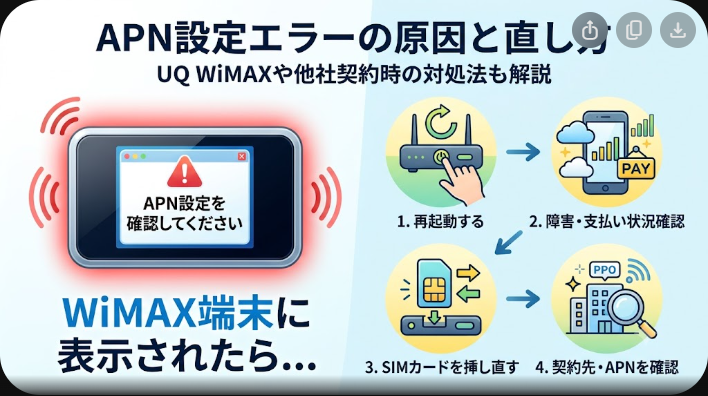
WiMAX端末に「APN設定を確認してください」と表示された場合は、最初に契約先と選択中の接続プロファイルを確認してください。UQ WiMAXでは「Internet」が基本ですが、他社契約では設定値が異なります。再起動、障害・支払い状況、SIMカードの順に確認すれば、多くは契約変更なしで原因を切り分けられます。
結論|契約先を確認してからAPN設定を直す
「APN設定を確認してください」と表示されたときは、次の順番で対処してください。
- WiMAX端末の電源を切り、再起動する
- 通信障害と料金の支払い状況を確認する
- SIMカードを挿し直す
- 契約中のWiMAX提供会社を確認する
- 提供会社が指定する接続プロファイルを選択する
- 改善しない場合は設定初期化またはサポートへの連絡を行う
UQ WiMAX公式では、この表示はAPNの設定内容が間違っている場合だけでなく、ネットワーク障害が発生している場合にも表示されると案内しています。また、料金滞納による回線停止でも同様の表示が出る可能性があるため、いきなり設定を書き換えるのではなく、障害と支払い状況を先に確認することが重要です。
再起動やAPNの再設定を行っても復旧せず、端末の老朽化やSIMカードの規格不一致が疑われる場合は、新しい端末を含むWiMAXへの乗り換えも選択肢になります。
\ WiMAXの詳細を確認 /
「APN設定を確認してください」の基本情報
| 表示の意味 | インターネットの接続先情報を利用できず、回線へ接続できない状態 |
|---|---|
| 主な原因 | 接続プロファイルの誤り、通信障害、回線停止、SIMカードの認識不良、端末とSIMカードの不一致 |
| 対象になりやすい端末 | WX06などのモバイルルーター、L11・L13などのホームルーター、中古で購入したWiMAX端末 |
| 最初に行うこと | 再起動、障害情報、支払い状況、SIMカードの確認 |
| 設定時の注意点 | 他社のAPN設定値を流用せず、契約中の提供会社が指定する値を使用する |
| 対処費用 | 設定変更と再起動は原則無料。SIMカード再発行や端末交換は契約先により有料 |
| 確認日 | 2026年7月10日 |
APNエラーを直す手順
1.WiMAX端末を再起動する
一時的な通信エラーやSIMカードの読み込み失敗であれば、端末の再起動だけで復旧することがあります。電源を切った後、約30秒待ってから再度電源を入れてください。
ホームルーターの場合は、本体の電源を切ってから電源ケーブルを抜き、約30秒後に接続し直します。再起動後は、アンテナ表示とエラーメッセージを確認しましょう。
2.通信障害とメンテナンス情報を確認する
同じ場所で突然つながらなくなり、設定を変更した覚えがない場合は、通信障害の可能性があります。UQ WiMAX公式も、ネットワーク障害時に「APN設定を確認してください」と表示される場合があると案内しています。
スマートフォンのモバイル回線など別の通信手段を使い、契約中のWiMAX提供会社の障害情報を確認してください。障害発生中にAPN設定を変更すると、障害復旧後も接続できなくなる可能性があります。
3.料金の支払い状況を確認する
料金の未払いによって回線が停止している場合も、APNに関するエラーが表示されることがあります。クレジットカードの有効期限切れ、利用限度額、口座残高、請求メールなどを確認してください。
支払い後すぐに通信が再開されるとは限りません。回線停止が疑われる場合は、APNを変更する前に契約先へ連絡するのが確実です。
4.SIMカードを挿し直す
端末の電源を切り、SIMカードを一度取り外してから正しい向きで挿し直します。金属部分に汚れがある場合は、乾いた柔らかい布で軽く拭いてください。
中古端末や機種変更後の端末では、SIMカードの世代や規格が対応していない場合があります。電話番号が端末上に表示されていても、通信に必要な組み合わせが適合しているとは限りません。
5.契約中のWiMAX提供会社を確認する
WiMAXの回線設備が共通でも、接続プロファイルは契約先によって異なる場合があります。UQ WiMAX、GMOとくとくBB WiMAX、BIGLOBE WiMAXなど、現在料金を支払っている提供会社を確認してください。
中古で購入した端末には、前の利用者が使用していたAPN情報が残っていることがあります。端末名だけで設定値を判断せず、契約中の提供会社から案内された値を使用しましょう。
6.接続プロファイルを確認する
UQ WiMAXを契約している場合は、端末の設定画面から「プロファイル選択」を開き、「Internet」を選択する方法が案内されています。ただし、他のWiMAX提供会社を契約している人がUQ WiMAX用の設定を選ぶと、接続できなくなる恐れがあります。
WX06では、端末の「設定」から「ネットワーク」「APN」の順に進み、接続プロファイルを選択できます。初期設定は「Internet」ですが、変更するときは契約先への確認が必要です。
機種別の操作画面や設定項目は、WiMAX APN設定方法を全機種対応で徹底解説|プロバイダ別設定値と手順で確認できます。
設定を見直しても接続できない場合は、WiMAXのAPN設定方法とつながらない時の確認手順【2026年最新】も参考にしてください。
7.端末を初期化する
正しいプロファイルを選択しても改善しない場合は、端末の設定初期化を検討します。ただし、初期化すると無線接続名、パスワード、通信モード、データ使用量設定なども初期状態へ戻る可能性があります。
初期化前に現在の設定内容を撮影またはメモし、契約先の設定情報を用意してください。初期化後は端末を再起動し、SIMカードと接続プロファイルを設定し直します。
APN設定に料金はかかる?料金プランへの影響
APNの確認、プロファイルの選択、端末の再起動には通常料金はかかりません。APNを変更しても、契約中の月額料金や料金プランそのものが自動的に変更されることはありません。
追加費用が発生する可能性があるのは、SIMカードの再発行、故障端末の修理、保証未加入での端末交換、新しいWiMAXへの乗り換えなどです。
| 対処方法 | 費用の目安 | 注意点 |
|---|---|---|
| 再起動・APN再選択 | 原則無料 | 契約先の設定値を使用する |
| SIMカードの挿し直し | 無料 | 必ず電源を切ってから作業する |
| SIMカード再発行 | 契約先により異なる | 規格と対応端末を事前確認する |
| 端末修理・交換 | 保証内容により異なる | 残債がある場合は二重負担に注意する |
| 新規契約・乗り換え | 事務手数料や端末代が発生 | 現在の契約を解約する前に新回線を確認する |
プラスエリアモードの利用料金や注意点については、WiMAX au回線 切り替え完全ガイド|プラスエリアモードの設定方法・料金・注意点を徹底解説【2026年2月最新】で解説しています。
通信速度の実測値とAPNエラーの関係
APNエラーが発生している間はインターネットへ接続できないため、実質的な通信速度は測定できません。アンテナが立っていてもウェブサイトを開けない場合は、電波の強弱より先に接続プロファイルを確認してください。
正常接続後の参考値として、UQ WiMAXの解説では、WiMAX+5Gの実際の通信速度は平均で下り約90メガビット毎秒と案内されています。ただし、建物、時間帯、端末、基地局との距離、利用人数によって結果は変動します。
| 状態 | 通信の目安 | 優先して確認する項目 |
|---|---|---|
| APNエラー表示中 | 通信不可 | 契約先、プロファイル、障害情報 |
| 接続できるが極端に遅い | 測定環境により変動 | 設置場所、通信モード、混雑、対応エリア |
| 正常接続時 | 下り約90メガビット毎秒が参考値 | 複数の時間帯で速度を測定する |
APNを修正しても速度が改善しない場合は、WiMAXのエリア確認方法を徹底解説|サービスエリアマップ・ピンポイント判定・Try WiMAXまで失敗しない手順を完全ガイド【2026年2月最新】を参考に、利用場所の対応状況を確認してください。
WiMAXのAPN設定を確認するメリット・デメリット
メリット
- 契約変更や端末購入をせずに復旧できる可能性がある
- 誤った接続先や中古端末に残った設定を修正できる
- 通信障害、料金未払い、SIMカード不良を切り分けられる
- サポートへ連絡するときに状況を具体的に説明できる
デメリット
- 機種ごとに設定画面の名称や操作手順が異なる
- 契約先と異なるAPNを入力すると接続できなくなる
- 初期化すると無線接続の設定も消える可能性がある
- 通信障害が原因の場合は設定を変更しても改善しない
「APN設定を確認してください」に関する口コミ・相談傾向
このエラーはサービスそのものを評価する商品ではないため、平均評価や星の点数はありません。インターネット上の相談では、「外出前まで使えていたのに突然表示された」「端末情報ではSIMカードを認識しているが通信できない」「APN情報を開いても設定方法が分からない」といった内容が見られます。
良い意見につながりやすい点
- 正しいプロファイルを選び直すだけで復旧する場合がある
- 端末を買い替えずに解決できる可能性がある
- 設定画面へ入れれば自分で対処できる
不満につながりやすい点
- エラーメッセージだけでは原因を特定できない
- 通信障害と設定ミスで同じ表示が出ることがある
- 中古端末では端末とSIMカードの対応関係が分かりにくい
- 提供会社ごとに設定値が異なり、他社の手順を流用できない
「APNを直せば必ず解決する」とは限りません。突然表示された場合は、設定変更よりも先に障害情報と支払い状況を確認するのが現実的です。
\ WiMAXの詳細を確認 /
APN設定の見直しがおすすめな人・向いていない人
APN設定の見直しがおすすめな人
- 突然「APN設定を確認してください」と表示された人
- 中古のWiMAX端末へSIMカードを入れ替えた人
- 機種変更後からインターネットにつながらない人
- 設定画面でプロファイルを変更した覚えがある人
- アンテナ表示はあるのに通信できない人
自分で設定を変更しないほうがよい人
- 契約中のWiMAX提供会社が分からない人
- 通信障害が発生している人
- 料金未払いによる回線停止の可能性がある人
- SIMカードが破損または認識されていない人
- 会社から貸与された法人契約の端末を使っている人
法人契約や貸与端末では、独自の接続設定が登録されている場合があります。管理者の許可なく初期化やAPN変更を行わないでください。
WiMAX提供会社の料金・条件比較
APNエラーだけを理由に、すぐ乗り換える必要はありません。ただし、端末の故障や規格不一致が判明し、修理費や交換費が高くなる場合は、新しい端末を含む契約と比較しましょう。
| 比較項目 | 現在の契約を継続 | GMOとくとくBB WiMAX | BIGLOBE WiMAX+5G |
|---|---|---|---|
| 月額料金 | 現在の契約内容による | 公式料金ページで月額770円の訴求あり。適用期間と総額は申込時に確認 | 通常4,928円。利用開始翌月から24カ月間は1,650円相当値引き |
| 事務手数料 | 継続なら不要 | 3,300円 | 3,300円 |
| 端末代 | 修理・交換時に発生する場合あり | 33,264円。36カ月利用時は分割代金相当の割引あり | 27,720円。分割払いに対応 |
| 契約解除料 | 現在の契約による | なし | 現在の対象プランは契約期間の縛りなし |
| 支払い方法 | 現在の契約による | クレジットカード | クレジットカード・口座振替 |
| 向いている人 | 設定変更だけで復旧できる人 | 端末代と契約解除料を抑えたい人 | 口座振替や月額値引きを重視する人 |
GMOとくとくBB WiMAXは、事務手数料3,300円、解約違約金なし、端末代33,264円を36回払い相当の割引によって実質無料とする条件を案内しています。途中解約では端末代の残額負担が発生する可能性があるため、月額料金だけで判断しないようにしてください。
BIGLOBE WiMAX+5Gは、2026年7月1日時点で通常月額4,928円、利用開始翌月から24カ月間は毎月1,650円相当の値引きが案内されています。端末代や手数料は別途必要です。
キャンペーン・キャッシュバック情報
GMOとくとくBB WiMAX
2026年7月10日時点の公式料金ページでは、契約期間の縛りなし、解約違約金なし、36カ月利用時の端末代実質無料が案内されています。月額割引や乗り換え特典は申込窓口によって条件が変わる可能性があるため、申込画面で対象期間、受取方法、端末残債を確認してください。
BIGLOBE WiMAX+5G
BIGLOBEでは、利用開始翌月から24カ月間の月額値引きに加え、対象ルーターの同時申込と指定クーポンの利用で11,500円のキャッシュバックが案内されています。特典は変更または終了する場合があります。
なお、BIGLOBEは2026年10月1日に月額料金の改定を予定しているため、長期利用時の総額は改定後の料金も含めて比較する必要があります。
\ WiMAXの料金・特典を確認 /
WiMAXを乗り換える場合の申し込み手順
- 現在の契約状況を確認する
契約解除料、端末残債、解約月、メールアドレスなどの付帯サービスを確認します。 - 利用場所の対応エリアを確認する
自宅、勤務先、通学先など、実際に利用する場所をサービスエリアマップで確認します。 - モバイルルーターかホームルーターを選ぶ
持ち運ぶならモバイルルーター、自宅中心ならホームルーターが適しています。 - 料金と特典条件を確認する
月額料金だけでなく、事務手数料、端末代、キャッシュバック、オプション料金を含めて比較します。 - 申込フォームへ必要事項を入力する
氏名、住所、支払い方法、端末、料金プランを選択します。 - 端末到着後に初期設定を行う
SIMカードを正しく挿入し、同封された説明書に従って接続します。 - 新回線の接続を確認してから旧回線を解約する
先に旧回線を解約すると、端末到着まで通信できない期間が発生します。
\ WiMAXの申し込み内容を確認 /
WiMAXのAPN設定に関する関連記事
- WiMAX APN設定方法を全機種対応で徹底解説|プロバイダ別設定値と手順
- WiMAXのAPN設定方法を解説|つながらない時の確認手順
- WiMAXのAPN設定方法とつながらない時の確認手順【2026年最新】
- WiMAXのエリア確認方法を徹底解説|サービスエリアマップ・ピンポイント判定・Try WiMAXまで失敗しない手順を完全ガイド【2026年2月最新】
- WiMAX au回線 切り替え完全ガイド|プラスエリアモードの設定方法・料金・注意点を徹底解説【2026年2月最新】
WiMAXのAPN設定に関するよくある質問
突然「APN設定を確認してください」と表示される原因は何ですか?
APNの設定間違いだけでなく、通信障害、料金未払いによる回線停止、SIMカードの認識不良、端末とSIMカードの規格不一致などが考えられます。設定を変更した覚えがない場合は、障害情報と支払い状況から確認してください。
WiMAXのAPNは「Internet」を選べばよいですか?
UQ WiMAXでは「Internet」を選択する方法が公式に案内されています。ただし、他のWiMAX提供会社を契約している場合は設定値が異なる可能性があるため、契約先へ確認してください。
他社WiMAXでもUQ WiMAXのAPN設定を使用できますか?
使用しないでください。UQ WiMAX公式も、他のWiMAX提供会社の契約者がUQ用の設定を行うと、インターネットに接続できなくなる恐れがあると注意しています。
端末を初期化すれば直りますか?
設定の破損や誤変更が原因なら改善する可能性があります。ただし、通信障害、料金未払い、SIMカードの故障、規格不一致は初期化しても直りません。初期化は障害情報や接続プロファイルを確認した後に行いましょう。
APN設定を変更すると追加料金がかかりますか?
APNの確認や変更だけで追加料金が発生することは通常ありません。ただし、プラスエリアモードを利用した場合は、契約内容によってオプション料金が発生する場合があります。
料金を支払ったのに接続できない場合はどうすればよいですか?
支払い情報が回線へ反映されるまで時間がかかる場合があります。端末を再起動しても改善しなければ、契約先のサポートへ入金日と請求状況を伝えて確認してください。
中古のWiMAX端末でもAPNを設定すれば使えますか?
端末とSIMカードの世代、通信規格、利用制限、契約先の対応条件が一致していれば使える場合があります。APNの設定だけでは解決できない組み合わせもあるため、端末の型番とSIMカードの種類を契約先へ伝えて確認してください。
APNエラーが直らない場合は乗り換えるべきですか?
まずは通信障害、料金、SIMカード、接続プロファイルを確認してください。端末故障やSIMカードの規格不一致が判明し、修理・交換費用が高い場合に限り、新しいWiMAXへの乗り換えを比較するのが合理的です。
まとめ|APNを変更する前に契約先・障害・支払いを確認する
WiMAXで「APN設定を確認してください」と表示された場合、APNの入力ミスだけが原因とは限りません。端末を再起動した後、通信障害、料金の支払い状況、SIMカード、契約先、接続プロファイルの順番で確認してください。
UQ WiMAX契約者は「Internet」が基本設定ですが、他社契約では指定内容が異なる場合があります。インターネット上で見つけた設定値をそのまま入力せず、契約中の提供会社が案内する情報を使うことが重要です。
設定を直しても復旧せず、端末故障やSIMカードの規格不一致が判明した場合は、修理費、端末残債、新規契約の総額を比較して判断しましょう。
\ WiMAXの詳細を確認 /