WiMAXでリモートデスクトップは使える?速度と設定の注意点
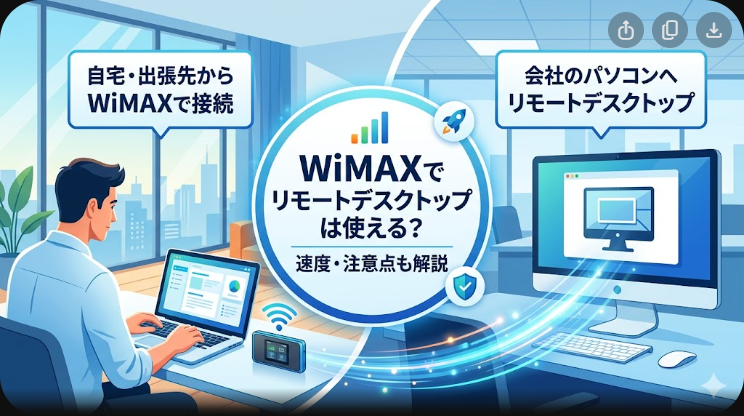
WiMAXでリモートデスクトップは基本的に使えます。通常の事務作業、社内パソコンへの接続、クラウド環境の操作なら実用範囲です。ただし、エリア、上り速度、遅延、会社指定の接続方式は事前確認が必要です。
結論:WiMAXはリモートデスクトップ用途でも十分候補になる
WiMAXは、光回線の工事ができない自宅、単身赴任先、出張先、仮住まいでリモートデスクトップを使いたい人に向いています。特に、画面操作中心のリモートデスクトップは、動画投稿や大容量ファイル転送ほど上り速度を消費しないため、電波が安定していれば快適に使いやすい用途です。
一方で、会社の仮想専用線、固定の接続元制限、社内パソコンへの直接接続、重い図面データや動画編集を伴う作業では、WiMAXだけで完全に問題ないとは言い切れません。自分が「WiMAXから会社側へ接続する」のか、「WiMAX回線の自宅パソコンへ外から接続する」のかで注意点が変わります。
\ 今すぐチェック /
WiMAXでリモートデスクトップを使う前に確認したい基本情報
リモートデスクトップ目的でWiMAXを選ぶ場合は、月額料金だけでなく、実測速度、上り速度、遅延、プラスエリアモード、端末の置き場所をセットで確認しましょう。WiMAXはベストエフォート型のため、同じプロバイダでも建物や時間帯によって体感が変わります。
| 項目 | リモートデスクトップ用途での目安 | 確認ポイント |
|---|---|---|
| 下り速度 | 10Mbps以上あれば軽作業は現実的 | 画面表示、資料閲覧、ブラウザ操作に影響 |
| 上り速度 | 5Mbps以上を目安にしたい | 操作情報、音声、ファイル送信、画面共有に影響 |
| 遅延 | 50ミリ秒前後なら比較的使いやすい | マウス操作やキー入力の反応に影響 |
| データ容量 | 標準モードは実質無制限で使いやすい | 大量通信時は混雑時間帯に制限の可能性あり |
| エリア | 自宅・勤務先・出張先が対応エリアか確認 | 屋内、地下、鉄筋マンションでは差が出やすい |
| 接続方式 | 会社指定の接続方法を確認 | 仮想専用線、固定アドレス制限、社内規定に注意 |
料金プラン詳細:リモートデスクトップ用途で比較したい3社
リモートデスクトップ目的なら、料金の安さだけでなく、端末代、契約期間、解約しやすさ、支払い方法も重要です。ここでは、関連性が高いWiMAX系の候補として、GMOとくとくBB WiMAX、BIGLOBE WiMAX +5G、VisionWiMAXを比較します。
| サービス | 月額料金の目安 | 端末代 | 向いている人 |
|---|---|---|---|
| GMOとくとくBB WiMAX | 月額1,375円からの訴求あり | 24カ月利用で実質無料の案内あり | キャンペーン重視で安く始めたい人 |
| BIGLOBE WiMAX +5G | 初月0円、1〜24カ月目3,278円、25カ月目以降4,928円の案内あり | 27,720円 | 口座振替や大手プロバイダの安心感を重視する人 |
| VisionWiMAX | 2年プランは初月2,398円、1〜24カ月目3,751円、25カ月目以降5,049円の案内あり | 端末代は支払い方法により差が出る | 縛りあり・なしを選びたい人 |
GMOとくとくBBは月額1,375円から、端末代は24カ月利用で実質無料と案内されています。BIGLOBEは初月0円、1〜24カ月目3,278円、25カ月目以降4,928円、端末代27,720円と案内されています。VisionWiMAXは2年プランとフリープランを選べるのが特徴です。
通信速度の実測データ:リモートデスクトップに必要な水準は満たしやすい
通信速度の実測値を見ると、Speed Wi-Fi 5G X12では、UQ WiMAXの平均下り112.64Mbps、平均上り18.64Mbps、平均応答速度45.04ミリ秒という測定結果があります。BIGLOBEでも平均下り106.24Mbps、平均上り21.3Mbpsの結果が掲載されています。
| 回線・端末例 | 平均下り速度 | 平均上り速度 | 平均応答速度 | リモートデスクトップ評価 |
|---|---|---|---|---|
| UQ WiMAX・Speed Wi-Fi 5G X12 | 112.64Mbps | 18.64Mbps | 45.04ミリ秒 | 十分実用的 |
| BIGLOBE・Speed Wi-Fi 5G X12 | 106.24Mbps | 21.3Mbps | 69.43ミリ秒 | 通常作業なら実用的 |
| Broad WiMAX・Speed Wi-Fi 5G X12 | 81.7Mbps | 13.74Mbps | 48.84ミリ秒 | 軽作業中心なら実用的 |
リモートデスクトップは、動画配信のように大容量データを常時ダウンロードする用途ではなく、画面差分や操作情報をやり取りする用途です。そのため、下り100Mbps級の速度が常時必要というより、安定性、上り速度、応答速度のほうが体感に影響します。
WiMAXでリモートデスクトップを使うメリット
工事不要で早く使い始められる
光回線は開通工事まで時間がかかることがありますが、WiMAXは端末が届けば使い始められます。急な在宅勤務、引っ越し直後、単身赴任、仮住まいでリモートデスクトップ環境を整えたい場合に便利です。
標準モードならデータ容量を気にしにくい
標準モードでは、月間データ量の上限を気にせず使いやすい点が強みです。ただし、一定期間内に大量通信がある場合、混雑時間帯に速度制限される場合があります。仕事で毎日長時間使うなら、端末の通信量表示も確認しましょう。
自宅でも外出先でも同じ環境を使いやすい
モバイルルーターを選べば、自宅、実家、ホテル、コワーキングスペースなどで同じ回線を使えます。外出先で社内パソコンに入ることが多い人には、スマホのテザリングより管理しやすい選択肢です。
料金を光回線より抑えやすい場合がある
工事費がかからず、月額も4,000円台から検討できるため、住居の契約期間が短い人や、固定回線を引くほどではない人に合います。キャンペーンを含めた実質負担で比較すると、プロバイダごとの差が大きくなります。
WiMAXでリモートデスクトップを使うデメリット
エリアや建物で速度が変わる
WiMAXは無線回線なので、窓から離れた部屋、鉄筋コンクリートの奥まった場所、地下、電波が弱い地域では速度が落ちることがあります。リモートデスクトップでは一瞬の遅延が操作感に出るため、端末の置き場所が重要です。
上り速度が弱いと会議併用で重くなる
リモートデスクトップ単体なら問題なくても、同時にオンライン会議、画面共有、大容量ファイル送信を行うと上り速度を使います。会議中に社内パソコンを操作する人は、上り速度の実測を必ず確認しましょう。
会社指定の接続方式と相性が出る場合がある
会社によっては、接続元の固定アドレス、専用の仮想専用線、社内セキュリティソフト、特定ポートの通信制御が関係します。単にWiMAXが速いかどうかではなく、会社の情報システム部門がモバイル回線からの接続を許可しているかを確認してください。
外からWiMAX配下のパソコンへ直接入る用途は注意
WiMAXから会社側へ接続する用途は比較的シンプルですが、自宅のWiMAX回線に接続されたパソコンへ外部から直接入る用途では、アドレスやルーター設定が問題になることがあります。UQではグローバルアドレスを割り当てるオプションが案内されていますが、対象プランや端末には条件があります。GMOとくとくBBのキャンペーンページでは、申し込み端末でグローバルアドレスオプションを利用できない旨の記載もあります。契約前に必ず確認しましょう。
口コミ・評判:良い声は「工事不要で仕事に使える」、悪い声は「場所で差が出る」
WiMAXのリモートワーク利用に関する評判では、工事不要ですぐ使えること、光回線がない場所でも仕事環境を作りやすいことを評価する声があります。BIGLOBEの解説でも、リモートワーク時にWiMAXを使っても大きく困らず、光回線に近い感覚で使えるという趣旨で紹介されています。
一方で、口コミでは「地域や時間帯によって遅い」「建物内で電波が弱い」「家族が同時に使うと重い」といった不満も見られます。リモートデスクトップ用途では、速度の最大値よりも、仕事時間帯に安定して接続できるかが重要です。
- 良い評判:工事なしで在宅勤務を始めやすい
- 良い評判:モバイルルーターなら出張先でも使いやすい
- 良い評判:通常の事務作業や社内システム操作なら十分という声がある
- 悪い評判:エリアや建物で速度差が出る
- 悪い評判:オンライン会議と同時利用すると重く感じる場合がある
より詳しい使用感を確認したい場合は、関連記事のWiMAXでリモートデスクトップは使える?結論から言えば「十分実用レベル」も参考にしてください。
\ 今すぐチェック /
WiMAXでリモートデスクトップがおすすめな人
- 光回線の工事ができない賃貸に住んでいる人
- 引っ越しや単身赴任が多い人
- 社内パソコンやクラウド環境へ外から接続したい人
- メール、表計算、社内システム、資料確認が中心の人
- スマホのテザリングでは通信量や電池消費が不安な人
- 自宅と外出先で同じ回線を使いたい人
WiMAXが向いていない人
- 大容量の動画編集データを頻繁に送受信する人
- 常に低遅延が必要な遠隔操作をする人
- 会社がモバイル回線からの接続を禁止している人
- 自宅のWiMAX配下にあるパソコンへ外部から直接接続したい人
- 地下や山間部など、WiMAXの電波が弱い場所で使う人
- 家族全員で動画視聴やゲームを同時に行う家庭
他社回線との比較表
| 回線 | リモートデスクトップ適性 | 料金感 | 開通の早さ | 注意点 |
|---|---|---|---|---|
| WiMAX | 標準的な事務作業なら実用的 | 中程度 | 早い | エリアと建物で速度差が出る |
| 光回線 | 最も安定しやすい | 中程度から高め | 工事待ちがある | 引っ越し時に手続きが必要 |
| スマホテザリング | 短時間なら使える | 既存契約次第 | すぐ使える | 通信量と電池消費が大きい |
| クラウド系ポケット型回線 | 軽作業向け | 安めのものもある | 早い | 速度や容量条件を細かく確認 |
| ホームルーター系回線 | 自宅利用なら候補 | 中程度 | 早い | 登録住所以外で使えない場合がある |
安定性を最優先するなら光回線が有利です。ただし、工事ができない、外でも使いたい、すぐに仕事環境が必要という条件では、WiMAXのほうが現実的な選択になることがあります。
プラスエリアモードはリモートデスクトップに必要?
プラスエリアモードは、標準モードより広いエリアでつながりやすくするためのモードです。地下、建物の奥、郊外などで標準モードが不安定なときの補助として役立ちます。ただし、利用した月は1,100円の利用料がかかる場合があり、月間容量を超えると当月末まで送受信最大128kbpsに制限されます。
リモートデスクトップ用途では、常時プラスエリアモードにするより、標準モードで安定しない場所だけ使うのが現実的です。詳しい切り替え方法は、関連記事のWiMAX au回線 切り替え完全ガイド|プラスエリアモードの設定方法・料金・注意点を徹底解説【2026年2月最新】や、WiMAXプラスエリアモードとは?料金・メリット・無料で使う方法を徹底解説【2026年2月最新】も参考にしてください。
キャンペーン・キャッシュバック情報
WiMAXは、月額料金、端末代、キャッシュバック、契約期間を合計して比較するのが重要です。特にGMOとくとくBBは、ページによってキャッシュバック条件や金額が異なる場合があるため、申し込み前に受け取り条件、申請時期、メールの確認方法までチェックしましょう。キャンペーンページでは最大72,000円キャッシュバックの訴求も確認できます。
| サービス | 注目ポイント | 確認すべき条件 |
|---|---|---|
| GMOとくとくBB WiMAX | 月額とキャッシュバックの訴求が強い | 受け取り時期、申請メール、端末代の実質無料条件 |
| BIGLOBE WiMAX +5G | 大手プロバイダで料金が分かりやすい | 端末代、支払い方法、キャンペーン適用条件 |
| VisionWiMAX | 2年プランとフリープランを選べる | 契約期間、解除料、端末代、月額の変化 |
\ 今すぐチェック /
申し込み手順
1.利用場所のエリアを確認する
まず、自宅、勤務先、実家、出張先など、実際にリモートデスクトップを使う場所がWiMAXの対応エリアか確認します。可能なら、部屋の窓際で使えるか、建物内で電波が入りやすいかも考えておきましょう。
2.モバイルルーターかホームルーターを選ぶ
外でも使うならモバイルルーター、自宅専用ならホームルーターが候補です。リモートデスクトップを持ち歩きで使うならモバイルルーター、自宅の作業部屋で安定させたいならホームルーターが向いています。
3.プロバイダの料金とキャンペーンを比較する
月額料金だけでなく、端末代、初期費用、キャッシュバック、解約条件を含めて比較します。短期利用なら契約期間の縛りが少ないプラン、長期利用なら実質月額が安いプランを選びましょう。
4.会社の接続ルールを確認する
会社の情報システム担当に、WiMAXなどのモバイル回線からリモートデスクトップ接続が可能か確認します。仮想専用線、二段階認証、固定アドレス制限、端末証明書の有無を確認しておくと失敗しにくくなります。
5.端末到着後に速度を測る
端末が届いたら、実際に仕事をする時間帯に下り速度、上り速度、応答速度を測ります。午前、昼、夕方、夜で速度が変わることがあるため、リモートデスクトップを使う時間帯で確認しましょう。
6.端末の置き場所を調整する
窓際、高い位置、電子レンジや金属棚から離れた場所に置くと改善する場合があります。ホームルーターは設置場所の影響が大きいため、作業部屋だけでなく窓際も試しましょう。モバイルルーターをカバンに入れたまま使う場合は、関連記事のWiMAXはカバンに入れたまま使える?電波・バッテリー・リモート操作の全条件を徹底解説も確認してください。
関連記事
- WiMAXでリモートデスクトップは使える?結論から言えば「十分実用レベル」
- WiMAX au回線 切り替え完全ガイド|プラスエリアモードの設定方法・料金・注意点を徹底解説【2026年2月最新】
- WiMAXはカバンに入れたまま使える?電波・バッテリー・リモート操作の全条件を徹底解説
- WiMAXプラスエリアモードとは?料金・メリット・無料で使う方法を徹底解説【2026年2月最新】
- WiMAX auセット割を徹底解説|auスマートバリュー・自宅セット割の割引額と申し込み手順
関連商品を探す
端末スタンド、充電器、収納ケース、パソコン周辺機器をまとめて確認したい場合は、次の検索リンクも参考になります。
Amazonで「WiMAX リモートデスクトップ 使える」を探す
よくある質問
WiMAXでリモートデスクトップは本当に使えますか?
使えます。メール、社内システム、表計算、ブラウザ操作、資料確認などの一般的な業務なら実用範囲です。ただし、電波が弱い場所や混雑時間帯では遅延を感じることがあります。
リモートデスクトップに必要な速度はどれくらいですか?
軽い事務作業なら下り10Mbps以上、上り5Mbps以上を目安にしたいところです。より重要なのは、速度の最大値よりも応答速度と安定性です。
WiMAXと光回線ならどちらがリモートデスクトップ向きですか?
安定性だけなら光回線が有利です。ただし、工事ができない、外でも使いたい、すぐ使いたい場合はWiMAXが便利です。長期の在宅勤務で安定性を最優先するなら光回線、柔軟性を重視するならWiMAXが候補になります。
オンライン会議をしながらリモートデスクトップは使えますか?
電波が安定していれば使えます。ただし、オンライン会議、画面共有、大容量ファイル送信を同時に行うと上り速度を使うため、映像が乱れたり操作が遅れたりする場合があります。
プラスエリアモードは常にオンにしたほうがいいですか?
常時オンはおすすめしません。プラスエリアモードはつながりやすさを補う用途ですが、利用料や月間容量の条件があります。標準モードで不安定な場所だけ使うのが現実的です。
会社のパソコンへ接続する場合、追加設定は必要ですか?
会社のルールによります。仮想専用線、二段階認証、端末証明書、接続元制限がある場合は、会社の情報システム担当に確認してください。個人判断で設定を変更するのは避けましょう。
WiMAX回線の自宅パソコンへ外から接続できますか?
通常の「WiMAXから会社側へ接続する」使い方より難しくなる場合があります。アドレスの扱い、ルーター設定、プロバイダの対応可否が関係するため、外部から自宅パソコンへ直接接続したい人は契約前に確認が必要です。
まとめ:WiMAXはリモートデスクトップに使えるが、エリアと接続方式の確認が必須
WiMAXは、リモートデスクトップ用途でも十分に候補になります。工事不要で始めやすく、標準モードならデータ容量を気にしにくいため、在宅勤務、出張、単身赴任、仮住まいとの相性が良い回線です。
ただし、快適に使えるかは、電波状況、上り速度、応答速度、会社の接続ルールで変わります。申し込み前にエリアを確認し、契約後は仕事時間帯に速度を測り、端末の置き場所を調整しましょう。料金重視ならGMOとくとくBB、支払い方法や大手の安心感を重視するならBIGLOBE、契約期間の選びやすさを重視するならVisionWiMAXが比較候補です。
\ 今すぐチェック /