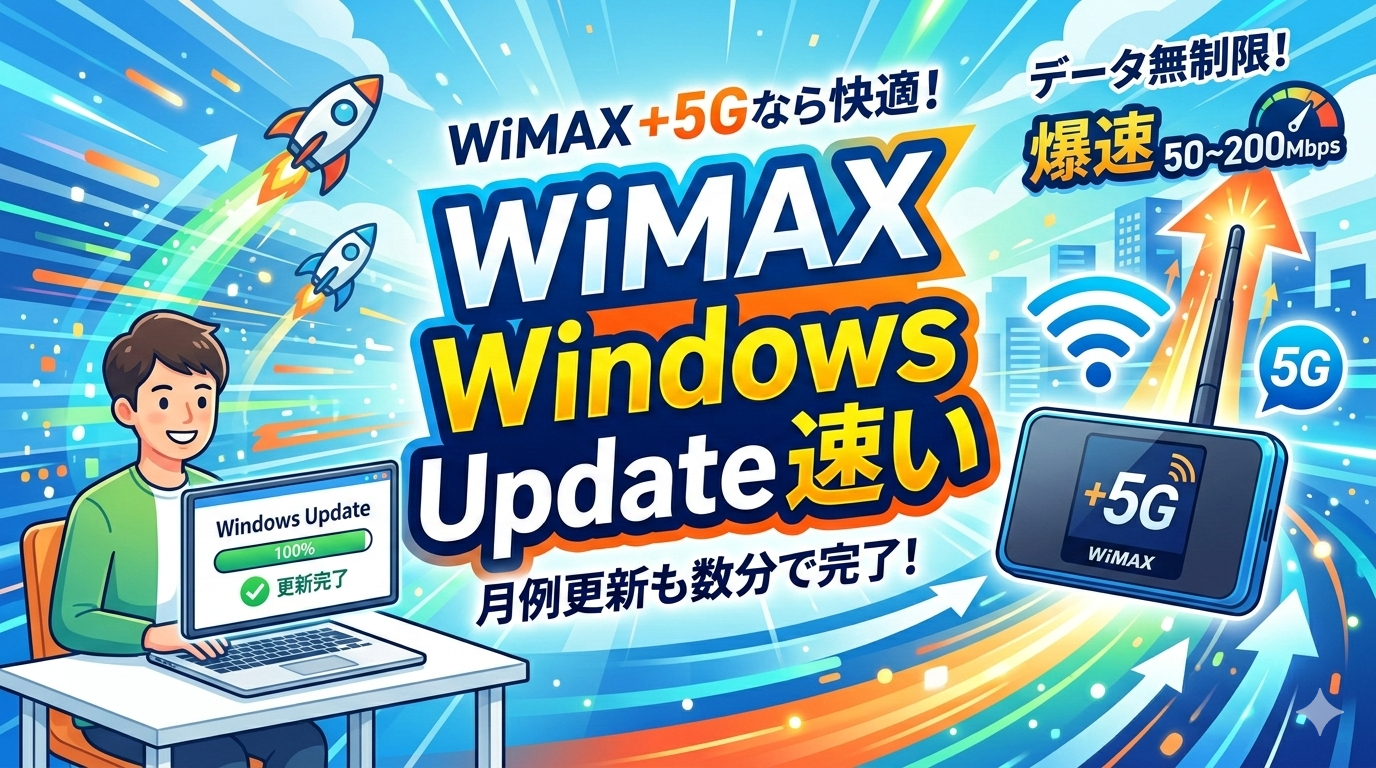
【結論】WiMAX +5GならWindows Updateは快適に完了できる
2022年2月の「3日15GB制限」撤廃以降、WiMAX +5Gはスタンダードモードで実質データ容量無制限です。Windows Updateによるデータ消費を心配する必要はほとんどなくなりました。現行のWiMAX +5G端末は5G(sub6)・au 4G LTE・WiMAX 2+の3回線に対応しており、下り実測値で50〜200Mbps程度が期待できます。この速度であれば、月例のセキュリティ更新は数分、年に1〜2回の大型アップデートでも30分〜1時間程度で完了します。固定回線がなくてもWindows Updateに困ることはありません。
\ 無料体験 /
WiMAX +5Gサービス&Windows Updateの基本情報
まずはWiMAX +5Gの現行サービスと、Windows Updateの種類・データ容量の目安を整理しておきます。
| 項目 | 内容 |
|---|---|
| サービス名 | WiMAX +5G(UQコミュニケーションズ提供) |
| 現行プラン | ギガ放題プラスS / ギガ放題プラスS Netflixパック |
| 月額料金(税込) | 5,280円(WiMAX +5G割適用で13カ月間4,598円) |
| データ容量 | スタンダードモード:制限なし(実質無制限) |
| 速度制限 | 3日15GB制限は2022年2月に撤廃済み。混雑時間帯に一時制限の可能性あり |
| 対応通信規格 | 5G(sub6/NR化)、au 4G LTE、WiMAX 2+ |
| 代表的端末 | Speed Wi-Fi HOME 5G L13(ホームルーター)/ Speed Wi-Fi 5G X13(モバイルルーター) |
| Wi-Fi規格 | Wi-Fi 6(IEEE 802.11ax)対応 |
| 下り最大通信速度 | 4.2Gbps(理論値) |
| 契約期間 | なし(プロバイダにより異なる場合あり) |
| Windows Updateの種類 | 頻度 | データ容量の目安 |
|---|---|---|
| 品質更新プログラム(セキュリティ更新) | 毎月第2火曜日(日本時間水曜) | 約200MB〜1GB |
| 機能更新プログラム(大型アップデート) | 年1〜2回 | 約2GB〜5GB |
| ドライバー更新・.NET更新など | 不定期 | 数十MB〜数百MB |
| Windows 11への大型移行アップデート | 1回のみ | 約4GB〜6GB |
月例のセキュリティ更新であれば多くの場合1GB以下で済むため、WiMAXの実質無制限プランなら容量面で問題になることはまずありません。年に数回の大型アップデートでも5GB程度ですので、3日15GB制限が撤廃された現在の環境では安心して実行できます。
WiMAXでWindows Updateはどれくらい速い?速度別シミュレーション
WiMAXの実測速度は環境によって異なりますが、一般的には下り20Mbps〜200Mbps程度が期待できます。以下に、通信速度ごとのWindows Updateダウンロード所要時間をシミュレーションしました。
| 下り実測速度 | 品質更新(500MB) | 大型更新(3GB) | OS移行(5GB) |
|---|---|---|---|
| 10Mbps | 約6分40秒 | 約40分 | 約1時間7分 |
| 30Mbps | 約2分13秒 | 約13分20秒 | 約22分 |
| 50Mbps | 約1分20秒 | 約8分 | 約13分20秒 |
| 100Mbps | 約40秒 | 約4分 | 約6分40秒 |
| 200Mbps | 約20秒 | 約2分 | 約3分20秒 |
WiMAX +5Gで5G回線をつかめる環境であれば、下り100Mbps超も十分に狙えます。その場合、大型の機能更新プログラムでもわずか数分で完了する計算です。仮に混雑時間帯で30Mbps程度に落ちたとしても、月例のセキュリティ更新は約2分で終わります。光回線と比べると理論値では劣るものの、実用上はストレスなくWindows Updateを完了できるレベルと言えるでしょう。
なお、WiMAXの通信速度そのものを改善したい場合は、WiMAXのDNS変更で速くなる?効果の真実と設定手順を徹底解説も参考にしてみてください。DNS設定の最適化によって名前解決が高速化し、体感的なレスポンスが向上することがあります。
WiMAXでWindows Updateを速くする7つの高速化テクニック
1. Wi-Fiの周波数帯を5GHzに切り替える
WiMAXのルーターは2.4GHz帯と5GHz帯の2つの周波数帯でWi-Fiを発信しています。2.4GHz帯は障害物に強い反面、電子レンジやBluetooth機器などとの電波干渉を受けやすく、速度が低下しがちです。一方、5GHz帯は干渉が少なく、通信速度が安定しやすいのが特徴です。Speed Wi-Fi HOME 5G L13やX13であればWi-Fi 6に対応しており、5GHz帯での接続が推奨されます。PCのWi-Fi設定画面で、SSID名に「5G」や「a」が含まれるネットワークを選択してください。
2. ルーターの設置場所を窓際に移動する
WiMAXの通信速度は、基地局からの電波の受信状況に大きく左右されます。壁や家具に囲まれた室内奥よりも、窓際に設置するだけで通信速度が大幅に向上することは珍しくありません。とくにホームルーターのSpeed Wi-Fi HOME 5G L13を使用している場合、窓際に設置して受信感度を最大化することが最も手軽かつ効果的な速度改善策です。端末の受信レベル表示を確認しながら、最もアンテナ本数が多くなる場所を探してみてください。
3. 有線接続(LANケーブル)を利用する
Wi-Fi接続よりも有線接続の方が通信の安定性と速度の両方で有利です。Speed Wi-Fi HOME 5G L13には有線LANポートが2つ搭載されています。モバイルルーターのX13の場合は、別売のクレードルにLANポートが備わっているため、それを利用しましょう。とくにWindows Updateのような大容量ダウンロードでは、Wi-Fiの速度ムラが完了時間に直結するため、可能であればLANケーブルでの有線接続をおすすめします。
4. Windows Updateの「配信の最適化」を設定する
Windows 10/11には「配信の最適化」という機能があり、Windows Updateのダウンロードに使用する帯域幅を制御できます。「設定」→「Windows Update」→「詳細オプション」→「配信の最適化」を開き、「他のPCからダウンロードを許可する」をオフにすると、余計なP2P通信を防いでWiMAXのデータ通信量を節約できます。また、「詳細オプション」で「バックグラウンドダウンロードの帯域幅を制限する」のチェックを外すと、ダウンロード速度の上限が解放されて更新がより速く完了します。
5. アクティブ時間を設定してダウンロード時間帯を制御する
Windows Updateはバックグラウンドで自動的にダウンロードされますが、その時間帯がWiMAXの混雑する時間帯(一般的に18時〜23時頃)と重なると、通信速度の低下により更新時間が長引くことがあります。Windowsの「設定」→「Windows Update」→「アクティブ時間」で、自分がPCを使う時間帯を設定しておけば、更新のダウンロードと再起動がアクティブ時間外(深夜〜早朝など)に行われるようになります。WiMAXの回線が空いている時間帯に自動更新を走らせることで、より高速にダウンロードが完了します。
6. 他デバイスの接続を一時的に減らす
WiMAXルーターには複数のデバイスを同時接続できますが、接続台数が多いほど1台あたりに割り当てられる帯域幅は減少します。大型のWindows Updateを早く終わらせたい場合は、スマートフォンやタブレット、スマートホームデバイスなどの接続を一時的に切るか、Wi-Fiをオフにしてみてください。とくに動画のストリーミングや大容量のクラウド同期をしている端末がある場合、それらを止めるだけでWindows Update用の帯域が大きく確保されます。
7. ルーターを定期的に再起動する
WiMAXルーターは長時間稼働し続けると、メモリの蓄積や接続状態の劣化により通信速度が低下することがあります。週に1回程度の再起動を習慣にすると、ルーターのファームウェアが接続をリフレッシュし、最適な基地局・周波数帯に再接続されます。大型のWindows Updateを実行する前にルーターを再起動しておくと、安定した高速通信が得られやすくなります。
口コミ・評判:WiMAXでWindows Updateを実行したユーザーのリアルな声
ポジティブな口コミ
WiMAXでWindows Updateを問題なく実行できているユーザーの声は多数見つかりました。「月例のWindows Updateが数分で完了する。以前は十数分かかっていたので、5倍以上速くて快適」というブログの体験談や、「固定回線を止めて1年半以上、Windows 10を含む全てのアップデートをWiMAX回線で更新しています。基本的にリトライで完了している」という価格.comの投稿など、固定回線なしでもWiMAXだけで十分運用できているという報告が目立ちます。
とくに具体的な実測値として、「Windows 10の1903→1909の更新がダウンロード1分15秒、インストール含めてトータル約9分で完了した」という報告も。小規模なアップデートであればWiMAXでも非常に高速にこなせることが実証されています。
ホームルーター利用者からは、「Speed Wi-Fi HOME 5G L13で平日昼間は50〜90Mbpsで安定している。大きなファイルのダウンロードも非常に安定して行える」との声もあり、Windows Updateにも十分な通信環境が確保できていることがうかがえます。WiMAXでYouTube動画視聴は快適にできる?速度・画質・データ消費量を徹底検証で解説しているような動画ストリーミングが問題なくできる回線速度であれば、Windows Updateもスムーズにこなせます。
ネガティブな口コミ
一方で、注意すべき体験談もあります。「2時間20分でWindows Updateは終了したが、すぐスピード制限に入った。たぶん3日で10GBを超えた」という投稿がありました。ただし、これは2019年の旧プラン時代のもので、当時は「3日10GB」という厳しい制限がありました。現在のWiMAX +5Gでは3日15GB制限が2022年2月に撤廃されているため、同じ問題は基本的に発生しません。
もう一つ注意が必要なのが、プラスエリアモード(月30GB制限あり)の利用中にWindows Updateが走ってしまったケースです。「オプションモード利用中にPCのWindowsアップデートが始まり、データが超過した」という体験談がありました。スタンダードモードであれば無制限ですが、プラスエリアモードには月30GBの上限があるため、大型アップデート時にはモード設定に気をつける必要があります。
口コミから見える総合評価
口コミを総合すると、WiMAX +5Gの現行プランかつスタンダードモードであれば、Windows Updateに関してほぼ不満の声は見られません。ネガティブな声の多くは旧プラン時代の「3日制限」が原因であり、現在のサービスでは解消されています。ただし、プラスエリアモードの利用時と、混雑時間帯での大型アップデートについてはやや注意が必要という点が共通しています。
\ 無料体験 /
こんな人にWiMAXでのPC運用はおすすめ
まず、一人暮らしで光回線の工事ができない・したくないという方にWiMAXは最適です。賃貸物件で回線工事が不可の場合や、引っ越しが多い方でも、コンセントに挿すだけで即日利用開始できるホームルーターなら、Windows Updateを含むすべてのPC作業をカバーできます。
次に、外出先でもノートPCを使う機会が多い方にもおすすめです。モバイルルーターのSpeed Wi-Fi 5G X13を持ち歩けば、カフェや出張先でもWindows Updateが走っても問題ありません。テザリングと違いスマホのバッテリーとデータ容量を消費しない点も大きなメリットです。WiMAXの上り速度を活かした作業にも興味がある方は、WiMAXでYouTube生配信はできる?必要速度とOBS設定を徹底解説もあわせてご覧ください。
また、月々の通信費をなるべく1本にまとめたい方にも向いています。光回線とモバイル回線を別々に契約すると合計で月額7,000〜10,000円以上になることも珍しくありませんが、WiMAXなら月額5,280円(割引適用時4,598円)でPC・スマホ・タブレットすべての通信をまかなえます。Windows Updateの大容量ダウンロードも容量無制限で安心です。
反対に、家族4〜5人で同時にオンラインゲームや4K動画視聴を日常的に行うような家庭には、やはり光回線の方が安定性で勝ります。WiMAXは1〜2人世帯のメイン回線、または外出用のサブ回線として使うのが最もコストパフォーマンスの高い使い方です。
WiMAXでWindows Updateを行う3つのメリット
メリット1:データ容量無制限でアップデートを気にせず実行できる
WiMAX +5Gのスタンダードモードはデータ容量が実質無制限です。旧プランでは3日10GBや3日15GBの制限があり、Windows Updateの大型ダウンロードが制限のトリガーになることが懸念されていましたが、2022年2月の速度制限撤廃により、この不安は解消されました。品質更新プログラムの数百MBから、機能更新プログラムの数GBまで、いつでも気兼ねなく更新を実行できます。
メリット2:工事不要・即日利用で設定もシンプル
光回線は開通工事に2週間〜1カ月かかることがありますが、WiMAXのホームルーターは届いたその日からコンセントに挿すだけで利用可能です。PCのWindows Update環境をすぐに整えたい場合に便利です。また、Wi-Fiの接続設定もSSIDとパスワードを入力するだけで完了するため、ネットワーク設定に詳しくない方でも迷いません。
メリット3:持ち運べるので場所を選ばない
モバイルルーターを選べば、自宅だけでなく外出先でもWindows Updateを含むあらゆるPC作業が可能です。出先でセキュリティ更新の通知が来ても、フリーWi-Fiに頼らず自分のWiMAX回線で安全にアップデートを実行できます。セキュリティの観点からも、暗号化されていない公共Wi-Fiよりも自分のWiMAX回線を使う方が安心です。
なお、WiMAXの回線選びで悩んでいる方は、GMOとくとくBB vs Broad WiMAX どっちがいい?料金・キャッシュバック・評判を徹底比較も参考になります。プロバイダによって月額料金やキャッシュバック額が異なるため、自分に合ったプロバイダを選ぶことでよりお得にWiMAXを始められます。
WiMAXと他の回線でWindows Updateの快適さを比較
WiMAXでWindows Updateを実行するのと、他の回線ではどう違うのか気になる方も多いでしょう。以下の比較表で、代表的な回線ごとの特徴を整理しました。
| 回線種別 | 下り実測速度(目安) | データ容量 | 月額料金(税込目安) | Windows Updateの快適度 |
|---|---|---|---|---|
| WiMAX +5G | 20〜200Mbps | 実質無制限 | 4,598〜5,280円 | 快適(大型更新もOK) |
| 光回線(NURO光など) | 200〜900Mbps | 完全無制限 | 5,200〜5,700円 | 非常に快適 |
| ドコモ home 5G | 30〜250Mbps | 実質無制限 | 4,950円 | 快適 |
| スマホテザリング(大手キャリア) | 10〜80Mbps | 月3〜30GB(プランによる) | 4,000〜8,000円 | 容量超過リスクあり |
| ポケット型Wi-Fi(格安系) | 5〜30Mbps | 月20〜100GB | 2,000〜4,000円 | 大型更新は厳しい場合あり |
光回線が速度面で最も有利なのは間違いありませんが、WiMAX +5Gも実用上は十分な速度が出ます。ドコモ home 5Gとの比較では料金帯がほぼ同等で、速度も環境次第では互角です。詳しい比較はWiMAXとドコモ home 5Gはどっちがいい?料金・速度・端末を徹底比較をご覧ください。一方で、スマホテザリングや格安ポケットWi-Fiはデータ容量に上限があるため、Windows Updateの大型ダウンロードで容量超過するリスクがあります。この点、WiMAXの容量無制限は大きなアドバンテージです。
WiMAXでWindows Updateが遅いときのトラブルシューティング
基本的にWiMAX +5Gの回線であればWindows Updateは快適に完了しますが、環境や時間帯によっては想定より遅く感じることもあります。そのような場合の対処法を順を追って解説します。
ステップ1:まず通信速度を測定する
Speedtest by Ooklaなどのサイトで、現在の下り速度を確認しましょう。10Mbps以上出ていればWindows Updateのダウンロード自体は問題なく行えます。もし10Mbpsを下回っている場合は、電波受信状態が悪い可能性が高いため、ルーターの設置場所を窓際に変更してみてください。
ステップ2:5GHz帯のWi-Fiに接続しているか確認する
PCのWi-Fi接続先が2.4GHz帯になっていないか確認してください。2.4GHz帯は最大通信速度が5GHz帯より低く、電波干渉も受けやすいため、Windows Updateの速度に直結します。ルーターから離れた部屋でなければ、5GHz帯への接続がおすすめです。
ステップ3:有線接続を試す
Wi-Fi接続で速度が出ない場合、LANケーブルでの有線接続を試してみてください。ホームルーターのL13ならLANポートにケーブルを挿すだけです。モバイルルーターの場合はクレードルを経由します。有線接続にすることで、Wi-Fiの速度ムラや干渉の影響を完全に排除できます。
ステップ4:混雑する時間帯を避ける
WiMAXは一定期間内に大量のデータ通信があった場合、混雑する時間帯に通信速度を制限する場合があると公式に記載しています。18時〜23時頃はネットワークが混雑しやすいため、大型のWindows Updateは平日の昼間や深夜・早朝に実行するのが理想的です。前述の「アクティブ時間」設定を活用すれば、自動更新を空いている時間帯に誘導できます。
ステップ5:ルーターのファームウェアを最新にする
WiMAXルーターのファームウェアが古いと、通信速度のパフォーマンスが十分に発揮されないことがあります。端末の管理画面(通常はブラウザで「192.168.0.1」にアクセス)からファームウェアの更新を確認し、最新版があれば適用してください。ファームウェア更新により通信の安定性や速度が改善されるケースがあります。
ステップ6:Windows Update自体の設定を見直す
Windows側の「配信の最適化」設定で帯域幅の上限が低く設定されていると、WiMAXの回線速度が速くてもダウンロードが遅くなります。「設定」→「Windows Update」→「詳細オプション」→「配信の最適化」→「詳細オプション」で、帯域幅の制限がかかっていないか確認しましょう。制限値が設定されている場合は解除するか、十分な値に引き上げてください。
配信の最適化に加えて、WiMAXの回線品質自体をさらに向上させたい場合はDNSの変更による速度改善も有効な手段の一つです。
関連記事
WiMAXの活用についてさらに詳しく知りたい方は、以下の記事もあわせてご覧ください。
動画視聴やライブ配信など、Windows Update以外のWiMAXの使い勝手について知りたい方にはWiMAXでYouTube動画視聴は快適にできる?速度・画質・データ消費量を徹底検証が参考になります。また、WiMAXで上り速度が重要な作業を行いたい方はWiMAXでYouTube生配信はできる?必要速度とOBS設定を徹底解説をご確認ください。
ホームルーター選びで迷っている方はWiMAXとドコモ home 5Gの比較記事を、WiMAXのプロバイダ選びで悩んでいる方はGMOとくとくBB vs Broad WiMAXの比較記事をご覧ください。
\ 無料体験 /
よくある質問(FAQ)
Q1. WiMAXでWindows Updateを実行するとデータ容量はどれくらい使いますか?
月例のセキュリティ更新(品質更新プログラム)は約200MB〜1GB程度、年に1〜2回の大型アップデート(機能更新プログラム)は約2GB〜5GB程度です。WiMAX +5Gのスタンダードモードはデータ容量が実質無制限なので、これらのアップデートを実行しても通信制限を心配する必要はありません。
Q2. WiMAXでWindows Updateを実行すると速度制限にかかりますか?
以前あった「3日15GB制限」は2022年2月に撤廃されています。現在のWiMAX +5Gのスタンダードモードでは、Windows Updateによるデータ使用で速度制限がかかることは基本的にありません。ただし、プラスエリアモード(月30GB制限あり)を利用中の場合は、大型アップデートのダウンロードで上限に達する可能性があるため注意が必要です。Windows Updateはスタンダードモードで実行することをおすすめします。
Q3. WiMAXでWindows Updateにかかる時間はどれくらいですか?
通信速度と更新内容の規模によりますが、下り50Mbpsの環境であれば、月例の品質更新プログラム(500MB想定)は約1分20秒、大型の機能更新プログラム(3GB想定)は約8分でダウンロードが完了します。インストールや再起動の時間はPC側の性能に依存しますが、ダウンロード自体はWiMAXの速度で十分高速です。
Q4. WiMAXでWindows Updateが途中で途切れた場合はどうなりますか?
Windows Updateにはダウンロードの中断・再開機能が備わっています。WiMAXの通信が一時的に不安定になりダウンロードが中断しても、接続が復旧すれば自動的に続きからダウンロードが再開されます。実際に「基本的にリトライで完了している」という口コミもあり、途中で途切れても最初からやり直しになることはほぼありません。
Q5. ホームルーターとモバイルルーター、どちらがWindows Updateに向いていますか?
Windows Updateの速度と安定性を重視するなら、ホームルーター(Speed Wi-Fi HOME 5G L13)がおすすめです。ホームルーターはアンテナ性能がモバイルルーターより高く、有線LANポートも2つ搭載されているため、安定した高速通信を得やすいです。一方、外出先でもPCを使う機会が多い方はモバイルルーター(Speed Wi-Fi 5G X13)の方が利便性は高くなります。用途に合わせて選びましょう。
Q6. WiMAXの5GHz帯と2.4GHz帯、Windows Updateにはどちらが良いですか?
ルーターから離れていない環境であれば、5GHz帯がおすすめです。5GHz帯は電波干渉が少なく、通信速度が安定して高速になります。2.4GHz帯は電子レンジやBluetooth機器と干渉しやすく速度が不安定になりがちです。ただし、5GHz帯は壁などの障害物に弱いため、ルーターと別の部屋でPCを使う場合は2.4GHz帯の方が安定することもあります。
Q7. プラスエリアモードでWindows Updateを実行しても大丈夫ですか?
プラスエリアモードには月30GBの容量制限があるため、大型のWindows Update(数GB規模)を実行すると上限を消費してしまう可能性があります。Windows Updateはスタンダードモード(容量無制限)で実行することを強くおすすめします。スタンダードモードでも十分なエリアカバー率があるため、通常の利用環境では問題ないでしょう。
\ 無料体験 /
まとめ:WiMAX +5GならWindows Updateも安心して高速実行できる
WiMAX +5Gは、データ容量無制限・下り実測50〜200Mbpsの通信速度により、Windows Updateを十分快適に実行できる回線です。旧プラン時代の「3日15GB制限」はすでに撤廃されており、大型アップデートも容量を気にせずダウンロードできます。
さらに、5GHz帯への切り替え、ルーターの窓際設置、有線接続、配信の最適化設定、アクティブ時間の調整といった高速化テクニックを組み合わせることで、Windows Updateの完了時間をさらに短縮可能です。固定回線が引けない環境でも、WiMAXなら安心してPCのセキュリティを最新に保てます。
工事不要で即日使えるWiMAXは、一人暮らしの方や引っ越しが多い方、外出先でもPCを使う方にとって非常にコストパフォーマンスの高い選択肢です。Windows Updateを含むあらゆるPC作業を快適にこなしたい方は、ぜひWiMAX +5Gを検討してみてください。