WiMAXのパソコン接続方法|有線・無線の手順と注意点
WiMAXは、工事不要でパソコンをインターネットに接続できる便利な通信サービスです。接続方法は大きく分けて、無線でつなぐ方法と、ケーブルでつなぐ有線接続の二つがあります。
結論からいうと、手軽さを重視するなら無線接続、安定性を重視するなら有線接続がおすすめです。特に在宅ワーク、動画会議、大容量ファイルの送受信、オンラインゲームなどでは、有線接続を選ぶと通信が安定しやすくなります。
\ 今すぐチェック /
WiMAXでパソコンを接続する主な方法
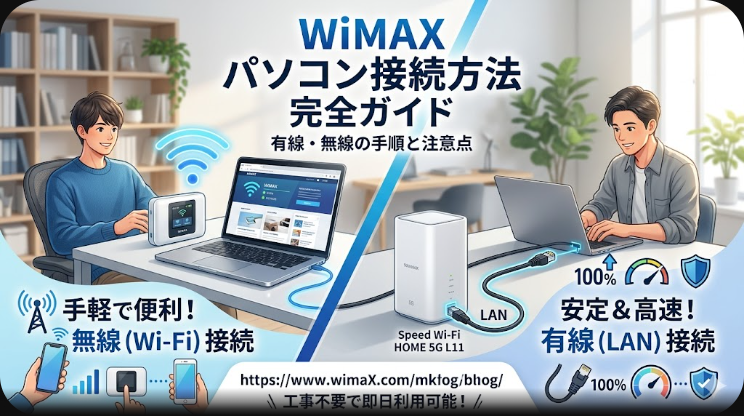
WiMAXでパソコンを接続する方法は、主に次の二つです。
- 無線接続:ルーターの電波を使ってパソコンを接続する方法
- 有線接続:ルーターとパソコンをケーブルでつなぐ方法
外出先や部屋を移動しながら使うなら無線接続が便利です。一方で、通信の安定性を優先するなら有線接続が向いています。より詳しい基本手順は、関連記事のWiMAXとパソコンの接続方法を徹底解説|Wi-Fi・有線・Windows/Mac対応の手順と繋がらない時の対処法【2026年2月最新】でも解説しています。
無線でパソコンを接続する手順
無線接続は、ケーブルを使わずにパソコンをインターネットへつなぐ方法です。初めてでも、ルーター本体に記載されているネットワーク名とパスワードを確認すれば設定できます。
- WiMAXルーターの電源を入れる
- パソコンのネットワーク設定を開く
- ルーターに記載されたネットワーク名を選ぶ
- パスワードを入力する
- インターネットに接続できるか確認する
無線接続で速度が遅い場合は、ルーターとパソコンの距離を近づける、電子レンジや壁などの障害物を避ける、接続する周波数帯を見直すと改善することがあります。
有線でパソコンを接続する手順
有線接続は、ルーターとパソコンをケーブルで直接つなぐ方法です。通信が安定しやすく、動画会議や長時間作業にも向いています。
- WiMAXルーターの有線接続端子を確認する
- パソコン側の端子を確認する
- ケーブルでルーターとパソコンを接続する
- パソコンが自動で接続されるか確認する
- 接続できない場合は、ネットワーク設定を再確認する
据え置き型ルーターを使う場合は、有線接続の安定性を活かしやすくなります。機種別の有線接続については、WiMAX L13の有線接続方法を徹底解説|LANケーブルの選び方・速度改善のコツ【2026年3月最新】も参考になります。
有線接続用のケーブルを用意する場合は、通信速度に対応したものを選ぶことが大切です。必要に応じて、接続用ケーブルを確認するとよいでしょう。
パソコン接続で安定性を高めるポイント
WiMAXは工事不要で使える一方、利用場所や時間帯によって通信品質が変わることがあります。安定して使うためには、次の点を見直しましょう。
- ルーターを窓際や電波の入りやすい場所に置く
- パソコンとの距離を近づける
- 長時間作業では有線接続を使う
- 混雑しやすい夜間は大容量通信を避ける
- ルーター本体を再起動する
テレビやゲーム機など複数の機器を接続する場合は、パソコンだけでなく利用機器全体の通信量も考える必要があります。動画視聴を重視する方は、WiMAXとテレビを接続する方法|動画視聴に必要な速度と安定化のコツも確認しておくと安心です。
WiMAXサービスの基本情報
| サービス名 | 月額料金 | 最大速度 | 対応エリア |
|---|---|---|---|
| GMOとくとくBB WiMAX | 4,807円〜 | 最大2.7Gbps | 全国、一部地域で5G対応 |
| BIGLOBE WiMAX +5G | 4,928円〜 | 最大2.7Gbps | 全国、一部地域で5G対応 |
| VisionWiMAX | 3,751円〜 | 最大2.7Gbps | 全国、一部地域で5G対応 |
料金やキャンペーンは時期によって変わるため、申し込み前に公式情報で最新条件を確認しましょう。特にキャッシュバックは、申請時期や受け取り条件を見落とすと受け取れない場合があります。
通信速度の目安
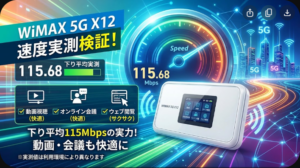
Speed Wi-Fi 5G X12の平均実測値として、下り112.64Mbps、上り18.64Mbps、応答速度45ms程度の報告があります。BIGLOBE WiMAXでは下り106.24Mbps前後、Broad WiMAXでは下り81.7Mbps前後の実測例もあります。
ただし、実際の速度は利用場所、建物の構造、時間帯、接続機器、電波状況によって変わります。速度を重視する場合は、無線接続だけに頼らず、有線接続やルーターの設置場所も見直しましょう。
WiMAXをパソコン接続で使うメリット
- 工事不要で使い始めやすい
- 自宅でも外出先でもパソコンを接続できる
- 配線が少なく、設置場所を変えやすい
- 有線接続なら通信が安定しやすい
- 引っ越しが多い人でも使いやすい
固定回線の工事ができない賃貸住宅や、短期間だけインターネット環境を整えたい人にも向いています。
WiMAXをパソコン接続で使うデメリット
- 電波状況によって速度が変わる
- 混雑時間帯に速度が落ちる場合がある
- 建物の奥まった場所では電波が入りにくいことがある
- 常時大容量通信には固定回線の方が向く場合がある
毎日長時間の動画配信、大容量データの送受信、オンラインゲームを安定して行いたい場合は、WiMAXだけでなく固定回線も比較対象に入れると判断しやすくなります。
口コミ・評判の傾向
WiMAXのパソコン接続に関する口コミでは、「在宅ワークでも使いやすい」「工事なしで始められて便利」「外出先でもパソコン作業ができる」といった声があります。
一方で、「夜間は速度が落ちることがある」「置き場所によって通信が不安定になる」「初期設定で少し迷った」という声も見られます。接続そのものは難しくありませんが、安定性を高めるには設置場所や接続方法の見直しが重要です。
\ 今すぐチェック /
WiMAXのパソコン接続がおすすめな人
- 工事不要でインターネットを使いたい人
- 自宅でも外出先でもパソコンを使いたい人
- 引っ越しや出張が多い人
- 配線を増やしたくない人
- 有線接続で安定性も確保したい人
WiMAXのパソコン接続が向いていない人
- 常に大容量データを送受信する人
- 通信速度を最優先したい人
- 電波が入りにくい建物で使う人
- 家族全員で同時に大量通信する人
速度や安定性を最優先するなら、固定回線との比較も必要です。ただし、手軽さや持ち運びを重視するなら、WiMAXは有力な選択肢になります。
他社との比較表
| プロバイダ | 月額料金 | 速度 | 特徴 |
|---|---|---|---|
| GMOとくとくBB | 4,807円〜 | 最大2.7Gbps | 端末実質無料、キャッシュバックあり |
| BIGLOBE WiMAX | 4,928円〜 | 最大2.7Gbps | 口座振替に対応、サポートが利用しやすい |
| VisionWiMAX | 3,751円〜 | 最大2.7Gbps | 初月割引あり、縛りなしプランも選べる |
キャンペーン・キャッシュバック情報
GMOとくとくBB WiMAXでは、最大40,000円のキャッシュバックが用意されることがあります。ただし、受け取りには申請手続きが必要です。申し込み時点の条件だけでなく、申請時期、案内メールの確認方法、受け取り期限まで確認しておきましょう。
VisionWiMAXは初月割引を利用しやすく、契約期間の縛りが気になる人にも検討しやすい選択肢です。料金だけで判断せず、端末代、事務手数料、解約条件、支払い方法まで含めて比較しましょう。
申し込みから接続までの流れ
- 公式サイトで提供エリアを確認する
- 料金プランと端末を選ぶ
- 支払い方法と契約者情報を入力する
- 必要に応じて本人確認書類を提出する
- 端末が届いたら電源を入れる
- 無線または有線でパソコンを接続する
接続できない場合は、ネットワーク名やパスワードの入力ミス、ルーターの電源状態、パソコン側の無線設定、有線ケーブルの差し込みを順番に確認しましょう。
関連記事
- WiMAXとパソコンの接続方法を徹底解説|Wi-Fi・有線・Windows/Mac対応の手順と繋がらない時の対処法【2026年2月最新】
- WiMAX L13の有線接続方法を徹底解説|LANケーブルの選び方・速度改善のコツ【2026年3月最新】
- WiMAXでPS5を接続する方法|有線・無線設定と速度改善のコツ
- WiMAXとテレビを接続する方法|動画視聴に必要な速度と安定化のコツ
- WiMAXでプリンターに接続する方法を完全ガイド|接続できない原因と解決策をメーカー別・機種別に徹底解説【2026年2月最新】
よくある質問
- WiMAXのパソコン接続は有線と無線のどちらがおすすめですか?
- 安定性を重視するなら有線接続がおすすめです。手軽さを重視するなら無線接続でも問題ありません。
- パソコンの設定は難しいですか?
- 難しくありません。無線接続ならネットワーク名を選び、パスワードを入力すれば接続できます。有線接続ならケーブルをつなぐだけで認識されることが多いです。
- 無線接続で速度が遅い場合はどうすればよいですか?
- ルーターを窓際に置く、パソコンとの距離を近づける、障害物を避ける、ルーターを再起動するなどの方法があります。
- WiMAXで大容量ダウンロードはできますか?
- 可能ですが、時間帯や通信状況によって速度が変わる場合があります。安定性を重視するなら有線接続を使いましょう。
- 有線接続に使うケーブルは何を選べばよいですか?
- 高速通信を安定させたい場合は、カテゴリ6以上のケーブルを選ぶと安心です。
\ 今すぐチェック /
まとめ
WiMAXでパソコンを接続する方法は、無線接続と有線接続の二つです。手軽に使いたいなら無線接続、安定性を重視するなら有線接続を選びましょう。
特に在宅ワークや動画会議、大容量ファイルのやり取りが多い場合は、有線接続の方が安心です。申し込み前には、月額料金、端末代、キャンペーン、提供エリア、支払い方法を確認し、自分の利用環境に合うプロバイダを選びましょう。
\ 今すぐチェック /