WiMAXでGoogle Meetは使える?必要速度と安定設定
WiMAXでもGoogle Meetは十分使えます。ただし、快適さを左右するのは下り速度だけではありません。自分の映像や音声を送るための上り速度、会話の遅れに関わる応答速度、そして電波の安定性が重要です。
自宅の電波状況を確認し、端末の置き場所や接続台数を調整すれば、在宅勤務やオンライン打ち合わせにも使いやすい回線になります。
結論:WiMAXはGoogle Meetに使える
結論からいうと、WiMAXはGoogle Meetの通常会議、少人数のビデオ会議、画面共有を含むオンライン打ち合わせに使えます。標準画質の会議であれば必要な通信量はそれほど大きくないため、WiMAXの実測速度が安定していれば問題なく利用できる可能性が高いです。
おすすめ結論
自宅でGoogle Meetをよく使うなら、まずはWiMAXのホームルーターまたは据え置き利用を前提に検討するのが現実的です。短期利用や端末購入を避けたい場合は、端末レンタル型のFreeMax+5Gも候補になります。
\ 今すぐチェック /
WiMAXでGoogle Meetを使うための必要速度
| 利用内容 | 目安になる速度 | 見るべきポイント |
|---|---|---|
| 音声のみの会議 | 低速でも利用しやすい | 途切れにくさ、応答速度 |
| 標準画質のビデオ会議 | 上り1Mbps以上が目安 | 上り速度が安定して出るか |
| 高画質のビデオ会議 | 上り3Mbps前後以上が目安 | 上り速度と応答速度 |
| 画面共有ありの会議 | 上り・下りとも余裕が必要 | 同時接続台数、他の通信量 |
WiMAXの実測平均を見ると、Google Meetの必要速度だけなら十分に上回るケースが多いです。ただし、会議中に家族が動画視聴をする、クラウド同期が走る、端末を窓から遠い場所に置く、といった条件が重なると不安定になりやすくなります。
WiMAXの基本情報とGoogle Meet利用時の見方
| 項目 | WiMAXの目安 | Google Meet利用時の見方 |
|---|---|---|
| 回線の種類 | WiMAX 2+、au 4G LTE、au 5G | 5Gエリア内なら速度に余裕が出やすい |
| 月額料金 | おおむね4,000円台から5,000円台 | 長期利用なら月額と端末代の合計で比較 |
| データ容量 | 原則無制限 | 長時間会議でも使いやすい |
| 速度制限 | 大量通信時や混雑時に制限の可能性あり | 夜の会議が多い人は実測値を重視 |
| 工事 | 不要 | 引っ越し前後や賃貸でも導入しやすい |
| 利用場所 | 自宅または外出先 | モバイルルーターなら出張先の会議にも使える |
WiMAXで使える回線の違いを詳しく知りたい場合は、WiMAXで使える回線の種類を徹底解説|WiMAX 2+・au 4G LTE・au 5Gの違いと特徴【2026年2月最新】も参考になります。
料金プランは月額だけでなく端末代も確認
WiMAXをGoogle Meet用に選ぶ場合、安さだけで判断するのは危険です。毎月の料金、端末代、契約期間、支払い方法、キャンペーン条件を合わせて見る必要があります。
| サービス | 料金の特徴 | 向いている人 |
|---|---|---|
| GMOとくとくBB WiMAX | 月額料金やキャンペーンを重視しやすいプロバイダです。端末代や特典条件は申込時に確認しましょう。 | 月額とキャンペーン重視で選びたい人 |
| BIGLOBE WiMAX +5G | 大手プロバイダの安心感があり、支払い方法やサポート面も比較対象になります。 | 運営会社の安心感や支払い方法を重視する人 |
| FreeMax+5G | 端末レンタル型で、端末購入を避けたい人や短期利用を検討したい人に向いています。 | 短期利用や端末購入を避けたい人 |
オンライン会議用としては、単純な最安値だけでなく「自宅で電波が入りやすいか」「端末を長く使うか」「解約しやすいか」を優先しましょう。特にGoogle Meetを仕事で使うなら、端末代が安くても通信が不安定では意味がありません。
通信速度の実測データはGoogle Meetには十分な水準
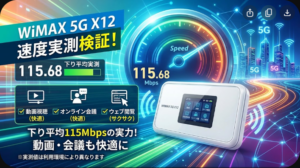
WiMAXは、実測平均でGoogle Meetの必要帯域を上回るケースが多い回線です。特に下り速度は動画視聴や資料表示に十分な水準になりやすく、上り速度も通常のビデオ会議や画面共有であれば対応しやすい傾向があります。
| 項目 | 実測平均の目安 | Google Meetでの評価 |
|---|---|---|
| 下り速度 | 100Mbps前後以上のケースも多い | 参加者の映像受信には十分 |
| 上り速度 | 20Mbps前後のケースもある | 自分の映像送信や画面共有に余裕あり |
| 応答速度 | 40ms台後半になることもある | 通常会議なら使いやすいが、電波が弱いと遅延しやすい |
| 夜間の安定性 | 混雑の影響を受ける場合あり | 重要会議前は速度確認が安全 |
Google Meetの快適さは、最大速度よりも「会議中に上り速度が落ちないこと」が重要です。画面共有中に声が途切れる、カメラが固まる、相手の声が遅れる場合は、端末の置き場所や接続方法を見直しましょう。
WiMAXでGoogle Meetを安定させる設定
端末は窓際や高い場所に置く
WiMAXは電波を使う回線なので、端末の置き場所で速度が変わります。机の下、棚の奥、電子レンジの近くは避け、窓際や部屋の高い位置に置くのが基本です。
重要会議はパソコンを優先する
スマートフォンでもGoogle Meetは使えますが、長時間の会議や資料共有がある場合はパソコンのほうが安定しやすいです。可能ならルーターの近くで使い、不要な端末の接続を減らしましょう。
クラウド同期を止める
Google DriveやDropboxなどの同期が裏で動いていると、上り速度を消費して会議品質が落ちることがあります。会議前は大容量ファイルの同期を止めるのがおすすめです。クラウド同期の通信量対策は、WiMAXでクラウドストレージ同期|Dropbox・Google Drive等の設定と通信量節約術でも解説しています。
映像が不安定ならカメラ画質を下げる
上り速度が落ちているときは、カメラをオフにする、画質を下げる、画面共有だけにするなどの調整が有効です。音声を優先すれば、会議そのものは継続しやすくなります。
WiMAXでGoogle Meetを使うメリット
- 工事不要で導入できるため、光回線の開通待ちでも使いやすい
- 原則無制限なので、長時間のオンライン会議にも向いている
- ホームルーターなら自宅会議、モバイルルーターなら外出先会議にも対応しやすい
- 上り速度の実測平均がGoogle Meetの必要帯域を上回るケースが多い
- 引っ越しや一時的な在宅勤務でも導入しやすい
WiMAXでGoogle Meetを使うデメリット
- 建物の構造やエリアによって速度が大きく変わる
- 夜間や混雑時は通信が不安定になる可能性がある
- 応答速度は光回線より不利になりやすい
- 重要な商談や面接では、事前の速度確認が必要
- プラスエリアモードを使う場合、料金や容量制限の条件確認が必要
口コミ・評判:良い声と注意点
WiMAXのGoogle Meet利用では、「普段の会議なら問題なく使える」「工事不要で在宅勤務を始めやすい」という評価が期待できます。一方で、地域や時間帯によって実測値に差があるため、「自宅の置き場所で安定性が変わる」「夜はやや重くなることがある」という点には注意が必要です。
| 評判の傾向 | 内容 | 対策 |
|---|---|---|
| 良い点 | 工事なしですぐ使える | 急ぎの在宅勤務や引っ越し直後に便利 |
| 良い点 | 通常のビデオ会議には速度が足りやすい | 会議前に速度測定をしておく |
| 注意点 | 建物内で電波が弱いと不安定 | 窓際設置、端末再起動、接続台数削減を試す |
| 注意点 | 夜間に速度低下する場合がある | 重要会議は予備回線も用意する |
こんな人におすすめ
- 光回線の工事を待たずにGoogle Meetを使いたい人
- 在宅勤務で週に数回オンライン会議をする人
- 賃貸や単身赴任で工事を避けたい人
- 自宅だけでなく外出先でも会議に参加したい人
- 動画視聴やクラウド作業もまとめて使いたい人
向いていない人
- 毎日長時間の重要会議があり、通信トラブルを極力避けたい人
- 地下、山間部、鉄筋の奥まった部屋など電波が入りにくい場所で使う人
- オンライン面接や商談で常に高い安定性が必要な人
- 家族全員が同時に動画視聴や大容量通信をする家庭
他社回線との比較
| 回線タイプ | Google Meetとの相性 | 料金感 | 向いている用途 |
|---|---|---|---|
| WiMAX | 通常会議なら使いやすい | 4,000円台から5,000円台が中心 | 工事不要の在宅勤務、引っ越し前後、外出先利用 |
| 光回線 | 最も安定しやすい | 戸建て・マンションで差がある | 毎日の重要会議、大容量アップロード、家族利用 |
| ホームルーター系 | 設置場所次第で安定 | 4,000円台から5,000円台が中心 | 工事なしの自宅固定利用 |
| スマホテザリング | 短時間なら可 | スマホプラン次第 | 緊急時、外出先の一時利用 |
ドコモ系ホームルーターとの比較も気になる場合は、WiMAXからドコモhome 5Gに乗り換えるべき?料金・速度・キャンペーンで徹底比較【2026年2月最新】もあわせて確認すると判断しやすくなります。
キャンペーン・キャッシュバック情報
WiMAXのキャンペーンは申込時期によって内容が変わります。月額割引、端末代の扱い、キャッシュバックの受け取り時期、申請方法は必ず確認しましょう。
Google Meet用途では、安さだけでなく通信の安定性も重要です。短期利用や試しやすさを重視するなら、端末レンタル型のFreeMax+5Gも候補になります。長期利用では総額比較、短期利用では解約条件を確認するのがポイントです。
\ 今すぐチェック /
申し込み手順
- 自宅住所がWiMAXの対応エリアか確認する
- ホームルーターかモバイルルーターを選ぶ
- 月額料金、端末代、キャンペーン条件を比較する
- 申し込みフォームに必要情報を入力する
- 端末が届いたら窓際に設置して初期設定を行う
- Google Meetの会議前に速度測定をする
- 不安定なら端末位置、接続台数、カメラ画質を調整する
関連記事
- WiMAXで使える回線の種類を徹底解説|WiMAX 2+・au 4G LTE・au 5Gの違いと特徴【2026年2月最新】
- WiMAXでクラウドストレージ同期|Dropbox・Google Drive等の設定と通信量節約術
- WiMAXでChromecastは使える?速度と接続方法を解説
- WiMAXでChromecast(Google TV Streamer)は使える?接続設定・速度・注意点を徹底解説【2026年最新】
会議用の周辺機器やスタンド、接続補助アイテムを探す場合は、Amazonで「WiMAX Google Meet 使える」を探すのも一つの方法です。
よくある質問
WiMAXでGoogle Meetは本当に使えますか?
使えます。Google Meetの必要帯域に対して、WiMAXの実測平均は上り・下りとも余裕があるケースが多いです。ただし、電波が弱い場所や混雑する時間帯では不安定になることがあります。
Google Meetで重要なのは下り速度ですか?
下り速度も重要ですが、自分の映像や画面共有を送るためには上り速度が特に重要です。会議前の速度測定では、下りだけでなく上りと応答速度も確認しましょう。
WiMAXのホームルーターとモバイルルーターはどちらが会議向きですか?
自宅中心ならホームルーターが向いています。外出先や出張先でもGoogle Meetを使いたいなら、モバイルルーターを選ぶメリットがあります。
Google Meet中に音声が途切れるときの対策は?
端末を窓際に移動する、接続台数を減らす、クラウド同期を止める、カメラ画質を下げる、ルーターを再起動する、といった対策が有効です。
光回線と比べてWiMAXは会議に不利ですか?
安定性だけで見ると光回線のほうが有利です。ただし、WiMAXは工事不要で導入が早く、通常のGoogle Meet会議なら十分使える可能性があります。重要会議が毎日ある人は光回線、すぐ使いたい人はWiMAXという選び方が現実的です。
WiMAXで長時間会議をしても通信量は大丈夫ですか?
WiMAXは原則無制限で使えるため、長時間会議にも向いています。ただし、一定期間に大量通信を行った場合や混雑時には速度制限の可能性があるため、重要会議の前後に大容量ダウンロードを重ねないほうが安心です。
まとめ:WiMAXはGoogle Meetに使える
WiMAXは、Google Meetの通常利用に十分対応できる回線です。実測平均では上り速度も必要帯域を上回るケースが多いため、在宅勤務やオンライン打ち合わせにも使いやすい選択肢です。
ただし、無線回線である以上、電波環境による差は避けられません。申し込み前にエリアを確認し、利用開始後は端末を窓際に置く、接続台数を減らす、会議前に速度を測るという運用を徹底しましょう。
短期利用や端末購入を避けたい人はFreeMax+5G、長期利用で費用を抑えたい人は各WiMAXプロバイダの月額料金や端末代を比較すると、自分に合う選択肢を絞り込みやすくなります。
\ 今すぐチェック /