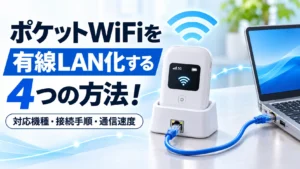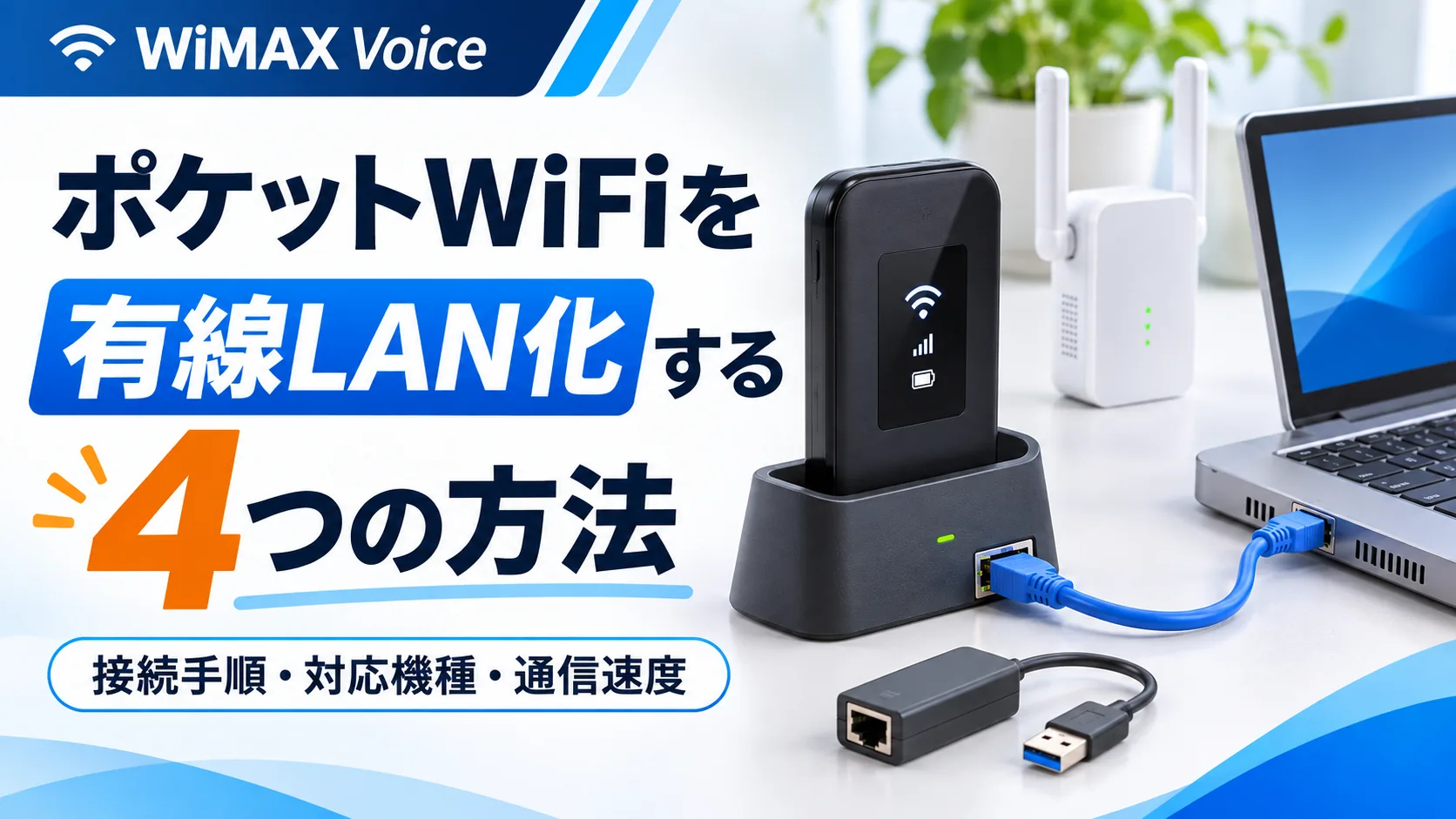
ポケットWiFiは、専用クレードルや対応する変換アダプター、中継器などを使えば有線LAN化できます。ソフトバンクのA503SHは、別売クレードルによる有線LAN接続に対応しています。本記事では、有線化の方法や対応機種、通信速度、必要な機材、注意点を詳しく解説します。
※本記事には広告が含まれています。
【結論】ポケットWiFiは有線LAN化できる!おすすめの接続方法
ポケットWiFiを有線LAN化するなら、有線LANポートを搭載した専用クレードルを利用する方法がおすすめです。
専用クレードルにポケットWiFiをセットし、LANケーブルでパソコンやゲーム機などと接続することで、有線通信が可能になります。
クレードルに対応していない機種でも、中継器や対応する変換アダプターを利用できる場合があります。
| 接続方法 | 必要な機材 | おすすめの用途 |
|---|---|---|
| クレードル | 専用クレードル・LANケーブル | パソコン・ゲーム機・テレビ |
| USB接続 | 通信対応USBケーブル | パソコン |
| 有線LAN変換 | 対応する変換アダプター | 対応機器との有線接続 |
| 中継器 | 有線LANポート付き対応中継器 | クレードル非対応機種 |
| ホームルーターへの変更 | 有線LANポート付き端末 | 自宅での常時利用 |
現在のポケットWiFiが有線接続に対応していない場合は、対応機種を取り扱うWiMAXサービスへの乗り換えも選択肢です。
\ 自宅でも外出先でも使える通信環境を検討 /
ポケットWiFiを有線LAN化する4つの方法
ポケットWiFiの有線化には、使用する機種や接続先の機器に応じた方法を選ぶ必要があります。
1. 専用クレードルとLANケーブルを使う
クレードルとは、ポケットWiFiを設置する専用の卓上ホルダーです。有線LANポートを搭載している製品なら、LANケーブルを接続できます。
- ポケットWiFiに対応する専用クレードルを用意する
- クレードルに電源ケーブルを接続する
- ポケットWiFiをクレードルにセットする
- クレードルとパソコンなどをLANケーブルで接続する
- インターネットに接続できることを確認する
機種によっては、クレードルの使用中も無線通信を利用できます。有線接続と無線接続を併用したい家庭にも適しています。
ただし、充電専用のクレードルでは有線LAN接続ができません。購入前に有線LANポートの有無と対応機種を確認しましょう。
2. USBケーブルでパソコンと直接接続する
USB通信に対応したポケットWiFiであれば、通信対応USBケーブルでパソコンと直接接続できます。
- 通信対応USBケーブルを用意する
- ポケットWiFiとパソコンを接続する
- 必要に応じて端末のUSB通信設定を有効にする
- パソコンのネットワーク設定を確認する
USB接続は有線通信の一種ですが、LANケーブルによる有線LAN接続とは異なります。
充電専用USBケーブルではデータ通信ができません。また、機種やパソコンの環境によっては専用ドライバーが必要です。
パソコンだけを有線接続したい場合は、追加機器を購入する前にUSB通信への対応状況を確認するとよいでしょう。
3. USB-LAN変換アダプターを使う
USB-LAN変換アダプターは、USB端子を有線LANポートとして利用するための機器です。
ただし、ポケットWiFiのUSB端子に接続するだけで有線LAN化できるとは限りません。端末側が外付けの有線LANアダプターに対応している必要があります。
- ポケットWiFiが外付けLANアダプターに対応しているか
- USB端子の形状が一致しているか
- 変換アダプターを認識できるか
- 給電とデータ通信を併用できるか
一般的なパソコン用のUSB-LAN変換アダプターを購入しても、ポケットWiFiでは使用できない場合があります。
端末メーカーが対応を案内している製品を選ぶことが重要です。
4. 中継器や無線LANルーターを使う
クレードルや変換アダプターに対応していない場合は、イーサネットコンバーター機能を搭載した中継器などを利用する方法があります。
ポケットWiFiから中継器までは無線で接続し、中継器からパソコンやゲーム機まではLANケーブルで接続します。
- 無線から有線への変換に対応した中継器を用意する
- 中継器をポケットWiFiの無線ネットワークに接続する
- 中継器と利用機器をLANケーブルで接続する
- 接続先の機器でインターネット通信を確認する
この方法は、無線通信機能のないデスクトップパソコンやテレビをインターネットにつなぎたい場合に便利です。
ただし、ポケットWiFiと中継器の間には無線通信が残るため、直接有線接続する方法と同じ安定性が得られるわけではありません。
また、一般的なブリッジモードやアクセスポイントモードだけでは、無線から有線への変換に対応できない場合があります。購入する機器の動作モードを確認してください。
ポケットWiFiの有線LAN化に対応する機種・機材
有線化に対応する機種を選ぶ際は、メーカーの製品仕様を確認しましょう。
| 機種・機材 | 接続方式 | 特徴 |
|---|---|---|
| ソフトバンク A503SH | 別売クレードル | ギガビット対応有線LANポートを1基搭載 |
| 法人向け809SH | オプションのクレードル | 有線LAN接続に対応 |
| ワイモバイル法人向けA501ZT | USBケーブル | USBによる有線通信に対応 |
| ティーピーリンク製対応トラベルルーター | USBテザリング | 対応端末のインターネット接続を共有可能 |
ソフトバンクのA503SH
シャープが2025年5月22日に公開した製品情報によると、ソフトバンク向けA503SHは、別売クレードルにギガビット対応の有線LANポートを1基搭載しています。
同時接続台数は合計17台で、無線接続16台と、有線LAN接続またはUSB接続のいずれか1台に対応しています。
なお、クレードル利用時はUSB接続による通信ができません。
法人向け809SH
ソフトバンクが2019年8月28日に公開した法人向け809SHの製品情報によると、オプションのクレードルによる有線LAN接続に対応しています。
中古端末を利用する場合は、専用クレードルの入手性や、現在契約している通信回線との互換性に注意しましょう。
ワイモバイル法人向けA501ZT
A501ZTはUSBケーブルを利用した有線通信に対応しています。パソコンとの直接接続を検討している場合に参考になる機種です。
USB通信とLANケーブルによる通信は異なるため、接続先の機器に合わせて選びましょう。
USBテザリング対応トラベルルーター
ティーピーリンクの対応トラベルルーターには、USBモデムモードとUSBテザリングモードを備えた製品があります。
対応するポケットWiFiと組み合わせることで、通信環境を拡張できる場合があります。
ポケットWiFiの有線LAN化に必要な費用
ポケットWiFiの有線化にかかる費用は、接続方法や現在所有している機材によって異なります。
| 接続方法 | 主な費用 |
|---|---|
| 専用クレードル | クレードル代・LANケーブル代 |
| USB接続 | 通信対応USBケーブル代 |
| 変換アダプター | 対応アダプター代・LANケーブル代 |
| 中継器 | 中継器本体代・LANケーブル代 |
| 端末の乗り換え | 端末代・契約事務手数料・月額料金 |
すでにポケットWiFiを契約している場合、有線化するだけで通信プランの月額料金が上がるわけではありません。
まずは現在の端末を活用できる方法から検討すると、余計な出費を抑えられます。
関連機材を購入する際は、現在利用している端末との互換性を必ず確認してください。
アマゾンでポケットWiFiの有線LAN化に使える関連機材を探す
WiMAXの基本情報と月額料金
現在のポケットWiFiでは希望する有線接続ができない場合、WiMAXへの乗り換えも検討できます。
WiMAXでは、持ち運びに適したモバイルルーターと、自宅での利用に適したホームルーターを用途に応じて選べます。
UQ WiMAXの基本情報
| サービス名 | UQ WiMAX |
|---|---|
| 料金プラン | ギガ放題プラス |
| 割引前月額料金 | 5,280円(税込) |
| 割引適用時 | 13カ月間4,598円(税込) |
| 対応回線 | WiMAX 2+・au 4G LTE・au 5G |
| 対応エリア | 公式エリアマップで確認 |
| 回線工事 | 原則不要 |
※料金情報は2026年11月26日時点です。
UQ WiMAXの料金プラン詳細
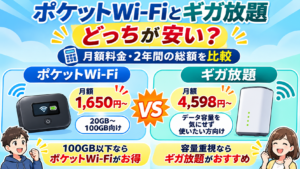
UQ WiMAXのギガ放題プラスは、割引前の月額料金が税込5,280円です。WiMAX +5G割を適用すると、13カ月間は税込4,598円になります。
有線LAN化を目的として新規契約する場合は、月額料金だけではなく、端末代や専用クレードルの購入費用も含めて比較しましょう。
自宅での利用が中心なら、有線LANポートを備えたホームルーターを選ぶことで、クレードルや中継器を追加購入する手間を省ける場合があります。
ポケットWiFiを有線LAN化すると通信速度は速くなる?
ポケットWiFiを有線LAN化しても、必ず通信速度が速くなるわけではありません。
有線化によって改善が期待できるのは、主にポケットWiFiとパソコンなどの接続機器との間の通信環境です。
基地局からポケットWiFiまでの通信は引き続き無線で行われるため、電波状況や回線混雑の影響を受けます。
有線接続と無線接続の公称速度の違い
ワイモバイル法人向けA501ZTでは、接続方式によって公称最大速度が異なります。
| 接続方法・回線 | 下り公称最大速度 |
|---|---|
| USB接続・5G回線 | 2.7Gbps |
| USB接続・4G回線 | 838Mbps |
| 無線LAN接続 | 約1.7Gbps |
※ワイモバイル法人向け製品情報に基づく理論値です。実際の通信速度を示すものではありません。
実測速度と公称速度の違い
公称速度は通信規格や機器の仕様に基づく最大速度であり、実際に利用できる速度は通信環境によって変化します。
有線LAN化における通信速度は、主に以下の要素で決まります。
- 基地局からポケットWiFiまでの電波状況
- 利用時間帯の回線混雑
- ポケットWiFi本体の通信性能
- クレードルや変換アダプターの通信規格
- LANケーブルや接続先機器の性能
ギガビット対応の有線LANポートを使用しても、モバイル回線自体が混雑していれば、その性能を十分に発揮できない場合があります。
有線化の効果を調べる方法
有線接続の効果を判断するには、同じ場所、同じ時間帯、同じ端末で無線接続と有線接続を比較する方法が有効です。
| 測定項目 | 主な用途 |
|---|---|
| 下り速度 | 動画視聴・ファイルのダウンロード |
| 上り速度 | 動画投稿・ファイルの送信 |
| 応答速度 | オンラインゲーム・ウェブ会議 |
| 遅延の変動 | 通話やゲームの安定性 |
| パケット損失 | 通信の途切れやデータ欠損の把握 |
オンラインゲームやウェブ会議では、通信速度だけでなく応答速度や遅延の変動も重要です。
ポケットWiFiを有線LAN化するメリット
無線通信の電波干渉を軽減できる
無線通信は、周囲の無線LANルーターや家電製品などから電波干渉を受ける場合があります。
対応クレードルなどで直接有線接続すれば、ポケットWiFiと接続機器の間の無線干渉を避けられます。
無線通信に対応していない機器を接続できる
無線通信機能のないデスクトップパソコンや、有線LAN接続を必要とする機器でもインターネットを利用できるようになります。
既存のパソコンやテレビを買い替えずに活用したい人にも便利です。
オンラインゲームやウェブ会議の安定性を改善できる可能性がある
端末間の無線通信に問題がある場合、有線化することで通信の途切れや遅延の変動を軽減できる可能性があります。
ただし、モバイル回線側の混雑や電波状況が原因の場合は、有線化だけでは改善できません。
光回線の開通工事が不要
ポケットWiFiの有線LAN化は、基本的に宅内の接続機器を追加する方法です。
光回線の開通工事が難しい賃貸住宅や、引っ越し直後の仮回線としても活用できます。
ポケットWiFiを有線LAN化するデメリット・注意点
すべてのポケットWiFiが対応しているわけではない
ポケットWiFiによって、クレードルやUSB通信、変換アダプターの対応状況は異なります。
端子の形状が同じでも、データ通信や有線LAN変換に対応しているとは限りません。
追加機材の購入費用がかかる
専用クレードルや中継器を新たに購入する場合は、追加費用が発生します。
現在所有している端末や機材で対応できるかを確認してから購入しましょう。
ポケットWiFiの持ち運びやすさが損なわれる
LANケーブルやクレードルを接続すると、端末の設置場所が制限されます。
外出先では無線接続、自宅では有線接続というように、利用環境に合わせて使い分けるのがおすすめです。
通信量制限は変わらない
ポケットWiFiを有線LAN化しても、契約している通信プランのデータ容量や速度制限は変わりません。
動画視聴やゲームのダウンロードなど、大容量通信を頻繁に行う場合は、契約プランの見直しも必要です。
通信量に合わせたプラン選びについては、ポケットWiFiの100GBプラン比較も参考にしてください。
光回線と同等の通信品質になるとは限らない
ポケットWiFiを有線化しても、基地局と端末の間は無線通信です。
低遅延で安定した通信を重視する場合は、光回線も含めて比較することが重要です。
ポケットWiFiの有線LAN化で重視したい利用時のポイント
ポケットWiFiの有線LAN化について、具体的な利用者の口コミは確認できませんでした。そのため、接続方式の特徴から利用時のメリットと注意点を整理します。
| 期待できるメリット | 利用時の注意点 |
|---|---|
| 無線通信の電波干渉を軽減できる | モバイル回線側の混雑は解消できない |
| 無線通信非対応の機器を接続できる | 機種によって追加機材が必要 |
| 工事不要で有線接続環境を整えられる | 光回線と同等の通信品質になるとは限らない |
| 既存のポケットWiFiを活用できる | 古い機種は専用機材を入手しにくい場合がある |
現在のポケットWiFiで通信が頻繁に途切れる場合は、端末間の無線通信とモバイル回線のどちらに原因があるのかを切り分けることが大切です。
端末の買い替えも検討しているなら、モバイルルーターとホームルーターの取り扱い状況や契約条件を比較してみましょう。
利用目的別!ポケットWiFiを有線LAN化するおすすめの方法
| 利用目的 | おすすめの接続方法 | 重視するポイント |
|---|---|---|
| デスクトップパソコン | クレードル・USB接続 | 接続の安定性 |
| ノートパソコン | USB接続 | 機材の少なさ・携帯性 |
| オンラインゲーム | クレードル・ホームルーター | 応答速度・通信の安定性 |
| テレビで動画視聴 | クレードル・中継器 | 下り速度・データ容量 |
| テレワーク | クレードル・USB接続 | 上り速度・通信の安定性 |
| 自宅の固定回線代わり | ホームルーター | 有線LANポート・通信容量 |
デスクトップパソコンを有線接続したい場合
デスクトップパソコンを接続するなら、専用クレードルまたはUSB接続がおすすめです。
パソコンに有線LANポートが搭載されていれば、対応クレードルとLANケーブルで接続できます。
ポケットWiFiがUSB通信に対応している場合は、クレードルを購入せずに直接接続できる可能性もあります。
ニンテンドースイッチなどのゲーム機を接続したい場合
ゲーム機を有線接続するなら、ポケットWiFiの専用クレードルや有線LANポート付きホームルーターがおすすめです。
ニンテンドースイッチは、本体やドックの種類によって有線LANアダプターが必要になる場合があります。
また、オンラインゲームでは通信速度だけでなく、応答速度やネットワークの接続方式も重要です。
モバイル回線では、一部のゲームで対戦相手との接続に制限が生じる場合があります。有線LAN化しても、回線側の接続制限が解消されるとは限りません。
テレビを有線接続したい場合
テレビで動画配信サービスを利用するなら、専用クレードルやイーサネットコンバーター対応中継器が便利です。
ただし、高画質の動画を長時間視聴すると通信量が増えます。端末の接続方法だけでなく、契約プランのデータ容量にも注意してください。
動画視聴が多い人は、ポケットWiFiの200GBプラン比較も参考になります。
テレワークで利用したい場合
テレワークでは、クレードルやUSB接続によって端末間の無線通信を減らす方法が適しています。
ウェブ会議や大容量ファイルの送信を頻繁に行う場合は、下り速度だけでなく上り速度や遅延の変動も重視しましょう。
ポケットWiFiの有線LAN化がおすすめな人・向いていない人
有線LAN化がおすすめな人
- 無線通信機能のないパソコンを使いたい人
- ゲーム機やテレビをLANケーブルで接続したい人
- 周囲の無線通信による電波干渉を減らしたい人
- 光回線を契約せずに有線接続環境を整えたい人
- 外出先では無線、自宅では有線で使い分けたい人
すでにポケットWiFiを所有している人は、まず現在の端末を有線化できるか確認することで、買い替え費用を抑えられる可能性があります。
有線LAN化だけでは満足しにくい人
- 光回線並みの安定性や低遅延を求める人
- モバイル回線の電波が届きにくい場所で利用する人
- 回線混雑による速度低下を完全に解消したい人
- 追加機材なしで複数の有線機器を接続したい人
電波状況や基地局の混雑が原因で通信が遅い場合は、有線LAN化よりも回線や端末の見直しを優先するのがおすすめです。
ポケットWiFi・WiMAXホームルーター・光回線を比較
有線接続を重視するなら、ポケットWiFiだけでなくホームルーターや光回線も比較しておきましょう。
| 比較項目 | ポケットWiFi | WiMAXホームルーター | 光回線 |
|---|---|---|---|
| 有線LAN接続 | 機種・追加機材による | 対応機種なら直接接続可能 | 対応ルーターで接続可能 |
| 回線工事 | 不要 | 不要 | 設備状況によって必要 |
| 持ち運び | 可能 | 据え置き利用向け | 不可 |
| 通信の安定性 | 電波状況に左右される | 電波状況に左右される | 比較的安定しやすい |
| 通信速度 | 回線・端末による | 回線・端末による | 契約回線・設備による |
| おすすめ用途 | 外出先と自宅 | 自宅での利用 | 安定性重視の自宅利用 |
ポケットWiFiを選ぶメリット
自宅だけでなく、外出先でもインターネットを利用できる点がポケットWiFiの魅力です。
自宅では専用クレードルを利用して有線接続し、外出時は端末を取り外して持ち運ぶ使い方もできます。
WiMAXホームルーターを選ぶメリット
有線LANポートを備えたホームルーターなら、別売クレードルを用意せずにLANケーブルを接続できます。
外出先で利用する予定がなく、自宅のパソコンやゲーム機を有線接続したい人に適しています。
光回線を選ぶメリット
オンラインゲームや大容量ファイルの送受信など、安定した通信を優先する場合は光回線が有力な選択肢です。
一方、工事が難しい住宅や短期間の利用では、ポケットWiFiやホームルーターのほうが導入しやすい場合があります。
WiMAXと他社ポケットWiFiの料金・接続方法を比較
2026年11月26日時点の調査情報を基に、料金と有線接続の特徴を比較します。
| サービス | 月額基本料金 | 有線接続方法 | 対象 |
|---|---|---|---|
| UQ WiMAX ギガ放題プラス | 5,280円(税込) | 対応端末・クレードルなどを利用 | 個人向け契約 |
| ワイモバイル ポケットWiFiプラン2(ベーシック) | 3,696円 | 対応端末のUSB接続など | 法人向け契約 |
ワイモバイル法人向けポケットWiFiプラン2(ベーシック)の規定容量は7GBです。アドバンスオプションは月額684円で、初月無料となっています。
法人向けプランと個人向けプランでは契約条件や通信容量が異なるため、月額基本料金だけで単純に比較することはできません。
また、楽天モバイルのポケットWiFiを検討している人は、楽天ポケットWiFi 5Gの料金・速度・評判とWiMAXの比較も参考にしてください。
WiMAXのキャンペーン・キャッシュバック情報
ポケットWiFiからWiMAXへ乗り換える場合は、月額料金の割引や端末購入特典を活用することで、導入費用を抑えられる可能性があります。
UQ WiMAXの月額料金割引
| 項目 | 料金・割引内容 |
|---|---|
| 割引前月額料金 | 5,280円(税込) |
| WiMAX +5G割適用時 | 4,598円(税込) |
| 割引適用期間 | 13カ月間 |
※2026年11月26日時点の情報です。
UQ WiMAXでは、月額料金の割引に加えて、公式オンラインショップで端末購入時の割引も案内されています。
スマートフォンとのセット割引
auやUQモバイルのスマートフォンを利用している場合は、対象となるセット割引を活用できる可能性があります。
割引対象のプランや適用条件は契約内容によって異なります。
キャッシュバックを比較するときの注意点
キャッシュバック特典を比較する際は、還元金額の大きさだけで判断しないことが重要です。
- キャッシュバックの適用条件
- 受け取り手続きの期限
- 端末代金と分割払いの条件
- 有料オプションへの加入条件
- 途中解約時の端末残債
- 専用クレードルなどの追加費用
特典の内容は時期によって変更されるため、申し込み前に最新の提供条件を確認しましょう。
\ WiMAXの料金や取り扱い端末をチェック /
有線LAN対応のWiMAXを申し込む手順
手順1. 利用場所の対応エリアを確認する
まずは、自宅や勤務先など主に利用する場所がWiMAXの対応エリアに含まれているか確認します。
対応エリア内でも、建物の構造や設置場所によって電波の受信状況は異なります。
手順2. 有線接続に対応した端末を選ぶ
持ち運びが必要ならモバイルルーター、自宅での利用が中心ならホームルーターを検討しましょう。
- 専用クレードルへの対応状況
- USB通信への対応状況
- 有線LANポートの有無と個数
- 同時接続台数
- 対応する通信規格
特にモバイルルーターを選ぶ場合は、有線LAN化に必要な専用機材が入手できることも確認してください。
手順3. 月額料金と初期費用を比較する
月額料金、契約事務手数料、端末代、追加機材の費用を含めた総額を比較します。
途中解約時に端末代金の残債が発生する可能性も考慮しておきましょう。
手順4. 申し込み手続きを行う
利用するサービスと端末を決めたら、申し込みページから契約手続きを進めます。
キャッシュバックなどの特典を利用する場合は、適用条件と受け取り手続きについても確認します。
手順5. 端末が届いたら有線接続する
端末の初期設定を行い、専用クレードルや有線LANポートなどを利用して、パソコンやゲーム機と接続します。
通信速度や安定性を確認しながら、電波を受信しやすい場所に端末を設置しましょう。
ポケットWiFiの有線LAN化ができないときの対処法
機種とクレードルの対応状況を確認する
ポケットWiFiとクレードルの型番が適合しているか確認してください。
形状が似ていても、異なる機種向けのクレードルでは通信できない場合があります。
USBケーブルが通信対応か確認する
充電専用USBケーブルでは、パソコンへのインターネット接続を共有できません。
データ通信対応のUSBケーブルに交換し、端末側のUSB通信設定も確認しましょう。
LANケーブルの接続状態を確認する
LANケーブルが奥まで差し込まれているか確認します。
接触不良やケーブルの断線が疑われる場合は、別のLANケーブルに交換してみましょう。
中継器の動作モードを確認する
中継器を使用している場合は、無線通信を受信して有線LANポートから出力できる動作モードになっているか確認してください。
有線回線から無線通信を提供するアクセスポイントモードは、用途が異なります。
パソコンのネットワーク設定を確認する
パソコン側で有線ネットワークが無効になっていると、正常に接続できません。
ネットワークアダプターの設定や必要なドライバーを確認し、接続先ネットワークからアドレスを自動取得できる設定になっているか確認しましょう。
ポケットWiFiを再起動する
接続設定に問題が見当たらない場合は、ポケットWiFiと接続機器を再起動してみましょう。
無線接続でもインターネットを利用できない場合は、有線化の設定ではなくモバイル回線側に原因がある可能性があります。
ポケットWiFiの有線LAN化に関するよくある質問
ポケットWiFiにLANケーブルを直接挿せますか?
有線LANポートを搭載している機種であれば接続できます。有線LANポートがない機種では、対応するクレードルや中継器などが必要です。
クレードルなしでもポケットWiFiを有線化できますか?
可能です。USB通信に対応した機種ならパソコンと直接接続できます。また、対応する中継器を利用すれば、LANケーブルによる接続環境を構築できる場合があります。
USB-LAN変換アダプターはどの機種でも使えますか?
いいえ。ポケットWiFi本体が外付けの有線LAN変換アダプターに対応している必要があります。USB端子があるだけでは使用できるとは限りません。
ポケットWiFiを有線化すると速度は上がりますか?
端末間の無線通信が速度低下の原因であれば、改善する可能性があります。ただし、基地局の混雑や電波状況が原因の場合は、有線化しても速度が上がらないことがあります。
有線接続と無線接続は同時に使えますか?
対応機種であれば併用できます。ソフトバンク向けA503SHは、無線接続16台と有線LAN接続またはUSB接続の1台を合わせて、最大17台の同時接続に対応しています。
クレードル利用中にUSB通信もできますか?
機種によって異なります。A503SHの場合、クレードル利用時はUSB接続による通信ができません。
有線LAN化すると月額料金は高くなりますか?
接続方法を変更するだけで契約中の通信料金が変わるわけではありません。ただし、専用クレードルや変換アダプターなどの購入費用が発生する場合があります。
有線LAN化すれば通信量制限はなくなりますか?
なくなりません。有線接続でも無線接続でも、契約している通信プランのデータ容量や速度制限が適用されます。
ポケットWiFiを有線化すればオンラインゲームに使えますか?
対応するゲーム機を接続できます。ただし、ゲームによっては応答速度や回線の接続方式がプレイ環境に影響するため、有線化だけで快適な通信が保証されるわけではありません。
中古のポケットWiFiでも有線LAN化できますか?
対応機種であれば可能です。ただし、専用クレードルの入手性、通信回線との互換性、端末の状態などを確認する必要があります。
ポケットWiFiは固定回線の代わりになりますか?
利用場所の電波状況や通信量によっては、固定回線の代わりとして利用できます。自宅で複数の有線機器を接続する場合は、有線LANポート付きホームルーターもおすすめです。
ポケットWiFi選びに役立つ関連記事
- 楽天ポケットWiFi 5Gの料金・速度・評判とWiMAXの比較
- ポケットWiFiの1日レンタルサービス比較
- ポケットWiFiの100GBプランを比較
- ポケットWiFiの50GBプランを比較
- ポケットWiFiの200GBプランを比較
まとめ:ポケットWiFiの有線LAN化は対応機種と接続方法の確認が重要
ポケットWiFiは、専用クレードルや対応する変換機器、中継器などを利用することで有線LAN化できます。
特に、有線LANポート付きの専用クレードルに対応した機種なら、比較的簡単に接続環境を整えられます。
- 専用クレードルを使えばLANケーブルで接続できる
- 対応機種ならUSBケーブルでも有線通信が可能
- USB-LAN変換アダプターは端末側の対応が必要
- 対応中継器を利用すれば無線通信非対応の機器も接続できる
- 有線化してもモバイル回線の通信量制限は変わらない
- 自宅での利用が中心ならホームルーターもおすすめ
まずは現在利用しているポケットWiFiの型番を確認し、専用クレードルやUSB通信への対応状況を調べましょう。
現在の端末で希望する接続方法を利用できない場合は、WiMAXの対応モバイルルーターや有線LANポート付きホームルーターへの乗り換えも検討してみてください。
\ 利用目的に合ったWiMAXを探そう /