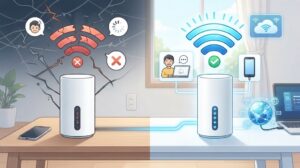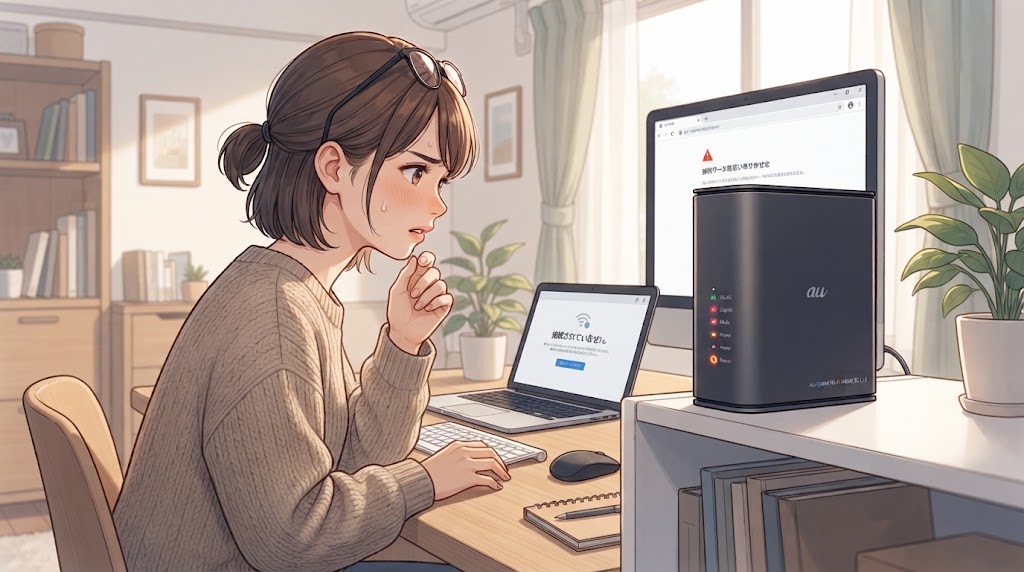
auホームルーターが繋がらない場合は、通信障害・本体の設置場所・通信モード・接続端末の設定を順番に確認しましょう。特に、スマホだけ繋がらない場合と、すべての機器が繋がらない場合では対処法が異なります。
この記事では、Speed Wi-Fi HOME 5G L13・L12・L11の確認方法から、再起動、速度制限、料金、乗り換え先まで詳しく解説します。
【結論】auホームルーターが繋がらないときは原因の切り分けが重要!まず試したい対処法
auホームルーターが繋がらなくなったときは、いきなり初期化や解約をするのではなく、通信障害・電波状況・本体・接続端末のどこに問題があるかを確認することが重要です。
特に、Speed Wi-Fi HOME 5G L13を使用している場合は、本体の表示ランプや通信モード、設置場所を確認することで、原因を絞り込める可能性があります。
| 症状 | 考えられる原因 | 最初に試す対処法 |
|---|---|---|
| 突然インターネットが繋がらなくなった | 通信障害・本体の一時的な不具合 | auの障害情報を確認し、本体を再起動する |
| 接続表示はあるのにインターネットが使えない | モバイル回線側の問題・通信設定の不具合 | 本体ランプと通信モードを確認する |
| スマホだけ繋がらない | スマホ側の接続設定・認証情報の不一致 | 接続先を確認して再接続する |
| 夜になると遅い・途切れる | 回線の混雑・周辺電波環境 | 時間帯を変えて速度を測定する |
| 特定の部屋だけ繋がらない | 壁や床による電波の減衰 | 本体の設置位置を変更する |
| プラスエリアモードで極端に遅い | データ容量超過による速度制限 | 利用容量と通信モードを確認する |
| 引っ越し後から繋がらない | 登録住所・提供エリアの問題 | 住所変更手続きと対応エリアを確認する |
最初に試したいのは、障害情報の確認、本体の再起動、窓際への移動、接続端末の再設定です。これらを実施しても改善しない場合は、契約状況や提供エリアを調べ、必要に応じてauへ問い合わせましょう。
なお、接続不良が頻繁に発生する場合でも、すぐに他社へ乗り換える必要はありません。ただし、自宅の電波環境が原因で改善が難しい場合は、別の回線を検討する価値があります。
\ ホームルーターのレンタル条件を確認 /
現在の通信環境を見直したい方は、ホームルーターをレンタルできるサービスも比較してみましょう。上記はFreeMax+5Gの案内です。申し込み前には利用予定住所のエリアや契約条件を確認してください。
auホームルーター5Gの基本情報|料金・通信速度・対応エリア
auホームルーターは、モバイル回線を利用して自宅にインターネット環境を構築するサービスです。光回線のような引き込み工事を必要とせず、対応エリア内の登録住所で利用できます。
まずは、今回の解説対象となるホームルータープラン 5Gと、代表的な端末であるL13の仕様を確認しましょう。
| 項目 | 内容 |
|---|---|
| サービス名 | au ホームルーター 5G |
| 料金プラン | ホームルータープラン 5G |
| 通常月額料金 | 5,500円(税込) |
| 5Gルーター割適用時 | 13カ月間4,950円(税込) |
| 14カ月目以降 | 5,500円(税込) |
| 代表的な端末 | Speed Wi-Fi HOME 5G L13・L12・L11 |
| L13の発売日 | 2023年6月1日 |
| L13の最大通信速度 | 下り4.2Gbps/上り286Mbps |
| L13の平均実測速度 | 下り203.72Mbps/上り20.45Mbps |
| L13の最大接続台数 | 無線32台+有線2台=合計34台 |
| スタンダードモード | 月間データ容量上限なし。ただし混雑時などは制限の可能性あり |
| プラスエリアモード | 月間30GB超過で速度制限 |
| 利用可能な場所 | 契約時に登録した住所 |
※料金・仕様は2026年10月21日時点の情報です。実測速度は「みんなのネット回線速度」に投稿された測定結果の平均であり、すべての利用環境で同じ速度が出ることを保証するものではありません。
サービスの概要や料金、評判については、auホームルーター5Gの評判は?料金・実測速度・キャンペーン・他社比較を徹底解説【2026年版】でも解説しています。
auホームルーターが繋がらない原因と対処法9選
ここからは、auホームルーターが繋がらないときに確認したい原因と対処法を詳しく解説します。
対処法は簡単に試せるものから順番に紹介しています。設定変更や初期化によって状況が複雑になることを避けるため、まずは基本的な項目から確認してください。
1. auの通信障害やメンテナンス情報を確認する
突然すべての端末でインターネットに接続できなくなった場合は、au回線で通信障害やメンテナンスが発生している可能性があります。
特に、直前まで正常に利用できていたにもかかわらず、設定変更をしていない状態で通信できなくなった場合は、最初に障害情報を確認しましょう。
公式情報は、au公式サイトの障害・メンテナンス案内から確認できます。
自宅のインターネットが使えない場合は、スマートフォンのモバイルデータ通信に切り替えて確認してください。
通信障害が原因であれば、自宅のルーターを初期化しても解決しません。復旧案内を確認しながら、回線状況が改善するのを待つ必要があります。
2. 本体を再起動して一時的な不具合を解消する
通信障害が発生していない場合は、ホームルーター本体を再起動しましょう。
長時間稼働している通信機器では、一時的な接続不良や内部処理の問題によって通信が不安定になる場合があります。
Speed Wi-Fi HOME 5G L13では、次の手順で電源を入れ直せます。
- ルーターに接続している機器の通信を終了する
- 本体の電源アダプターをコンセントから抜く
- 本体の動作が完全に停止したことを確認する
- 電源アダプターを接続し直す
- 本体が起動し、通信状態が安定するまで待つ
- スマートフォンやパソコンからインターネットへの接続を確認する
L13を再起動するときは、電源アダプターを使って電源を入れ直してください。
ただし、再起動しても頻繁に接続が切れる場合は、単なる一時的不具合ではなく、設置環境や電波状況に原因がある可能性があります。
3. L13・L12・L11のランプ表示を確認する
auホームルーターには、本体の通信状態を知らせる表示ランプがあります。
ランプの色や点灯・点滅の状態から、通信回線の接続状況や本体の動作状態を確認できます。
ただし、L13・L12・L11ではランプの構成や表示内容が異なるため、別機種の説明をそのまま当てはめないことが重要です。
| 確認する項目 | 確認内容 |
|---|---|
| 電源関連の表示 | 本体が正常に起動しているか |
| 電波・通信状態の表示 | モバイル回線に接続できているか |
| 通信モードの表示 | 想定した通信モードで動作しているか |
| 無線接続関連の表示 | 無線機能が正常に利用できる状態か |
| 異常を示す表示 | 端末側のエラーが発生していないか |
ランプの意味を調べるときは、端末底面などに記載された機種名を確認し、auが公開している該当機種の取扱説明書を参照してください。
例えば、ルーター側でモバイル回線への接続に失敗している場合は、スマートフォンの無線設定だけを変更しても改善しないことがあります。
一方、本体の回線接続は正常なのに特定の端末だけ通信できない場合は、接続端末の設定を優先して確認しましょう。
同系統の通信サービスの確認方法については、UQ WiMAXホームルーターが繋がらない原因と対処法!L13のランプ・通信障害・速度制限を解説も参考になります。
4. ルーターを窓際や電波の入りやすい場所へ移動する
ホームルーターは携帯電話と同様に、基地局からの電波を受信して通信します。そのため、設置場所によって通信品質が変わります。
以下のような場所に置いている場合は、設置位置を見直してみましょう。
- 建物の中央にある窓から遠い部屋
- 金属製の棚や大型家電の近く
- 周囲を家具で囲まれた場所
- 床に直接置いた低い位置
- 厚い壁や複数の部屋を隔てた場所
まずは窓際など、屋外からの電波を受信しやすい場所へ移動して通信状況を確認してください。
設置位置を変えた後は、同じ端末で通信速度を測定すると比較しやすくなります。
なお、窓際に移動すれば必ず改善するわけではありません。基地局との位置関係や建物の構造によっては、別の部屋の方が安定する場合もあります。
5. スマートフォンやパソコンの無線接続を設定し直す
ルーター本体には問題がなく、スマートフォンやパソコンだけが繋がらない場合は、接続端末側の設定を確認しましょう。
以下の項目を順番に試してください。
- スマートフォンやパソコンの無線通信機能が有効になっているか確認する
- 接続先のネットワーク名がauホームルーターのものか確認する
- 接続先をいったん切断して再接続する
- 必要に応じて保存済みの接続情報を削除し、パスワードを再入力する
- 接続端末を再起動して通信を確認する
ネットワーク名が表示されていても、インターネットに接続できるとは限りません。
無線接続が確立していることと、ルーターがモバイル回線経由でインターネットへ通信できることは別の状態です。
スマートフォンだけが繋がらない場合は端末側、家中の機器がまとめて繋がらない場合はルーターや回線側を優先して調べましょう。
6. 2.4ギガヘルツ帯と5ギガヘルツ帯を切り替える
無線接続が不安定な場合は、利用している周波数帯も確認しましょう。
一般に、2.4ギガヘルツ帯は障害物がある環境で比較的電波が届きやすい一方、周辺の通信機器や家電製品から干渉を受ける場合があります。
5ギガヘルツ帯は比較的高速な無線通信に適していますが、壁や床などの障害物の影響を受けやすい傾向があります。
| 周波数帯 | 主な特徴 | 試したい場面 |
|---|---|---|
| 2.4ギガヘルツ帯 | 比較的遠くまで届きやすいが、干渉の影響を受けることがある | 別の部屋で通信が途切れやすいとき |
| 5ギガヘルツ帯 | 高速通信に適しているが、障害物の影響を受けやすい | ルーターの近くで速度を改善したいとき |
接続先を変更できる環境であれば、両方の周波数帯を試し、接続の安定性を比較してください。
なお、無線の5ギガヘルツ帯と、携帯電話回線の5Gは異なるものです。無線周波数帯を切り替えても、モバイル回線の提供エリアそのものは変わりません。
7. スタンダードモードとプラスエリアモードの設定を確認する
auホームルーターの5Gプランでは、通信モードによって利用できる電波や速度制限の条件が異なります。
通常利用するスタンダードモードは、月間データ容量の上限が設定されていません。ただし、大量通信や混雑時などに速度が制限される場合があります。
一方、プラスエリアモードでは、月間30GBを超えると当月末まで送受信最大128kbpsに制限されます。
| 通信モード | 月間データ容量 | 速度制限 |
|---|---|---|
| スタンダードモード | 上限なし | 大量通信・混雑時などは制限の可能性あり |
| プラスエリアモード | 30GB | 超過後、当月末まで最大128kbps |
プラスエリアモードの容量超過による速度制限と、スタンダードモードでの通信は分けて確認しましょう。
プラスエリアモードの容量を超過した場合は、スタンダードモードに戻して通信できるか確認してください。
なお、エクストラオプションを申し込んでいる場合は、2GBごとに2,750円で容量が自動加算されるため、追加料金にも注意してください。
8. 引っ越し後なら登録住所と対応エリアを確認する
auホームルーターは、契約時に登録した住所で利用するサービスです。
工事不要だからといって、旅行先や実家などへ自由に持ち運んで利用できるわけではありません。
引っ越し後に繋がらなくなった場合は、次の項目を確認してください。
- 契約住所の変更手続きが完了しているか
- 転居先がホームルーターの提供エリアに含まれているか
- 転居先の建物内で十分な電波を受信できているか
- 端末の通信モードが適切に設定されているか
auホームルーターは登録住所以外での利用が認められておらず、住所外利用が確認された場合は利用停止の対象になることがあります。
引っ越し時の手続きについては、ホームルーター引っ越し手続き完全ガイド|住所変更・準備・つながらない時の対処法を参考にしてください。
また、対応エリアの確認方法はauホームルーターのエリア確認方法!5G対応地域・通信速度・料金・注意点を徹底解説【2026年版】で詳しく紹介しています。
9. 改善しなければ設定確認・初期化・auへの問い合わせを検討する
ここまでの方法で改善しない場合は、本体の管理画面から通信設定や接続状態を確認しましょう。
設定が複雑になっている場合は、初期化によって改善する可能性もあります。
ただし、初期化すると変更済みの無線設定や管理設定が消去される場合があります。
初期化する前に、必要な接続情報や設定内容を控え、使用機種の取扱説明書で操作方法を確認してください。
また、本体に異常が疑われる場合は、むやみに操作を繰り返さず、auのサポート窓口へ相談することをおすすめします。
問い合わせる際には、使用機種、ランプ表示、発生している症状、試した対処法を整理しておくと状況を伝えやすくなります。
auホームルーターが夜だけ遅い・繋がらない原因は?
「昼間は問題なく使えるのに、夜になると動画が止まる」「夜だけゲームの通信が不安定になる」という場合は、時間帯による回線混雑が関係している可能性があります。
ホームルーターは、周辺利用者とモバイル回線の通信設備を共有しています。そのため、利用が集中する時間帯には通信速度が低下することがあります。
原因を調べるには、次の方法が有効です。
- 昼間と夜間に同じ端末で通信速度を測定する
- 可能であればルーターの近くで測定する
- 有線接続できる場合は無線接続との速度差を比較する
- 利用していない機器の通信を停止する
- 別の設置場所でも同じ症状が起こるか確認する
有線接続では問題がなく、無線接続だけ遅い場合は、宅内の無線環境を改善することで解決する可能性があります。
一方、有線接続でも同じ時間帯に速度が低下する場合は、モバイル回線側の混雑や電波状況を疑う必要があります。
速度低下が継続し、仕事や動画視聴に支障が出る場合は、回線変更も選択肢になります。
auホームルーターの料金プラン詳細|月額料金と解約時の注意点
繋がらない問題が長期化すると、乗り換えや解約を検討する方もいるでしょう。
ただし、現在の契約条件を把握せずに解約すると、端末代金の残債などによって想定外の負担が発生する場合があります。
月額料金は5Gルーター割で13カ月間4,950円
2026年10月21日時点で、ホームルータープラン 5Gの基本月額料金は5,500円(税込)です。
5Gルーター割の適用条件を満たすと、13カ月間は毎月550円が割り引かれ、月額4,950円(税込)となります。
| 利用期間 | 月額料金(税込) |
|---|---|
| 通常料金 | 5,500円 |
| 割引適用から13カ月間 | 4,950円 |
| 14カ月目以降 | 5,500円 |
また、月額料金とは別に端末代金や各種制度負担金などが発生する場合があります。
契約事務手数料は申し込み窓口によって異なる
auホームルーターを新規契約する際の事務手数料は、申し込み先によって異なります。
| 申し込み窓口 | 新規契約事務手数料(税込) |
|---|---|
| au Online Shop | 3,850円 |
| au Style | 4,950円 |
| auショップ | 4,950円 |
| UQスポット | 4,950円 |
店頭の対象手数料は2026年8月1日に3,850円から4,950円へ改定されています。申し込み前には最新の手数料を確認してください。
出典:au公式・契約事務手数料の案内、KDDI・各種手数料の改定について
L13は毎月割で月1,350円、最大36カ月割引
Speed Wi-Fi HOME 5G L13には、条件を満たすことで毎月1,350円、最大36カ月の割引が適用される制度があります。
ただし、割引の対象となるには、対象機種の購入と対象プランへの加入などが必要です。
また、毎月割は端末代金が無条件で無料になる制度ではありません。
契約途中で解約した場合は割引が終了し、端末代金の分割支払残額が残る可能性があります。
解約後の分割支払残額は支払いが継続する仕組みで、一括支払いを選択できる場合もあります。
出典:au公式・Speed Wi-Fi HOME 5G L13
短期解約では契約解除料が発生する場合がある
2025年10月1日以降にホームルータープラン 5Gを新規契約し、1年以内に解約した場合の契約解除料は1,100円(税込)です。
それ以前の契約は適用条件が異なる場合があります。
また、解約月の基本料金は日割りにならず、満額請求されます。
乗り換え前には、契約解除料・端末残債・解約月の請求額をまとめて確認することが重要です。
auホームルーターの通信速度は実際どのくらい?L13・L11の実測データ
auホームルーターの通信速度は、公式に案内されている最大速度と、実際の利用者が測定した速度で大きく異なります。
速度を比較するときは、公称最大速度だけでなく、実測データも参考にしましょう。
L13の公称最大速度は下り4.2Gbps
Speed Wi-Fi HOME 5G L13の公式最大通信速度は、下り4.2Gbps、上り286Mbpsです。
また、有線接続時の受信最大速度は2.5Gbps、無線の5ギガヘルツ帯では受信最大2,402Mbpsと案内されています。
ただし、これらは通信規格や接続方式に基づく最大値であり、実際に同じ速度が出るわけではありません。
モバイル回線の電波状況、接続端末、同時接続台数などによって実効速度は変動します。
auのL13・L11の平均実測速度を比較
通信速度投稿サイト「みんなのネット回線速度」の2026年10月21日時点の集計結果は、以下のとおりです。
| 機種・集計対象 | 平均下り | 平均上り | 平均応答時間 | 測定件数 |
|---|---|---|---|---|
| L13・au | 203.72Mbps | 20.45Mbps | 40.96ms | 476件 |
| L11・au | 302.05Mbps | 76.33Mbps | 37.23ms | 60件 |
| L13・全プロバイダ | 159.76Mbps | 27.83Mbps | 43.68ms | 8,089件 |
※いずれも直近3カ月の利用者投稿による集計値です。測定場所・回線状況・接続方法が統一された比較試験ではありません。
出典:みんなのネット回線速度・L13(au)、L11(au)、L13(全プロバイダ)
この集計では、L11の平均下り速度がL13を上回っています。
ただし、測定件数や利用環境が異なるため、L11の方が必ず高速とはいえません。
また、L13の平均下り速度203.72Mbpsは一定の通信性能を示す参考値ですが、自宅で繋がらない原因の特定には、実際の設置場所で測定することが必要です。
通信速度が速くてもオンラインゲームが安定するとは限らない
オンラインゲームやビデオ会議では、ダウンロード速度だけでなく、通信の応答時間や安定性も重要です。
L13・auの平均応答時間は40.96msですが、これは集計対象の平均値であり、常に同じ応答時間になるわけではありません。
競技性の高いオンラインゲームや通信の安定性を重視する用途では、速度の平均値だけで判断せず、実際の利用時間帯における通信品質を確認しましょう。
auホームルーターのメリット・デメリット
接続トラブルが発生した際は、原因を解消するだけでなく、現在のサービスが利用目的に合っているかを見直すことも大切です。
auホームルーターのメリット
- 固定回線の引き込み工事を必要とせず、利用を開始できる
- 光回線を引き込みにくい住宅でも導入を検討できる
- L13では無線最大32台、有線2台の合計最大34台を接続できる
- スタンダードモードには月間データ容量の上限がない
- 条件を満たすau・UQ mobileのスマートフォン契約でセット割を利用できる
工事不要という手軽さは、auホームルーターの大きな魅力です。
また、スマートフォンだけでなく、パソコンやテレビ、家庭用ゲーム機などをまとめて接続できるため、自宅の通信環境を比較的簡単に構築できます。
auホームルーターのデメリット
- 利用する住宅や部屋によって電波状況が変わる
- 通信が混雑する時間帯には速度が低下する場合がある
- 登録住所以外では利用できない
- プラスエリアモードには月間30GBの制限がある
- 途中解約すると端末代金の残債が発生する場合がある
- 応答時間や通信安定性を重視する用途では、光回線が適している場合がある
特に注意したいのは、モバイル回線特有の電波環境への依存です。
同じ機種を使用していても、住宅の構造や基地局との位置関係によって通信品質が変わります。
auホームルーターの口コミ・評判|繋がらないという声はある?
auホームルーターに関する口コミでは、工事不要の手軽さや日常利用での通信速度を評価する意見がある一方、夜間の速度低下や電波状況による接続不良を指摘する意見も見られます。
ここでは、調査で見られた主な意見の傾向を整理します。個別投稿をそのまま引用したものではありません。
良い口コミ|工事不要で使いやすく、普段の通信も快適
好意的な意見では、コンセントに接続するだけで自宅のインターネット環境を整えやすい点が評価されています。
また、動画視聴やウェブサイトの閲覧、複数機器の同時接続について、十分な使い勝手を感じている利用者もいます。
特に、固定回線の工事が難しい住宅では、導入のしやすさがメリットになります。
悪い口コミ|夜間の速度低下や通信の不安定さが気になる
一方、夕方から夜間にかけて通信が遅くなる、動画が途中で止まるといった不満もあります。
また、建物内の電波状況によっては、ルーターの設置場所を調整しても十分に改善しないケースが考えられます。
再起動すると一時的に改善するものの、その後も同じ症状が繰り返される場合は、回線混雑や電波環境などを含めた確認が必要です。
口コミからわかる注意点
口コミを比較するときは、「速い」「遅い」という評価だけでなく、利用場所や機種、使用する時間帯に注目しましょう。
例えば、動画視聴では問題がなくても、オンラインゲームでは応答時間の変動が気になる場合があります。
自宅で繋がらない問題を判断する際には、他人の口コミよりも、現在の設置環境と通信状態を優先して確認することが重要です。
auホームルーターが頻繁に繋がらないなら乗り換えも検討
再起動や設置場所の変更、通信モードの確認を行っても接続不良が繰り返される場合は、利用する回線そのものを見直す方法があります。
ただし、auホームルーターと同じ系統の回線を利用するサービスへ乗り換えても、電波環境に原因がある場合は問題が解消しない可能性があります。
そのため、単純な月額料金の比較だけでなく、回線の種類・提供エリア・契約条件を確認することが重要です。
\ WiMAXの料金と契約条件を比較 /
料金や申し込み特典を見直したい方は、GMOとくとくBB WiMAXも比較候補になります。ただし、同じ端末・同じ通信方式を利用する場合、契約先を変えるだけで電波状況が改善するとは限りません。
auホームルーターがおすすめな人・向いていない人
auホームルーターがおすすめな人
- 光回線の引き込み工事を避けたい人
- 自宅の電波状況が良好な人
- スマートフォンやテレビなど複数機器を接続したい人
- 日常的な動画視聴やウェブ閲覧が中心の人
- auやUQ mobileの対象スマートフォンを利用している人
特に、導入の手軽さを重視する人には、ホームルーターが適しています。
また、auスマートバリューやUQ mobileの自宅セット割を活用できる場合は、スマートフォン料金を含めた家計全体で比較することもできます。
auホームルーターが向いていない人
- 自宅が対応エリア外、または建物内で電波を受信しにくい人
- オンラインゲームなどで通信の安定性を最優先する人
- 登録住所以外でも自由に持ち運んで利用したい人
- 大容量のファイルを頻繁に送受信する人
- 通信が不安定になると仕事に大きな影響が出る人
こうした利用目的では、光回線や別の通信方式を使うホームルーターの方が適している可能性があります。
auホームルーターと他社ホームルーターを比較!繋がらない場合の選び方
auホームルーターが繋がらないときの乗り換え先としては、別のWiMAX提供事業者や、異なるモバイル回線を利用するホームルーターが候補になります。
ただし、サービス名が変わっても、通信設備や利用する電波が共通している場合があります。
| サービス | 比較するポイント | 検討時の注意点 |
|---|---|---|
| auホームルーター5G | 現在の電波状況・月額料金・スマホセット割 | 自宅の設置環境による影響を受ける |
| GMOとくとくBB WiMAX | 月額負担・端末条件・契約特典 | 同じ通信エリアでは電波問題が残る可能性がある |
| FreeMax+5G | レンタル条件・契約期間・端末の取り扱い | 利用できるエリアと通信条件を確認する |
| ドコモ home 5G | ドコモ回線の提供エリア・対応端末・料金 | au回線とは異なるため、自宅での受信状況を確認する |
| ソフトバンクエアー | 提供エリア・端末・料金・キャンペーン | 利用予定住所での提供条件を確認する |
| 光回線 | 通信の安定性・工事可否・料金 | 建物によって導入できない場合がある |
他社の料金やキャンペーンは変動するため、実際に比較する際には同じ契約期間での総支払額を確認してください。
料金重視ならWiMAX提供事業者を比較する
現在のauホームルーターで十分な通信速度が出ているものの、料金負担が気になる場合は、WiMAXを提供する事業者同士の比較が有効です。
GMOとくとくBB WiMAXやFreeMax+5Gなどについて、月額料金、端末の購入・レンタル条件、契約期間、解約時の費用を確認しましょう。
ただし、契約先だけの変更では、同じ電波環境による接続不良は解決しない場合があります。
電波環境に問題があるなら異なる回線を比較する
auホームルーターの電波が入りにくい場合は、異なる通信設備を利用するサービスも候補になります。
例えば、ドコモ home 5Gやソフトバンクエアーなどが比較対象です。
ただし、他社のモバイル回線でも同様に電波が入りにくい可能性があるため、契約前に提供エリアを確認してください。
ドコモの接続トラブルや対処法については、ドコモホームルーターが繋がらない原因7つ!HR02のランプ確認と対処法・乗り換えまで解説も参考になります。
安定性を最優先するなら光回線も候補
光回線は、屋外のモバイル電波を受信して通信するホームルーターとは仕組みが異なります。
固定回線を利用できる住宅で、在宅勤務やオンラインゲームなど通信の安定性を重視する場合は、光回線への変更も検討しましょう。
ただし、光回線でも宅内の無線環境や設備の混雑によって通信が不安定になることはあります。
契約前には建物の対応状況や工事条件を確認してください。
auホームルーターのキャンペーン・キャッシュバック情報
接続トラブルをきっかけに機種変更や再契約を考える場合は、auの割引制度やキャンペーンも確認しておきましょう。
2026年10月21日時点で案内されている主な制度は以下のとおりです。
| キャンペーン・割引 | 特典内容 | 主な注意点 |
|---|---|---|
| 5Gルーター割 | 月550円×13カ月割引 | 対象プランへの加入など条件あり |
| L13の毎月割 | 月1,350円、最大36カ月割引 | 対象端末の購入・対象プラン加入などが必要 |
| ホームルーターのau PAY残高還元 | 最大10,000円相当 | 対象機種購入・エントリーなど条件あり |
| 乗りかえスタートサポート | 他社解約違約金相当額を最大30,000円還元 | 対象費用・申請条件あり |
| auスマートバリュー | 対象スマホプランで最大1,100円/月割引 | ホームルーターではなくスマホ料金の割引 |
| UQ mobile自宅セット割 | トクトクプラン2などで1,100円/月割引 | 対象プラン・申し込みなどの条件あり |
対象機種購入とエントリーで最大10,000円相当の還元
auでは、対象機種購入とエントリーなどの条件を満たすことで、最大10,000円相当のau PAY残高還元を受けられる特典が案内されています。
ただし、現金によるキャッシュバックではなく、au PAY残高としての還元です。
対象機種や購入店舗、エントリーなどの条件によって適用可否が異なるため、契約前に内容を確認してください。
他社からの乗り換えで最大30,000円の還元
auホームルーターの乗りかえスタートサポートでは、条件を満たした場合、他社サービスの解約違約金などに相当する費用が最大30,000円還元されます。
実際の対象費用が還元上限となるため、すべての利用者が最大額を受け取れるわけではありません。
また、申し込みから申請までに期限が設けられているため、対象条件や必要書類を事前に確認してください。
なお、複数の還元施策は併用できない場合があります。それぞれの最大金額を単純に合算して受け取れるものとして計算しないようにしましょう。
au・UQ mobileユーザーはスマホセット割も確認
auの対象スマートフォンプランでは、auスマートバリューによって最大1,100円/月の割引が案内されています。
UQ mobileのトクトクプラン2なども、自宅セット割によって1,100円/月の割引対象です。
これらはホームルーター自体の月額料金を直接下げる制度ではなく、対象スマートフォンの利用料金に適用される割引です。
乗り換えると割引条件が変わる可能性があるため、家族のスマートフォン料金も含めて比較することをおすすめします。
auホームルーターを乗り換える前に確認したいこと
繋がらない問題が解消できず、他社サービスへの乗り換えを検討する場合は、月額料金やキャンペーンだけでなく、現在の契約に残っている費用と利用先の電波環境を確認しましょう。
1. 現在の契約解除料と端末残債を確認する
まず、現在のauホームルーターの契約日と端末代金の支払い状況を確認します。
2025年10月1日以降の対象契約を1年以内に解約する場合は、契約解除料1,100円が発生します。
さらに、端末を分割払いで購入している場合は、残額の支払いが続く可能性があります。
2. 乗り換え先の対応エリアを確認する
通信事業者を変えても、利用予定住所が十分な電波を受信できなければ接続トラブルが発生します。
そのため、申し込み前には住所単位での対応エリアを確認しましょう。
必要に応じて、住宅内のどこにルーターを設置するかも考えておくと、導入後のトラブルを減らしやすくなります。
3. 料金だけでなく契約期間・解約条件を比較する
乗り換え先を検討するときは、月額料金のほか、端末代金、割引の適用期間、初期費用、解約時の費用を確認しましょう。
特に短期間で解約する可能性がある場合は、端末を購入する契約とレンタルする契約の違いが重要です。
4. 利用開始後の通信状態を確認してから旧回線を解約する
新しいサービスを契約する際は、利用開始後に通信が正常にできるか確認しましょう。
可能であれば、接続設定や必要な機器の動作を確認してから旧回線の解約手続きを進めると、インターネットを使えない期間が発生するリスクを抑えられます。
新旧の契約期間が重なる場合は、料金負担もあわせて確認してください。
\ レンタル型ホームルーターを比較 /
端末購入による長期的な負担を見直したい場合は、FreeMax+5Gのレンタル条件を確認してみましょう。対応エリアや契約内容を比較したうえで判断することが大切です。
auホームルーターの申し込み・機種変更・乗り換え手順
現在のauホームルーターを使い続けるか、機種変更するか、他社へ乗り換えるかによって必要な手続きは異なります。
auホームルーターを新規申し込みする手順
- au公式サイトで利用予定住所の対応エリアを確認する
- 対象端末と料金プランを確認する
- 月額料金・端末代金・事務手数料を比較する
- 適用できるキャンペーンやセット割を確認する
- 申し込み窓口で契約手続きを行う
- 端末の案内に従って初期設定を行う
- 登録住所で通信状態を確認する
申し込み前に、現在利用しているスマートフォンとのセット割や、端末代金の支払い条件を確認しておきましょう。
古いauホームルーターからL13へ機種変更する場合
L11やL12などからL13への変更を考えている場合は、現在の契約プランと端末の対応条件を確認してください。
特に、古い機種から新しい機種へ通信カードを単純に差し替える方法は、契約内容や端末の対応状況によって利用できない場合があります。
機種変更の可否や必要な手続きは、auの案内に従って確認しましょう。
なお、端末を新しくしても、基地局からの電波が弱い場所では通信品質が十分に改善しない場合があります。
他社ホームルーターへ乗り換える手順
- auの契約解除料と端末残債を確認する
- 乗り換え先の利用可能エリアを確認する
- 料金・端末代金・契約条件を比較する
- 新しいサービスに申し込む
- 新しい端末を設置して通信状態を確認する
- 利用可能な状態を確認したうえでauの解約手続きを行う
乗り換え後にスマートフォンのセット割が適用されなくなる場合もあるため、通信費全体で比較することをおすすめします。
auホームルーターが繋がらないときに役立つ関連記事
接続不良の原因や乗り換え先をさらに詳しく調べたい方は、以下の記事も参考にしてください。
- UQ WiMAXホームルーターが繋がらない原因と対処法!L13のランプ・通信障害・速度制限を解説:同系統の通信サービスで発生する接続トラブルの確認に役立ちます。
- auホームルーターのエリア確認方法!5G対応地域・通信速度・料金・注意点を徹底解説【2026年版】:自宅の提供エリアや電波状況を確認したい方におすすめです。
- auホームルーター5Gの評判は?料金・実測速度・キャンペーン・他社比較を徹底解説【2026年版】:サービスの料金や特徴を総合的に比較できます。
- ホームルーター引っ越し手続き完全ガイド|住所変更・準備・つながらない時の対処法:転居後に繋がらない場合の確認に適しています。
- ドコモホームルーターが繋がらない原因7つ!HR02のランプ確認と対処法・乗り換えまで解説:他社ホームルーターのトラブル対策も比較できます。
確認できなかった点
2026年10月21日時点の調査では、以下の項目について確定できる情報が得られませんでした。
- L13の現在の端末販売価格:公式ページの価格表示部分を取得できなかったため、具体的な購入価格は掲載していません。
- 利用者口コミの統一的な平均評価:参照元や集計条件が異なるため、特定の評価点を確定値として扱っていません。
- 他社ホームルーターの最新月額料金・特典:同一条件で比較できる数値を確定できなかったため、比較表では判断項目を中心に整理しています。
端末購入や契約変更の際は、最新の料金と適用条件を各サービスの案内で確認してください。
auホームルーターが繋がらないときのよくある質問
auホームルーターが突然繋がらなくなったらどうすればいい?
最初にauの通信障害・メンテナンス情報を確認しましょう。
障害が発生していない場合は、ルーターの再起動、ランプ表示の確認、設置場所の変更、接続端末の再設定を順番に試してください。
すべての端末で通信できない場合は、スマートフォンだけの問題ではなく、ルーターやモバイル回線側に原因がある可能性があります。
auホームルーターのランプが赤くなった場合は故障?
赤色のランプが表示されたからといって、必ずしも本体の故障とは限りません。
機種によってランプの意味が異なるため、使用しているL13・L12・L11などの取扱説明書で該当する表示を確認してください。
通信状態の異常を示している場合は、再起動や設置場所の調整を試し、改善しないときはauへ相談しましょう。
auホームルーターで無線接続はできるのにインターネットに繋がらないのはなぜ?
無線接続ができている状態でも、ホームルーターがモバイル回線に接続できていなければインターネットは利用できません。
まず、本体の通信状態とauの障害情報を確認してください。
そのうえで、通信モードや接続端末の設定を確認し、必要に応じて再起動を試しましょう。
auホームルーターL13の再起動方法は?
L13は電源アダプターをコンセントから抜き、本体の動作停止を確認してから接続し直すことで電源を入れ直せます。
再接続後は本体の起動が完了するまで待ち、インターネットに接続できるか確認してください。
初期化とは異なり、通常の電源入れ直しでは設定内容を消去する操作は行いません。
プラスエリアモードの30GBを超えると通常モードも遅くなる?
ホームルータープラン 5Gでは、プラスエリアモードの月間30GBを超過すると、当月末まで同モードの送受信速度が最大128kbpsに制限されます。
スタンダードモードに切り替えた後も遅い場合は、回線の混雑や電波状況など別の原因を確認しましょう。
auホームルーターは使い放題なのに速度制限がある?
スタンダードモードは月間データ容量の上限がありませんが、大量通信やネットワークの混雑などによって速度が制限される場合があります。
そのため、どれだけ利用しても常に速度制限が発生しないという意味ではありません。
auホームルーターのL13は何台まで接続できる?
Speed Wi-Fi HOME 5G L13は、無線接続が最大32台、有線接続が2台で、合計最大34台の接続に対応しています。
ただし、最大接続台数まで接続しても、すべての機器で快適な速度が保証されるわけではありません。
同時利用する機器の通信量や電波状況によって、通信品質は変わります。
auホームルーターは引っ越し先でもそのまま使える?
auホームルーターは契約時に登録した住所で利用するサービスです。
引っ越し先で利用する場合は、住所変更手続きと新住所の対応エリアの確認が必要です。
auホームルーターの解約金はいくら?
2025年10月1日以降に新規契約したホームルータープラン 5Gを1年以内に解約する場合、契約解除料は1,100円です。
契約時期によって条件が異なる場合があります。また、端末の分割支払残額がある場合は、解約後も支払いが必要です。
auホームルーターからWiMAXへ乗り換えれば繋がるようになる?
必ず改善するとは限りません。
auホームルーターと同系統の通信設備を利用するWiMAXサービスでは、設置場所の電波環境が原因の場合、乗り換え後も同じ問題が発生する可能性があります。
料金や契約条件を見直す目的であれば比較する価値がありますが、接続不良の解消が目的なら、まず自宅の電波状況を確認してください。
契約前にauホームルーターの電波を試す方法はある?
同じWiMAX系統の通信サービスを検討している場合は、UQの「Try WiMAX」を利用する方法があります。
UQでは無料15日間の貸し出しが案内されています。
ただし、auホームルーターの契約に無料試用期間が付くという意味ではありません。
貸し出し対象機種や利用条件を確認してから申し込みましょう。
まとめ|auホームルーターが繋がらないときは再起動・電波・速度制限を確認しよう
auホームルーターが繋がらない場合は、通信障害や本体の一時的な不具合だけでなく、設置場所、接続端末、通信モード、契約住所などさまざまな原因が考えられます。
特に、次のポイントを順番に確認することが重要です。
- auの通信障害・メンテナンス情報を確認する
- ルーター本体を再起動する
- 機種に対応したランプ表示を確認する
- 窓際など電波を受信しやすい場所へ移動する
- スマートフォンやパソコンの接続設定を確認する
- スタンダードモードとプラスエリアモードを確認する
- 引っ越し後なら登録住所と対応エリアを確認する
- 改善しない場合はauへ相談し、必要に応じて乗り換えを検討する
2026年10月21日時点の実測データでは、L13・auの平均下り速度は203.72Mbpsです。しかし、実際の速度や接続の安定性は住宅環境によって異なります。
また、ホームルータープラン 5Gのスタンダードモードには月間データ容量の上限がないものの、回線混雑などによる速度制限が発生する可能性があります。
繋がらない原因が端末や設定にあるなら修正を優先し、電波環境や回線混雑が改善しない場合は他社回線や光回線を検討するのが合理的です。
auホームルーターを使い続けるか迷っている方は、現在の料金や端末残債を確認したうえで、他社サービスの契約条件も比較しましょう。
\ WiMAXの契約条件をチェック /
WiMAXの契約先や料金を見直したい方は、GMOとくとくBB WiMAXの申し込み条件も確認してみてください。自宅の通信エリアと現在の契約費用を比較し、納得できる選択をしましょう。