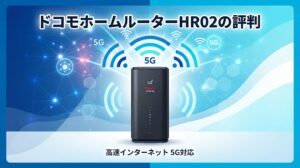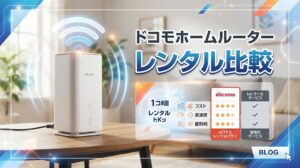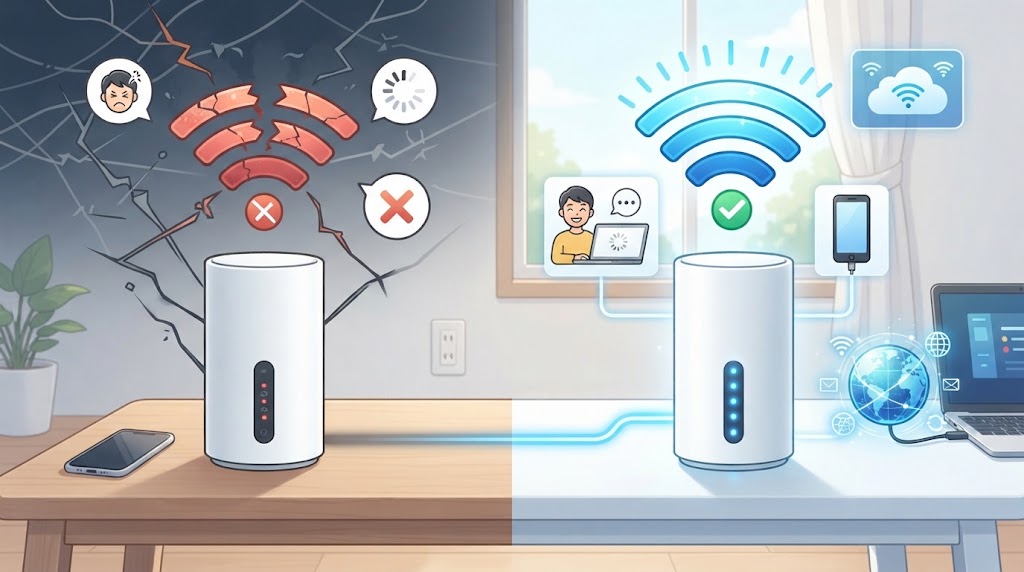
ドコモのホームルーター「home 5G」が繋がらない場合は、まず本体のランプ・再起動・設置場所・通信障害を確認しましょう。HR02ではソフトウェアの不具合が原因になることもあります。
この記事では、2026年10月20日時点の情報をもとに、ドコモホームルーターが繋がらない原因と7つの対処法を、症状別の確認方法から修理・乗り換えの判断基準まで解説します。
【結論】ドコモのホームルーターが繋がらないときは7つの対処法を試そう
ドコモのホームルーターが突然繋がらなくなっても、すぐに故障や回線の契約変更を疑う必要はありません。
最初に本体を再起動し、ランプの状態と設置場所を確認することが重要です。
ドコモの公式サポートでも、インターネットに接続できない場合には、電源の入れ直しや窓際などへの設置場所の変更が案内されています。
| 対処法 | 確認するポイント | 優先度 |
|---|---|---|
| 本体の再起動 | 一時的な通信エラーの解消 | 最優先 |
| ランプの確認 | 電波状態・接続状態を確認 | 最優先 |
| 設置場所の変更 | 窓際や障害物の少ない場所に移動 | 高 |
| 通信障害の確認 | ドコモの障害・メンテナンス情報 | 高 |
| 接続機器の確認 | スマホ・パソコン側の接続設定 | 高 |
| ソフトウェア更新 | HR02の不具合修正と更新状況 | 中 |
| 初期化・サポート相談 | 設定不具合や端末故障の切り分け | 最終手段 |
特に注意したいのが、HR02のセルフチェック機能です。ドコモは過去のソフトウェア更新情報で、インターネットアクセスやソフトウェア更新のセルフチェックが「失敗」と判定される場合があると案内しています。
つまり、セルフチェックで失敗と表示されただけでは、回線障害や端末故障と断定できません。
対処しても接続が安定しない場合は、利用場所の電波環境や回線の混雑が原因になっている可能性もあります。その場合は、別の通信回線を使用するホームルーターとの比較も有効です。
ドコモのホームルーター「home 5G」の基本情報
まずは、ドコモのホームルーターの料金や通信方式、主な特徴を確認しましょう。
| 項目 | 内容 |
|---|---|
| サービス名 | ドコモ home 5G |
| 運営会社 | 株式会社NTTドコモ |
| 月額基本料金 | 5,280円(税込) |
| 主な端末 | HR02 |
| 端末価格 | 73,260円(ドコモオンラインショップ) |
| 通信方式 | ドコモの5G・4G回線 |
| 5G最大通信速度 | 下り4.2Gbps/上り218Mbps |
| 4G最大通信速度 | 下り1.7Gbps/上り131.3Mbps |
| 工事 | 不要 |
| データ容量 | 無制限。ただし混雑時などの通信制御あり |
| 利用場所 | 登録した設置場所住所 |
| スマホセット割 | 対象回線ごとに最大1,210円/月 |
home 5Gは、ドコモのモバイルネットワークを使ってインターネットに接続するサービスです。
光回線のような引き込み工事が不要で、対応端末をコンセントに接続して利用できます。
ただし、通信品質は設置住所や建物の構造、周辺の基地局の状況によって変化します。5Gエリア内でも、室内では4G通信になる場合があります。
公式情報:ドコモ home 5G
ドコモのホームルーターが繋がらない原因と今すぐできる対処法
① HR02・HR01の電源を入れ直す
突然インターネットに繋がらなくなった場合は、最初にホームルーターを再起動してください。
端末内部の一時的な通信エラーであれば、再起動によって改善することがあります。
- ホームルーターに接続している機器の通信を終了する
- 本体の電源を切る
- 電源が切れたことを確認してから入れ直す
- 本体のランプが通常の状態になるまで待つ
- スマートフォンなどでインターネット接続を確認する
再起動してすぐに繋がらなくても、端末が通信回線を認識するまで少し待ってください。
なお、ソフトウェア更新中は電源を切らないようにしましょう。
② ランプの色と点灯状態を確認する
ホームルーターのランプは、接続できない原因を切り分けるための重要な手がかりです。
HR02では、5G/4Gランプや電波強度ランプなどを確認することで、モバイル回線への接続状態を調べられます。
| 確認する状態 | 考えられる状況 | 対処法 |
|---|---|---|
| 5G/4Gランプが青色・緑色 | モバイル回線への接続状態を確認できる | 接続機器側の設定も確認する |
| 電波強度ランプが赤色点滅 | 圏外の可能性 | 設置場所と提供エリアを確認する |
| ランプが通常と異なる | 端末や通信状態の異常の可能性 | 取扱説明書と公式サポートを確認する |
| ランプが点灯しない | 電源供給などの問題の可能性 | 電源ケーブルやコンセントを確認する |
注意したいのは、HR01とHR02でランプの仕様が異なることです。機種を混同して判断しないようにしてください。
また、ランプが正常でも、スマートフォン側の無線接続に問題があればインターネットを利用できません。
公式情報:home 5G HR02製品情報
③ 窓際や電波の入りやすい場所へ移動する
ホームルーターが繋がらない原因として、設置場所の電波環境も考えられます。
ドコモの5G電波は、建物の材質や壁、障害物などの影響を受けます。
特に建物の奥まった部屋や金属製の家具に囲まれた場所では、電波が弱くなる可能性があります。
改善するためには、次の方法を試してください。
- 窓際に本体を移動する
- 金属製の棚や大型家電から離す
- 家具に囲まれた場所を避ける
- 同じ登録住所内で設置位置を変えて電波状態を比較する
- 端末の周囲をふさがず、放熱できる状態にする
設置場所によって通信が安定するなら、端末の故障ではなく電波の受信環境が原因だった可能性があります。
ただし、home 5Gは登録した設置場所住所で利用するサービスです。電波を探す目的でも、登録住所以外へ持ち出して利用しないでください。
④ ドコモの通信障害・メンテナンスを確認する
本体を再起動しても繋がらない場合は、ドコモ側で通信障害や設備メンテナンスが発生していないか確認しましょう。
次のような状況では、利用者側の操作だけでは改善しない可能性があります。
- 同じ地域のドコモ利用者も通信できない
- それまで正常だった回線が突然使えなくなった
- 複数の接続機器で同時にインターネットが使えない
- 本体の再起動や設置場所の変更でも改善しない
通信障害の確認には、ホームルーターとは別のインターネット回線を利用すると便利です。
NTTドコモ公式サイトの「重要なお知らせ」や通信障害情報を確認してください。
地域的な障害が発生している場合は、回線の復旧を待つ必要があります。
⑤ スマホやパソコンの無線接続設定を確認する
ホームルーター自体は通信できていても、スマートフォンやパソコンが正しく接続されていないケースがあります。
まずは、端末の無線接続設定を開いて、home 5Gのネットワークに接続しているか確認してください。
接続できない場合には、次の手順を試しましょう。
- スマートフォンの無線接続を一度オフにする
- 再度オンにしてホームルーターのネットワークを選ぶ
- 接続先のネットワーク名とパスワードを確認する
- 別のスマートフォンやパソコンでも接続できるか試す
- 必要に応じて接続設定を削除し、再登録する
特定の機器だけが接続できないなら、その機器の設定が原因になっている可能性が高くなります。
一方、複数の機器で同時に繋がらない場合は、ホームルーター本体やドコモ回線側を優先的に調べましょう。
なお、「無線接続はできているのにインターネットが使えない」状態と、「無線ネットワーク自体が見つからない」状態は別の問題です。
前者ではモバイル回線の状況、後者ではルーターの無線機能や接続設定を重点的に確認してください。
⑥ HR02のソフトウェアを最新状態に更新する
HR02を利用している場合は、ソフトウェアの更新状況も確認しましょう。
ドコモは過去のソフトウェア更新で、インターネットアクセスやソフトウェア更新のセルフチェックが「失敗」と判定される場合がある問題への対応を案内しています。
また、一部のHR02で圏外表示や異常なランプ点灯によって通信できなくなる事象についても、ソフトウェア更新による改善が案内されています。
このため、セルフチェックの失敗や異常なランプ表示が出ても、まずはソフトウェアの状態を確認することが大切です。
HR02の設定画面にアクセスできる場合は、次の順番で操作します。
- ホームルーターに接続した機器から設定画面を開く
- 「設定」を選択する
- 「端末設定」を選択する
- 「ソフトウェア更新」を開く
- 「更新」を選択して画面の案内に従う
ソフトウェア更新中は電源を切らず、通信が安定した状態で操作してください。
圏外で更新できない場合は、設置場所の変更などで通信状態を改善してから再度試しましょう。
公式情報:HR02ソフトウェアアップデート情報
⑦ 最終手段として初期化・修理相談をする
ここまでの対処法を試しても改善しない場合は、端末設定の異常や機器の故障も考えられます。
ただし、初期化をすると端末の設定が購入時の状態に戻るため、最初から実行することはおすすめしません。
初期化前に、現在の設定内容や接続情報を控えておきましょう。
HR02を初期化する場合は、ドコモの取扱説明書に記載されている操作方法に従ってください。
初期化しても改善しない場合は、ドコモのサポート窓口へ相談してください。
過去の不具合に関する公式案内:HR02で通信できない事象と対処方法
症状別に確認!ドコモホームルーターが繋がらないときの診断表
原因がわからないときは、現在の症状に近いものから確認すると効率的です。
| 症状 | 優先して確認すること |
|---|---|
| 突然インターネットが切れた | 再起動・通信障害 |
| 赤いランプが点灯・点滅する | ランプの種類・電波状態 |
| 無線接続はできるがネットに繋がらない | ドコモ回線・端末設定 |
| スマホだけ繋がらない | スマホ側の無線設定 |
| 5Gにならず4Gになる | 提供エリア・設置場所 |
| 夜だけ繋がりにくい | 回線混雑・通信制御 |
| 引っ越し後に繋がらない | 登録した設置場所住所 |
| セルフチェックに失敗する | HR02のソフトウェア更新 |
特に、夜間だけ繋がりにくい場合は、完全な通信断なのか、速度が大きく低下しているだけなのかを区別する必要があります。
速度低下が中心の場合は、ドコモのホームルーターが遅い原因7つ!今すぐ試せる改善方法とWiMAXへの乗り換えを徹底解説も参考にしてください。
ドコモホームルーターの料金プランと端末代を解説
接続不良が続くと乗り換えを考えたくなりますが、契約状況によっては解約費用が発生します。
まずは現在の料金を確認しましょう。
home 5Gの月額料金は5,280円
| 費用項目 | 金額・条件 |
|---|---|
| 月額基本料金 | 5,280円 |
| 契約事務手数料 | |
| オンラインショップの事務手数料 | 無料 |
| HR02端末価格 | 73,260円 |
| 回線工事費 | 不要 |
| スマホセット割 | 対象回線ごとに最大1,210円/月 |
料金は税込です。月額基本料金にはインターネット接続サービスの料金が含まれますが、端末代は別途必要です。
その他の費用や適用条件についても、契約前に公式案内を確認してください。
公式情報:ドコモ home 5Gの料金
HR02は月々サポートで端末代の実質負担を抑えられる
HR02には、所定の条件を満たすことで利用料金から割引を受けられる「月々サポート」があります。
| 項目 | 割引内容 |
|---|---|
| 適用開始 | 購入月の翌月 |
| 1回目の割引 | 1,585円 |
| 2~48回目の割引 | 毎月1,525円 |
| 割引総額 | 73,260円 |
ただし、端末価格そのものが無料になるわけではありません。
home 5Gを解約すると月々サポートも終了するため、端末代を分割で支払っている場合は残債が発生する可能性があります。
通信が不安定という理由だけで乗り換えを決める前に、残りの端末代を確認してください。
短期解約では契約解除料がかかる場合がある
ドコモの案内によると、2025年7月1日以降に新規契約した回線については、1年以内の解約などに1,100円の契約解除料が設定されています。
そのため「ドコモのホームルーターはいつ解約しても費用がかからない」と考えるのは正確ではありません。
解約時には、契約解除料と端末の分割支払金を分けて確認する必要があります。
ドコモホームルーターの通信速度は?実測データを確認
home 5Gは高速通信に対応していますが、実際の通信速度は利用環境によって異なります。
公式の最大通信速度と利用者による実測値を区別して確認しましょう。
HR02の最大通信速度
| 通信方式 | 下り最大 | 上り最大 |
|---|---|---|
| 5G | 4.2Gbps | 218Mbps |
| 4G | 1.7Gbps | 131.3Mbps |
これらは通信規格上の最大値であり、実際に利用できる速度を保証するものではありません。
利用者の実測平均は下り205.37Mbps
通信速度測定サイト「みんなのネット回線速度」では、2026年10月20日時点で次の実測平均が掲載されています。
| 測定項目 | 実測平均 |
|---|---|
| 下り速度 | 205.37Mbps |
| 上り速度 | 22.52Mbps |
| 応答速度 | 40.86ms |
出典:みんなのネット回線速度
この数値は第三者サイトが収集した測定結果の平均であり、ドコモが保証する通信速度ではありません。
利用場所や測定端末、時間帯によって実際の速度は変化します。
平均速度が十分に高くても、自宅の電波環境が悪ければ快適に使えない場合があります。
5Gエリアなのに4Gになる理由
ドコモの公式説明では、5Gの電波は建物内部に届きにくい場合があり、提供エリア内でも4G通信になることがあります。
つまり、4Gで接続されること自体が故障を意味するわけではありません。
5G通信を利用したい場合は、対応エリアを確認したうえで、同じ登録住所内の設置場所を変えてみましょう。
なお、4G通信でも通信速度や応答性能が利用目的に適していれば、無理に5G接続へ切り替える必要はありません。
ドコモホームルーターのメリット・デメリット
メリットは工事不要とドコモスマホのセット割
home 5Gには次のようなメリットがあります。
- 光回線のような引き込み工事が不要
- 対応エリアでは高速な5G通信を利用できる
- データ容量を気にせず利用しやすい
- ドコモの対象スマホと組み合わせるとセット割を利用できる
- HR02は複数の機器を接続できる
特にドコモスマホを利用している家庭では、セット割のメリットがあります。
home 5Gセット割では、対象のスマホ回線ごとに最大1,210円/月が割り引かれます。
ただし、割引対象はhome 5G本体の月額料金ではなく、条件を満たすスマホ回線の料金です。
デメリットは電波環境への依存と通信の不安定さ
一方、次の点には注意が必要です。
- 建物の構造や周辺環境によって通信品質が変わる
- 5Gエリアでも4G通信になる場合がある
- 混雑時間帯に速度が低下する場合がある
- 大量通信などで通信制御が行われる場合がある
- 登録した設置場所住所以外では利用できない
- 途中解約すると端末残債が負担になる可能性がある
home 5Gはデータ容量無制限のサービスですが、通信速度が常に一定という意味ではありません。
ドコモは、混雑時や直近のデータ利用量が特に多い場合などに、通信速度が低下する可能性を案内しています。
通信の安定性を最優先するなら、光回線も比較対象に入れましょう。
ドコモホームルーターが繋がらないという口コミ・評判
ドコモのホームルーターについては、工事不要で使える手軽さが評価される一方、通信の安定性が利用環境に左右される点には注意が必要です。
ここでは、個別の口コミを引用するのではなく、利用者が評価・確認しておきたいポイントを整理します。
良い評判につながるポイント:工事不要で動画視聴にも使いやすい
- 工事をせずにインターネット環境を用意できる
- 電波が良好な場所では動画視聴が快適
- 自宅内で複数の機器を接続できる
- 設置場所を変更することで通信状況が改善する可能性がある
工事不要で使い始められる点は、ホームルーターの大きな魅力です。
電波環境が良ければ、動画視聴やウェブ閲覧などの日常的な用途で快適に利用できます。
悪い評判につながるポイント:夜間の速度低下や接続の不安定さ
- 夜になると通信速度が遅くなる可能性がある
- 5Gエリア内でも4G通信になることがある
- オンラインゲームで遅延が問題になる可能性がある
- 大容量ファイルの送信に時間がかかる場合がある
- 設置する部屋によって通信品質が変わる
これらの特徴から、home 5Gの満足度は利用目的と電波環境に左右されると考えられます。
特にオンラインゲームや大容量データの送信など、通信品質の安定性が求められる用途では、自宅での実際の通信状態が重要です。
口コミを参考にするときの注意点
通信が不安定な場合でも、すべてが端末の故障とは限りません。
設置場所の変更で改善するケースもあれば、回線の混雑が原因となるケースもあります。
そのため、利用者の口コミだけで判断せず、自宅で実際に発生している症状を切り分けることが重要です。
対処法を試しても同じ症状が繰り返される場合は、別回線の利用も検討するとよいでしょう。
ドコモホームルーターがおすすめな人・向いていない人
home 5Gがおすすめな人
- 自宅で回線工事をしたくない人
- ドコモの対象スマホを利用している人
- 動画視聴やウェブ閲覧が中心の人
- 自宅でドコモ回線の電波が良好な人
- 登録住所で継続して利用する予定の人
これらに当てはまる場合は、現在の接続トラブルを解決してhome 5Gを使い続けることにもメリットがあります。
特にセット割が適用されている場合は、乗り換えによってスマホ料金が変わる可能性も考慮してください。
home 5Gが向いていない人
- ドコモの電波が自宅に入りにくい人
- オンラインゲームで通信の安定性を重視する人
- 動画投稿などで大容量データを頻繁に送信する人
- 登録住所以外でも同じ端末を使いたい人
- 時間帯による通信品質の変動をできるだけ避けたい人
通信の安定性を最優先するなら光回線を、工事不要の手軽さを維持したいならWiMAXなど他社ホームルーターを比較するとよいでしょう。
ドコモホームルーターとWiMAX・他社ホームルーターを比較
ドコモのホームルーターが繋がらない状態が続く場合は、他社の回線も比較する価値があります。
ただし、乗り換え先の通信品質も住所や設置環境によって異なるため、料金だけで決めるのはおすすめしません。
主要ホームルーターの月額料金比較
| サービス | 通常月額料金 | 特徴・注意点 |
|---|---|---|
| ドコモ home 5G | 5,280円 | ドコモ回線・対象スマホのセット割あり |
| UQ WiMAX | 5,280円 | ギガ放題プラスS。割引適用当月から13か月間は4,598円 |
| SoftBank Air | 5,368円 | ソフトバンク系の通信サービス |
| Rakuten Turbo | 端末代41,580円、契約事務手数料3,300円が別途必要 |
金額は税込、2026年10月20日時点です。端末代・各種割引・キャンペーン条件はサービスによって異なります。
表の通常月額料金だけでは、実際に支払う総額を判断できません。
ドコモではスマホのセット割、WiMAXでは料金割引、他社では端末代や契約条件なども確認する必要があります。
WiMAXに乗り換えれば必ず繋がる?
WiMAXはドコモのhome 5Gとは異なる通信ネットワークを利用するため、ドコモの電波が弱い場所でも改善する可能性があります。
ただし、WiMAXなら必ず通信できるという保証はありません。
契約前に提供エリアを確認し、利用する建物の環境まで考慮することが重要です。
また、WiMAXも無線通信を利用するため、回線混雑や設置場所によって通信速度が変化します。
WiMAXの接続トラブルについては、UQ WiMAXホームルーターが繋がらない原因と対処法!L13のランプ・通信障害・速度制限を解説でも紹介しています。
ドコモとWiMAXはどちらを選ぶべき?
判断する際は、次の優先順位で比較しましょう。
- 自宅が各サービスの提供エリア内にあるか
- 室内の電波状況が良好か
- 日常的に必要な通信速度を確保できそうか
- スマホとのセット割が適用されるか
- 端末代や解約費用を含む総額が予算に合うか
料金が少し安くなっても、接続が不安定になれば満足度は下がります。
現在のドコモ回線で電波の問題が解決できない場合は、まず別の通信ネットワークを候補に入れ、その後に費用を比較するのがおすすめです。
ドコモ home 5Gのキャンペーン・ポイント還元情報
現在ドコモのホームルーターを利用していて、修理ではなく新しい端末への変更を検討している場合は、キャンペーンの条件も確認しましょう。
オンラインショップの15,000ポイント特典
2026年10月20日時点で、ドコモはHR02購入の新規契約・機種変更を対象に、15,000ポイントの特典を掲載しています。
進呈されるのは、期間・用途が限定されたdポイントです。
端末の購入前に対象条件を確認してください。
他社からhome 5Gへの乗り換えで最大22,000ポイント
ドコモは、他社ホームルーター回線からhome 5Gに乗り換える利用者を対象に、解約金や端末残債について最大22,000ポイントの特典を設けています。
こちらも現金ではなく、条件を満たした場合に進呈されるdポイントです。
ただし、この特典は他社からドコモへ乗り換える方向けです。
現在home 5Gを利用している人がWiMAXなどへ乗り換える際に、この特典を受け取れるわけではありません。
公式情報:home 5G乗り換え特典
終了済みキャンペーンにも注意
過去に実施されていた「home 5G 6か月分実質0円キャンペーン」は、2026年5月7日で終了しています。
古い記事などに掲載されているキャンペーンを、現在も利用できると考えないようにしましょう。
また、期間限定のポイント還元と月額料金の直接割引は異なります。契約時には実際の請求額と特典の受取条件を分けて確認してください。
ドコモホームルーターからWiMAXへ乗り換える手順
接続トラブルが解決せず、WiMAXへの乗り換えを考えている場合は、次の手順で進めるとスムーズです。
手順① 自宅のWiMAX対応エリアを確認する
最初に確認するのは料金ではなく、利用予定住所の対応エリアです。
ドコモのホームルーターで接続不良が発生している場合、通信方式の異なるサービスを検討する意味はありますが、WiMAXでも同様に電波状況の影響を受けます。
対応エリアだけでなく、建物の構造や設置予定場所も考慮しましょう。
手順② WiMAXの料金と契約条件を比較する
WiMAXには複数の提供事業者があります。
同じ通信サービスでも、契約窓口によって料金や端末代、割引条件が異なることがあります。
月額料金だけでなく、次の項目を確認してください。
- 契約期間中の月額料金
- 端末購入費用
- 初期費用
- 割引や特典の適用条件
- 解約時の費用
- 機器の返却条件
短期利用を予定している場合は、端末を購入する契約とレンタルする契約の違いも比較するとよいでしょう。
手順③ WiMAXを申し込んで接続を確認する
利用するサービスを決めたら、申込手続きを行います。
端末が届いた後は案内に従って初期設定を行い、自宅でのインターネット接続を確認してください。
問題なく利用できることを確認してから、ドコモ回線の解約を進めると、インターネットが使えない期間を減らせます。
手順④ ドコモの端末残債と契約解除料を確認する
ドコモの解約前には、端末の残りの支払いと契約解除料を確認してください。
HR02を分割購入している場合、解約によって月々サポートが終了し、残りの分割支払金が負担になります。
また、契約時期と解約までの期間によっては、所定の契約解除料が発生します。
乗り換え先の特典がある場合も、受取条件や時期を確認したうえで、実際の負担額を判断してください。
ドコモホームルーターが引っ越し後に繋がらない場合は?
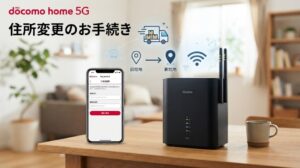
引っ越し後にhome 5Gが繋がらなくなった場合は、登録した設置場所住所が変更されているか確認しましょう。
home 5Gは、契約時に登録した住所で利用するサービスです。
引っ越し先でそのままコンセントに接続するだけでは、利用できない場合があります。
転居した場合は、ドコモが案内する設置場所住所の変更手続きを行ってください。
詳しい手順は、ドコモホームルーターの住所変更方法!引っ越し時の手順・回数制限・料金と注意点を解説で紹介しています。
また、ホームルーター引っ越し手続き完全ガイド|住所変更・準備・つながらない時の対処法も参考にしてください。
接続不良に備えてホームルーターをレンタルする方法もある
修理中や引っ越し直後など、一時的にインターネット回線が必要な場合は、ホームルーターのレンタルサービスも選択肢になります。
購入契約と異なり、必要な期間に合わせて利用を検討できることがメリットです。
ただし、レンタルサービスによって対応エリアや通信容量、返却条件などが異なります。
詳しくは、ドコモホームルーターのレンタル料金比較!1日・1か月・長期のおすすめと注意点を解説を参考にしてください。
確認できなかった点
2026年10月20日時点の情報を整理するにあたり、次の項目は確定的な数値や条件として扱っていません。
- 各住所・各建物におけるhome 5GとWiMAXの実際の通信速度
- 個別契約における端末の未払い残額
- ドコモオンラインショップ特典の個別の進呈条件・終了予定日
- 各WiMAX提供事業者の最新キャンペーン総額と併用条件
- 口コミサイトを横断した統一的な平均評価点
特に通信速度は、全国平均よりも実際の利用場所における接続状態が重要です。
料金とキャンペーンについては、申し込み前に各事業者の案内を確認してください。
ドコモホームルーターが繋がらない場合のよくある質問
ドコモのホームルーターが突然繋がらなくなった原因は?
一時的な端末エラー、電波状況の悪化、通信障害、無線接続設定の問題などが考えられます。
まずは再起動とランプ確認を行い、次に設置場所や通信障害の情報を調べましょう。
HR02のランプが赤い場合は故障ですか?
赤いランプが点灯・点滅していても、必ずしも故障とは限りません。
電波強度ランプの赤色点滅は圏外状態を示す場合があります。ランプの種類と点灯状態を取扱説明書で確認してください。
設置場所の変更や再起動でも改善しない場合は、サポートへの相談を検討しましょう。
5Gエリアなのに4Gしか繋がらないのはなぜですか?
5Gの電波は建物内部に届きにくい場合があるため、提供エリア内でも4G通信になることがあります。
窓際など電波の届きやすい場所へ移動すると改善する可能性があります。
ホームルーターは夜になると繋がりにくくなりますか?
利用者が集中する時間帯には、回線の混雑によって通信速度が低下したり、接続しづらくなったりする場合があります。
同じ場所で朝と夜の速度を比較すると、時間帯による影響を判断する参考になります。
無線接続はできているのにインターネットが使えないのはなぜですか?
スマートフォンとホームルーターの無線接続が成立していても、ホームルーター自体がドコモ回線へ接続できていない可能性があります。
5G/4Gランプや通信障害情報を確認し、再起動も試してください。
セルフチェックに失敗した場合は修理が必要ですか?
セルフチェックの失敗だけで修理が必要とは判断できません。
HR02では、過去にセルフチェックが失敗と判定されるソフトウェア上の問題が案内されています。
ソフトウェアの更新状況と、実際に通信できるかを分けて確認しましょう。
ドコモのホームルーターを別の住所で使えますか?
home 5Gは登録した設置場所住所で利用するサービスです。
引っ越しなどで利用場所を変更する場合は、設置場所住所の変更手続きが必要です。
ドコモホームルーターを解約すると端末代はどうなりますか?
端末の分割支払金が残っている場合は、解約後も支払いが必要です。
また、月々サポートは解約により終了します。解約前には端末残債を確認してください。
WiMAXに乗り換えると接続不良は改善しますか?
ドコモとWiMAXでは利用する通信ネットワークが異なるため、電波環境によっては改善する可能性があります。
ただし、WiMAXも無線通信のため、すべての住所で改善するとは限りません。提供エリアと設置環境を確認して判断しましょう。
ドコモのホームルーターと光回線はどちらが安定しますか?
一般的には、無線電波の受信環境に左右されない光回線のほうが、安定した通信を確保しやすい傾向があります。
オンラインゲームや大容量データの送受信を重視する場合は、光回線も検討するとよいでしょう。
ただし、光回線も宅内の接続方法や利用設備、回線混雑によって通信品質が変わります。
まとめ|ドコモホームルーターが繋がらないときは原因を切り分けてから乗り換えよう
ドコモのホームルーター「home 5G」が繋がらない場合は、いきなり解約するのではなく、原因を順番に確認することが重要です。
特に、次のポイントを押さえておきましょう。
- 突然繋がらなくなったら本体を再起動する
- HR02・HR01のランプ状態を確認する
- 窓際など電波の入りやすい場所へ移動する
- 通信障害やメンテナンス情報を調べる
- 特定の機器だけ繋がらない場合は接続設定を確認する
- HR02ではソフトウェア更新の状況にも注意する
- 改善しない場合は修理相談や他社回線を検討する
home 5Gは、工事不要で利用できる便利なサービスですが、建物の構造や電波環境、回線混雑によって通信品質が変化します。
再起動や設置場所の変更で改善するなら、そのまま利用を継続するのが費用面でも合理的です。
一方、日常的に通信が途切れる、夜間に著しく使いづらくなるなどの状態が続く場合は、WiMAXや光回線など他の通信手段を比較する価値があります。
乗り換える際は、通信エリアを最優先し、月額料金・端末代・解約費用を含めて総合的に判断しましょう。
※掲載情報は2026年10月20日時点の内容です。料金、提供条件、キャンペーンは変更される場合があります。最新の情報は各サービスの公式サイトでご確認ください。