WiMAXのNATタイプ変更は可能?結論と具体的な設定手順を解説【2026年2月最新】
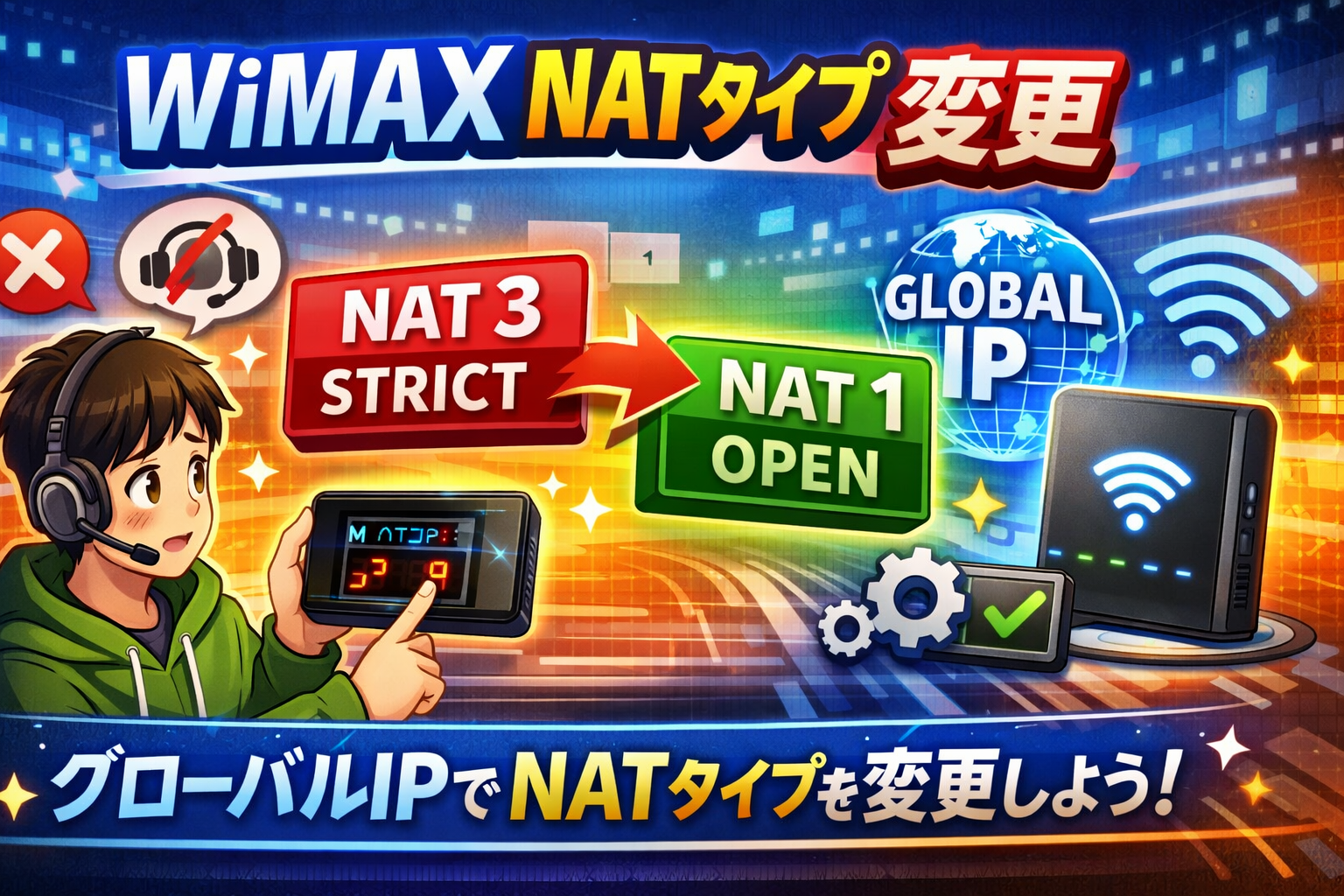
WiMAXでオンラインゲームをプレイしようとしたら「NATタイプ3(ストリクト)」と表示され、マッチングやボイスチャットがうまくいかない――そんな悩みを抱えていませんか。結論から言うと、WiMAXのNATタイプは「グローバルIPアドレスオプション」の活用やルーター設定の変更で改善できる場合がありますが、プランや機種によっては変更不可能なケースもあります。この記事では、WiMAXのNATタイプが制限される仕組みから、具体的な変更手順、対処法まで徹底解説します。
【結論】WiMAXのNATタイプ変更は「条件付きで可能」
WiMAXでNATタイプを変更できるかどうかは、契約しているプランと使用機種によって大きく異なります。
「ギガ放題プラス」プランで旧機種(L11・L12・X11など)を使っている場合は、グローバルIPアドレスオプション(月額105円・税込)を利用することで、NATタイプの改善が期待できます。APN設定を変更するだけで、事前申し込みも不要です。
一方、「ギガ放題プラスS」「ギガ放題プラスS Netflixパック」プランの場合は、グローバルIPアドレスオプション自体が利用できません。つまり、最新プラン・最新機種(L13・X12・DOCK 5G 01など)ではNATタイプをオープンに変更することが構造上難しいのが現状です。
WiMAXのNATタイプ基本情報
| 項目 | 内容 |
|---|---|
| 対象サービス | WiMAX +5G / WiMAX 2+ |
| 標準のIP割り当て | プライベートIPアドレス(キャリアグレードNAT経由) |
| NATタイプ改善に必要なオプション | グローバルIPアドレスオプション(月額105円・税込) |
| オプション利用可能プラン | ギガ放題プラス(旧プラン) |
| オプション利用不可プラン | ギガ放題プラスS / ギガ放題プラスS Netflixパック |
| WiMAX +5G用APN | wx5.uqwimax.jp |
| WiMAX 2+用APN | wx2.uqwimax.jp |
| 認証タイプ | CHAP |
| ユーザー名(+5G) | global@wx5.uqwimax.jp |
| パスワード | 0000(ゼロ4つ) |
そもそもNATタイプとは?WiMAXで制限される理由
NATタイプの3つの種類
NAT(Network Address Translation)とは、ネットワーク上の「住所」であるIPアドレスを変換する技術です。インターネットに接続する際、ルーターがプライベートIPアドレスとグローバルIPアドレスを相互変換することで通信が成り立っています。
NATタイプは大きく3段階に分かれています。タイプ1(オープン)は制限がなく、すべてのプレイヤーと自由に通信できる状態です。タイプ2(モデレート)は一部制限があるものの、ほとんどのオンラインゲームで問題なくプレイ可能です。タイプ3(ストリクト)は厳しい制限がかかっており、マッチングの失敗やボイスチャットの不具合が頻発します。Nintendo Switchでは「A・B・C・D・F」の5段階で表示され、Fの場合はオンラインプレイがほぼ不可能です。
WiMAXでNATタイプが「ストリクト」になる仕組み
WiMAXでNATタイプが厳しくなる最大の原因は、キャリアグレードNAT(CGNAT)という仕組みにあります。通常の光回線では1契約に1つのグローバルIPアドレスが割り当てられますが、WiMAXなどのモバイル回線では、IPv4アドレスの枯渇問題に対応するために、複数のユーザーが1つのグローバルIPアドレスを共有しています。
この結果、ユーザーの端末には「プライベートIPアドレス」が割り当てられ、インターネットとの間に通信事業者側のNAT(アドレス変換)が挟まります。さらに自宅のWiMAXルーターでも再度NATが行われるため、実質的に「二重NAT」の状態になります。これがNATタイプ3(ストリクト)やSwitchの「NATタイプD・F」の原因です。外部からの通信がユーザーの端末まで正しく届かないため、オンラインゲームのマッチング・P2P通信・ボイスチャットなどに支障が出るわけです。
WiMAXのNATタイプを変更する方法【具体的な手順】
方法1:グローバルIPアドレスオプションを利用する
NATタイプを根本的に改善する最も有効な方法が、UQ WiMAXの「グローバルIPアドレスオプション」です。月額105円(税込)で、事前申し込みは不要。WiMAXルーターのAPN(接続先)設定を専用プロファイルに変更するだけで、端末にグローバルIPアドレスが直接割り当てられるようになります。これにより、CGNATを回避してNATタイプの改善が期待できます。
ただし、重大な注意点があります。「ギガ放題プラスS」および「ギガ放題プラスS Netflixパック」ではこのオプションが利用できません。最新端末のSpeed Wi-Fi HOME 5G L13、Speed Wi-Fi 5G X12、Speed Wi-Fi DOCK 5G 01はこれらの新プラン専用のため、事実上グローバルIPオプションが使えないことになります。利用可能なのは旧プラン「ギガ放題プラス」を契約しており、L11・L12・X11などの旧機種を使っているケースに限られます。
【手順】グローバルIPアドレスオプションのAPN設定方法
グローバルIPアドレスオプションを利用するには、WiMAXルーターのプロファイル設定画面で新しいAPNを作成します。具体的には、PCまたはスマートフォンのブラウザからルーターの管理画面(NEC製の場合は「http://192.168.179.1」、ZTE製L11の場合は「http://speedwifi-home.5g」)にアクセスし、ネットワーク設定からプロファイルの新規作成を行います。
WiMAX +5Gの場合、APNに「wx5.uqwimax.jp」、ユーザー名に「global@wx5.uqwimax.jp」、パスワードに「0000」、認証タイプに「CHAP」、IPタイプに「IPv4」を入力します。WiMAX 2+の場合はAPNが「wx2.uqwimax.jp」、ユーザー名が「global@wx2.uqwimax.jp」に変わります。設定を保存したら、作成したプロファイルを選択して接続し直すだけで完了です。なお、このプロファイルで1度でも接続すると、その月の月額105円が発生する点は覚えておきましょう。
方法2:ルーターのUPnP設定を有効にする
グローバルIPオプションが使えない環境でも、ルーター側の設定変更でNATタイプが改善するケースがあります。まず試すべきはUPnP(Universal Plug and Play)機能の有効化です。UPnPを有効にすると、ゲーム機やアプリケーションが必要なポートを自動的に開放してくれるため、NATタイプがモデレートに改善される場合があります。
WiMAXルーターの管理画面にアクセスし、ファイアウォールや詳細設定のメニューからUPnP設定を探してONにしてください。逆に、すでにONになっているのにNATタイプが改善しない場合は、一度OFFにしてからONに戻すと解決するケースもあります。設定変更後はルーターの再起動を忘れずに行いましょう。
方法3:ポートフォワーディング(ポート開放)を手動で設定する
UPnPでもNATタイプが改善しない場合は、手動でのポートフォワーディング設定が次の選択肢になります。これは特定の通信ポートを指定して開放し、外部からの接続をゲーム機やPCに直接転送する方法です。
まず、ゲーム機のIPアドレスを固定します(例:192.168.179.80)。次にルーター管理画面の「ポートマッピング」項目を開き、開放したいポート番号・プロトコル(TCP/UDP)・転送先IPアドレスを入力します。Nintendo Switchの場合はUDPポート1024〜65535の開放が推奨されています。PS5の場合はTCP 80、443、3478、3479、3480、UDP 3478、3479、49152〜65535などが一般的です。
ただし、WiMAX 5G接続でプライベートIPが割り当てられている状態では、ポート開放を設定してもCGNAT側で通信がブロックされるため、効果が出ない場合が多いという点は押さえておく必要があります。ポート開放が有効に機能するのは、グローバルIPアドレスオプションと組み合わせた場合に限られることが実態です。
方法4:DMZ設定を利用する
DMZ(DeMilitarized Zone)は、特定のデバイスにすべてのポートを開放する設定です。ルーターの管理画面からDMZ設定を開き、ゲーム機に固定したIPアドレスを登録すると、そのデバイスはファイアウォールの外側に置かれた状態になります。NATの影響を受けにくくなるため、NATタイプがオープンやモデレートに改善される可能性があります。
ただし、DMZを有効にしたデバイスは外部からのすべての通信を受け入れる状態になるため、セキュリティリスクが高まります。ゲームプレイ中のみDMZを有効にし、使用後は必ず解除することを強く推奨します。また、こちらもグローバルIPが前提となるため、CGNAT環境では効果が限定的です。
WiMAXのNATタイプに関するリアルな口コミ・評判
ネガティブな声(圧倒的多数)
実際のユーザーの声を見ると、WiMAXのNATタイプに関してはネガティブな評判が大半を占めています。価格.comのクチコミでは「PS4で有線接続してもNATタイプ3になり、オンラインゲームがまともにプレイできない」という報告が複数見られます。Yahoo!知恵袋にも「WiMAXでFPSをプレイするとNATタイプがストリクトになって困っている」「Nintendo SwitchでNAT越え失敗が頻発する」といった相談が多数寄稿されています。
技術解説サイトのKAGEMARU-infoでは、「WiMAX 5G接続ではIPv4のポート開放はできない」「任天堂スイッチのNATタイプAへの変更はできない」「プレイステーション4のNATタイプオープンへの変更はできない」と明確に記載されており、WiMAX 5G環境でのNATタイプ改善には構造的な限界があることが分かります。
改善できたという声(少数だが存在)
一方で、グローバルIPアドレスオプションを利用して改善できたという声もわずかながら存在します。WiMAX 2+接続でグローバルIPオプションのAPN設定に切り替えたところ、NATタイプ2(モデレート)まで改善したという報告です。ただし「5Gの速度恩恵は失われる」「完全なオープン(タイプ1)にはならなかった」といった制約がつくケースが多いのが実情です。
こんな人はWiMAXのNATタイプ変更を検討すべき
PS5やNintendo Switchでオンラインゲームをプレイしている方で、マッチングの失敗やボイスチャットの切断が頻繁に起きる場合は、まずNATタイプの確認をおすすめします。PS5なら「設定→ネットワーク→接続状況→インターネット接続を診断する」で、Switchなら「設定→インターネット→接続テスト」でNATタイプを確認できます。
WiMAX旧プラン(ギガ放題プラス)を契約中の方であれば、グローバルIPアドレスオプションで改善できる可能性があります。月額105円と低コストなので、オンラインゲームの接続に問題を感じているなら試す価値は十分にあります。
一方、最新プラン「ギガ放題プラスS」を契約中で、FPSや格闘ゲームなどリアルタイム性の高いゲームをメインにプレイしたい方は、WiMAXでのNATタイプ変更が構造的に難しいことを理解した上で、光回線への乗り換えも視野に入れることをおすすめします。WiMAXでもカジュアルなゲーム(RPG・パズル・ターン制のゲーム)であれば、NATタイプの影響を受けにくいため問題なくプレイ可能です。
WiMAXでNATタイプを改善するメリット
NATタイプをストリクト(タイプ3)からモデレート(タイプ2)以上に改善できれば、オンラインゲーム環境は大きく変わります。マッチングがスムーズになり、対戦相手が見つかりやすくなることで待ち時間が短縮されます。ボイスチャットの品質も向上し、フレンドとの快適なコミュニケーションが可能になります。P2P通信を利用するゲームやアプリケーションの接続安定性も大幅に改善されるでしょう。
また、ゲーム以外の用途でも恩恵があります。VPN接続の安定性向上、リモートデスクトップの接続改善、自宅サーバーへの外部アクセスなど、グローバルIPアドレスを取得できることで使い方の幅が広がります。WiMAXの契約を見直す際には、WiMAX 5Gおすすめプロバイダ5選【2026年2月最新】料金・速度・端末を徹底比較して分かった最安の契約先も参考にしてみてください。
NATタイプ変更以外のWiMAX活用に関する関連情報
WiMAXの通信環境を最大限に活用するには、NATタイプの変更だけでなく総合的な設定の見直しが効果的です。たとえば、通信エリアに不安がある方はWiMAXのエリア確認方法を徹底解説|サービスエリアマップ・ピンポイント判定・Try WiMAXまで失敗しない手順を完全ガイド【2026年2月最新】を事前にチェックしておくと安心です。
au回線への切り替えで電波の改善が見込めるケースもあります。詳しくはWiMAX au回線 切り替え完全ガイド|プラスエリアモードの設定方法・料金・注意点を徹底解説【2026年2月最新】を参照してください。NATタイプだけでなく、通信速度やエリアの問題が複合的に絡んでいる場合は、プロバイダの乗り換えで解決することもあります。WiMAXプロバイダの変更方法を完全ガイド|損しない乗り換え手順・違約金0円のコツ・おすすめ乗り換え先を徹底解説【2026年2月最新】や、【2026年2月最新】WiMAX 2年契約おすすめプロバイダ5選!実質月額・端末残債0円で選ぶ最安の契約先も併せてご覧ください。
よくある質問(FAQ)
Q1. WiMAXのNATタイプはどうやって確認できますか?
PS5の場合は「設定→ネットワーク→接続状況→インターネット接続を診断する」で確認できます。タイプ1(オープン)・タイプ2(モデレート)・タイプ3(ストリクト)の3段階で表示されます。Nintendo Switchの場合は「設定→インターネット→接続テスト」で確認でき、A〜Fの段階で表示されます。AやBであれば快適にプレイ可能、DやFの場合はオンラインプレイに大きな支障が出ます。PCの場合はプレイしているゲームのネットワーク設定画面や、ルーターの管理画面から確認可能です。
Q2. グローバルIPアドレスオプションの料金と申し込み方法は?
月額105円(税込)で利用できます。事前の申し込みは不要で、WiMAXルーターのAPN設定を専用プロファイルに変更するだけで利用開始できます。ただし、本サービス用のプロファイルで1度でも接続を行った月は1カ月分の月額料金が発生し、日割りはありません。また、「ギガ放題プラスS」「ギガ放題プラスS Netflixパック」では利用できない点にご注意ください。
Q3. WiMAX 5G接続でNATタイプをオープン(タイプ1)にできますか?
残念ながら、WiMAX 5G接続のみでNATタイプを完全なオープン(タイプ1)にすることは非常に困難です。グローバルIPアドレスオプションを利用する場合もWiMAX 2+接続に限定されるため、5G回線の速度恩恵は失われます。タイプ2(モデレート)までの改善であれば、グローバルIPオプション+ポート開放の組み合わせで達成できる可能性があります。タイプ2であればほとんどのオンラインゲームは問題なくプレイ可能です。
Q4. NATタイプ変更のためにルーターの設定を変えるのは安全ですか?
UPnPの有効化やポートフォワーディングは一般的なネットワーク設定であり、正しく行えばセキュリティ上の問題は軽微です。ただし、DMZ設定は対象デバイスのすべてのポートを開放するため、セキュリティリスクが大幅に高まります。DMZを使用する場合はゲームプレイ中のみ有効にし、終了後は必ず無効に戻してください。設定を誤った場合はルーターの初期化(工場出荷状態へのリセット)で元に戻せます。
Q5. WiMAXでオンラインゲームをするなら光回線に乗り換えるべきですか?
ゲームの種類によります。RPG・シミュレーション・パズルなどのカジュアルなゲームであれば、WiMAXの通信速度で十分快適にプレイ可能であり、NATタイプの影響もほとんど受けません。一方、FPS・格闘ゲーム・スプラトゥーンのようにリアルタイム性が高くP2P通信を多用するゲームを本格的にプレイしたい場合は、光回線の方が圧倒的に有利です。光回線であればグローバルIPが標準で割り当てられ、NATタイプ1やタイプ2を容易に実現できます。
Q6. IPv6対応のゲームならWiMAXでもNATの問題は起きませんか?
IPv6接続にはNATの概念が基本的に存在しないため、IPv6に対応したデバイスやゲームであれば、ポート開放なしに双方向通信が可能です。WiMAX 5GはIPv6とIPv4のデュアルスタック方式を採用しており、IPv6対応端末にはグローバルなIPv6アドレスがブリッジ割当されます。ただし、現時点ではオンラインゲームのマッチングサーバーがIPv6に完全対応していないタイトルも多いため、すべてのゲームでNAT問題が解消されるわけではありません。
まとめ:WiMAXのNATタイプ変更は可能だが制約あり
WiMAXのNATタイプ変更について、ポイントを整理します。WiMAXでNATタイプがストリクト(タイプ3)になる根本原因は、キャリアグレードNAT(CGNAT)によるプライベートIPアドレスの割り当てです。旧プラン「ギガ放題プラス」であれば月額105円のグローバルIPアドレスオプションでNATタイプの改善が期待でき、APN設定の変更だけで利用開始できます。ただし最新プラン「ギガ放題プラスS」ではこのオプション自体が利用できず、最新機種でのNATタイプ変更は構造上困難です。
グローバルIPオプションが使えない場合でも、UPnPの有効化・ポートフォワーディング・DMZ設定などで多少の改善が見込めるケースはあります。カジュアルなゲームであればWiMAXの環境でも十分楽しめますが、FPSや対戦ゲームを本格的にプレイしたい方は、光回線への乗り換えも含めて検討してみてください。